Weld Edges into Faces
모드: Edit 모드에서 사용가능
메뉴위치:Face ‣ Weld Edges into Faces
느슨한 와이어 가장자리로 선택한 면을 분할하는 도구입니다. 칼 도구와 비슷한 방식으로 사용할 수 있지만 가장자리가 먼저 수동으로 설정됩니다.
모드: Edit 모드에서 사용가능
메뉴위치:Face ‣ Weld Edges into Faces
느슨한 와이어 가장자리로 선택한 면을 분할하는 도구입니다. 칼 도구와 비슷한 방식으로 사용할 수 있지만 가장자리가 먼저 수동으로 설정됩니다.
모드: Edit 모드에서 사용가능
메뉴위치:Face ‣ Intersect (Boolean)
선택되지 않은 형상을 선택하여 부울 연산을 수행합니다. 부울 수정자는 비파괴 편집에 유용하지만 편집 모드의 도구를 사용하여 이러한 작업에 액세스하면 편집을 빠르게 수행하는 데 유용할 수 있습니다.
Boolean Operation
Solver
부울 교차점을 계산하는 데 사용되는 알고리즘입니다.
Swap
어느 쪽이 유지되는지 결정하기 위해 Difference를 사용할 때 작업 순서를 변경합니다.
Self Intersection
하나 또는 두 피연산자 모두에 자체 교차가 있는 경우를 올바르게 계산합니다. 여기에는 더 많은 계산이 포함되어 속도가 느려집니다.
모드: Edit 모드에서 사용가능
메뉴위치:Face ‣ Intersect (Knife)
교차 도구를 사용하면 교차점을 형상으로 잘라낼 수 있습니다. 부울 도구와 약간 유사하지만 내부/외부 형상을 계산하지 않습니다. 교차점을 따라 면이 분할되고 새 가장자리가 선택된 상태로 유지됩니다.
Source
Separate Mode
Solver
교차점을 계산하는 데 사용되는 알고리즘입니다.
모드: Edit 모드에서 사용가능
메뉴위치:Face ‣ Beautify Faces
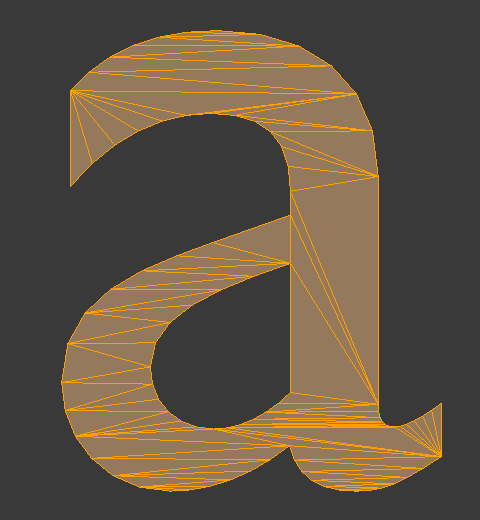
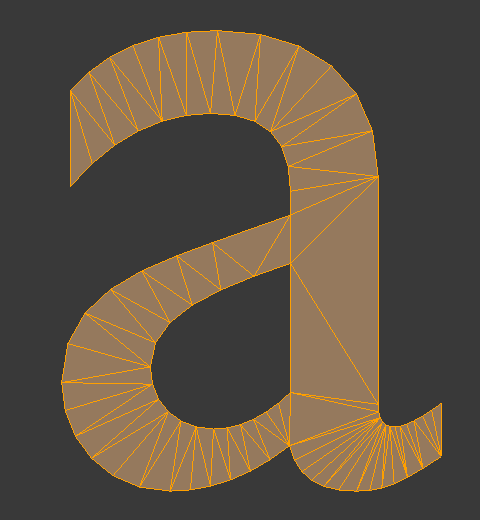
면 꾸미기는 선택한 기존 면에서만 작동합니다. 더 “균형 잡힌” 삼각형(즉, 덜 길고 얇은 삼각형)을 얻기 위해 선택한 삼각형을 재배열합니다.
Max Angle
모서리 회전을 평평한 표면으로 제한하는 각도 구분 기호 옵션입니다.
모드: Edit 모드에서 사용가능
메뉴위치:Face ‣ Grid Fill
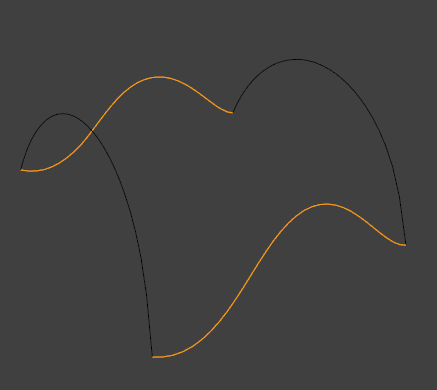
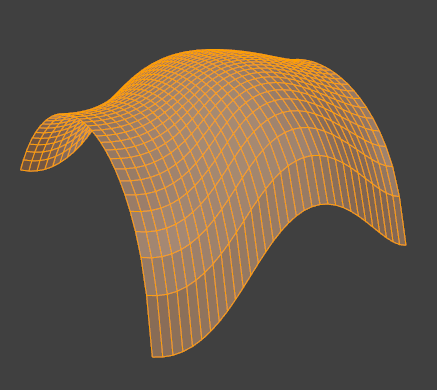
그리드 채우기는 연결된 가장자리 루프 쌍 또는 하나의 닫힌 가장자리 루프를 사용하여 주변 형상을 따르는 그리드를 채웁니다.
정점 수가 동일한 두 개의 반대 가장자리 루프를 선택하면 가장 예측 가능한 결과를 얻을 수 있습니다. 단일 닫힌 가장자리 루프를 선택한 경우 범위/오프셋 옵션을 사용하면 하나의 닫힌 가장자리 루프에서 두 개의 반대쪽 가장자리 루프가 감지되는 방식을 조정할 수 있습니다.
Span
그리드의 열 수를 지정합니다.
Offset
그리드의 모서리로 간주되는 정점을 정의합니다. 기본적으로 활성 정점입니다. 오프셋을 사용하면 그리드 선을 회전할 수 있습니다.
Simple Blending
간단한 보간 알고리즘을 사용하여 모양을 유지하려고 시도하지 않는 경계 루프에서 그리드 정점을 생성합니다. 이는 평평한 표면에 유용하거나 모양을 유지하면 이상한 결과가 나오는 경우에 유용합니다.
모드: Edit 모드에서 사용가능
메뉴위치:Face ‣ Fill
단축키:Alt-F
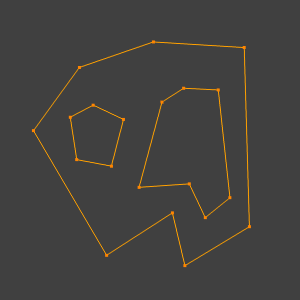
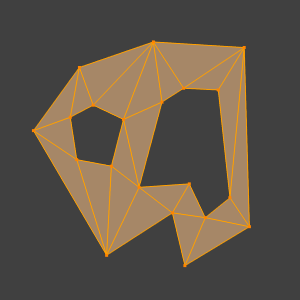
채우기 옵션은 하나 이상의 완전한 둘레를 형성하는 한, 선택한 가장자리 또는 꼭지점 그룹에서 삼각형 면을 만듭니다.
Beauty
새로운 삼각형을 멋지게 배열하세요.
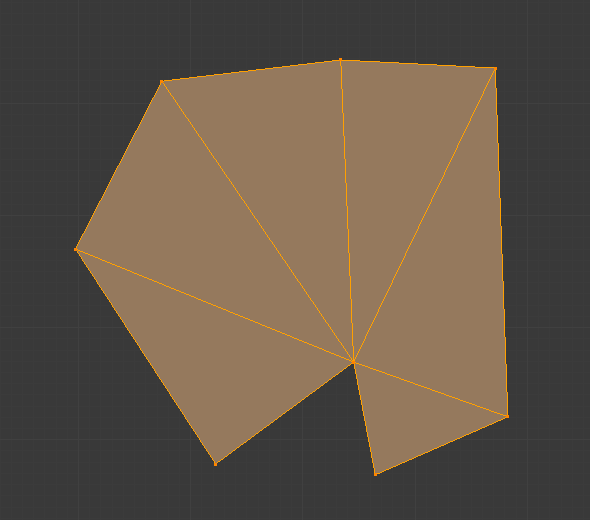
N각형 생성과 달리 채우기는 구멍을 지원합니다.
모드: Edit 모드에서 사용가능
메뉴위치:Face ‣ Wireframe
와이어프레임 도구는 와이어프레임 수정자와 유사하게 가장자리를 와이어프레임 튜브로 변환하여 면에서 와이어프레임을 만듭니다.
모드: Edit 모드에서 사용가능
메뉴위치:Face ‣ Solidify Faces
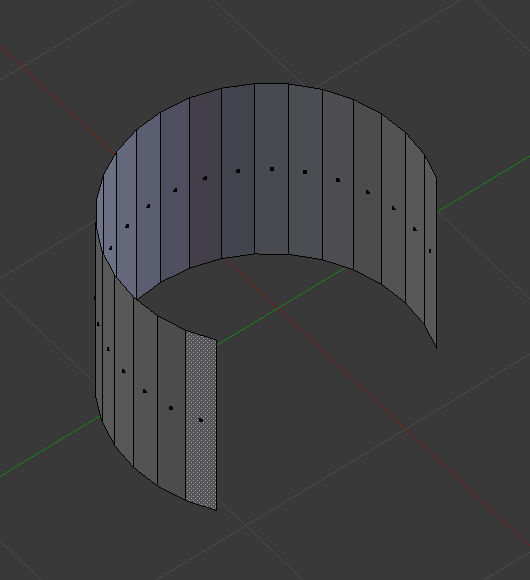
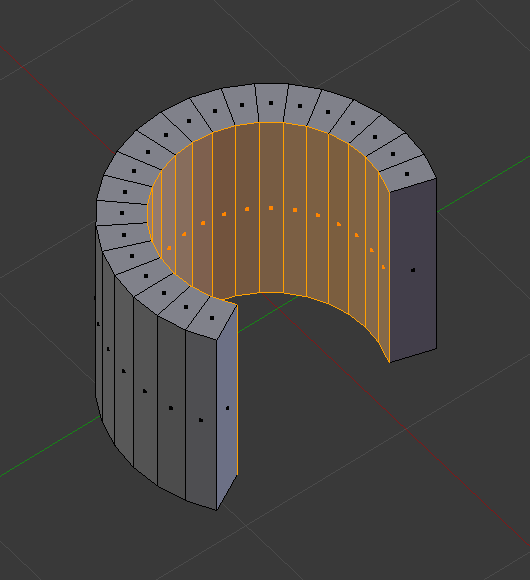
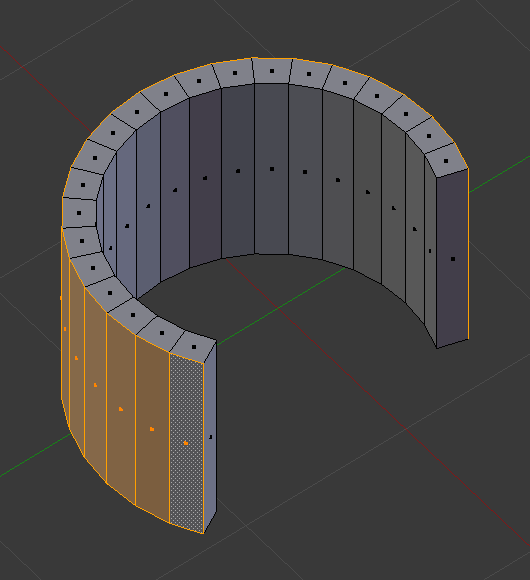
이렇게 하면 면을 선택하고 균일하게 돌출시켜 비다양체 표면에 볼륨을 부여함으로써 면을 단단하게 만듭니다. 이는 수정자로도 사용할 수 있습니다. 도구를 사용한 후 마지막 작업 조정 패널에서 오프셋 거리를 설정할 수 있습니다.
Thickness
새로 생성된 표면을 오프셋할 양입니다. 양수 값은 법선 방향을 기준으로 표면을 안쪽으로 오프셋합니다. 음수 값은 바깥쪽으로 오프셋됩니다.
모드: Edit 모드에서 사용가능
메뉴위치:Face ‣ Triangles to Quads
단축키:Alt-J
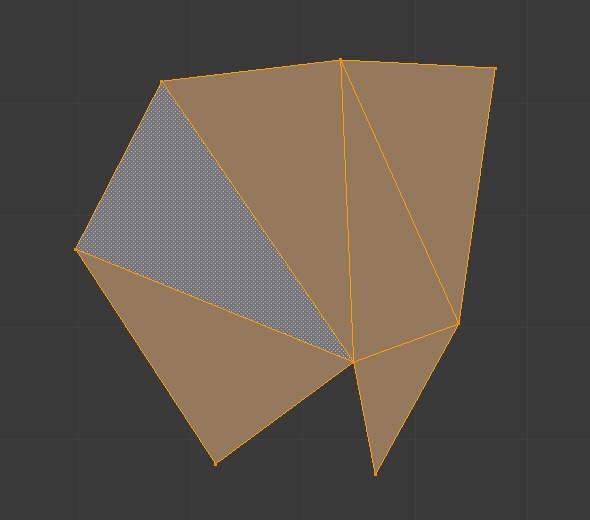
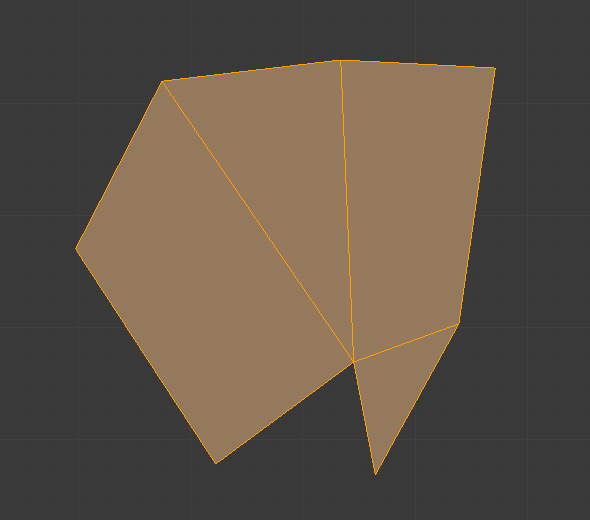
이 도구는 인접한 삼각형을 선택하고 공유 가장자리를 제거하여 임계값을 기반으로 쿼드를 생성함으로써 선택한 삼각형을 쿼드로 변환합니다. 이 도구는 선택한 여러 삼각형에 적용할 수 있습니다.
즉, 전체 메시를 선택하고 이미 정사각형 모양을 형성하고 있는 삼각형을 변환하여 개별 면에 신경 쓸 필요 없이 쿼드로 변환할 수 있습니다.
또는 이 작업을 강제로 면 쌍을 선택하도록 할 수도 있습니다(다른 결합 방법은 아래 힌트 참조).
쿼드를 생성하려면 이 도구에는 적어도 두 개의 인접한 삼각형이 필요합니다. 선택된 삼각형의 개수가 짝수라면 쿼드만 얻지 못하는 것도 가능합니다. 실제로 이 도구는 주어진 삼각형에서 가장 균일한 직사각형 쿼드를 만들려고 시도하며 이는 일부 삼각형이 남아 있을 수 있음을 의미합니다.
Max Angle
(0~180) 사이의 이 값은 이 도구가 인접한 삼각형에 대해 작동하는 임계값을 제어합니다. 임계값이 0.0이면 완벽한 직사각형을 형성하는 인접한 삼각형(즉, 빗변을 공유하는 직각 삼각형)만 연결됩니다. 삼각형의 다른 가장자리 크기에 비해 작은 공유 가장자리가 있는 삼각형의 경우 더 큰 값이 필요합니다.
Compare UVs
활성화되면 활성 UV 맵에서도 인접하지 않은 삼각형이 결합되는 것을 방지합니다.
Compare VCols
활성화되면 일치하는 색상 속성 색상이 없는 삼각형이 결합되지 않습니다.
Compare Sharp
활성화되면 날카로운 것으로 표시된 가장자리를 공유하는 삼각형의 결합을 방지합니다.
Compare Materials
활성화되면 동일한 재질이 할당되지 않은 삼각형의 결합을 방지합니다.
분리된 면 그룹을 선택하면 면 만들기 또는 면 분리와 결합할 수 있습니다. 이는 쿼드에만 국한되지 않습니다.
모드: Edit 모드에서 사용가능
메뉴위치:Face ‣ Triangulate Faces
단축키:Ctrl-T
이 도구는 선택한 각 면(사각형이든 n각형이든)을 삼각형 면으로 변환합니다. 삼각측량 수정자를 참조하세요.