Propagate to Shapes
모드: Edit 모드에서 사용가능
메뉴위치:Vertex ‣ Propagate to Shapes
선택한 정점 위치를 다른 모든 모양 키에 적용합니다.
모드: Edit 모드에서 사용가능
메뉴위치:Vertex ‣ Propagate to Shapes
선택한 정점 위치를 다른 모든 모양 키에 적용합니다.
모드: Edit 모드에서 사용가능
메뉴위치:Context Menu ‣ Laplacian Smooth
자세한 내용은 Laplacian Smooth Modifier를 참조하세요.
라플라시안 스무딩(Laplacian Smooth)은 더 큰 세부 사항과 메시의 전체 모양을 더 잘 보존하는 대체 스무딩 알고리즘을 사용합니다. 라플라시안 스무딩은 메시 작업 및 비파괴 수정자로 존재합니다.
지오메트리 스무딩과 스무스 셰이딩
이 도구를 부드러운 음영 처리 옵션과 혼동하지 마십시오. 동일하게 작동하지 않습니다! 이 도구는 메쉬 자체를 수정하여 선명도를 줄이는 반면 Set Smooth, Auto Smooth는 메쉬가 음영 처리되는 방식만 제어하여 부드러움의 환상을 생성하지만 메쉬를 전혀 수정하지 않습니다.
모드: Edit 모드에서 사용가능
메뉴위치:Vertex ‣ Smooth Vertices, Context Menu ‣ Smooth
이 도구는 면 사이의 각도를 평균하여 선택한 꼭지점을 매끄럽게 만듭니다. 도구를 사용한 후 도구 모음에 옵션이 나타납니다.
Smoothing
평활화 계수.
Repeat
평활화 반복 횟수입니다.
Axes
효과를 특정 축으로 제한합니다.
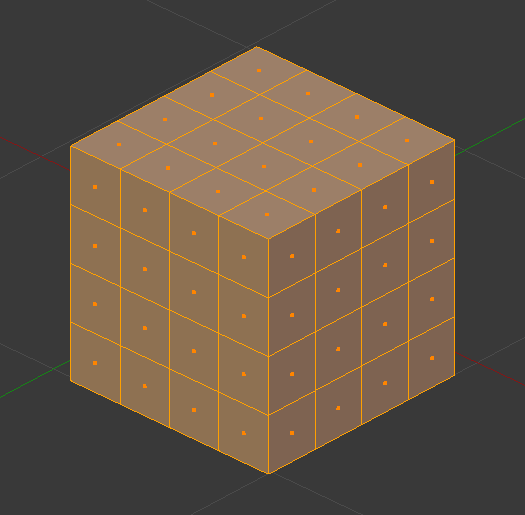
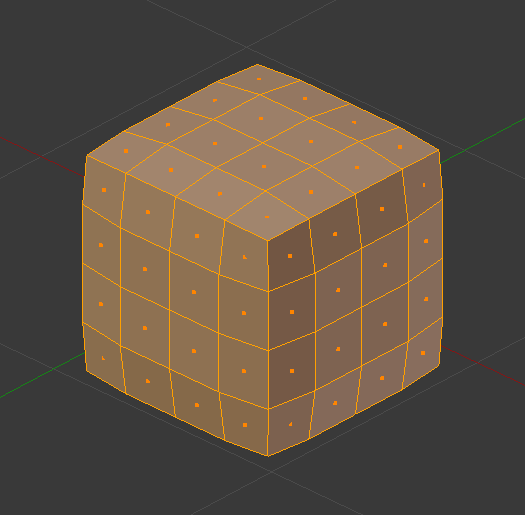
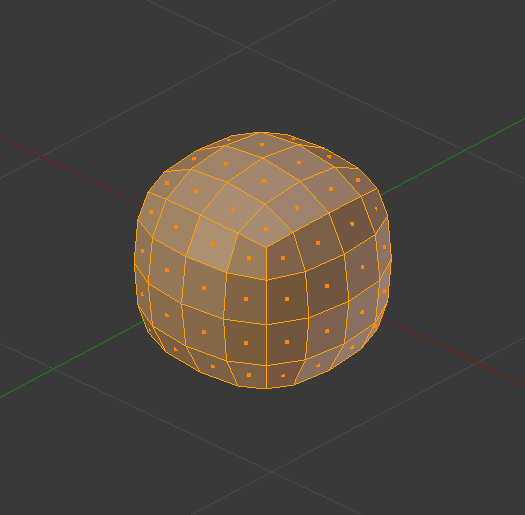
세분화
도구를 사용한 후 Smooth 옵션을 조정하면 보다 유기적인 모양이 됩니다.
스무딩 수정자
정점 그룹으로 제한될 수 있는 스무딩 수정자는 스무딩 도구에 대한 비파괴적 대안입니다.
모드: Edit 모드에서 사용가능
메뉴위치:Vertex ‣ Slide Vertices
단축키:Shift-V
정점 슬라이드는 인접한 가장자리 중 하나를 따라 정점을 변환합니다. 도구를 활성화하려면 Shift-V를 사용하세요. 마우스 커서에 가장 가까운 선택된 정점이 제어 정점이 됩니다. 꼭지점 위치를 지정하려면 원하는 모서리 방향을 따라 마우스를 이동하세요. 그런 다음 LMB를 눌러 변환을 확인합니다.
Even E
기본적으로 정점의 오프셋 값은 정점이 이동하는 가장자리 길이의 백분율입니다. 짝수 모드가 활성화되면 정점이 절대값만큼 이동됩니다.
Flipped F
반전이 활성화되면 정점은 원래 위치에서 이동하는 대신 인접한 정점에서 동일한 거리만큼 이동합니다.
Clamp Alt or C
가장자리 범위 내에서 슬라이드 고정을 전환합니다.


모드: Edit 모드에서 사용가능
메뉴위치:Vertex ‣ Rip Vertices and Extend
단축키:Alt-D
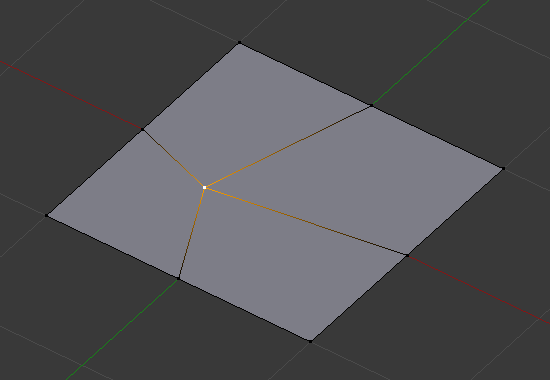
이 도구는 선택한 정점을 원하는 수만큼 가져와서 마우스에 가장 가까운 가장자리를 따라 복제 드래그합니다. 가장자리 루프를 확장하면 루프 끝점의 정점이 확장됩니다. 동작은 돌출 도구와 유사하지만 n각형을 생성합니다.
기존 가장자리에 세부 정보를 쉽게 추가하는 데 도움이 됩니다.
모드: Edit 모드에서 사용가능
메뉴위치:Vertex ‣ Rip Vertices and Fill
단축키:Alt-V
찢기 채우기는 위의 찢기 도구와 동일하게 작동하지만 구멍을 남기는 대신 형상으로 간격을 채웁니다.
모드: Edit 모드에서 사용가능
메뉴위치:Vertex ‣ Rip Vertices
단축키:V
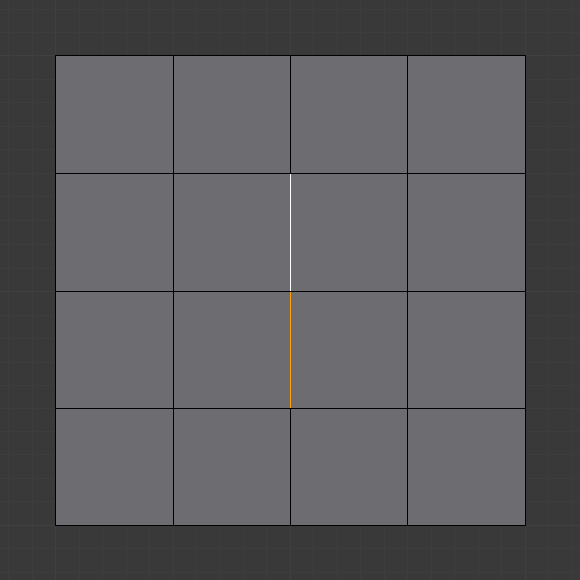
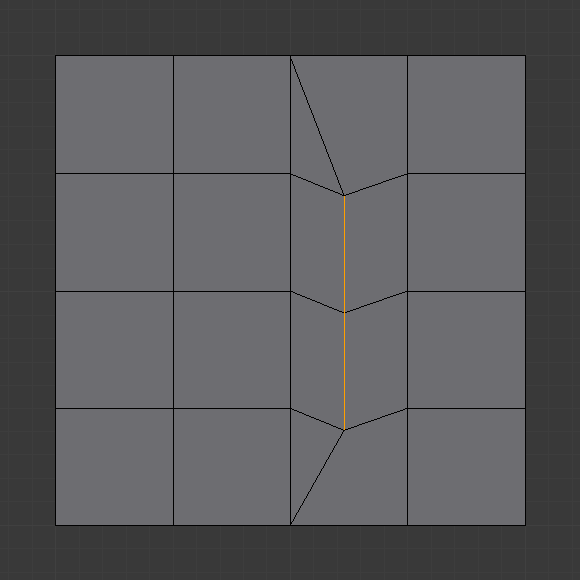
Rip은 선택한 꼭지점과 가장자리의 복사본을 만들어 메쉬에 “구멍”을 만듭니다. 이 경우 선택하지 않은 이웃 정점에 계속 연결되어 있으므로 새 가장자리는 한쪽 면의 경계가 되고 이전 가장자리는 다음 면의 경계가 됩니다. 찢어진 반대편의 얼굴.
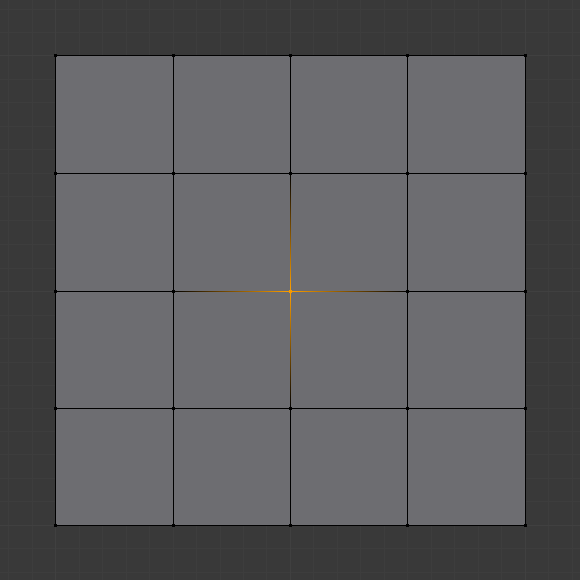
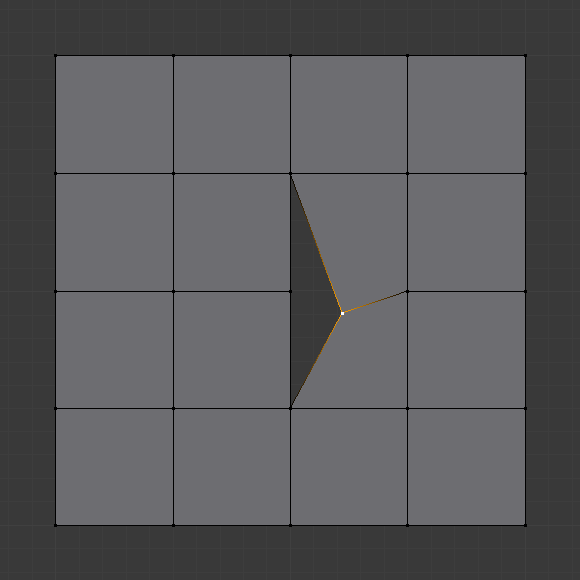
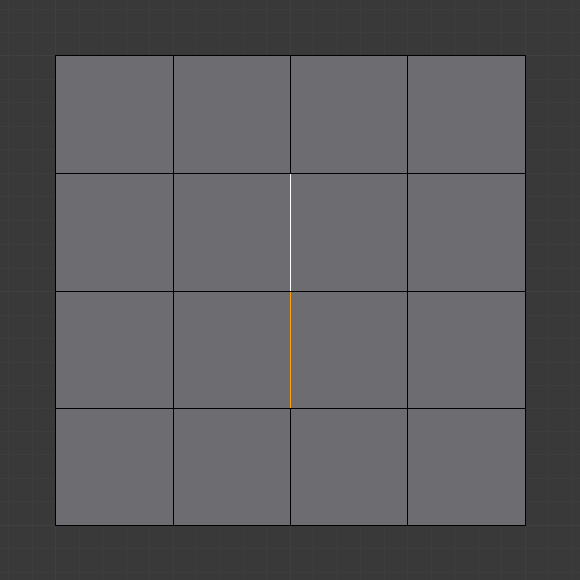
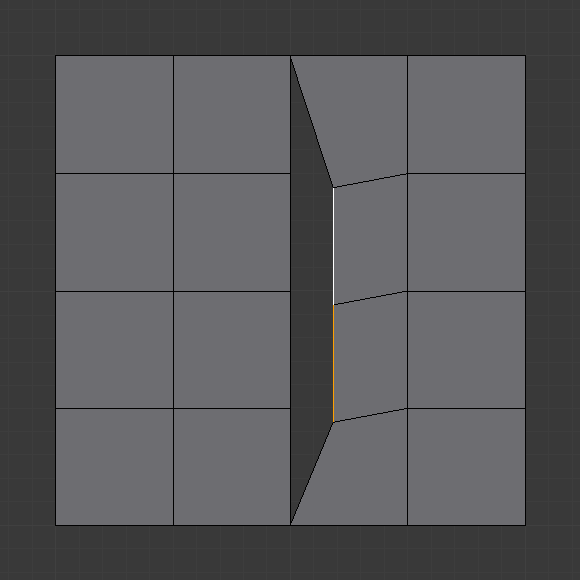
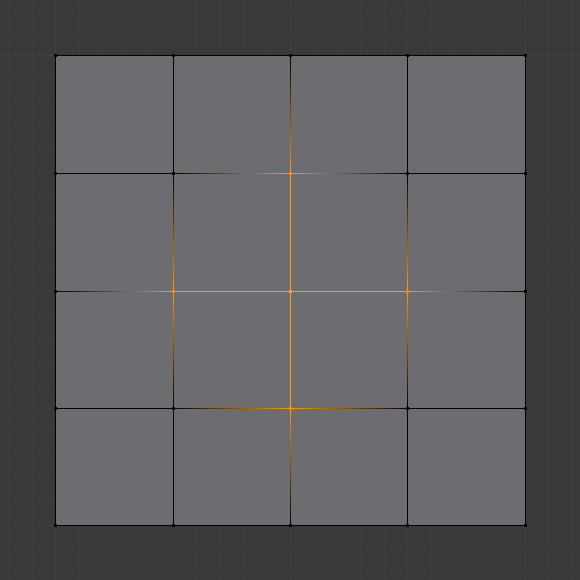
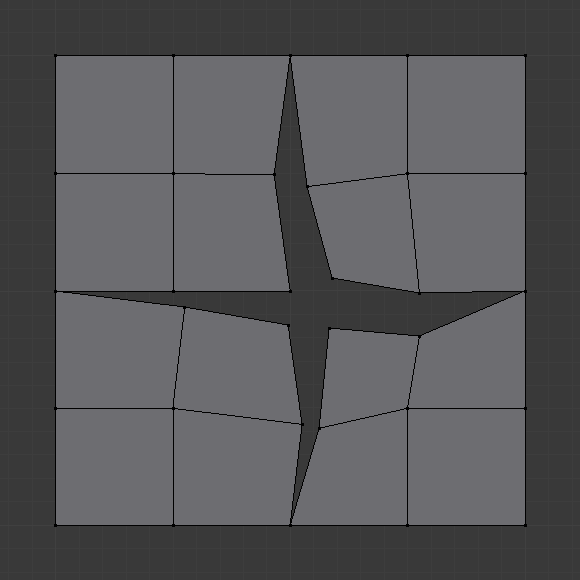
추출은 가장자리 및/또는 꼭지점을 선택한 경우에만 작동합니다. 면이 선택되었을 때(명시적으로 또는 암시적으로) 도구를 사용하면 “이 방법으로 선택한 면으로 리핑을 수행할 수 없습니다”라는 오류 메시지가 반환됩니다. 선택 항목에 두 면 다기관 “사이”에 있지 않은 가장자리나 정점이 포함된 경우 “적절한 선택 또는 면이 포함되지 않음”이라는 메시지와 함께 실패합니다.
모드: Edit 모드에서 사용가능
메뉴위치:Vertex ‣ Connect Vertex Pairs
이 도구는 선택한 정점 사이에 가장자리를 만들고 면을 분할하여 정점을 연결합니다. 한 번에 여러 얼굴에 사용할 수 있습니다.
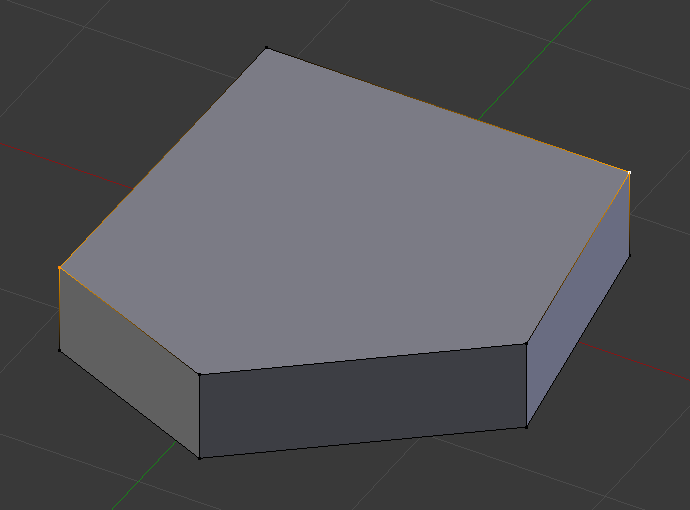
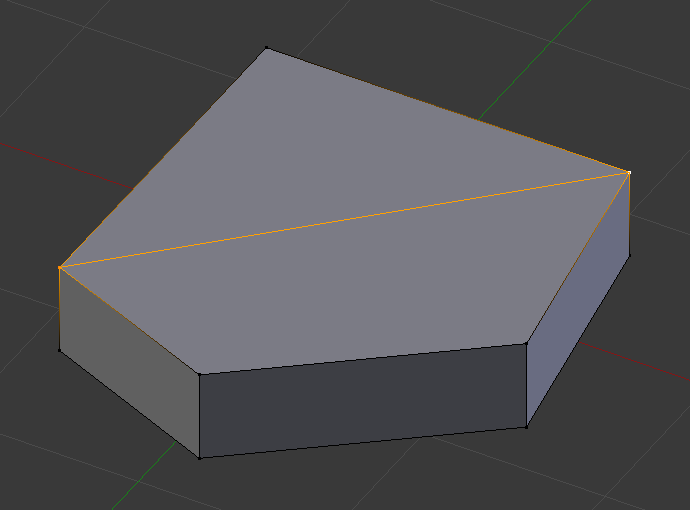

이 도구와 정점 경로 연결의 주요 차이점은 이 도구는 선택 순서를 무시하고 면을 공유하는 선택된 모든 정점을 연결한다는 것입니다.
모드: Edit 모드에서 사용가능
메뉴위치:Vertex ‣ Connect Vertex Path
단축키:J
이 도구는 선택한 순서대로 정점을 연결하여 정점 사이의 면을 분할합니다. 정점이 두 개만 선택된 경우 칼 도구와 약간 유사하게 선택되지 않은 면에 걸쳐 절단이 만들어집니다. 그러나 이것은 연결된 면을 가로지르는 직선 절단으로 제한됩니다.
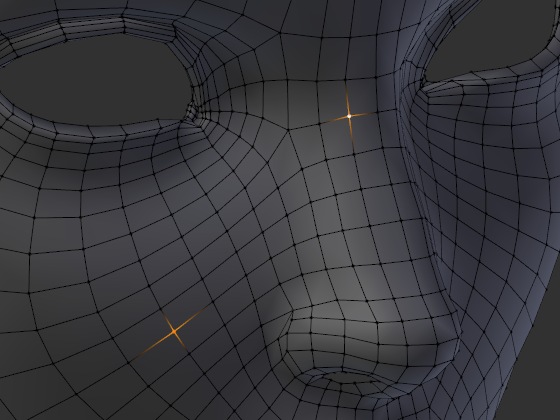
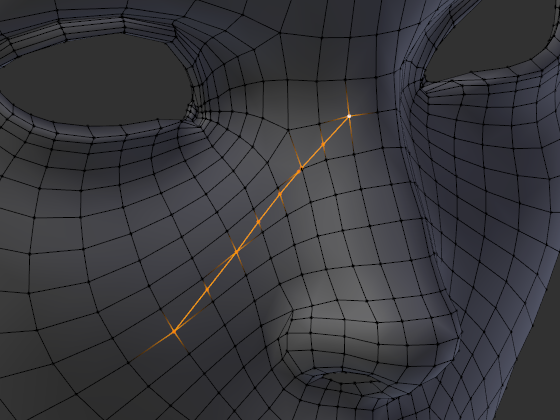
두 번째 실행은 첫 번째/마지막 끝점을 연결합니다. 많은 정점을 선택하면 선택한 정점에 따라 면이 분할됩니다.
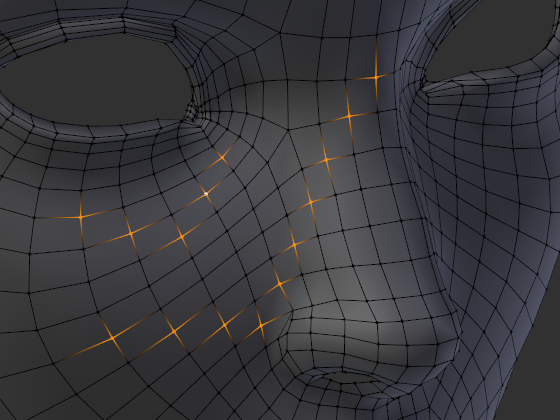
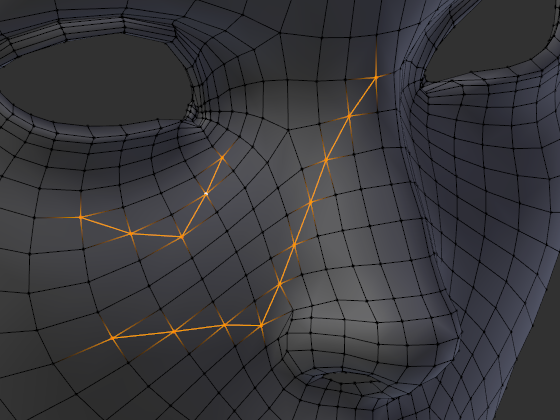
면에 연결되지 않은 정점은 가장자리를 생성하므로 격리된 정점을 빠르게 연결하는 방법으로도 사용할 수 있습니다.