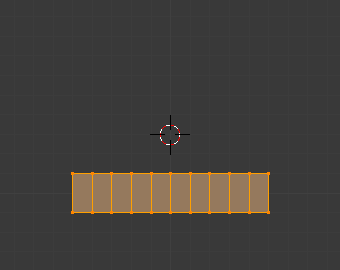
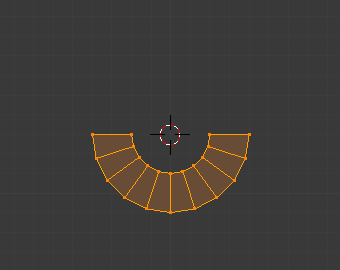
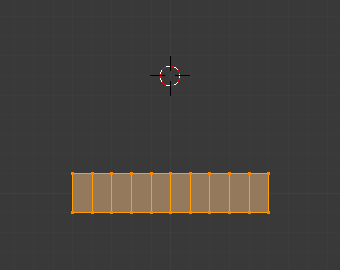
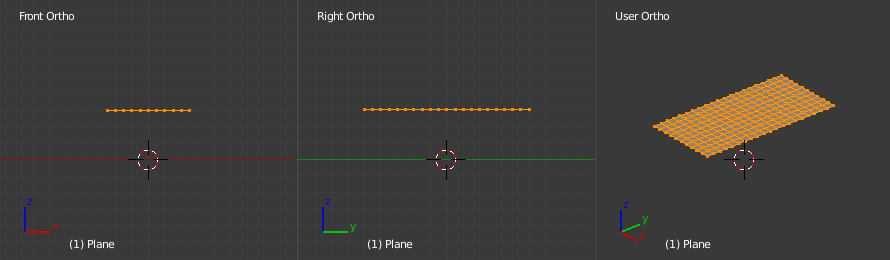
이 도구는 스킨 수정자를 사용할 때 정점당 스킨 반경을 설정하는 데 사용됩니다. X 및 Y 축의 비균일 배율 조정은 X 또는 Y로 일반적인 축 잠금을 통해 액세스할 수 있습니다. 반경은 3D 뷰포트에 있는 사이드바의 변형 패널에서도 조정할 수 있습니다. 모든 정점의 평균 반경은 3D 뷰포트에서 정점 주위의 점선 원으로 미리 볼 수 있습니다.
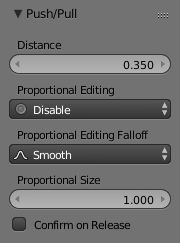
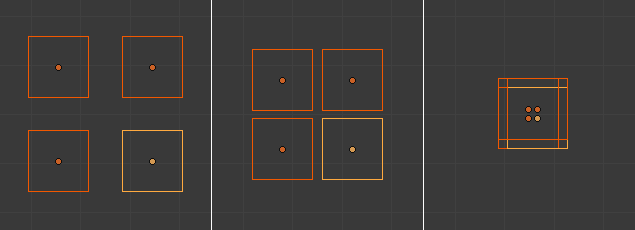
밀기/당기기는 선택한 요소(개체, 꼭지점, 가장자리 또는 면)를 서로 더 가깝게 이동하거나(밀기) 더 멀리(당기기) 이동합니다. 구체적으로, 각 요소는 중심을 향해 동일한 거리만큼 이동하거나 중심에서 멀어집니다. 이 거리는 마우스를 위로(밀기) 또는 아래로(당기기) 움직이거나, 숫자 입력 또는 슬라이더 컨트롤을 통해 제어됩니다.
전단은 평행한 표면이 서로 지나쳐 움직이는 움직임의 한 형태입니다. 이 변환 중에 선택한 요소의 이동은 현재 뷰의 수평 축을 따라 발생합니다. 축 위치는 피벗점에 의해 정의됩니다. 이 축 “위”에 있는 모든 항목은 마우스 포인터와 동일한 방향으로 이동(전단)합니다(단, 항상 수평 축과 평행함). 수평 축 “아래”에 있는 모든 항목은 반대 방향으로 이동합니다.
축과 축 직교는 동일한 축이 될 수 없습니다. 그렇지 않으면 가상 평면은 무차원이고 개체는 점으로 사라집니다.
Usage
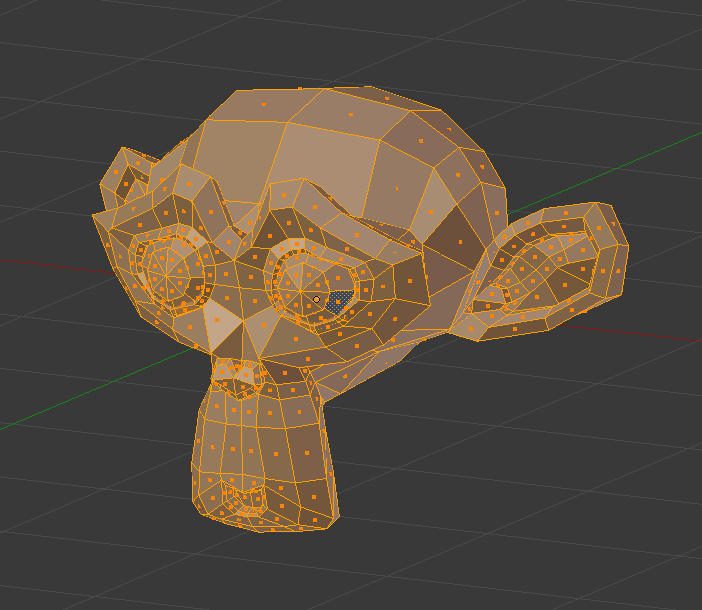
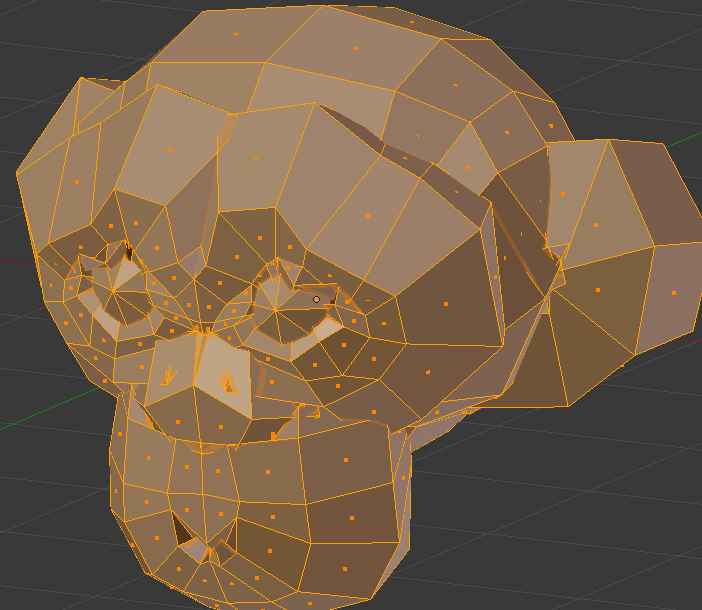
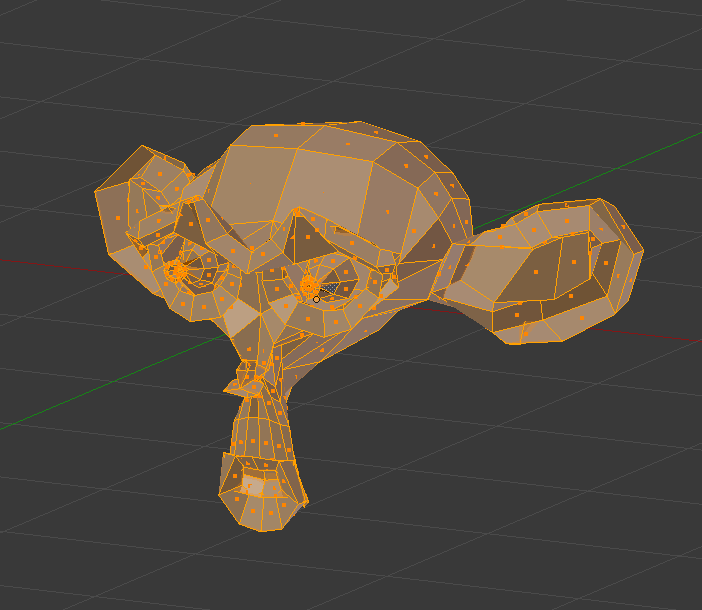
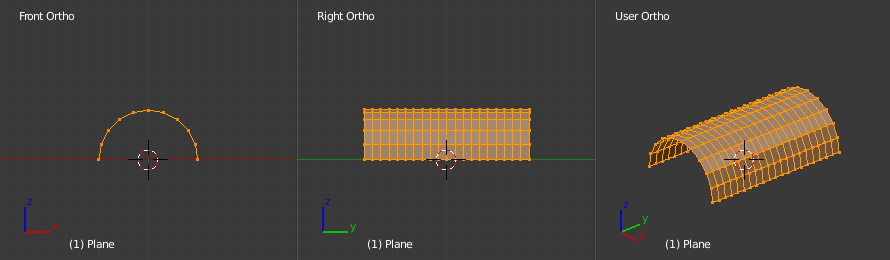
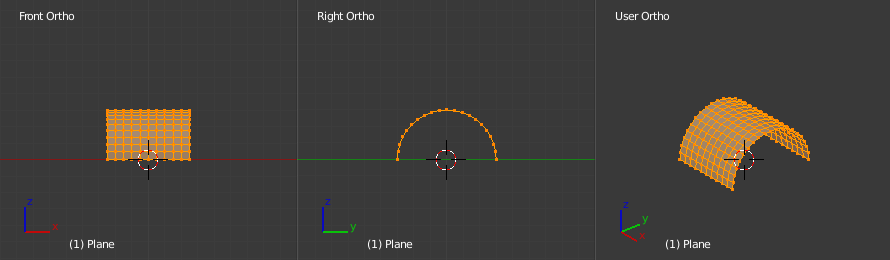
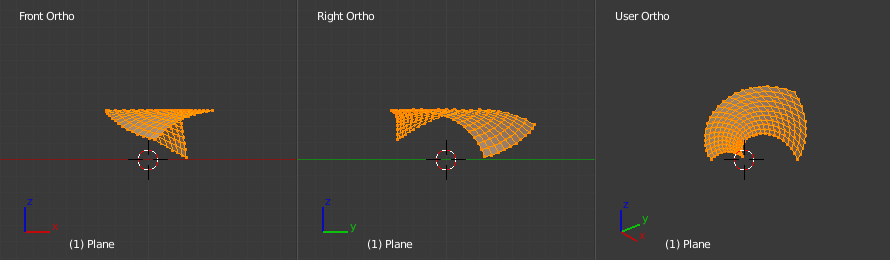
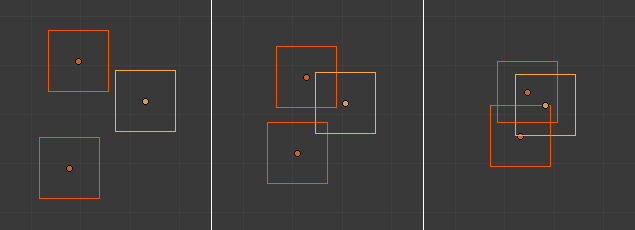
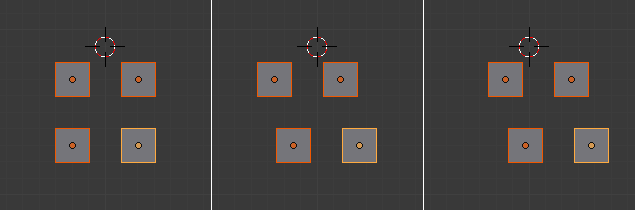
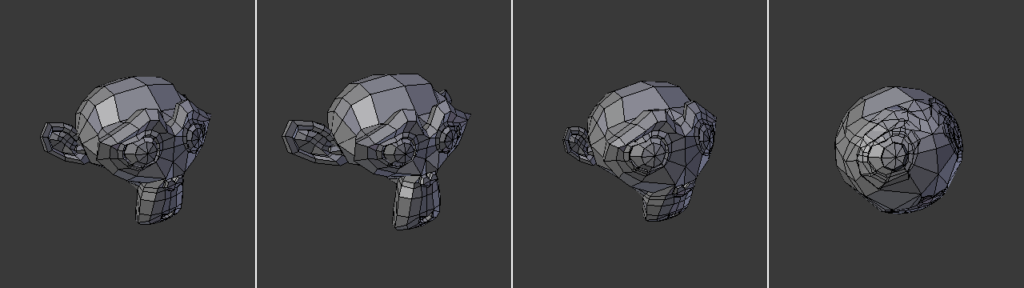
다양한 요소에 Shear를 사용한 결과는 아래를 참조하세요.
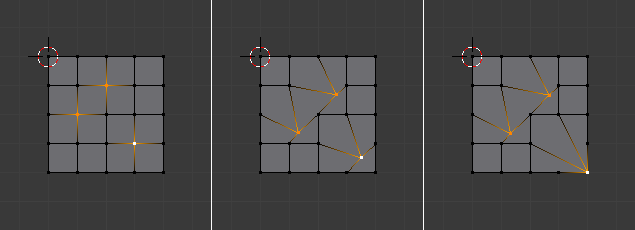
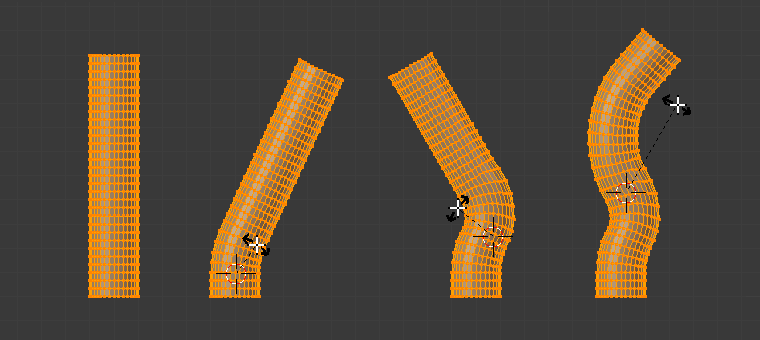
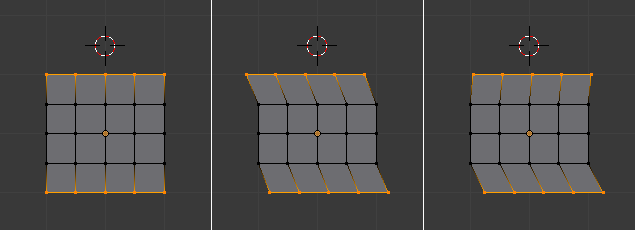
다양한 피벗 포인트를 사용한 전단 변환의 효과.
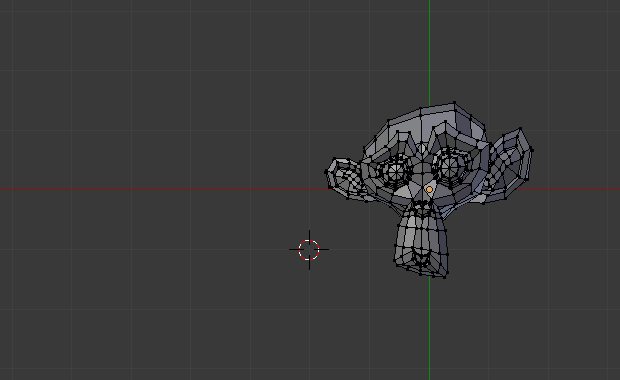
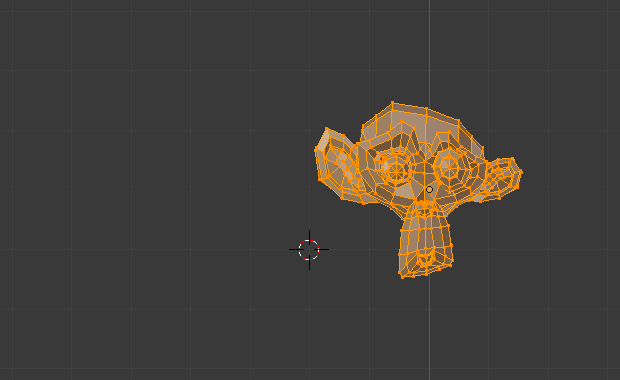
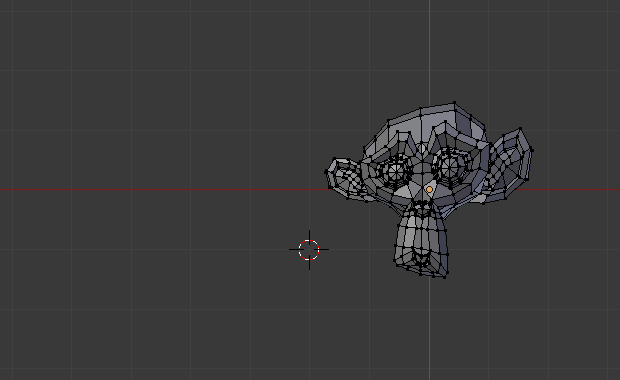
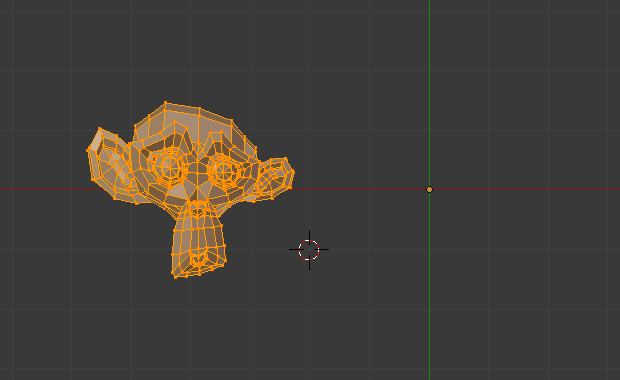
위 이미지의 세 프레임은 피벗점이 변경될 때 선택한 정점에 대한 전단 효과를 보여줍니다. 중간 프레임에서는 Pivot Point가 Median Point로 설정되어 있고 변환 중에 마우스가 왼쪽으로 이동했습니다. 오른쪽 프레임에서 피벗 포인트는 메시 위에 위치한 3D 커서로 설정됩니다. 전단 변환 중에 마우스를 왼쪽으로 이동하면 선택한 정점이 수평 축 아래에 있으므로 오른쪽으로 이동됩니다.
전단 변환 크기 선택한 요소에 적용된 전단 변환의 크기는 가로 축으로부터의 거리에 정비례합니다. 즉, 축에서 멀어질수록 움직임이 커집니다.