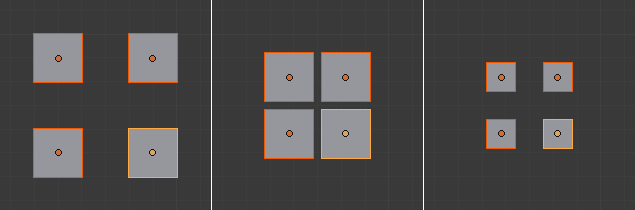
Correct Face Attributes 변환하는 동안 UV 및 색상 속성과 같은 형상 속성을 조정합니다.
Keep Connected 올바른 면 속성을 사용하는 동안 동일한 정점에 연결된 속성을 병합합니다.
UV를 연결된 상태로 유지하는 것은 유기적 모델링에는 유용하지만 건축 모델링에는 유용하지 않습니다.
Mirror
미러를 사용하면 선택한 축에 따라 정점을 대칭으로 변환할 수 있습니다. 요소(정점, 모서리 또는 면)를 변환할 때 정확한 축 미러링 대응물(로컬 공간)이 있는 경우 선택한 축을 따라 대칭을 통해 그에 따라 변환됩니다.
Mirror가 작동하기 위한 조건은 상당히 까다로워서 사용하기 어려울 수 있습니다. (반) 메시의 정확한 미러 버전을 가지려면 미러 수정자를 사용하는 것이 더 쉽고 간단합니다.
Topology Mirror
토폴로지 미러가 작동하려면 세 개의 미러 축 중 하나 이상이 활성화되어야 합니다.
세 가지 미러 축 옵션 중 하나를 사용하여 미러링된 메시 형상 작업을 수행하는 경우 미러링되는 정점을 완벽하게 배치해야 합니다. 미러 위치에 정확히 배치되지 않은 경우 미러 축은 해당 정점을 미러링된 것으로 처리하지 않습니다.
토폴로지 미러는 위치를 사용하는 것뿐만 아니라 해당 정점이 메시 형상의 다른 정점과 어떻게 관련되어 있는지 살펴봄으로써 어떤 정점이 미러링된 정점인지 결정함으로써 이 문제를 해결하려고 합니다. 특정 정점이 미러링된 것으로 처리되는지 결정하기 위해 전체 토폴로지를 살펴봅니다. 그 결과 미러링된 정점은 비대칭이면서도 미러링된 것으로 처리될 수 있습니다.
토폴로지 미러 기능은 더 상세한 메쉬 형상에서 더 안정적으로 작동합니다. Cube 또는 UV Sphere와 같은 매우 간단한 형상을 사용하는 경우 토폴로지 미러 옵션이 작동하지 않는 경우가 많습니다.
Example
토폴로지 미러를 사용하는 방법의 예를 보려면 새 블렌더 장면을 연 다음 기본 큐브를 삭제하고 3D 뷰포트에 Monkey 개체를 추가하세요.
Tab 키를 눌러 Monkey 개체를 편집 모드로 전환합니다.
모든 미러 축 옵션이 비활성화된 상태에서 원숭이 개체의 정점 중 하나를 약간 이동합니다.
그런 다음 X축 미러를 켜고 토폴로지 미러를 비활성화된 상태로 둡니다.
이제 해당 정점을 다시 이동하면 X축 미러가 작동하지 않고 미러링된 정점이 변경되지 않습니다.
그런 다음 토폴로지 미러를 활성화하고 동일한 정점을 다시 이동하면 X축 미러는 완벽하게 위치가 지정되지 않았더라도 다른 정점을 계속 미러링해야 합니다.
활성화되면 정점이 임계값 설정보다 다른 정점에 더 가까워지면 자동으로 병합됩니다. 이 옵션은 대화형 작업에만 영향을 미칩니다(마지막 작업 조정 패널에서 조정한 내용도 대화형으로 간주됩니다). 정점이 이동한 정확한 지점에 두 개 이상의 정점이 포함된 경우 이동된 정점과 그 중 하나 사이에 병합이 수행됩니다.
Split Edges & Faces 변환된 각 가장자리의 교차점을 감지하여 제자리에 새 꼭지점을 만들고 가장자리와 면(있는 경우)을 분할합니다.
Threshold 병합되는 정점 사이의 최대 거리를 정의합니다.
UVs
Live Unwrap 가장자리의 이음새 속성이 변경될 때마다 UV 둘러싸기 해제를 자동으로 다시 계산합니다. 이는 UV 편집기의 Live Unwrap 옵션과 다릅니다.
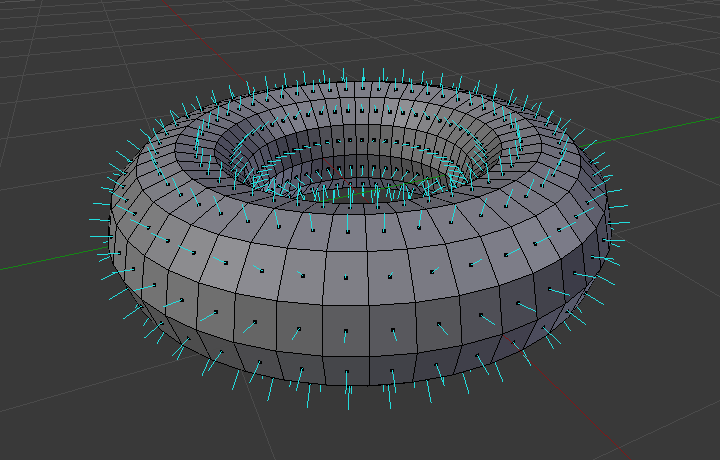
기하학에서 법선은 무언가(일반적으로 삼각형이나 표면)에 수직인 방향 또는 선이지만 선, 곡선의 점에 대한 접선 또는 표면의 점에 대한 접선을 기준으로 할 수도 있습니다. .
토러스의 면 법선 시각화.
위 그림에서 각 파란색 선은 토러스 면의 법선을 나타냅니다. 선은 각각 놓여 있는 면에 수직입니다. 편집 모드의 메시 표시 뷰포트 오버레이 패널에서 시각화를 활성화할 수 있습니다.
Properties
패널위치: Properties ‣ Object Data ‣ Normals
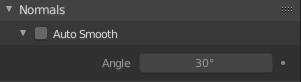
노멀 패널.
Auto Smooth 면 사이의 각도가 각도 필드에 지정된 것보다 작은 가장자리는 메쉬의 해당 부분에 대한 음영 처리가 매끄러움으로 설정되면 매끄러워집니다. 이는 부드럽고 날카로운 모서리를 결합하는 더 쉬운 방법입니다.
Auto Smooth가 활성화된 메시 예시.
Advanced Smooth Shading & Sharp Edges
기본적으로 블렌더에서 기본적인 일반 컴퓨팅 동작을 사용하면 날카로운 모서리는 항상 비다양체이거나 최소한 하나의 면이 편평한 모서리로 정의됩니다.
자동 스무딩 설정을 활성화하면 날카로운 모서리를 정의하는 추가 매개변수인 두 이웃 면 사이의 각도 임계값이 추가되며, 그 이상에서는 모서리가 항상 날카로운 것으로 간주됩니다.
Auto Smooth는 메시 데이터 레이어로 정의(및 편집)하거나 수정자에 의해 즉석에서 생성될 수 있는 Custom Split Normals 처리도 활성화합니다. 어떤 경우든 메쉬가 사용자 정의 법선을 얻으면 항상 Auto Smooth로 계산된 기본 법선을 대체합니다.
날카로운 가장자리는 설정에 따라 법선을 계산하기 위해 사용자 정의 법선 수정자에 의해 계속 사용될 수 있습니다.
Custom Split Normals
Custom Split Normals는 법선을 기본 자동 계산 방향이 아닌 다른 방향으로 향하게 하여 셰이딩을 조정/가짜로 만드는 방법입니다. 이는 주로 게임 개발에 사용되며, 저폴리 객체(가장 일반적인 예로는 저폴리 나무, 덤불, 잔디 등과 ‘둥근’ 모서리)로 인해 발생하는 일부 문제의 균형을 맞추는 데 도움이 됩니다.
블렌더는 동일한 꼭지점을 공유하고 부드러운 가장자리로 ‘연결’된 이웃 면 모서리 세트로 정의된 ‘부드러운 팬’ 기반의 사용자 정의 법선을 지원합니다. 이는 면 모서리당, 이웃 면 모서리 세트당 또는 꼭지점당 법선을 가질 수 있음을 의미합니다.
Enabling Custom Split Normals
모드: Edit 모드에서 사용가능 메뉴위치: Mesh ‣ Normals ‣ Split
사용자 정의 분할 법선을 활성화합니다. 또한 사용자 정의 법선 편집 도구(아래 참조)는 아직 활성화되지 않은 경우 편의상 사용자 정의 법선을 활성화합니다.
이는 사용자 정의 법선을 사용하는 데 필요하므로 자동 스무딩을 활성화하는 부작용이 있습니다. 사용자 정의 법선이 있으면 자동 스무딩 동작의 각도 임계값이 비활성화됩니다. 날카로운 태그가 지정되지 않은 모든 가장자리는 면 사이의 각도를 무시하고 부드러운 것으로 간주됩니다.
일부 도구, 특히 CAD에 사용되는 도구는 개체를 메시(매우 얇고 긴 삼각형 등)로 테셀레이션할 때 불규칙한 형상을 생성하는 경향이 있습니다. 이러한 형상에 대한 자동 계산 법선은 잘못된 아티팩트를 제공하는 경우가 많으므로 CAD 도구 자체에서 생성된 법선을 가져와 사용하는 것이 중요합니다.
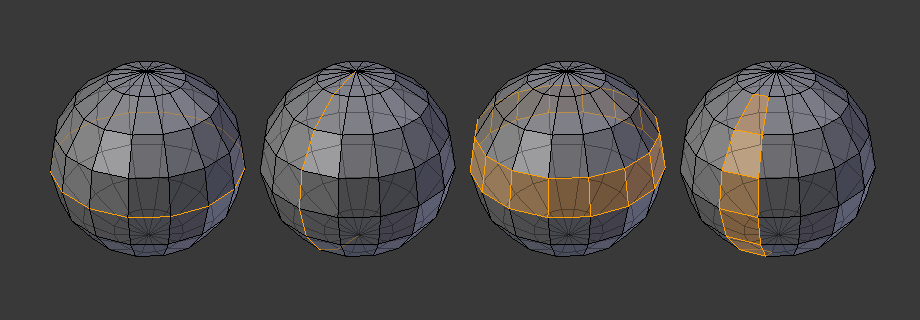
모서리 및 면 루프는 그림과 같이 연속적인 “루프”를 형성하는 면 또는 모서리 세트입니다. 모서리 및 면 루프..
위 이미지에서 극점으로 끝나지 않는 루프는 순환 루프(1과 3)입니다. 동일한 정점에서 시작하고 끝나며 모델을 두 개의 파티션으로 나눕니다. 루프는 메시의 특정 연속 영역을 작업하는 빠르고 강력한 도구일 수 있으며 유기적인 캐릭터 애니메이션의 전제 조건입니다. Blender에서 루프 작업 방법에 대한 자세한 설명은 가장자리 루프 선택을 참조하세요.
루프(2와 4)는 전체 모델을 둘러싸지 않습니다. 극점에서 루프를 계속하는 고유한 방법이 없기 때문에 루프는 소위 극점에서 중지됩니다. 극점은 3개, 5개 또는 그 이상의 가장자리에 연결된 꼭지점입니다. 따라서 정확히 1개, 2개 또는 4개의 모서리에 연결된 꼭지점은 극이 아닙니다.
Edge Loops
그림의 루프(1 및 2). 가장자리 및 면 루프. 가장자리 루프입니다. 루프의 각 정점이 루프에 없고 루프의 양쪽에 배치되는 정확히 두 개의 이웃을 갖도록 정점을 연결합니다(극의 경우 시작 정점과 끝 정점 제외).
가장자리 루프는 특히 유기적(하위) 모델링 및 캐릭터 애니메이션에서 중요한 개념입니다. 올바르게 사용하면 세분화 표면으로 사용할 때 매우 자연스러워 보이고 애니메이션에서 매우 잘 변형되는 상대적으로 적은 수의 정점으로 모델을 구축할 수 있습니다.
Fig. 가장자리와 얼굴 루프를 살펴보세요. 예를 들어 유기적 모델링에서 가장자리 루프는 피부와 밑에 있는 근육의 자연스러운 윤곽과 변형 선을 따릅니다. 예를 들어 어깨나 무릎과 같이 캐릭터가 움직일 때 더 많이 변형되는 영역에서는 루프의 밀도가 더 높습니다.
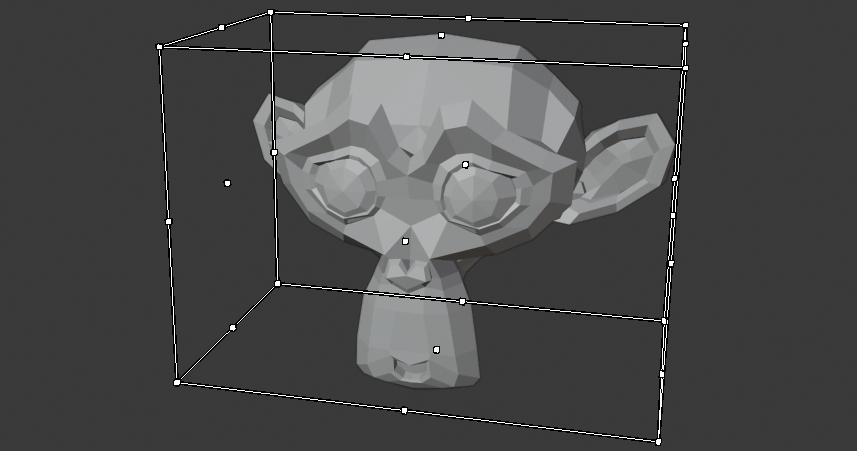
Scale Cage 도구는 특정 점이나 축에서 개체의 크기를 조정하는 개체 주위의 경계 상자입니다. 이 도구는 배율 포인트를 선택하고 안쪽이나 바깥쪽으로 드래그하여 그에 따라 배율을 조정하는 방식으로 작동합니다. 눈금의 원점은 선택한 점의 정반대에 있는 큐브의 점에서 시작됩니다. 큐브 면의 점을 선택하면 한 축을 따라 크기가 조정되고, 큐브 가장자리의 점을 선택하면 두 축을 따라 크기가 조정되며, 큐브 꼭지점의 점을 선택하면 세 축 모두를 따라 크기가 조정됩니다.
스케일 케이지 도구.
Tool Settings
Orientation 변환 축을 지정된 방향 제약 조건에 맞춰 정렬합니다. 자세한 내용은 변환 방향을 참조하세요.
Options
Scale X, Y, Z 해당 축에서 선택 항목의 크기를 조정하는 양입니다.
Orientation 변환 축을 지정된 방향 제약 조건에 맞춰 정렬합니다. 자세한 내용은 변환 방향을 참조하세요.
Proportional Editing 돌출된 면은 인근 형상에 영향을 미칩니다. 전체 참조는 비례 편집을 참조하세요.