Blender Video Sequencer – Preview Introduction

Introduction

시퀀서 미리보기는 시퀀서 타임라인 렌더링 결과를 표시하는 데 사용됩니다. 특정 채널, 오버레이 또는 이미지 분석기(범위)의 출력을 표시하도록 추가로 구성할 수 있습니다.

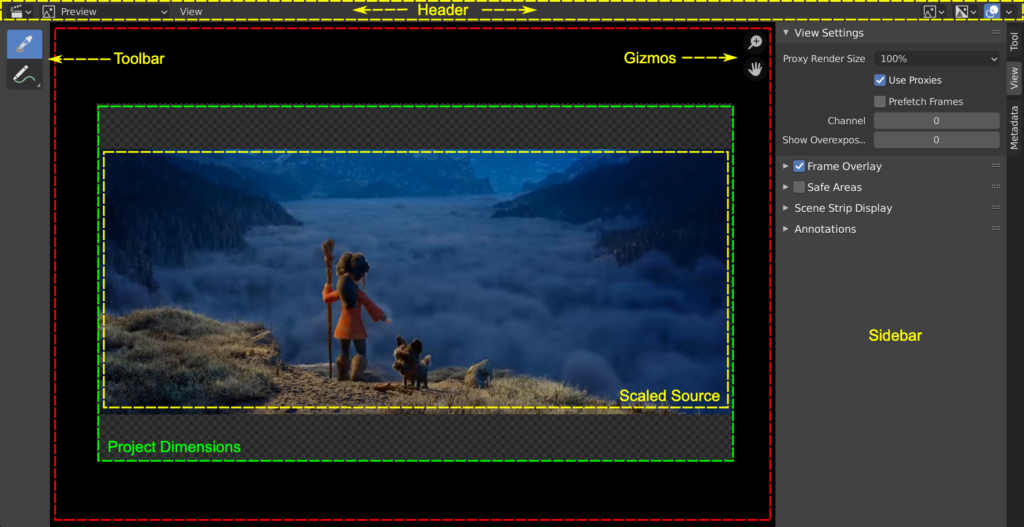
미리보기에는 두 개의 영역이 포함되어 있습니다(그림 1 참조). 헤더는 아래에 미리보기(빨간색 윤곽선)가 있는 노란색 윤곽선으로 표시됩니다. 이 미리보기에는 고정된 크기가 없습니다. 확대하거나 무한정 이동할 수 있습니다. 그러나 그림 1에서는 체크무늬 영역(녹색 윤곽선)을 볼 수 있습니다. 이 미리보기에는 프로젝트 크기의 종횡비가 있습니다. 예를 들어 그림 1의 1920 x 1080 픽셀. 그러나 소스 스트립은 다른 해상도로 크기가 조정될 수 있으므로 노란색 윤곽선은 소스 스트립이 차지하는 영역을 표시합니다. 보시다시피 오픈 무비 “Spring”은 프로젝트와 해상도가 다르며 이미지 상단과 하단에 레터박스가 추가되었습니다.

시퀀서 뷰 예시와 대조적으로 그림 1에서는 툴바와 사이드바가 모두 확장되어 있습니다. 그러나 기즈모는 미리보기에 고유합니다.

그림 1: 비디오 시퀀서의 미리보기 창.

시퀀서 미리보기는 시퀀서 타임라인 렌더링 결과를 표시하는 데 사용됩니다. 특정 채널, 오버레이 또는 이미지 분석기(범위)의 출력을 표시하도록 추가로 구성할 수 있습니다. NumpadPlus로 확대하고 NumpadMinus로 축소하여 보기를 조정할 수 있습니다.

Gizmos

기즈모를 사용하여 시퀀서 미리보기 영역에서 이미지를 이동 및 확대/축소할 수 있습니다.

기즈모의 가시성을 관리하려면 기즈모를 참조하세요.

References

Blender Video Sequencer – Sidebar Proxy

Proxy Settings

패널위치: Sidebar region ‣ Proxy & Timecode ‣ Proxy Settings

Storage
프록시가 개별 스트립용인지 전체 시퀀스용인지 정의합니다.

  • Per Strip
    프록시는 입력 디렉터리에 저장됩니다.
  • Project
    모든 프록시는 하나의 디렉터리에 저장됩니다.
    • Proxy Directory
      프로젝트의 프록시를 저장할 위치입니다.

Set Selected Strip Proxies
선택한 모든 스트립에 대해 프록시 크기 및 덮어쓰기 플래그를 설정합니다.

Rebuild Proxy and Timecode Indices
Strip ▸ Rebuild Proxy 및 Timecode Indices를 수행하는 것과 마찬가지로 선택한 모든 스트립에 대한 프록시 및 타임코드를 생성합니다.

Strip Proxy & Timecode

패널위치: Sidebar region ‣ Proxy & Timecode ‣ Strip Proxy & Timecode


프록시/타임코드 옵션을 선택한 후에는 프록시를 구축하려는 모든 스트립을 선택해야 합니다. 그런 다음 Strip ▸ Rebuild Proxy 및 Timecode Indices를 사용하거나 프록시 설정 패널의 버튼을 사용하십시오. 모든 프록시가 구축되면 사용할 준비가 됩니다.

프록시를 사용하려면 시퀀서 미리보기 사이드바 패널에서 일치하는 프록시 렌더 크기를 선택해야 합니다.

Custom Proxy

  • Directory
    기본적으로 생성된 모든 프록시 이미지는 <원본 영상의 경로>/BL_proxy/<클립 이름> 폴더에 저장되지만 이 옵션을 사용하여 이 위치를 직접 설정할 수 있습니다.
  • File
    기존 프록시를 사용할 수 있습니다.

Resolutions
프록시의 크기를 제어하는 버튼입니다. 사용 가능한 옵션은 원래 스트립 크기의 25%, 50%, 75%, 100%입니다.

Overwrite
프록시 저장소 디렉터리의 기존 프록시 위에 저장합니다.

Quality
프록시에 사용되는 이미지의 품질을 정의합니다.

Timecode Index
사전 처리 없이 카메라에서 직접 복사한 푸티지로 작업하는 경우 주로 특정 프레임을 순서대로 검색하기 때문에 많은 아티팩트가 있을 수 있습니다. 이는 일반적으로 해당 영상의 헤더에 올바른 프레임 속도 값이 없기 때문에 발생합니다. 이 문제는 소스 클립의 프레임 속도가 장면 설정과 동일한 경우에도 발생할 수 있습니다. 블렌더가 프레임과 프레임 속도를 올바르게 계산하려면 두 가지 가능한 솔루션이 있습니다.

예를 들어 비디오를 전처리하십시오. 파일 헤더를 복구하고 올바른 키프레임을 삽입하는 MEncoder.

블렌더에서 프록시/타임코드 옵션을 사용하세요.

  • None: 타임코드를 사용하지 마십시오.
  • Record Run: 녹화된 순서대로 이미지를 사용하십시오.
  • Free Run: 녹음 장치에서 작성한 글로벌 타임스탬프를 사용합니다.
  • Free Run(Rec Date): 기록 장치에서 기록한 기록 날짜 및 시간을 사용하여 전역 타임스탬프를 보간합니다.
  • Record Run No Gaps: 실행을 기록하지만 타임코드, 프레임 속도 변경 또는 드롭아웃을 무시합니다.

Record Run은 일반적으로 사용하기에 가장 좋은 타임코드이지만 소스 파일이 완전히 손상된 경우 Record Run No Gaps만이 허용 가능한 결과를 얻을 수 있는 유일한 기회입니다.

References

Blender Video Sequencer – Sidebar Cache

Cache

캐시는 미리 보기를 위해 프레임을 메모리에 저장하는 데 사용되므로 나중에 처음부터 렌더링하는 것보다 훨씬 빠르게 표시할 수 있습니다. 캐시 용량은 기본 설정의 시스템 탭에서 설정할 수 있습니다.

이 탭을 표시하려면 개발자 추가 기능을 활성화하세요.

캐시 표시를 활성화하면 캐시된 프레임을 시각화할 수 있습니다.

Cache Setting

패널위치: Sidebar ‣ Cache ‣ Cache Settings

이 패널에서는 모든 스트립에 대해 캐시될 이미지 유형을 설정할 수 있습니다.

Cache

  • Raw
    메모리 사용량을 희생하면서 스트립 매개변수를 더 빠르게 조정할 수 있도록 드라이브에서 읽은 원시 이미지를 캐시합니다.
  • Pre-processed
    메모리 사용량을 희생하면서 효과를 더 빠르게 조정할 수 있도록 전처리된 이미지를 캐시합니다.
  • Composite
    메모리 사용량을 희생하면서 쌓인 스트립을 더 빠르게 조정할 수 있도록 중간 합성 이미지를 캐시합니다.
  • Final
    각 프레임의 최종 이미지를 캐시합니다.

Strip Cache

패널위치: Sidebar ‣ Cache ‣ Cache Settings

이 패널은 활성 스트립에 대해 캐시될 이미지 유형을 설정합니다. 캐시 기본값 재정의를 활성화합니다. 비활성화하면 캐시 설정이 사용됩니다.

Cache

  • Raw
    메모리 사용량을 희생하면서 스트립 매개변수를 더 빠르게 조정할 수 있도록 드라이브에서 읽은 원시 이미지를 캐시합니다.
  • Preprocessed
    메모리 사용량을 희생하면서 효과를 더 빠르게 조정할 수 있도록 전처리된 이미지를 캐시합니다.
  • Composite
    메모리 사용량을 희생하면서 쌓인 스트립을 더 빠르게 조정할 수 있도록 중간 합성 이미지를 캐시합니다.

References

Blender Video Sequencer – Sidebar Modifiers

Modifiers

패널위치: Sidebar region ‣ Modifiers ‣ Modifiers

수정자는 대비, 밝기, 채도, 색상 균형 및 마스크 적용과 같은 이미지를 조정하는 데 사용됩니다.

이러한 수정자를 선택한 스트립에 직접 추가하거나 “조정 레이어” 효과 스트립 내에서 사용할 수 있습니다. 이를 통해 이러한 수정자를 여러 스트립에 동시에 적용할 수 있습니다.

Use Linear Modifiers
시퀀서 공간 대신 선형 공간에서 수정자를 계산합니다.

Copy to Selected Strips
선택한 스트립에 수정자를 복사할 수 있습니다. 이는 두 가지 방식으로 작동합니다. 이전 수정자를 대체하거나 이전 수정자에 추가/추가할 수 있습니다.

Common Options

각 수정자 상단에는 여러 개의 버튼이 있습니다.

Mute (eye icon)
수정자를 비활성화합니다. 수정 유무에 관계없이 이미지를 비교하는 데 매우 유용합니다.

Move (up/down arrow icon)
다음 두 버튼은 스택에서 수정자의 위치를 변경하는 데 사용됩니다.

Remove X
십자가는 스택에서 수정자를 삭제하는 것입니다.

Masking

아래에 있는 스택의 다른 수정자를 마스킹하는 데 사용합니다.

예를 들어 이미지의 특정 영역에서만 밝기를 수정하려면 스택의 마스크 수정자 바로 앞에 마스크 수정자를 배치하여 밝기/대비 수정자를 필터링할 수 있습니다. 마스크 편집기에서 생성된 마스크를 사용하거나 다른 스트립을 마스크로 사용하도록 선택할 수 있습니다(이 스트립의 이미지에는 알파 채널이 있어야 함). 이 마스크는 스택에서 그 아래에 있는 다른 모든 수정자에 적용됩니다.

Mask Input Type
마스크에 사용되는 입력 데이터 유형입니다.

  • Strip: 스트립에 있는 이미지의 회색조 표현을 사용하여 현재 스트립의 알파에 영향을 줍니다.
  • Mask: 현재 스트립의 알파에 영향을 미치려면 마스크 데이터 블록을 사용하십시오.

Mask
입력으로 사용할 스트립 또는 마스크 데이터 블록입니다.

Mask Time Mask Input Only
마스크의 시작 프레임을 계산하는 방법입니다.

  • Relative: 마스크 애니메이션은 스트립 시작 부분까지 오프셋됩니다.
  • Absolute: 마스크 애니메이션은 장면 프레임과 동기화됩니다.

Types

현재 다음 수정자가 지원됩니다.

Brightness/Contrast Modifier

수정자 입력의 밝기와 대비를 조정합니다.

Color Balance Modifier

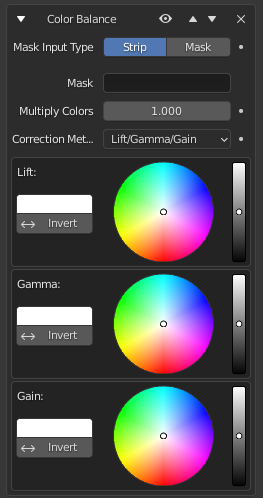
리프트(Lift), 감마(Gamma), 게인(Gain) 또는 경사(Slope), 오프셋(Offset) 및 전력(Power) 방법을 통한 색상 균형 조정.

이 수정자는 색상 균형 노드와 유사하게 작동합니다.

선택한 방법에 따라 시퀀서 색상 공간의 색상 값에 다음 작업을 적용할 수 있습니다.

Lift/Gamma/Gain

  • Lift
    어두운 색상의 가치를 높입니다.
  • Gamma
    중간톤을 조정합니다.
  • Gain
    하이라이트를 조정합니다.

Offset/Power/Slope (ASC-CDL)
다음 수식은 각 RGB 색상 값에 개별적으로 적용됩니다.

Slope (승수)
검정색을 제외한 모든 색상 값에 영향을 줍니다. 원본 색상이 밝을수록 그 효과는 더욱 강해집니다.

Offset
오프셋을 추가하여 경사를 적용한 후 색상 값을 이동합니다.
그들에게. UI에 표시된 선택된 값은 1만큼 차감되므로 기본값 1은 사실상 오프셋이 적용되지 않음을 의미합니다.

Power
전체 지수 p, 주로 중간톤을 조정합니다.

Curves Modifier

색상 및 RGB 곡선.

이 수정자는 곡선 노드와 동일하게 작동합니다.

Hue Correct Modifier

HSV 다중 점 곡선.

이 수정자는 곡선 노드와 동일하게 작동합니다.

Mask Modifier

마스크 수정자는 현재 스트립의 알파 채널에 영향을 미치는 데 사용됩니다.

예를 들어 이미지의 특정 영역에서만 밝기를 수정하려면 스택의 마스크 수정자 바로 앞에 마스크 수정자를 배치하여 밝기/대비 수정자를 필터링할 수 있습니다. 마스크 편집기에서 생성된 마스크를 사용하거나 다른 스트립을 마스크로 사용하도록 선택할 수 있습니다(이 스트립의 이미지에는 알파 채널이 있어야 함). 이 마스크는 스택에서 그 아래에 있는 다른 모든 수정자에 적용됩니다.

Mask Input Type
마스크에 사용되는 입력 데이터 유형입니다.

  • Strip: 스트립에 있는 이미지의 회색조 표현을 사용하여 현재 스트립의 알파에 영향을 줍니다.
  • Mask: 현재 스트립의 알파에 영향을 미치려면 마스크 데이터 블록을 사용하십시오.

Mask
입력으로 사용할 스트립 또는 마스크 데이터 블록입니다.

Mask Time Mask Input Only
마스크의 시작 프레임을 계산하는 방법입니다.

상대적인: 마스크 애니메이션은 스트립 시작 부분까지 오프셋됩니다.

순수한: 마스크 애니메이션은 장면 프레임과 동기화됩니다.

Tone Map Modifier

동적 범위가 더 제한된 매체에서 높은 동적 범위 이미지의 모양을 대략적으로 표현하기 위해 한 색상 세트를 다른 색상 세트로 매핑하는 데 사용됩니다.

이 수정자는 톤 맵 노드와 동일하게 작동합니다.

White Balance Modifier

흰색이어야 하는 색상을 선택하여 화이트 밸런스를 조정하는 데 사용합니다.

Sound Equalizer Modifier

이 수정자는 사운드 주파수를 강조하거나 억제하는 데 사용할 수 있습니다. 범위는 35Hz – 20kHz 및 +/-35dB로 제한됩니다.

References

Blender Video Sequencer – Sidebar Strip

Strip

Header

Type
아이콘으로 표시되는 스트립 유형입니다.

Name
여기에서 스트립의 이름을 지정하거나 변경할 수 있습니다.

  • Color Tag
    기본 스트립 색상 세트 외에도 스트립에는 미리 정의된 대체 색상이 제공될 수도 있습니다. 예를 들어 모든 그래픽 오버레이에 특수 색상을 지정하고 영상에 다른 색상을 지정하여 시퀀스를 구성하는 데 도움이 될 수 있습니다.

Mute
활성화되면 스트립은 어떤 출력도 생성하지 않습니다.

Compositing

패널 위치: Sidebar ‣ Strip ‣ Compositing

Blend
하부 채널과 스트립을 혼합하는 모드입니다.

Opacity
스트립의 불투명도(알파)를 설정합니다. 이 값은 애니메이션을 적용하고 View ▸ Show F-Curves 옵션을 켠 상태에서 애니메이션 곡선을 따라가는 어두운 부분으로 스트립에 그려집니다.

Transform

패널 위치: Sidebar ‣ Strip ‣ Transform

Filter
보간 방법.

  • Nearest: 보간 없음, 가장 가까운 이웃 픽셀을 사용합니다.
  • Bilinear: 인접한 픽셀 사이의 간단한 보간입니다.
  • Subsampling(3×3): 렌더링하는 동안 3×3 하위 샘플과 함께 가장 가까운 것을 사용합니다.

Position X, Y
X축과 Y축을 따라 프레임을 이동하는 데 사용됩니다.

Scale X, Y
X축과 Y축에서 이미지의 크기를 조정합니다.

Rotation
입력을 Z축을 따라 2차원으로 회전합니다.

Mirror
X축(왼쪽에서 오른쪽) 또는 Y축(위에서 아래)을 따라 이미지를 미러링합니다.

Crop

패널위치: Sidebar ‣ Strip ‣ Crop

원본 이미지를 자르는 데 사용됩니다. 위쪽, 왼쪽, 아래쪽 및 오른쪽을 사용하여 잘리는 픽셀 수를 제어합니다.

Video

패널 위치: Sidebar ‣ Strip ‣ Video

Strobe
각 n번째 프레임만 표시합니다. 예를 들어, 이 값을 10으로 설정하면 스트립에는 소스의 프레임 1, 11, 21, 31, 41…만 표시됩니다. 스트로브는 부동 값입니다. 이 방법을 사용하면 정수가 아닌 값을 사용하여 비트에 정확하게 동기화된 스트로브 효과를 얻을 수 있습니다.

Reverse Frames
스트립은 시퀀스의 마지막 프레임부터 거꾸로 재생됩니다.

Color

패널위치: Sidebar ‣ Strip ‣ Color

Saturation
이미지의 채도를 높이거나 낮춥니다.

Multiply
색상에 이 값을 곱합니다. 그러면 밝기가 증가합니다.

Multiply Alpha
색상 채널과 함께 알파를 곱합니다.

Convert to Float
입력을 부동 데이터로 변환합니다.

Sound

패널위치: Sidebar ‣ Strip ‣ Sound

사운드 작업은 Sound Strip에 자세히 설명되어 있습니다.

Volume
소리의 볼륨. 이 값은 애니메이션을 적용하고 View ▸ Show F-Curves 옵션을 활성화하면 애니메이션 곡선을 따라가는 어두운 부분으로 스트립에 그려집니다. 그 값은 파형에도 반영됩니다.

Pan
다중 채널 오디오에서 스피커 간에 오디오를 이동하는 데 사용됩니다. 모노 소스에서만 작동합니다. 오디오 채널 수는 오디오 출력 설정에서 구성할 수 있습니다. 스테레오 출력의 경우 패닝은 왼쪽(-1)에서 오른쪽(1)으로 작동합니다. 출력이 2개 이상의 채널을 사용하는 경우 값은 -2와 2 사이일 수 있습니다. 여기서 0은 전면/중앙을 의미하고 -1은 왼쪽, 1은 오른쪽을 의미합니다. 후면 스피커의 주소를 지정하려면 더 높은 값(-2, 2가 돌아옴)으로 이동하면 됩니다. 이 값은 기본적으로 값에 90도를 곱하면 재생되는 각도를 나타냅니다. 부드러운 애니메이션의 경우 각도가 여러 회전에 걸쳐 순환하므로 소프트 경계 외부에 값을 할당할 수 있습니다.

Display Waveform
사운드 스트립 내부에 사운드 파일의 대략적인 파형을 표시합니다. 파형은 키프레임을 사용하여 스트립 볼륨과 해당 애니메이션을 반영합니다.

오디오 클리핑, 즉 진폭이 100%를 초과하는 값은 파형에서 빨간색으로 표시됩니다.

Mono
모든 오디오 채널을 하나로 믹스다운합니다.

Time

패널위치: Sidebar ‣ Strip ‣ Time

시간 패널은 스트립의 소스와 타임라인 위치를 제어하는 데 사용됩니다.

Lock (padlock icon)
스트립이 이동하는 것을 방지합니다(패널 헤더에 있음).

Show Retiming Keys
리타이밍 키의 가시성 및 선택성을 전환합니다.

Channel
스트립의 채널 번호 또는 행을 변경합니다.

Start
스트립의 시작 프레임 번호를 변경합니다. 이는 스트립을 선택하고 이동하는 것과 같습니다.

Duration
스트립의 프레임 길이를 변경합니다. 이는 스트립의 오른쪽 핸들을 선택하고 이동하는 것과 동일한 끝 프레임을 변경하여 작동합니다.

End
스트립의 종료 시간과 종료 프레임 번호를 지정합니다.

Strip Offset start/End
마지막 프레임을 반복하여 끝 프레임 너머로 스트립을 확장하는 데 사용할 수 있습니다. 또는 끝 프레임을 자르는 것처럼 스트립을 줄이는 데 사용할 수도 있습니다. 이는 스트립 핸들을 조정하는 것과 동일합니다.

Hold Offset start/End
자르지 않은 스트립 내용의 오프셋입니다.

Current Frame
활성 스트립의 시작을 기준으로 한 프레임 번호입니다.

Source

패널위치: Sidebar ‣ Strip ‣ Source

소스 패널은 파일 이름, 파일 경로 등 스트립 소스와 이러한 파일을 해석하는 다양한 방법을 제어하는 데 사용됩니다.

Path
소스 파일이 포함된 디렉터리입니다. 파일이 이동되면 스트립을 다시 생성하는 대신 업데이트될 수 있습니다.

File
소스 파일의 파일 이름입니다. 이미지 시퀀스를 표시하는 이미지 스트립의 경우 이는 각 프레임마다 다릅니다.

Change Data/Files
경로 및 파일 필드와 동일하지만 이번에는 검색하는 파일을 찾기 위해 파일 브라우저를 열도록 결합되었습니다. Strip ▸ Inputs ▸ Change Paths/Files와 동일합니다.

MPEG Preseek
무비 스트립만 – Preseek 필드를 사용하여 블렌더에게 이전 프레임의 지정된 양(예: MPEG-2 DVD의 경우 15)을 기준으로 뒤를 보고 이미지를 구성하도록 지시합니다.

Color Space
소스 파일의 색상 공간을 지정합니다.

색상 공간 목록은 활성 OCIO 구성에 따라 다릅니다. 기본 지원되는 색 공간은 여기에 자세히 설명되어 있습니다. 기본 OpenColorIO 구성

Alpha Mode
소스 파일에 알파(투명도) 채널이 있는 경우 다음을 선택할 수 있습니다.

직선 알파 또는 사전 곱셈 알파

Stream Index
무비 스트립만 – 여러 영화 스트림이 있는 파일의 경우 지정된 인덱스가 있는 스트림을 사용합니다.

Deinterlace
비디오 파일의 필드를 제거합니다. 예를 들어 아날로그 비디오이고 짝수 또는 홀수 인터레이스 필드가 있는 경우입니다.

Source Information
스트립의 미디어에 대한 정보를 표시합니다.

  • Resolution
    활성 스트립 이미지 출력의 해상도.
  • FPS
    무비 스트립만 – 비디오 파일에 인코딩된 프레임 속도입니다. 이 값이 장면 프레임 속도와 일치하지 않으면 프레임 속도의 차이를 설명하기 위해 속도가 변경되지 않는 한 인식된 미디어 속도가 잘못됩니다.

Options for Sound Stirips

Sound
사운드를 선택하는 데이터 블록 메뉴입니다.

Path
데이터 블록 메뉴에서 사용되는 사운드 파일의 경로입니다.

Pack
블렌드 파일에 사운드를 압축합니다.

Caching
사운드 파일이 디코딩되어 RAM에 로드됩니다.

Source Information
스트립의 미디어에 대한 정보를 표시합니다.

  • Samplerate
    오디오가 인코딩되는 초당 샘플 수입니다.
  • Channels
    오디오 스트림으로 인코딩된 오디오 채널 수입니다.

References
Blender Video Sequencer – Sequencer Toolbar – Blade

Blade

모드: Sequencer모드에서 사용가능
도구위치: Toolbar ‣ Blade
단축키: Shift-K

Soft
이렇게 하면 클릭 위치에서 스트립이 두 개로 절단됩니다. 이렇게 하면 동일한 소스를 사용하여 원본 스트립의 타이밍과 길이에 맞는 두 개의 스트립이 생성됩니다.

Hard
Soft Blade와 마찬가지로 두 개의 개별 스트립으로 스트립을 자릅니다. 그러나 끝점을 드래그하여 각 결과 스트립의 컷을 지나는 프레임을 표시할 수는 없습니다.

References

Blender Video Sequencer – Sequencer Display

Display

모드: 모든 모드에서 사용가능
헤더: Overlays

Sequencer Overlays

오버레이는 스트립 영역 상단에 표시되는 정보입니다. 스트립 영역에 대한 모든 오버레이를 표시하거나 숨기는 토글이 있습니다.

Name
스트립에 이름을 표시합니다.

Source
스트립에 있는 스트립 파일의 경로를 표시합니다.

Duration
스트립의 프레임 단위로 스트립 길이를 표시합니다.

Offsets
자르기 또는 슬라이딩 스트립의 “추가” 콘텐츠에 대한 오버플로 막대를 표시합니다.

F-Curves
스트립의 어두운 부분으로 불투명도 및 볼륨 값에 대한 애니메이션 곡선을 표시합니다.

Thumbnails
영화 및 이미지 스트립에 대한 스트립 상단에 스트립 내용의 미리보기를 표시합니다. 썸네일을 그리려면 이 오버레이를 활성화해야 하며 스트립 높이가 충분히 커야 합니다. 스트립 높이를 조정하는 방법은 사용자 인터페이스 문서를 참조하세요.

스트립의 높이가 클수록 썸네일이 더 크게 표시됩니다. 표시되는 축소판 수는 축소판 크기와 스트립 길이(확대/축소 수준에 따라 다름)에 따라 다릅니다.

Grid
시퀀스 타임라인에 수직선과 수평선을 표시하여 타임라인에 시각적 분리와 규모의 차원을 추가합니다.

Waveform Display
사운드 스트립의 파형 표시에 대한 전역 옵션입니다.

  • Waveform Off: 모든 스트립에 대해 파형을 비활성화합니다.
  • Waveform Off: 모든 스트립에 대해 파형을 활성화합니다.
  • Use Strip Option: 디스플레이 파형으로 구성된 스트립당 파형을 설정합니다.

References

Blender Video Sequencer – Sequencer Navigating

Navigating

Header

비디오 시퀀서 헤더.

View Menu

평소와 같이 보기 메뉴는 편집기의 보기 설정을 제어합니다.

Sidebar N
사이드바를 표시하거나 숨깁니다.

Toolbar T
도구 모음을 표시하거나 숨깁니다.

Adjust Last Operation
마지막으로 완료된 작업의 속성을 변경할 수 있는 팝업 패널을 표시합니다. 마지막 작업 조정을 참조하십시오.

Channels
채널 영역을 표시하거나 숨깁니다.

Preview as Backdrop
Compositor와 같이 기본 보기의 배경에 현재 프레임을 표시합니다.

Frame Selected NumpadPeriod
선택한 스트립에만 맞게 디스플레이를 확대합니다.

Frame All Home
모든 스트립을 표시하도록 디스플레이를 확대/축소합니다.

Go to Current Frame
현재 프레임의 중앙에 수평 타임라인을 맞춥니다.

Zoom Shift-B
클릭하고 드래그하여 직사각형을 그리고 이 직사각형으로 확대/축소합니다.

Limit View to Contents
타임라인의 높이를 사용된 최대 채널 슬롯으로 제한합니다.

Navigation

  • Play Animation Spacebar
    애니메이션 재생을 시작하거나 중지합니다. 그러면 모든 편집기에서 재생이 시작됩니다.
  • Go to Current Frame Numpad0
    현재 프레임이 중앙에 오도록 타임라인을 스크롤합니다.
  • Jump to Previous Strip PageDown
    현재 프레임은 스트립의 시작 부분으로 이동합니다.
  • Jump to Next Strip PageUp
    현재 프레임은 스트립 끝으로 이동합니다.
  • Jump to Previous Strip (Center) Alt-PageDown
    스트립의 이전 중앙으로 점프합니다.
  • Jump to Next Strip (Center) Alt-PageUp
    스트립의 다음 중심으로 이동합니다.

Range

  • Set Preview Range P
    재생에 사용되는 프레임 범위를 대화형으로 정의합니다. 애니메이션 재생에 사용할 임시 미리보기 범위를 정의할 수 있습니다. 이는 타임라인 편집기 헤더의 재생 범위 옵션과 동일합니다.
  • Set Preview Range to Strips
    미리보기의 프레임 범위를 선택한 스트립의 범위로 설정합니다.
  • Clear Preview Range Alt-P
    미리보기 범위를 지웁니다.
  • Set Start Frame Ctrl-Home
    애니메이션 범위의 시작을 현재 프레임으로 설정합니다.
  • Set End Frame Ctrl-End
    애니메이션 범위의 끝을 현재 프레임으로 설정합니다.
  • Set Frame Range to Strips
    미리보기 및 렌더링 애니메이션의 프레임 범위를 선택한 스트립의 프레임 범위로 설정합니다.

Refresh All
블렌더가 파일을 다시 읽도록 하고 3D 뷰포트를 강제로 다시 렌더링하려면 시퀀서 새로 고침 버튼을 클릭하세요. 블렌더는 캐시된 모든 이미지를 업데이트 및 동기화하고 현재 프레임을 계산합니다.

3D 뷰포트에서 객체를 이동하는 것과 같은 특정 작업은 시퀀서가 렌더링된 이미지 새로 고침을 강제로 호출하지 않을 수도 있습니다(움직임이 렌더링된 이미지에 영향을 미치지 않을 수 있으므로). 스트립으로 사용되는 이미지나 비디오가 Blender 외부의 일부 응용 프로그램에 의해 변경된 경우 Blender는 운영 체제에서 실제로 알림을 받을 수 있는 방법이 없습니다.

Sync Visible Range
가시 범위를 다른 시간 기반 편집기와 동기화합니다.

Show Seconds Ctrl-T
시간 축에 프레임 대신 초를 표시합니다.

Show Markers
마커 영역을 표시합니다. 비활성화되면 마커 메뉴도 숨겨지고 이 편집기에서 마커 연산자를 사용할 수 없습니다.

Show Cache
캐시된 프레임을 표시합니다. 활성화된 모든 유형을 표시합니다. 최종 이미지, 원시 이미지, 전처리된 이미지, 합성 이미지

이 속성을 표시하려면 개발자 추가 기능을 활성화하세요.

Sequence Render Image
현재 프레임의 이미지를 렌더링합니다.

Sequence Render Animation
미리보기 시작부터 미리보기 종료 프레임까지 타임라인을 비디오 파일이나 일련의 이미지로 렌더링합니다.

Export Subtitles
자막 역할을 할 수 있는 텍스트 스트립SubRip 파일(.srt)로 내보냅니다. 내보낸 파일에는 비디오 시퀀스의 모든 텍스트 스트립이 포함되어 있습니다.

Toggle Sequencer/Preview Ctrl-Tab
시퀀서와 프리뷰 사이에서 에디터 디스플레이 유형을 전환합니다.

Markers Menu

마커는 애니메이션 내의 핵심 포인트나 중요한 이벤트가 있는 프레임을 나타내는 데 사용됩니다. 대부분의 애니메이션 편집기와 마찬가지로 마커는 편집기 하단에 표시됩니다.

애니메이션 편집기의 마커.

다양한 마커 도구에 대한 설명은 마커 편집을 참조하세요.

Main View

Adjusting the View

편집기의 시퀀스 영역을 조정하려면 다음 단축키를 사용하세요.

  • Pan: MMB
  • Zoom: Wheel
  • Vertical Scroll: Shift-Wheel을 사용하거나 왼쪽 스크롤 막대를 드래그합니다.
  • Horizontal Scroll: Ctrl-Wheel을 사용하거나 하단 스크롤 막대를 드래그합니다.
  • Scale View: Ctrl-MMB를 누르고 위/아래(수직 스케일) 또는 왼쪽/오른쪽(수평 스케일)을 드래그합니다.
  • Scale View Vertically: 수직 스크롤 막대의 원을 드래그합니다.
  • Scale View Horizontally: 수평 스크롤 막대의 원을 드래그합니다.

Playhead

재생 헤드는 현재 프레임 번호가 맨 위에 있는 파란색 수직선입니다. 타임라인 상단의 스크러빙 영역에서 LMB를 누르거나 길게 눌러 새 위치로 설정하거나 이동할 수 있습니다. 왼쪽 또는 오른쪽을 누르거나 Alt-Wheel을 사용하여 재생 헤드를 증분 단위로 이동할 수 있습니다. Shift-Left 또는 Shift-Right을 눌러 시작 또는 끝 프레임으로 이동할 수도 있습니다. 그렇게 하면 해당 프레임의 이미지가 미리보기 영역에 표시됩니다.

시퀀스 스트립에서 직접 Shift-RMB를 사용하여 프레임 표시기를 드래그하면 스트립 솔로가 표시되고(일시적으로 효과 및 기타 스트립은 무시되고 이 스트립의 출력만 표시됨) 스트립이 강조 표시됩니다.

드래그하는 동안 Ctrl을 누르면 스트립의 시작과 끝점에 스냅됩니다.

이미지 시퀀스나 동영상(avi/mov) 파일을 볼 때 합리적인 컴퓨터에서 실시간 미리보기가 가능합니다. 장면 스트립은 실시간 재생을 위해 뷰포트 미리보기 또는 프록시를 사용할 수 있습니다. 그렇지 않으면 렌더링된 프레임 표시가 지원되지만 일반적으로 실시간 재생에는 너무 느립니다.

다른 모든 동기화된 편집기는 스크러빙에 사용될 수 있습니다. 타임라인.

References

Blender Video Sequencer – Sequencer Channels

Channels

채널은 스트립이라는 콘텐츠가 포함된 타임라인의 수평 트랙입니다. 스트립은 이미지, 애니메이션 또는 다양한 효과일 수 있습니다. 각 채널은 Y축에서 1부터 시작하여 연속적으로 번호가 지정되며 최대 128개의 총 채널을 허용합니다. 각 채널의 X축은 시간을 나타냅니다. 각 채널은 겹치지 않는 한 시간 축을 따라 필요한 만큼 많은 스트립을 포함할 수 있습니다. 스트립이 다른 스트립과 겹쳐야 하는 경우 다른 스트립 위나 아래의 채널에 배치해야 합니다.

Channel Region

채널 영역은 타임라인 왼쪽에서 찾을 수 있습니다. 채널을 정리하고 채널을 전체적으로 제어하는데 사용됩니다. 이 지역의 가시성은 View ▸ Channels로 전환할 수 있습니다.

Name
채널 이름은 이름을 두 번 클릭하여 프로젝트 구성에 도움이 되도록 변경할 수 있습니다.

Mute Channel
렌더링에 영향을 주지 않도록 채널의 모든 스트립을 비활성화합니다. 전체 채널을 음소거하는 것과는 다르게 개별 스트립을 음소거할 수도 있습니다.

Lock Channel
채널의 스트립 수정을 방지합니다. 전체 채널을 잠그는 것과는 달리 개별 스트립을 잠글 수도 있습니다.

References