텍스트 개체에는 일부 텍스트가 포함되어 있으며 글꼴은 벡터 데이터(곡선으로 구성됨)이므로 곡선 및 표면 개체와 동일한 개체 유형군에 속합니다.
블렌더는 “글꼴 시스템”을 사용하여 3D 뷰포트에서 문자 코드를 나타내는 형상에 대한 매핑 문자 코드를 관리합니다. 이 글꼴 시스템에는 자체 내장 글꼴이 있지만 PostScript Type 1, OpenType 및 TrueType 글꼴을 포함한 외부 글꼴도 사용할 수 있습니다. 또한 현재 블렌드 파일에 존재하는 모든 개체를 문자로 사용할 수 있습니다.
돌출된 텍스트의 예입니다.
텍스트 개체를 사용하면 양쪽 정렬 및 프레임과 같은 다양한 고급 레이아웃 옵션을 사용하여 2D 또는 3D 텍스트를 만들고 렌더링할 수 있습니다. 기본적으로 문자는 닫힌 2D 곡선과 마찬가지로 평평하게 채워진 표면입니다. 그러나 곡선과 마찬가지로 곡선을 돌출시키고 수정자를 적용할 수 있습니다(예: 곡선을 따르도록 만들기).
블렌더의 텍스트는 텍스트 열이나 블록을 정의하고 다양한 정렬을 사용하는 등 비교적 고급 방식으로 배치할 수 있습니다.
이러한 기능은 현재 매우 기본적인 수준이지만 DTP 소프트웨어(예: Scribus)에서 찾을 수 있는 기능과 개념적으로 유사합니다.
[팁] 개체 모드에서 변환을 사용하여 텍스트 개체를 곡선으로 변환하거나 직접 메시로 변환할 수 있습니다.
[메모] 텍스트 개체당 최대 50,000자까지 허용됩니다. 그러나 단일 텍스트 개체에 문자가 많을수록 개체의 대화형 응답 속도가 느려집니다.
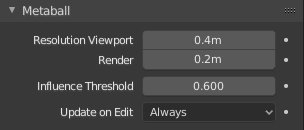
Resolution Viewport 메타 객체에 의해 생성된 결과 메쉬의 해상도를 제어합니다. 생성된 메시의 3D 뷰포트 해상도입니다. 가장 거친 것부터 최고급까지.
Render 생성된 메시의 렌더링된 해상도입니다. 가장 거친 것부터 최고급까지.
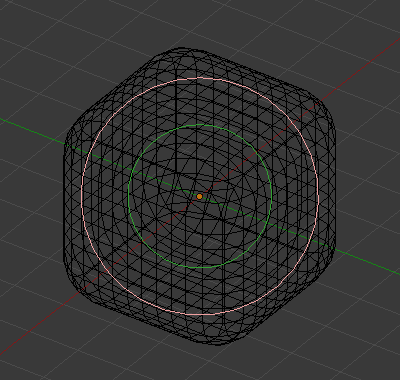
[팁] 기본 수학적 구조를 확인하는 한 가지 방법은 해상도를 낮추고 임계값을 높이고 강성(아래 참조)을 임계값보다 약간 높게 설정하는 것입니다. 그림. 기본 구조. 위에서 언급한 구성이 다음과 같이 적용된 메타 큐브입니다: 해상도는 0.410, 임계값은 5.0, 강성은 5.01보다 약간 높습니다.
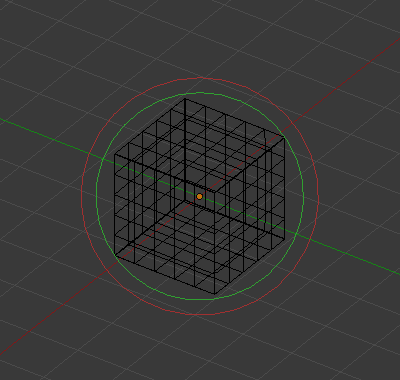
기본 구조.
메타 큐브 모양.
메타 큐브의 모양을 결정하는 기본 입방체 구조를 명확하게 볼 수 있습니다.
Influence Threshold 메타의 표면이 다른 메타에 “영향을 미치는” 정도를 정의합니다. 표면이 계산되는 필드 수준을 제어합니다. 설정은 메타 개체 그룹에 전역적으로 적용됩니다. 임계값이 높아질수록 각 메타가 서로에게 미치는 영향도 커집니다.
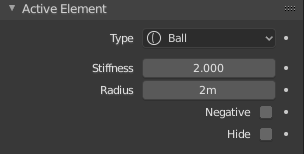
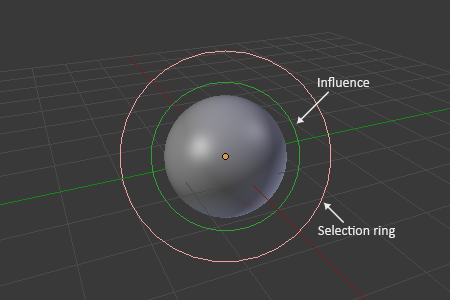
Stiffness 전체 메타패밀리에 대한 영향을 제어하는 Influence Threshold와 달리 개별 메타볼 요소에 대한 영향 범위를 제어합니다. 이는 본질적으로 메타가 다른 메타의 영향을 받는 데 얼마나 민감한지를 정의합니다. 강성이 낮으면 메타가 더 멀리서부터 변형되기 시작합니다. 값이 높을수록 병합을 시작하려면 메타가 다른 메타와 가까워야 함을 의미합니다. 강성은 녹색 링으로 시각화되며 선택하고 크기를 조정하여 강성 값을 변경할 수도 있습니다.
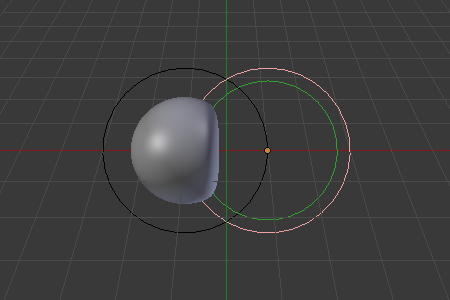
표시하려면 강성이 임계값보다 약간 커야 합니다.
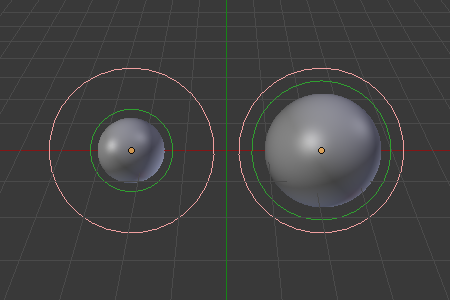
왼쪽 메타볼은 오른쪽 메타볼보다 강성 값이 더 작습니다.
Radius 메타볼의 물리적 크기를 제어합니다. 이는 객체 모드에서 메타볼의 크기를 조정하는 것과 동일하게 작동합니다. 반경은 흰색 링으로 시각화되며 선택하고 크기를 조정하여 반경 값을 변경할 수도 있습니다.
Negative 영향이 긍정적인지 부정적인지 제어합니다.
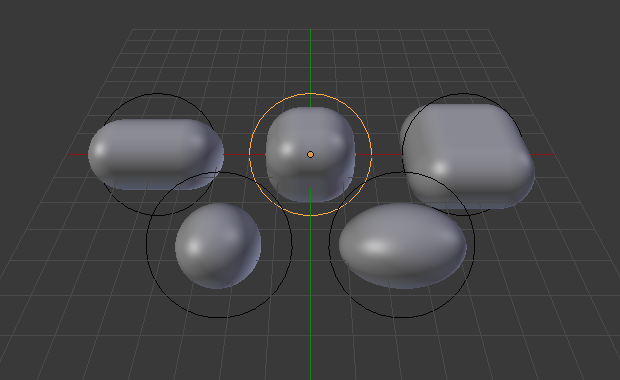
긍정적인 영향은 인력으로 정의됩니다. 즉, 영향의 고리가 교차할 때 메시가 서로를 향해 늘어납니다. 반대 효과는 물체가 서로 반발하는 부정적인 영향입니다.
[메모] 메타볼이 부정적인 영향을 미치는 경우 메타는 3D 뷰포트에 표시되지 않고 주변 원만 표시됩니다.
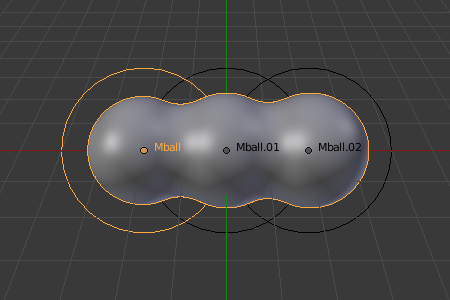
세 가지 메타볼의 긍정적인 영향.
메타볼의 부정적인 영향; 첫 번째는 부정적이고 두 번째는 긍정적입니다.
Hide 개체 모드의 표시/숨기기에서와 마찬가지로 선택한 메타를 숨긴 다음 숨겨진 내용을 표시할 수 있습니다. 이는 뷰를 약간 정리하는 데 매우 편리합니다.
[메모]
메타를 숨기면 메타가 숨겨질 뿐만 아니라 메타 계산에서도 비활성화되어 최종 형상에 영향을 줍니다.
두 개의 빨간색과 녹색 고리는 편집 모드에서 항상 표시되며 개체 모드에서는 선택 원도 표시됩니다.
패밀리는 여러 메타 개체를 재그룹화하여 동일한 개체 내에 여러 메타를 갖는 것과 매우 유사한 것을 생성하는 방법입니다.
객체 이름의 왼쪽 부분(첫 번째 점 앞 부분)으로 정의됩니다. 객체의 이름은 메타 데이터 블록의 이름인 Metaball Name 필드가 아니라 대부분의 패널에서 Object Name 필드에 있는 이름입니다. 예를 들어 “MetaPlane.001″의 패밀리 부분은 MetaPlane입니다. 동일한 “패밀리”의 각 메타 개체는 아래에서 설명하는 것처럼 서로 연결됩니다.
메타볼 가족.
메타 계열은 점이 없는 개체 이름으로 식별되는 기본 메타 개체에 의해 제어됩니다. 예를 들어 MetaThing, MetaThing.001, MetaThing.round라는 세 개의 메타가 있는 경우 기본 메타 개체는 MetaThing이 됩니다.
기본 메타 개체는 기초, 해상도, 임계값 및 변환을 결정합니다. 소재와 질감 영역도 있습니다. 어떤 면에서 기본 메타는 계열에 있는 다른 메타의 “소유자”입니다(즉, 다른 메타가 기본 메타에 “포함”되거나 결합된 것과 같습니다).
[힌트] 여러 장면으로 작업할 때 기본이 항상 다른 메타와 동일한 장면에 있도록 메타 개체의 이름을 지정하는 데 주의하세요.
그렇게 하지 않으면 혼란스러운 동작(예: 보이지 않는 메타 객체)이 발생합니다.
Examples
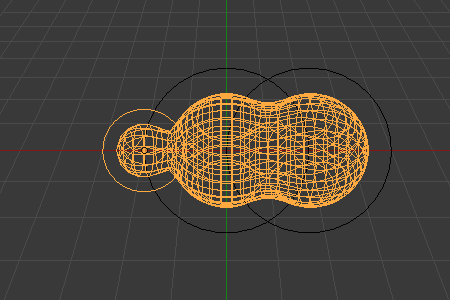
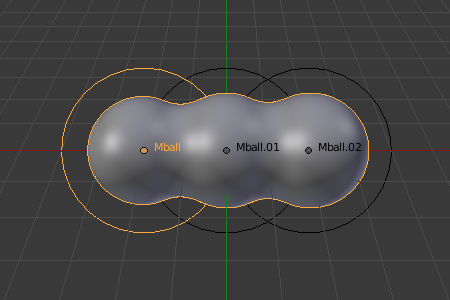
그림. 메타볼 베이스. “B”라는 레이블이 붙은 기본 메타를 보여줍니다. 다른 두 개의 Meta 개체는 하위 개체입니다. 어린이 선택 고리는 항상 검은색이고 그룹 메시는 주황색입니다. 메타는 그룹화되어 있기 때문에 그룹에 있는 메타의 메시를 선택하여 항상 선택할 수 있는 통합 메시를 형성합니다.
메타볼 베이스.
예를 들어 그림 Meta ball base.에서는 아래쪽 구(상위)만 선택되었으며 이제 상위 메시와 모든 하위 메시가 모두 강조 표시되는 것을 볼 수 있습니다.
베이스를 확장합니다.
기본 메타 개체는 그룹에 대한 다각형화(메시 구조)를 제어하므로 하위(기본이 아닌) 메타에 대한 다각형화도 제어합니다. 기본 메타를 변환하면 하위 항목의 다각형화가 변경됩니다. 그러나 하위 항목을 변환하면 다각형화는 변경되지 않습니다.
[힌트] 다각형화에 대한 이러한 논의는 다양한 메쉬가 서로 향하거나 멀어지는 방향으로 변형되지 않는다는 것을 의미하지 않습니다(메타 객체는 항상 동일한 패밀리 내에서 일반적인 방식으로 서로 영향을 미칩니다).
오히려 기본 개체가 변환될 때만 기본 메시 구조가 변경된다는 의미입니다. 예를 들어 베이스의 크기를 조정하면 하위 요소의 메시 구조가 변경됩니다.
그림에서 “베이스” 크기 조정. 베이스의 크기가 축소되었으며 이는 각 자식의 메쉬 구조 크기를 조정하는 효과가 있습니다. 보시다시피 어린이의 메시 해상도는 증가한 반면 베이스는 감소했습니다. 아이들은 크기를 바꾸지 않았습니다!
메타 객체의 보다 공식적인 정의는 정적 필드의 소스로 볼 수 있는 지시 구조로 제공될 수 있습니다. 필드는 양수일 수도 있고 음수일 수도 있으므로 인접한 유도 구조에 의해 생성된 필드는 끌어당기거나 밀어낼 수 있습니다.
암시적 표면은 모든 방향 구조에 의해 생성된 3D 필드가 주어진 값을 가정하는 표면으로 정의됩니다. 예를 들어 방향 구조가 점인 메타 볼은 주위에 등방성(즉, 모든 방향에서 동일한) 필드를 생성하고 일정한 필드 값의 표면은 방향 지점을 중심으로 하는 구입니다.
메타 객체는 서로 논리적인 연산(AND, OR)을 수행하고 서로 더하고 뺄 수 있는 수학 공식에 지나지 않습니다. 이 방법을 CSG(Constructive Solid Geometry)라고도 합니다. 수학적 특성으로 인해 CSG는 메모리를 거의 사용하지 않지만 계산을 위해서는 많은 처리 능력이 필요합니다.
메타볼 객체(짧은 메타)는 암시적 표면입니다. 즉, 정점(메시와 같이)이나 제어점(표면과 같이)으로 명시적으로 정의되지 않고 절차적으로 존재합니다. 메타 객체는 말 그대로 블렌더가 즉석에서 계산하는 수학 공식입니다.
메타의 매우 뚜렷한 시각적 특징은 액체 수은 또는 “둥근” 모양의 점토 같은 형태라는 것입니다. 또한 두 개의 메타 개체가 서로 가까워지면 서로 상호 작용하기 시작합니다. 이는 특히 무중력(zero-g)에서 물방울이 하는 것처럼 “혼합” 또는 “병합”합니다(그런데 유체 시뮬레이션을 수행하고 싶지 않을 때 물의 흐름을 모델링하는 데 매우 편리합니다). 나중에 서로 멀어지면 원래 모양으로 복원됩니다.
이들 각각은 고유한 수학적 구조로 정의되며 언제든지 활성 요소 패널을 사용하여 이들 사이를 전환할 수 있습니다.
일반적으로 Meta 개체는 특수 효과나 모델링의 기초로 사용됩니다. 예를 들어, 메타 컬렉션을 사용하여 모델의 초기 모양을 형성한 다음 추가 모델링 또는 조각을 위해 이를 메시로 변환할 수 있습니다. 메타 객체는 광선 추적에도 매우 효율적입니다.
[경고] 메타 개체의 이름은 패밀리를 정의하고 동일한 패밀리 내의 개체만 서로 상호 작용하므로 매우 중요합니다. 다른 객체 유형과 달리 객체 모드의 편집(변환)도 편집된 패밀리 내에서 생성된 형상에 영향을 미칩니다.
Visualization
개체 모드에서는 계산된 메시가 검은색 “선택 링”과 함께 표시됩니다.
편집 모드의 메타볼.
편집 모드(그림. 편집 모드의 메타 볼)에서 메타는 두 개의 색상 원(선택을 위한 빨간색 원(선택할 때는 분홍색))과 함께 메쉬(음영 처리되거나 검은색 와이어프레임으로 표시되지만 꼭지점은 없음)로 표시됩니다. 선택됨), 녹색은 메타의 강성을 직접 제어하기 위한 것입니다(활성화된 경우 연한 녹색). 스케일 변환을 제외하고 녹색 원을 강조 표시하는 것은 빨간색 원을 갖는 것과 동일합니다.
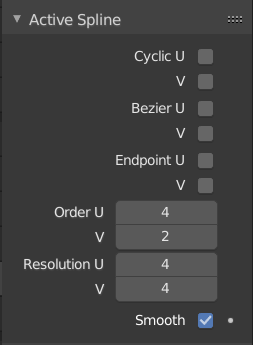
활성 스플라인 패널은 편집 모드에서 현재 선택된 스플라인의 속성을 제어하는 데 사용됩니다.
활성 스플라인 패널.
Cyclic U/V 곡선과 마찬가지로 표면은 양방향으로 독립적으로 닫히거나(순환) 열릴 수 있으므로 튜브, 토러스 또는 구 모양을 쉽게 만들 수 있으며 편집 모드에서 “솔리드”로 볼 수 있습니다. 보간축별로 설정할 수 있습니다.
Bézier U 표면이 베지어 곡선처럼 작동하도록 만듭니다. 제어점은 베지어 곡선의 자유 핸들처럼 작동합니다. 순서에 따라 3개 또는 4개의 제어점이 하나의 스플라인 세그먼트를 형성합니다. 보간축별로 설정할 수 있습니다.
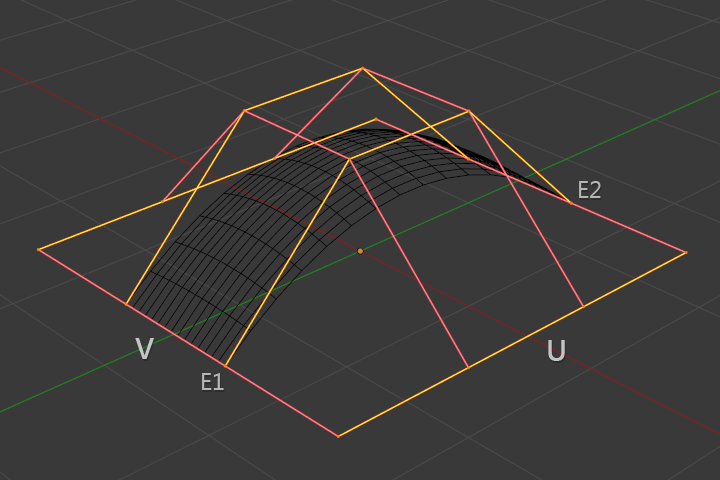
Endpoint U/V 표면이 끝 제어점과 접촉하도록 만듭니다. 보간축별로 설정할 수 있습니다.
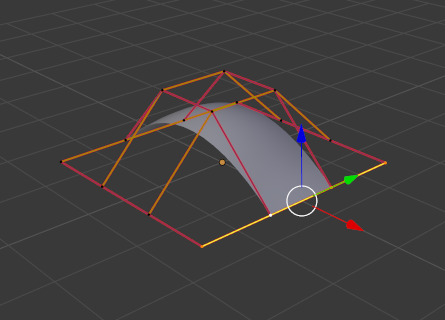
Endpoint U.
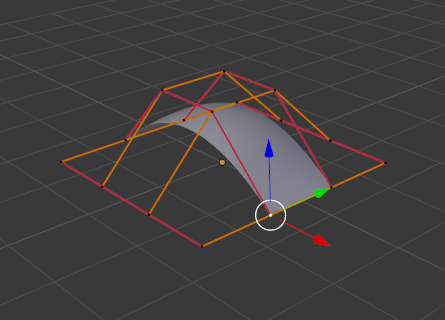
아래 이미지에서 U 보간 축은 “U”로 표시되고 V 보간 축은 “V”로 표시됩니다. U의 보간 축이 끝점으로 설정되었으므로 이제 표면이 U 보간 축을 따라 E1에서 E2까지 외부 가장자리까지 확장됩니다.
표면이 모든 가장자리로 확장되도록 하려면 V 축에도 끝점을 설정해야 합니다.
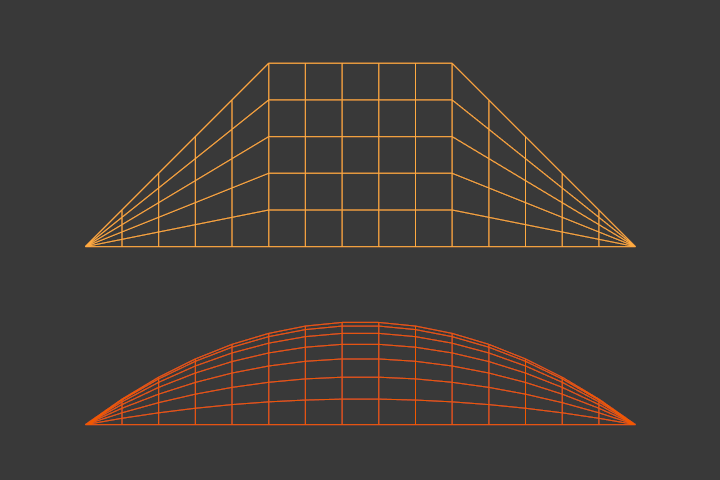
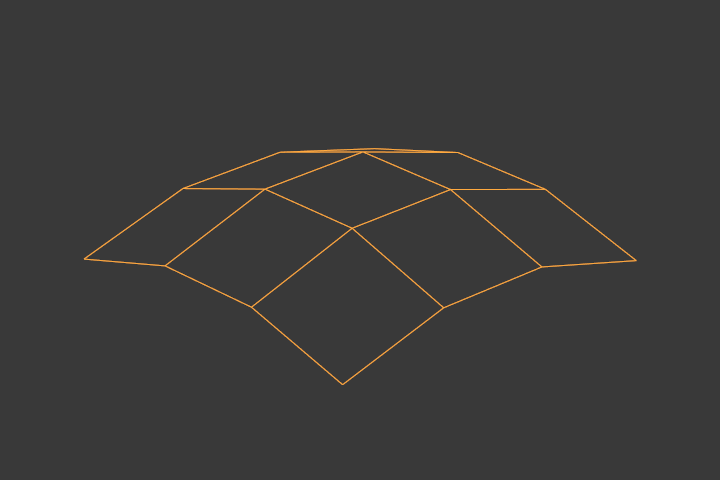
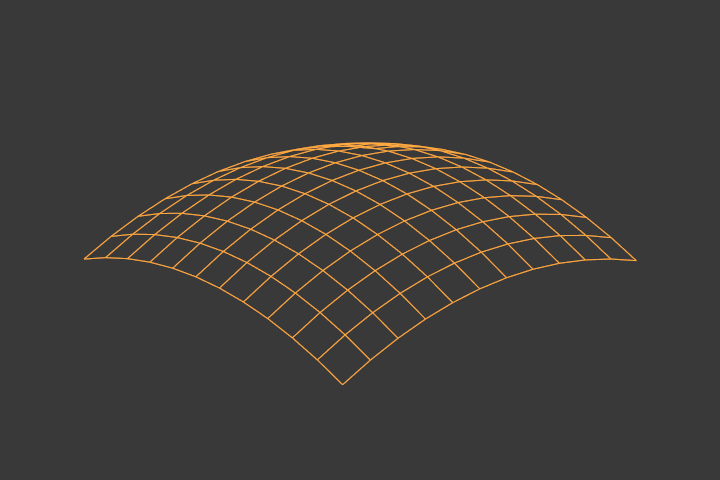
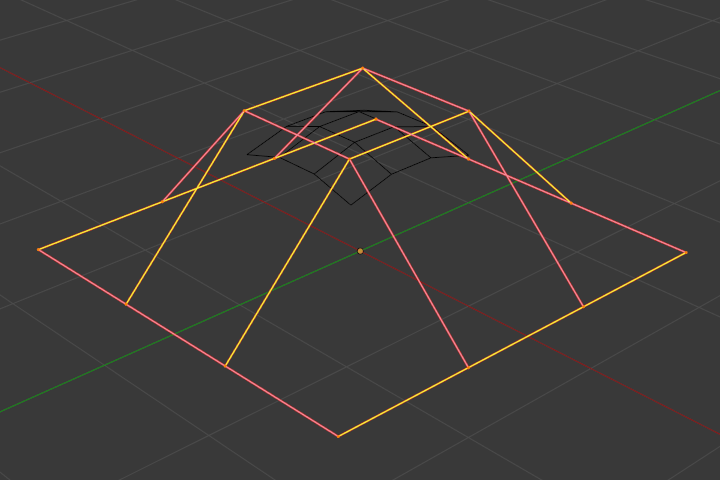
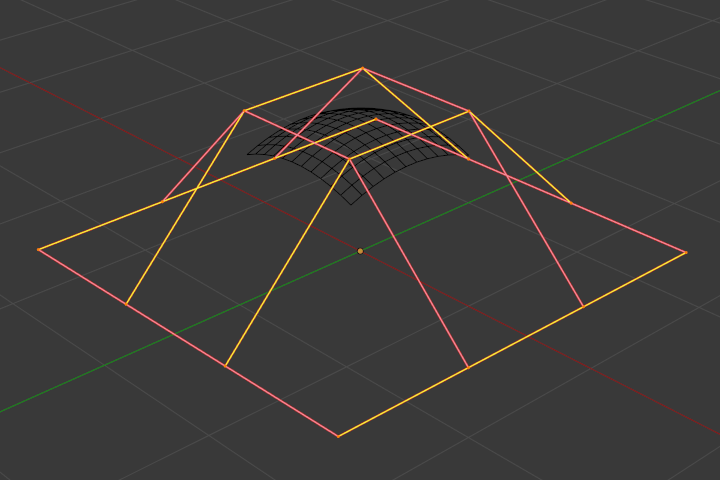
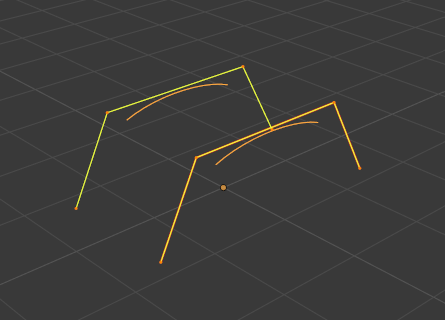
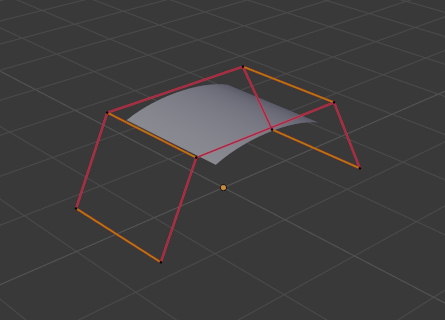
Order U/V 이 속성은 NURBS 곡선과 동일합니다. 표면 모양의 곡선을 계산할 때 제어점이 얼마나 고려되는지 지정합니다. 높은 차수 1의 경우 표면은 제어점에서 멀어지며 해상도 U/V가 충분히 높다고 가정하여 더 부드러운 표면을 만듭니다. 가장 낮은 차수 2의 경우 표면은 제어점을 따르며 그리드 케이지를 따르는 경향이 있는 표면을 만듭니다.
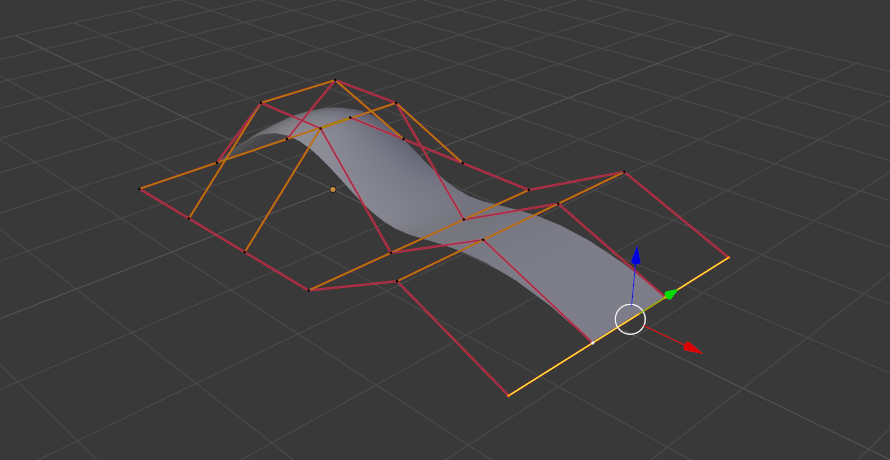
주문 2와 주문 4 표면.
설명을 위해 그림 순서 2와 순서 4 표면 모두에서 매듭 벡터가 끝점으로 설정되어 표면이 모든 가장자리로 확장되었습니다.
각 보간축의 순서를 독립적으로 설정할 수 있으며, 곡선과 마찬가지로 2보다 낮을 수 없으며, 6 또는 해당 축의 제어점 수보다 클 수 없습니다.
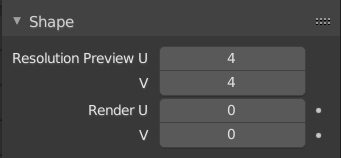
Resolution U/V 세분화 수를 변경하여 각 세그먼트의 해상도를 변경합니다. 보간축별로 설정할 수 있습니다.
Render U/V NURBS 곡선과 마찬가지로 해상도는 표면의 세부 사항을 제어합니다. 해상도가 높을수록 표면이 더 세밀하고 매끄러워집니다. 해상도가 낮을수록 표면이 더 거칠어집니다. 그러나 여기에는 각 보간 축(U 및 V)에 대해 하나씩 두 가지 해상도 설정이 있습니다.
미리보기와 렌더링 모두에 대해 별도로 해상도를 조정하여 뷰포트의 속도를 늦추지 않으면서도 여전히 좋은 렌더링 결과를 얻을 수 있습니다.