Interface
인터페이스 구성을 사용하면 UI 요소가 표시되는 방식과 반응하는 방식을 변경할 수 있습니다.
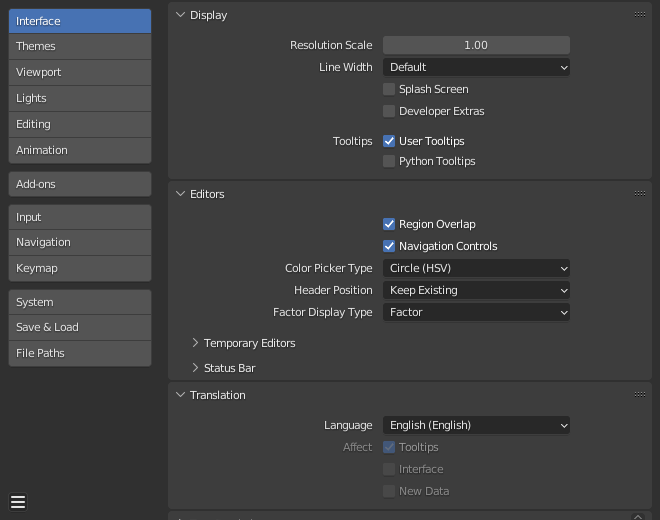
Display
Resolution Scale
자동으로 감지된 DPI를 기준으로 글꼴 및 버튼의 크기를 조정합니다. 일반적인 사용 중에는 Blender 인터페이스의 여러 부분에서 사용할 수 있는 확대/축소 기능을 사용하는 것이 더 좋을 수 있습니다.
Line Width
인터페이스의 선과 점 크기. 3D 뷰포트의 버튼 윤곽선, 가장자리 및 꼭지점.
Thin, Default, Thick
Splash Screen
블렌더를 시작할 때 스플래시 화면을 표시합니다.
Developer Extras
개발자를 돕기 위한 설정 및 메뉴 항목을 표시합니다. 여기에는 다음이 포함됩니다.
- Button Context Menu
- Online Python Reference
Python 참조 매뉴얼을 엽니다. - Copy Python Command
버튼을 눌렀을 때 사용되는 표현을 복사합니다. - Edit Source
버튼을 정의하는 Python 소스 코드를 편집합니다. - Edit Translation
UI 번역을 편집하는 옵션(UI 번역 관리 추가 기능도 활성화된 경우에만 사용 가능)
- Online Python Reference
- 3D Viewport
- Show Indices
오버레이 팝오버에 메시 정점/가장자리/면 인덱스를 표시하는 옵션입니다.
- Show Indices
- Preferences
- Experimental Tab
현재 테스트 중인 작업 진행 중인 기능을 여기에서 활성화할 수 있습니다.
- Experimental Tab
Tooltips
- User Tooltips
활성화되면 마우스 포인터가 컨트롤 위에 있을 때 도구 설명이 나타납니다. 이 팁에서는 포인터 아래의 기능을 설명하고 관련 단축키(있는 경우)를 보여줍니다. - Python Tooltips
도구 설명 아래에 속성의 Python 정보를 표시합니다.
Search
- Sort by Most Recent
가장 최근에 선택한 항목을 검색 결과 상단에 표시합니다. 그렇지 않으면 검색 결과가 알파벳순으로 정렬됩니다.
Editors
Region Overlap
이렇게 하면 영역이 뷰포트와 겹치게 됩니다. 이는 도구 모음 및 사이드바 영역이 기본 영역과 겹쳐 표시된다는 의미입니다.
Navigation Controls
영역 오른쪽 상단에 탐색 컨트롤을 표시합니다. 이는 3D 뷰포트와 이미지 공간에 영향을 미칩니다.
탐색 키 단축키에 익숙하다면 이 기능을 비활성화할 수 있습니다.
Color Picker Type
원하는 색상 공간 유형을 선택하세요. 색상 필드에서 LMB를 클릭하면 표시됩니다.
색상 선택기 페이지에서 다양한 색상 선택기 유형을 확인하세요.
Header Position
새 편집기를 열 때 기본 헤더 위치입니다.
- Keep Existing
대부분의 편집기 유형과 시작 파일에 저장된 위치에 top을 사용합니다. - Top/Bottom
헤더는 항상 편집기의 상단이나 하단에 배치됩니다.
Factor Display Type
사용자 인터페이스에 계수 값 유형이 표시되는 방식입니다.
- Factor
값은 0.0에서 1.0 사이의 부동 소수점 숫자로 표시됩니다. - Percentage
값은 0에서 100 사이의 백분율로 표시됩니다.
Temporary Editors
특정 작업을 수행할 때 블렌더는 새 창을 엽니다. 이러한 작업의 동작은 여기에서 구성할 수 있습니다.
Render In
렌더링 시 사용자 인터페이스는 다음 중 하나를 수행할 수 있습니다.
- Keep User Interface
사용자 인터페이스는 변경되지 않으며 렌더링은 백그라운드에서 계산됩니다. - Maximize Area
새 이미지 편집기가 전체 화면 모드에서 임시 창으로 열립니다. - Image Editor
화면에서 가장 큰 영역은 임시 이미지 편집기로 대체됩니다. - New Window
새로운 이미지 편집기가 일정한 크기의 임시 창으로 열립니다.
File Browser
컴퓨터에서 파일을 열 때 사용자 인터페이스는 다음 중 하나를 수행할 수 있습니다.
- Maximize Area
새 파일 브라우저 편집기가 전체 화면 모드에서 임시 창으로 열립니다. - New Window
새로운 파일 브라우저 편집기가 일정한 크기의 임시 창으로 열립니다.
Translation
Language
사용자 인터페이스(UI)를 번역하는 데 사용되는 언어입니다. 목록은 번역의 완성도를 결정하는 카테고리로 분류됩니다.
Affect
- Tooltips
UI 요소 위로 마우스를 가져가면 설명을 번역합니다. - Interface
메뉴, 버튼, 패널의 모든 라벨을 번역합니다. - New Data
새로운 데이터 블록의 이름을 번역합니다.
Text Rendering
Anti-Aliasing
인터페이스 텍스트 앤티앨리어싱을 활성화합니다. 비활성화되면 텍스트는 직선 텍스트 렌더링(절대 픽셀만 채우기)을 사용하여 렌더링됩니다.
Subpixel Anti-Aliasing
최적의 수평 배치를 위해 텍스트를 렌더링합니다.
Hinting
글꼴 힌트를 조정하고 텍스트 표시의 간격과 선명도를 제어합니다.
Interface Font
기본 사용자 인터페이스 글꼴을 대체합니다.
Mono-space Font
기본 고정폭 인터페이스 글꼴을 대체합니다(텍스트 편집기 및 Python 콘솔에서 사용됨).
Menus
Open on Mouse Over
항목을 클릭하는 대신 항목 위에 마우스 포인터를 올려 메뉴를 열려면 이 옵션을 선택합니다.
Top Level
메뉴가 열리기 전 1/10초의 시간 지연(마우스 오버 시 열기를 활성화해야 함)
Sub Level
하위 메뉴의 경우 위와 동일합니다(예: File ▸ Open Recent).
Pie Menus
Animation Timeout
파이 메뉴를 열 때 애니메이션 길이.
Tap Key Timeout
이보다 오랫동안 키를 누르면 메뉴가 해제됩니다(1/100초 단위).
Recenter Timeout
윈도우 시스템은 파이 메뉴를 창 테두리 내에 유지하려고 합니다. 파이 메뉴는 1/100초 단위로 측정된 이 시간 동안 초기 마우스 위치를 중심으로 사용합니다. 이를 통해 빠르게 드래그하여 선택할 수 있습니다.
Radius
파이 메뉴의 크기는 파이 메뉴 중앙에서 메뉴 항목까지의 거리(픽셀 단위)로 설정됩니다.
Threshold
선택하기 전 중심으로부터의 거리입니다.
Confirm Threshold
선택이 이루어진 이후의 거리 임계값(0은 비활성화됨)