Faces
모드: Object 모드에서 사용가능
패널위치:Properties ‣ Object Properties ‣ Instancing
인스턴스 인스턴스는 상위 개체의 각 면에 개체를 복제하는 기능입니다. 이를 설명하는 가장 좋은 방법 중 하나는 예시 그림을 이용하는 것입니다.
Scale
해당 면의 크기에 따라 각 인스턴스의 크기를 조정합니다.
Inherit Scale
인스턴스가 객체를 향하도록 크기를 조정합니다.
인스턴스 면 만들기 도구는 연결된 객체(메시 데이터를 공유함)를 인스턴스화된 면으로 변환합니다. 이 도구는 객체가 있던 면으로 상위 객체(인스턴스)를 생성한 다음 인스턴스화 면을 사용하여 생성된 모든 면의 위치에 인스턴스를 배치합니다.
Make Instances Real을 사용하면 인스턴스화 면에서 여러 연결된 개체로 돌아갈 수 있습니다.
블렌드 파일 예시
이 페이지의 예제에 사용된 블렌드 파일을 여기에서 다운로드하세요.
Basic Usage
이 예에서는 돌출된 “북극”을 기본 개체로 사용하고 큐브를 상위 메시로 사용하는 UV 구를 사용합니다. 구체를 큐브의 부모로 지정하려면 개체 모드에서 먼저 LMB로 구체를 선택한 다음 Shift-LMB로 큐브를 선택하고(여기서는 순서가 매우 중요함) 마지막으로 Ctrl-P를 부모로 선택합니다.
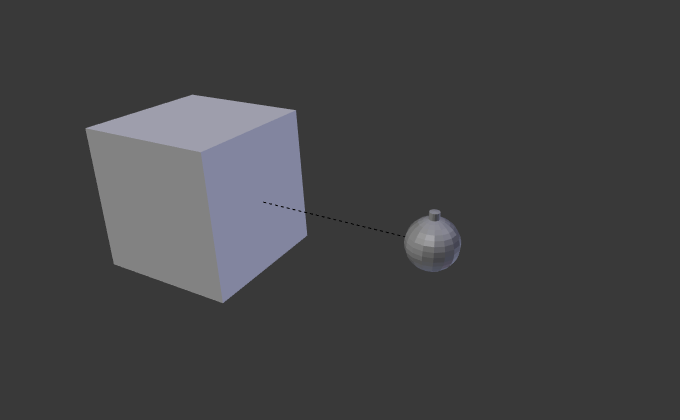
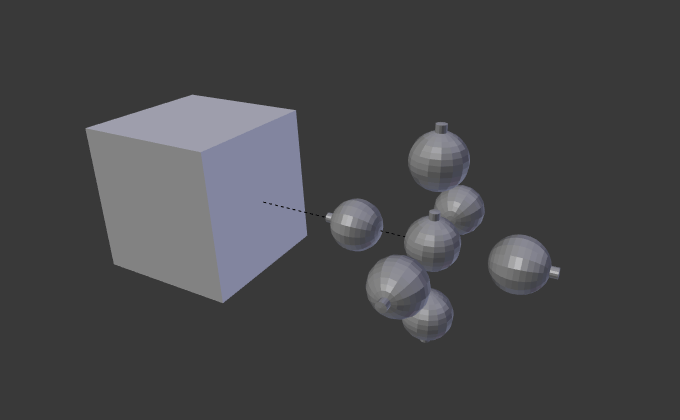
그런 다음 Properties ▸ Object Properties ▸ Instancing에서 Faces를 선택하십시오. 구는 큐브의 각 면에 대해 하나씩 인스턴스화됩니다.
상속된 속성
인스턴스화된 하위 항목의 위치, 방향 및 배율은 상위 항목의 얼굴과 일치합니다. 따라서 여러 개체가 큐브의 상위 개체인 경우 큐브의 각 면에 대해 모두 한 번씩 인스턴스화됩니다. 큐브가 세분화되면 모든 자식은 큐브의 각 면에 대해 인스턴스화됩니다.
상위 개체와 원본 모두 3D 뷰포트에 편집 가능한 “템플릿”으로 표시되지만 둘 다 렌더링되지 않습니다.
Scale
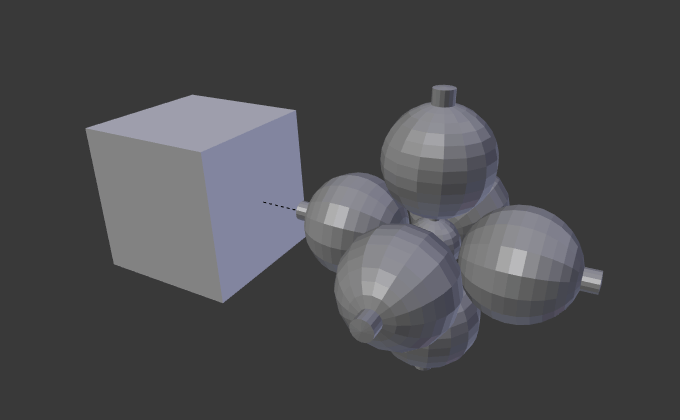
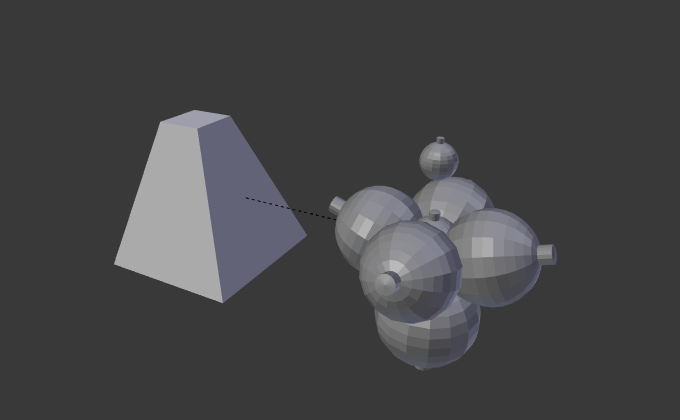
상위 개체에 대한 배율 조정을 활성화하면 하위 개체의 배율이 상위 개체의 각 얼굴 크기에 맞게 조정됩니다.
따라서 상위 개체의 면 크기를 다시 조정하면 인스턴스화된 개체의 크기도 그에 따라 변경됩니다.
Limitations/Considerations
면을 기준으로 인스턴스화된 형상의 위치 지정은 인스턴스 원점을 기준으로 하위 개체의 위치에 따라 달라집니다. 원본 개체의 형상이 인스턴스화된 형상과 겹치거나 교차하므로 3D 뷰포트에 일부 시각적 아티팩트가 발생할 수 있습니다. 한 가지 해결 방법은 인스턴스 메쉬의 원점을 면 평면 밖으로 이동하는 것입니다.
자식의 기하학적 구조가 대칭이 아닌 경우 면의 방향(정점 순서에 따라 결정됨)이 중요할 수 있습니다. 2.70부터 블렌더에는 면의 정점 순서를 조정할 수 있는 도구가 없습니다.
그러나 이를 제어할 수 있는 워크플로가 있습니다. 단일 정사각형을 만들고 인스턴스화 면을 활성화하면 3D 뷰포트에서 인스턴스화된 형상을 볼 수 있습니다. 방향이 원하는 방향이 아닌 경우 원하는 방향이 될 때까지 면을 회전합니다. 일반적으로 개체 모드가 아닌 편집 모드에서 회전을 수행하려고 하지만 이는 엄격한 규칙은 아닙니다.
방향이 정확하면 면을 복제하고 원하는 위치로 복제본을 이동합니다. 얼굴이 충분해질 때까지 이 과정을 반복하세요. 이러한 면이 서로 맞붙는 것이 일반적이므로 형상에는 중복된 정점이 많이 있게 됩니다. 도구 패널의 거리별 병합 버튼을 사용하세요.
데모 비디오