Shape
모드: 모든 모드에서 사용가능
패널위치:Properties ‣ Text ‣ Shape
모양 패널의 설정 대부분은 Curves 데이터 블록의 설정과 공유됩니다. 자세한 내용은 해당 설정을 참조하세요.
Fast Editing
편집 모드에서는 문자를 채우지 않고 윤곽선만 표시합니다.
Texture Space
각 객체에는 자동으로 생성된 UV 맵이 있을 수 있으며, 이러한 맵은 여기에서 조정할 수 있습니다.
자세한 내용은 생성된 UV 속성을 참조하세요.
Geometry
모드: 모든 모드에서 사용가능
패널위치:Properties ‣ Font ‣ Geometry
Offset
글자를 정의하는 곡선의 제어점을 오프셋하여 글자를 더 얇거나 두껍게 만듭니다. 주의해서 사용하면 빠르게 아티팩트가 발생할 수 있습니다…
Extrusion, Taper & Bevel
글자에 볼륨을 부여하는 데 사용되는 해당 패널의 나머지 설정도 곡선 데이터 블록과 공유됩니다. 자세한 내용은 해당 패널을 참조하세요.
[메모] 테이퍼 개체 효과가 작동하는 방식은 문자를 정의하는 곡선이 만들어지는 방식에 따라 달라집니다. 결과는 종종 매우 무작위로 보일 수 있습니다…
[메모] 베벨은 문자를 정의하는 곡선에 적용됩니다. 이는 일반적으로 문자의 윤곽선을 따른다는 것을 의미합니다(예상하는 것처럼 단일 곡선이 아닌 두 개의 평행한 경사 곡선이 있습니다).
Font
모드: 모든 모드에서 사용가능
패널위치:Properties ‣ Font ‣ Font
블렌더에는 기본적으로 네 가지 글꼴 스타일 데이터 블록 메뉴 각각에 표시되는 글꼴이 내장되어 있습니다. 내장 글꼴은 항상 존재하며 이 목록에 “B 글꼴”로 표시됩니다. 데이터 블록 메뉴에는 현재 로드된 글꼴을 표시하는 목록이 포함되어 있습니다. 각 글꼴 스타일에 대해 하나를 선택합니다.
다른 글꼴을 로드하려면 글꼴 패널에서 로드 버튼 중 하나를 클릭하고 글꼴 파일을 탐색합니다. 파일 브라우저는 모든 유효한 글꼴에 대문자 “F” 아이콘을 제공합니다.
Blender에서 지원하지 않는 글꼴을 선택하면 Not a valid font라는 오류가 발생합니다.
[메모] Unix의 글꼴 위치
글꼴은 일반적으로
/usr/lib/fonts또는/usr/lib/X11/fonts와 같은 변형 아래에 있지만 항상 그런 것은 아닙니다./usr/share/local또는/usr/local/share와 같은 다른 위치 및 관련 하위 트리에도 있을 수 있습니다.
텍스트에서 동일한 스타일을 가진 모든 문자에는 동일한 글꼴이 적용되지만 각 스타일마다 별도의 글꼴이 필요하다는 점을 기억하십시오. 예를 들어, 문자나 단어를 기울임꼴로 만들려면 기울임꼴 글꼴을 로드해야 합니다. 글꼴이 로드되면 선택한 문자나 전체 개체에 해당 글꼴 “스타일”을 적용할 수 있습니다. 전체적으로 각 스타일(보통, 기울임꼴, 굵게, 굵게 및 기울임꼴)을 나타내려면 최소 4가지 유형의 글꼴을 로드해야 합니다.
블렌더는 “보통”, “굵게” 등의 스타일에 어떤 글꼴을 로드하는지 상관하지 않는다는 점을 이해하는 것이 중요합니다. 이는 동일한 텍스트에 최대 4개의 서로 다른 글꼴을 사용할 수 있는 방법이지만 동일한 글꼴의 다른 스타일이나 다른 글꼴 중에서 선택해야 합니다. Blender에는 글꼴 패널에 있는 텍스트의 스타일과 레이아웃을 변경하기 위한 다양한 인쇄 컨트롤이 있습니다.
Bold
선택한 텍스트가 없으면 새 텍스트가 굵게 표시되도록 전환합니다. 텍스트를 선택한 상태에서 선택한 텍스트를 굵게 표시하도록 전환합니다. 텍스트를 선택한 다음 3D 뷰포트의 텍스트 메뉴에 있는 굵게 항목을 사용하여 텍스트를 굵게 설정할 수도 있습니다.
Italic
선택한 텍스트가 없으면 새 텍스트가 기울임꼴로 전환됩니다. 텍스트를 선택한 상태에서 선택한 텍스트를 이탤릭체로 전환합니다. 텍스트를 선택한 다음 3D 뷰포트의 텍스트 메뉴에 있는 굵게 항목을 사용하여 텍스트를 기울임꼴로 설정할 수도 있습니다.
Underline
선택한 텍스트가 없으면 새 텍스트에 밑줄이 표시되도록 전환합니다. 텍스트를 선택한 상태에서 선택한 텍스트에 밑줄이 표시되도록 전환합니다. 텍스트를 선택한 다음 3D 뷰포트의 텍스트 메뉴에 있는 밑줄 항목을 사용하여 텍스트에 밑줄을 표시하도록 설정할 수도 있습니다.
아래 밑줄 설정도 참조하세요.
Small Caps
선택한 텍스트가 없으면 새 텍스트가 소문자로 전환됩니다. 텍스트를 선택하면 선택한 텍스트가 소문자로 전환됩니다. 텍스트를 선택한 다음 3D 뷰포트의 텍스트 메뉴에 있는 작은 대문자 항목을 사용하여 텍스트를 작은 대문자로 설정할 수도 있습니다.
작은 대문자의 크기는 작은 대문자 눈금 설정으로 변경할 수 있습니다.
Transform
Size
전체 텍스트의 크기를 제어합니다(각 문자 크기를 독립적으로 제어할 수 있는 방법은 없습니다). 그러나 다른 글꼴(다른 스타일, 아래 참조)을 사용하는 문자는 표시되는 크기가 다를 수 있습니다.
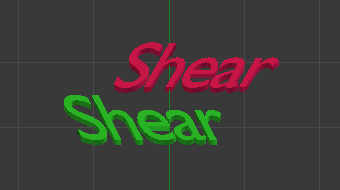
Shear
전체 텍스트의 기울기를 제어합니다. 유사해 보일 수도 있지만 이탤릭체 스타일과 동일한 것은 아닙니다.
Object Font
개별 개체를 사용하여 글꼴을 렌더링할 수 있으므로 Blender 내에서 자신만의 복잡한 글꼴을 생성/모델링할 수 있습니다! 이 필드는 입력에 사용되는 개별 문자를 찾는 데 사용할 개체 접두사 이름(개체 “계열”)을 선택하는 데 사용됩니다. 이는 매우 복잡한 프로세스이므로 따라야 할 세부 단계는 다음과 같습니다.
- 글꼴 문자를 생성합니다. 각 문자는 모든 개체 유형(메쉬, 곡선 등)이 될 수 있습니다. 모두 이름 지정 스키마에 따른 이름을 가져야 합니다: “공통 접두사” 뒤에 “문자 이름”이 옵니다(예: “ft.a”, “ft.b” 등).
- 텍스트 개체의 경우 Instancing Vertices를 활성화합니다.
- 글꼴 탭에서 개체 글꼴 필드를 “글꼴” 개체의 “공통 접두사”로 채웁니다. 이제 텍스트의 문자가 “글꼴” 개체 이름의 접미사 부분과 일치할 때마다 이 개체가 이 문자에 복제됩니다.
[메모] 객체의 중심이 해당 문자의 오른쪽 하단에 위치하도록 복제됩니다.
Text on Curve
따를 텍스트 개체에 대한 곡선 개체를 선택합니다.
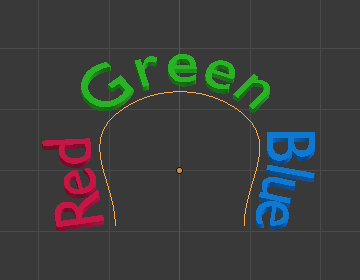
[팁] 오히려 더 많은 제어 기능을 제공하고 최신 블렌더에서 이러한 효과를 얻는 표준 방법인 곡선 수정자를 사용해야 합니다.
Underline Position
이렇게 하면 밑줄 위치를 수직으로 이동할 수 있습니다.
Underline Thickness
밑줄의 두께를 조절합니다.
Small Caps Scale
대문자에 스케일링을 적용하여 소문자로 변환합니다.
Paragraph
모드: 모든 모드에서 사용가능
패널위치:Properties ‣ Font ‣ Paragraph
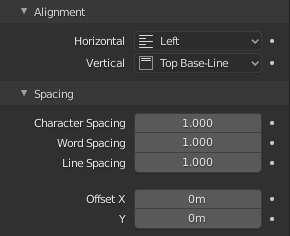
단락 패널에는 텍스트 정렬 및 간격에 대한 설정이 있습니다.
Alignment
Horizontal
- Left:
프레임을 사용할 때 텍스트를 프레임의 왼쪽에 정렬하고, 그렇지 않으면 텍스트 개체의 원점을 텍스트의 시작점(오른쪽으로 증가)으로 사용합니다. - Center:
프레임을 사용할 때 텍스트를 프레임 중앙에 배치하고, 그렇지 않으면 텍스트 개체의 원점을 텍스트의 중간점(왼쪽과 오른쪽으로 동일하게 증가)으로 사용합니다. - Right:
프레임을 사용할 때 텍스트를 프레임 오른쪽에 정렬하고, 그렇지 않으면 텍스트 개체의 원점을 텍스트의 끝점(왼쪽으로 증가)으로 사용합니다. - Justify:
줄 바꾸기(개행 문자가 아님)로 끝나는 경우에만 줄을 플러시하고 문자 간격(커닝) 대신 공백을 사용하여 줄을 채웁니다. - Flush:
아직 입력 중인 경우에도 항상 해당 줄을 플러시합니다. 줄을 채우기 위해 문자 간격(커닝)을 사용합니다.
[메모] Justify와 Flush는 모두 프레임 내에서만 작동합니다.
Vertical
- Top:
- 텍스트 상자를 사용하면 텍스트 상단을 프레임 상단에 맞춥니다.
- 텍스트 상자가 없는 경우 텍스트의 위쪽을 개체의 원점에 맞춰 정렬하고 아래쪽으로 늘어납니다.
- Top Baseline:
- 텍스트 상자를 사용하면 텍스트의 ‘상단’ 기준선을 프레임 상단에 정렬합니다.
- 텍스트 상자가 없으면 텍스트의 실제 기준선을 개체의 원점에 맞춰 정렬하고 아래쪽으로 늘어납니다.
[메모] 상자의 사용 여부에 따라 첫 번째 줄의 참조 지점이 달라지는 것은 실제로 혼란스럽습니다.
- Middle:
- 텍스트 상자를 사용하면 텍스트를 프레임 중앙에 배치합니다.
- 텍스트 상자가 없으면 텍스트를 개체 원점의 중앙에 배치하고 위쪽 및 아래쪽 방향으로 동일하게 늘어납니다.
- Bottom Baseline:
- 텍스트 상자를 사용하면 텍스트의 기준선을 프레임 아래쪽에 맞춥니다.
- 텍스트 상자가 없는 경우 텍스트의 기준선을 개체의 원점에 맞춰 정렬하고 위쪽으로 늘어납니다.
- Bottom:
- 텍스트 상자를 사용하면 텍스트 아래쪽을 프레임 아래쪽에 맞춥니다.
- 텍스트 상자가 없는 경우 텍스트 아래쪽을 개체의 원점에 맞춰 정렬하고 위쪽으로 늘어납니다.
Spacing
Character Spacing
각 문자 사이의 간격(커닝)을 너비로 조정하는 요소입니다.
3D 뷰포트의 편집 모드에서는 Alt-Left/Alt-Right을 눌러 텍스트 커서 위치에서 커닝을 줄이거나 늘리는 방식으로 개별 커닝을 제어할 수도 있습니다.
Word Spacing
단어 사이의 공백을 너비로 조정하는 요소입니다.
Line Spacing
줄 사이의 수직 간격이 조정되는 요소입니다.
Offset X, Y
이러한 설정은 개체 내 텍스트 위치의 X 및 Y 오프셋을 제어합니다. 이는 개체의 원점(전체 텍스트 또는 텍스트 상자를 사용하는 경우 각 프레임)에 상대적으로 적용됩니다.
Text Boxes
모드: 모든 모드에서 사용가능
패널위치:Properties ‣ Font ‣ Text Boxes
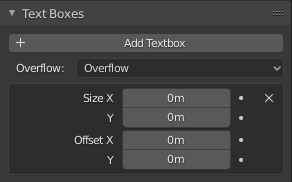
텍스트 상자(또는 프레임)를 사용하면 단일 텍스트 개체 내의 직사각형 영역에 텍스트를 배포할 수 있습니다. 자유롭게 이동하고 크기를 조정할 수 있는 임의 개수의 텍스트 프레임이 텍스트 개체별로 허용됩니다.
텍스트는 가장 낮은 번호의 프레임에서 가장 높은 번호의 프레임으로 연속적으로 흐르며 각 프레임 안의 텍스트는 자동 줄 바꿈됩니다. 낮은 번호의 프레임에 더 이상 텍스트를 넣을 수 없을 때 프레임 사이를 이동합니다. 마지막 프레임에 도달하면 텍스트가 프레임 밖으로 넘칩니다(기본적으로 아래 옵션 참조).
Add Textbox
현재 프레임 바로 뒤에 새 프레임을 삽입합니다(텍스트 흐름 순서대로). 새 프레임은 선택한 프레임과 동일한 크기와 위치를 갖습니다.
.._bpy.ops.font.textbox_remove:
Delete X
현재 프레임을 삭제합니다.
Overflow
정의된 상자에서 사용 가능한 공간을 초과하는 텍스트를 처리하는 방법.
- Overflow:
마지막 상자에서 텍스트가 계속 나오도록 하세요. - Scale to Fit:
사용 가능한 공간에 맞게 텍스트 크기를 조정합니다. - Truncate:
사용 가능한 공간에 맞지 않는 텍스트의 끝을 숨깁니다.
[메모] 개체 모드에서만 잘립니다. 편집 모드에서는 전체 텍스트가 계속 표시됩니다(필요에 따라 오버플로됩니다).
Size X, Y
텍스트 상자의 너비와 높이를 지정합니다. 0으로 설정하면 단어 줄 바꿈이 발생하지 않습니다(무시되고 모두 Null 크기로 설정된 경우 전체 텍스트 상자 시스템이 비활성화됩니다).
Offset X, Y
프레임의 X 및 Y 오프셋, 즉 위치를 제어합니다.
