Blender Graph Editor – Introduction

Introduction

그래프 편집기를 사용하면 애니메이션 가능한 속성에 대해 시간이 지남에 따라 애니메이션 곡선을 조정할 수 있습니다. F-Curves.
그래프 편집기.

Main Region

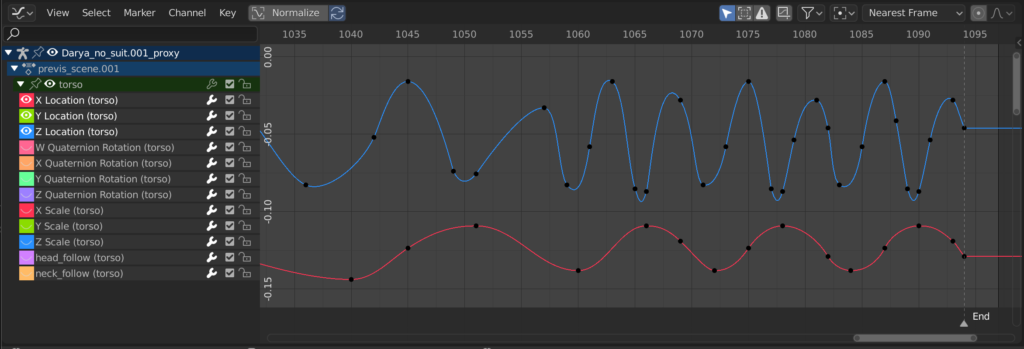
곡선 보기를 사용하면 F-곡선을 보고 편집할 수 있습니다. F-곡선에는 몇 가지 주요 부분이 있습니다.

Curve
곡선은 시간(X축)에 따른 속성 값(Y축)을 정의합니다.

F-Curve을 참조하십시오.

Keyframes
키프레임은 특정 프레임의 사용자 정의 값이며 선택하면 주황색으로 변하는 작은 검은색 사각형으로 표시됩니다.

자세한 내용은 키프레임을 참조하세요.

Handles
각 키프레임에는 키프레임 사이의 곡선 값을 결정하는 데 도움이 되는 핸들이 있습니다. 이러한 핸들은 끝이 원형인 돌출 선으로 표시되며 선택하고 수정하여 곡선 모양을 변경할 수 있습니다.

자세한 내용은 F-곡선 핸들을 참조하십시오.
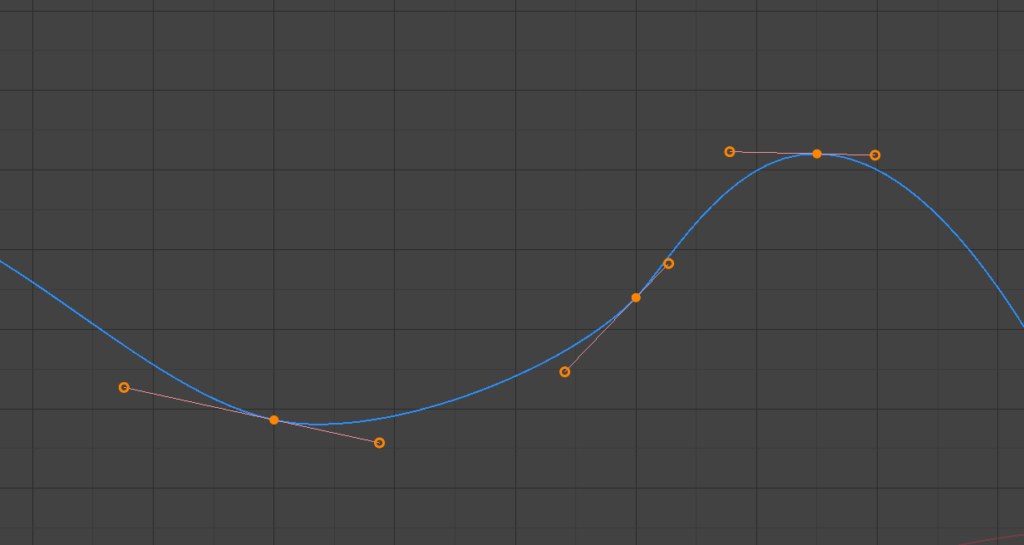
간단한 곡선입니다.

자세한 내용은 F-Curves을 참조하세요.

Navigation

대부분의 편집자와 마찬가지로 다음을 수행할 수 있습니다.

Pan
MMB를 클릭하고 드래그하여 뷰를 세로(값) 또는 가로(시간)로 이동합니다.

Zoom
마우스 휠 Wheel로 확대 및 축소합니다.

Scale View
보기의 크기를 수직 또는 수평으로 조정합니다. Ctrl-MMB.

또한 스크롤 막대를 사용하여 보기를 이동하고 확대/축소할 수도 있습니다.

Playhead & 2D Cursor
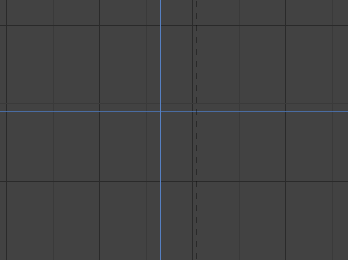
그래프 편집기 2D 커서.

현재 프레임은 재생 헤드라는 파란색 수직선으로 표시됩니다.

타임라인에서와 마찬가지로 편집기 상단의 스크러빙 영역에서 LMB를 드래그하여 현재 프레임을 변경할 수 있습니다.

파란색 수평선을 2D 커서라고 합니다. 이는 보기 메뉴 또는 보기 속성 패널을 통해 활성화하거나 비활성화할 수 있습니다.

이 두 선은 키프레임 핸들을 이동하고 크기를 조정하기 위한 참조로 사용할 수 있습니다.

그래프 편집기의 보기 탭을 참조하세요.

View Axes

Actions의 경우 X축은 시간을 나타내고, Y축은 속성을 설정하는 값을 나타냅니다.

선택한 곡선에 따라 값의 의미가 달라집니다. 예를 들어 회전 속성은 각도로 표시됩니다.

Header

View Menu

Realtime Updates
키프레임을 변환할 때 애니메이션 데이터의 변경 사항이 다른 보기에 전파됩니다.

Show Cursor
플레이헤드 및 2D 커서의 가시성을 전환합니다.

Show Sliders
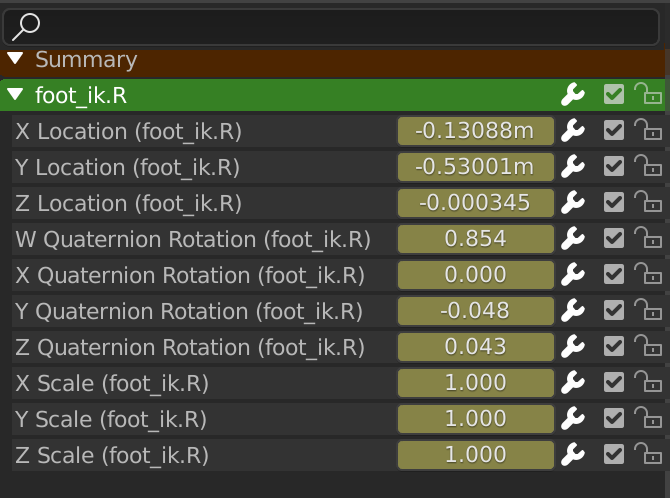
채널의 값 슬라이더를 표시하는 토글 옵션입니다. 그림을 참조하십시오. 액션 편집기의 채널 영역..

Auto-Merge Keyframes
근처의 키프레임을 자동으로 병합합니다.

Show Markers
마커 영역을 표시합니다. 비활성화되면 마커 메뉴도 숨겨지고 이 편집기에서 마커 연산자를 사용할 수 없습니다.

Show Extrapolation
곡선의 외삽된 부분의 가시성을 토글합니다.

Show Handles Ctrl-H
곡선 뷰에서 곡선 핸들 표시를 전환합니다.

Only Selected Curve Keyframes
선택한 곡선의 키프레임 마커만 표시합니다.

Only Selected Keyframes Handles
현재 선택한 곡선에 대한 핸들만 표시합니다.

Frame All Home
모든 키프레임을 표시하려면 표시 가능 영역을 재설정하세요.

Frame Selected NumpadPeriod
선택한 키프레임을 표시하려면 표시 가능 영역을 재설정하세요.

Go to Current Frame Numpad0
영역을 재생 헤드 중앙에 맞춥니다.

Preview Range

Set Preview Range P
재생에 사용되는 프레임 범위를 대화형으로 정의합니다. 애니메이션 재생에 사용할 임시 미리보기 범위를 정의할 수 있습니다. 이는 타임라인 편집기 헤더의 재생 범위 옵션과 동일합니다.

Clear Preview Range Alt-P
미리보기 범위를 지웁니다.

Set Preview Range to Selected Ctrl-Alt-P
선택한 NLA 스트립을 재생할 미리보기 범위를 설정합니다.

Select Menu

All A
모든 키프레임과 핸들을 선택합니다.

None Alt-A
선택한 항목을 모두 지웁니다.

Invert
선택되지 않은 항목을 모두 선택하고 현재 선택된 항목을 선택 취소합니다.

Box Select B
정의된 상자 내부의 항목을 선택합니다.

Box Select (Axis Range)
TODO (개발해야함)

Box Select (Include Handles)
정의된 상자 내에서 키프레임과 해당 핸들을 선택합니다.

Circle Select C
원 선택을 사용하여 키프레임 지점을 선택합니다.

Lasso Select
올가미 선택을 사용하여 키프레임 지점을 선택합니다.

Columns on Selected Keys k
선택한 키프레임과 동일한 프레임에 있는 다른 모든 키프레임을 선택합니다.

Column on Current Frame  Ctrl-k
현재 프레임과 동일한 프레임에 있는 다른 모든 키프레임을 선택합니다.

Columns on Selected Markers Shift-k
선택한 마커와 동일한 프레임에 있는 다른 모든 키프레임을 선택합니다.

Between Selected Markers Alt-K
타임라인에 속하는 첫 번째 마커와 마지막 마커 사이에 있는 모든 키프레임을 선택합니다.

Before Current Frame
현재 프레임 왼쪽에 있는 키프레임을 선택합니다.

After Current Frame
현재 프레임 오른쪽에 있는 키프레임을 선택합니다.

Select Handles
현재 선택한 키프레임에 연결된 핸들을 선택합니다.

Select Keys
현재 선택한 핸들에 연결된 키프레임을 선택합니다.

Select More/Less
현재 선택한 키프레임에 근접한 키프레임을 선택/선택 취소합니다.

Select Linked
선택한 것과 동일한 F-곡선에서 발생하는 키프레임을 선택합니다.

Markers Menu

마커는 애니메이션 내의 핵심 포인트나 중요한 이벤트가 있는 프레임을 나타내는 데 사용됩니다. 대부분의 애니메이션 편집기와 마찬가지로 마커는 편집기 하단에 표시됩니다.

애니메이션 편집기의 마커.

다양한 마커 도구에 대한 설명은 마커 편집을 참조하세요.

View Controls

보기 컨트롤.

Show Only Selected
선택한 개체 및 데이터와 관련된 곡선만 포함합니다.

Show Hidden
보이지 않는 개체/뼈의 곡선을 포함합니다.

Show Only Errors
비활성화되었거나 오류가 있는 곡선과 드라이버만 포함합니다. 디버깅에 유용합니다.

Filter (funnel icon)
검색 필드에 키워드가 포함된 곡선만 포함합니다.

  • Multi-Word
    퍼지/다중 단어 이름 필터링은 모든 항목을 일치시킬 필요 없이 단어 조각/부분 단어를 일치시킵니다. 공백 배치에 따라 검색 텍스트를 분류합니다. 예를 들어 “lo ro”는 모든 위치와 회전을 필터링하지만 “lc rt”는 작동하지 않습니다.
  • Type Filter
    속성 유형별로 곡선을 필터링합니다.
  • Filtering Collection
    해당 컬렉션에 포함된 개체의 키프레임만 표시하려면 컬렉션을 선택하세요.
  • Sort Data-Blocks
    개체 데이터 블록은 알파벳 순서로 표시되므로 발생 위치를 쉽게 찾을 수 있습니다(예를 들어 NLA에서 관련 개체의 애니메이션을 함께 유지하는 데 도움이 됨).

이 기능을 활성화하면 재생 속도가 느려지는 경우(장면에서 많은 개체를 작업할 때만 문제가 됨) 이 기능을 끌 수 있습니다.

Normalize
최대 또는 최소 점이 1.0 또는 -1.0이 되도록 곡선을 정규화합니다. 활성화되면 뷰는 정규화된 곡선에 맞게 크기가 조정되고 외부 범위는 어두워집니다.

미리 보기 범위가 정의된 경우 해당 범위 내의 키프레임은 정규화되고 나머지는 비례적으로 크기가 조정됩니다.

  • Auto
    곡선을 편집할 때마다 곡선 정규화를 자동으로 다시 계산합니다. 이는 곡선을 조정한 후 곡선이 점프하는 것을 방지하는 데 유용합니다.

Create Ghost Curves (framed F-Curve icon)
현재 곡선 모양으로 그림을 만듭니다.

Transform Controls

컨트롤을 변환합니다.

Pivot Point
회전을 위한 피벗점입니다.

  • Bounding Box Center: 선택한 키프레임의 중앙입니다.
  • 2D Cursor: 2D 커서의 중심. 플레이헤드 + 커서.
  • Indivisual Centers 선택한 키프레임 베지어 핸들을 회전합니다.

Snap
키를 이동할 때 자동 스냅을 활성화합니다.

  • Snap To
    스냅할 요소의 유형입니다.
    • Frame: 프레임에 스냅합니다.
    • Second: 초 단위로 스냅합니다.
    • 가장 가까운 마커: 가장 가까운 마커에 스냅합니다.
  • Absolute Time Snap
    키프레임 변환 시 절대 시간 정렬

Proportional Editing O
비례 편집을 참조하십시오.

Sidebar Region

사이드바 영역의 패널.

View Tab
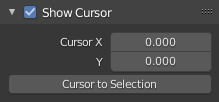
보기 탭.

Show Cursor
2D 커서의 가시성을 토글합니다.

Cursor X, Y
커서를 지정된 프레임(X 값)과 값(Y 값)으로 이동합니다.

Cursor to Selection
선택한 키프레임의 중간점에 2D 커서를 배치합니다.

그래프 편집기의 보기 메뉴.

Further Tabs

F-Curve Tab
F-곡선을 참조하십시오.

Modifiers Tab
F-곡선 수정자를 참조하십시오.

References

Blender Timeline

Timeline

시계 아이콘으로 식별되는 타임라인 편집기는 키프레임을 조작하고 재생 헤드를 스크러빙하는 데 사용됩니다.

타임라인.

타임라인은 현재 프레임, 활성 개체의 키프레임, 애니메이션 시퀀스의 시작 및 끝 프레임, 사용자가 설정한 마커를 표시하여 사용자에게 장면의 애니메이션에 대한 광범위한 개요를 제공합니다.

타임라인에는 애니메이션 시퀀스를 재생, 일시 중지 및 건너뛰는 전송 컨트롤이 포함되어 있습니다.

또한 키프레임, 키잉 세트 및 마커를 조작하기 위한 도구도 포함되어 있습니다.

Main View

기본 타임라인 영역에는 시간 경과에 따른 애니메이션 프레임이 표시됩니다.

여기에서 키프레임(다이아몬드 모양), 재생 헤드(파란색 핸들), 스크롤 막대(하단)를 볼 수 있습니다.

Adjusting the View

MMB를 누른 다음 해당 영역을 왼쪽이나 오른쪽으로 드래그하여 타임라인을 패닝할 수 있습니다.

Ctrl-MMB, 마우스 Wheel을 사용하거나 NumpadMinusNumpadPlus를 눌러 타임라인을 확대/축소할 수 있습니다.

편집기 하단이나 오른쪽에 있는 스크롤 막대를 사용하여 보기를 이동하고 확대/축소할 수도 있습니다.

Playhead

재생 헤드는 현재 프레임 번호가 맨 위에 있는 파란색 수직선입니다.

플레이헤드.

타임라인 상단의 스크러빙 영역에서 LMB를 길게 눌러 재생 헤드를 설정하거나 새 위치로 이동할 수 있습니다.

재생 헤드는 왼쪽 또는 오른쪽을 눌러 단일 프레임 증분으로 이동하거나 Shift-왼쪽 또는 Shift-오른쪽을 눌러 시작 또는 끝 프레임으로 이동할 수 있습니다.

Frame Range

기본적으로 프레임 범위는 프레임 1에서 시작하고 프레임 250에서 끝나도록 설정됩니다. 타임라인 헤더의 오른쪽 상단이나 출력 속성에서 프레임 범위를 변경할 수 있습니다.

Keyframes

활성 개체와 선택한 개체의 경우 키프레임이 다이아몬드 모양으로 표시됩니다.

클릭하여 한 번에 하나씩 선택하거나 Shift 키를 누르거나 키프레임 주위의 상자를 드래그하여 여러 개를 선택할 수 있습니다. 그런 다음 단일 키를 드래그하여 이동할 수 있으며, G를 누르고 S를 사용하여 크기를 조정하여 여러 키를 이동할 수 있습니다.

선택한 채널만 활성화할 수 있습니다. Timeline ‣ View ‣ Only Selected Channels. 뼈대의 경우 개체 키프레임과 활성 및 선택된 포즈 뼈대에 대한 키프레임이 표시됩니다.

Markers

자세한 내용은 마커 페이지를 참조하세요.

Header

Popovers

Playback Popover

재생 팝오버에는 애니메이션 재생을 제어하는 옵션이 포함되어 있습니다.

Sync

3D 뷰포트 빨간색 FPS.

애니메이션을 재생하면 프레임 속도가 3D 뷰포트 왼쪽 상단에 표시됩니다. 장면이 상세하고 재생이 설정된 프레임 속도보다 느린 경우 이 옵션을 사용하여 재생을 동기화합니다.

  • Play Every Frame
    재생 속도가 느려도 모든 프레임을 재생합니다.
  • Frame Dropping
    재생이 장면의 프레임 속도보다 느려지면 프레임을 삭제합니다.
  • Sync to Audio
    재생 속도가 너무 느려져 오디오와 동기화를 유지할 수 없으면 프레임을 삭제하세요.

Audio

  • Scrubbing
    애니메이션에 사운드가 있는 경우 이 옵션은 LMB 또는 키보드 화살표를 사용하여 재생 헤드를 이동하는 동안 사운드 웨이브의 비트를 재생합니다.
  • Mute
    모든 오디오 소스의 사운드를 음소거합니다.

Playback

  • Limit Playback to Frame Range
    마우스를 사용하여 재생 범위 밖의 프레임을 선택하는 것을 허용하지 마십시오.
  • Follow Current Frame
    애니메이션이 재생되는 동안 항상 시간 표시기를 따르도록 애니메이션 편집기를 설정할 수 있습니다. 애니메이션을 적용하고 프레임을 변경할 때 다음 작업이 수행됩니다. 커서가 화면 끝에 도달하면 동일한 너비의 다음 프레임 범위가 표시됩니다.

Play In

  • Active Editor
    재생하는 동안 애니메이션 편집기 및 모든 3D 뷰포트가 비활성화된 경우 타임라인을 업데이트합니다.
  • 3D Viewport
    재생하는 동안 3D 뷰포트와 타임라인을 업데이트합니다.
  • Animation Editors
    재생하는 동안 타임라인, 도프 시트, 그래프 편집기, 비디오 시퀀서를 업데이트합니다.
  • Image Editor
    마스크 모드의 이미지 편집기.
  • Properties Editor
    애니메이션이 재생되면 UI의 속성 값이 업데이트됩니다.
  • Movie Clip Editor
    재생 중 Movie Clip Editor를 업데이트합니다.
  • Node Editors
    재생하는 동안 노드 편집기의 노드 속성을 업데이트합니다.
  • Video Sequencer
    재생하는 동안 비디오 시퀀서를 업데이트합니다.

Show

  • Subframes
    현재 장면 서브프레임을 표시하고 변경할 수 있습니다.

Keying Popover

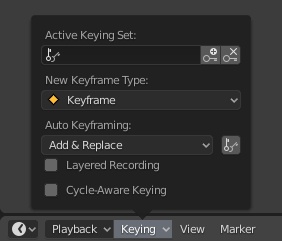
키잉 팝오버에는 키프레임 삽입에 영향을 미치는 옵션이 포함되어 있습니다.

Active Keying Set

타임라인 키잉 세트.

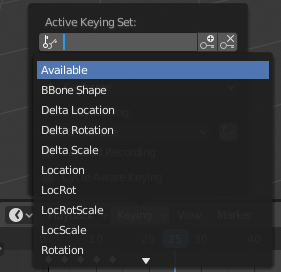
키잉 세트는 하나의 키프레임 채널 세트입니다. 사용자가 동시에 여러 속성을 기록할 수 있도록 만들어졌습니다. 키잉 세트를 선택한 상태에서 키프레임을 삽입하면 블렌더는 활성 키잉 세트의 속성에 대한 키프레임을 추가합니다. 일부 내장 키잉 세트, LocRotScale 및 사용자 정의 키잉 세트가 있습니다. 사용자 정의 키잉 세트는 Properties ‣ Scene ‣ Keying Sets + Active Keying Set 세트 패널에서 정의할 수 있습니다.

  • Insert Keyframes (plus icon)
    활성 키잉 세트의 속성에 대해 현재 프레임에 키프레임을 삽입합니다.
  • Delete Keyframes (minus icon)
    활성 키잉 세트의 속성에 대해 현재 프레임에서 키프레임을 삭제합니다.

New Keyframe Type
삽입 시 키프레임 유형.

Cycle-Aware Keying
사소한 순환 곡선에 키프레임을 삽입할 때 순환 무결성을 유지하기 위해 특별한 처리가 적용됩니다(설정된 순환을 조정할 때 가장 유용함).

  • 주기의 기본 시간 범위 밖에서 키 삽입을 시도하면 해당 범위 내에서 다시 매핑됩니다.
  • 종료 키 중 하나를 덮어쓰면 그에 따라 다른 키도 업데이트됩니다.

또한 수동 프레임 범위 및 순환 애니메이션이 활성화된 동작에 새 곡선을 추가하면 곡선은 프레임 범위와 일치하는 주기로 자동으로 순환됩니다. 편의를 위해 이러한 검사와 변환은 두 번째 키프레임을 해당 곡선에 추가하기 전에도 수행됩니다.

Auto Keying Popover

타임라인 자동 키프레임.

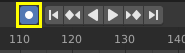
기록 버튼(⏺)을 사용하면 자동 키프레임이 활성화됩니다. 3D 뷰포트에서 활성 개체를 변형할 때 해당 개체에 대한 기존 키프레임을 추가 및/또는 교체합니다. 예를 들어 활성화되면 먼저 재생 헤드를 원하는 프레임으로 설정한 다음 3D 뷰포트에서 개체를 이동하거나 UI에서 속성에 대한 새 값을 설정합니다.

속성에 새 값을 설정하면 블렌더는 변환 속성에 대해 현재 프레임에 키프레임을 추가합니다. 다른 사용 사례로는 Fly/Walk Navigation를 기록하는 비행/도보 탐색과 카메라 보기에서 탐색을 기록하기 위한 뷰에 카메라 잠금이 있습니다.

자동 키프레임은 3D 뷰포트의 변환 속성(객체 및 뼈)에 대해서만 작동합니다(즉, 속성에서 재질의 색상을 애니메이션화하는 데 사용할 수 없습니다…).

Add & Replace / Replace
자동 키프레임 모드의 작동 방식을 제어합니다. 한 번에 하나의 모드만 사용할 수 있습니다.

  • Add & Replace
    기존 키프레임을 추가하거나 교체합니다.
  • Replace
    기존 키프레임만 교체하세요.

Only Active Keying Set
활성화되면 속성에 대한 새 키프레임이 활성 키잉 세트에 삽입됩니다.

Layered Recording
애니메이션에 생성된 모든 루프/패스에 대해 새로운 NLA 트랙 및 스트립을 추가하여 비파괴적인 조정이 가능합니다.

Menus

View Menu

보기 메뉴는 표시되는 내용과 모양을 제어합니다.

Adjust Last Operation
마지막으로 완료된 작업의 속성을 변경할 수 있는 팝업 패널을 표시합니다. 마지막 작업 조정을 참조하십시오.

Show Seconds Ctrl-T
X축과 플레이 헤드의 시간을 프레임(FPS 기준)으로 표시할지, 아니면 초로 표시할지 여부입니다.

Sync visible Range
이 옵션을 설정하면 현재 편집기의 수평 패닝 및 배율을 다른 편집기(그래프, 도프 시트, NLA 및 시퀀서)와 동기화합니다. 그렇게 하면 항상 이러한 편집기에 동일한 프레임 섹션이 표시됩니다.

Show Markers
마커 영역을 표시합니다. 비활성화되면 마커 메뉴도 숨겨지고 이 편집기에서 마커 연산자를 사용할 수 없습니다.

Only Keyframes from Selected Channels
뼈대의 경우 개체 키프레임과 활성 및 선택된 포즈 뼈대에 대한 키프레임이 표시됩니다.

Cache

  • Show Cache
    활성화된 모든 유형을 표시합니다.

    구운 시뮬레이션은 완전히 불투명하게 표시되고, 캐시된 시뮬레이션은 약간 투명하며, 유효하지 않은 캐시는 어두운 대각선 줄무늬로 약간 투명하게 표시됩니다.

    소프트 바디, 파티클, 의상, 시뮬레이션 노드, 연기, 동적 페인트, 강체.
타임라인 캐시.

Frame All Home
Animation Range를 기준으로 영역을 최대화합니다.

Go to Current Frame Numpad0
타임라인을 재생 헤드 중앙에 맞춥니다.

Markers Menu

마커는 애니메이션 내의 핵심 포인트나 중요한 이벤트가 있는 프레임을 나타내는 데 사용됩니다. 대부분의 애니메이션 편집기와 마찬가지로 마커는 편집기 하단에 표시됩니다.

애니메이션 편집기의 마커.

다양한 마커 도구에 대한 설명은 마커 편집을 참조하세요.

Header Controls

타임라인 헤더 컨트롤입니다.

타임라인 헤더 컨트롤.

1. 재생 및 키잉을 위한 팝오버, 2. 전송 제어, 3. 프레임 제어

Transport Controls

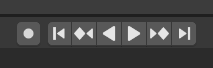
이 버튼은 재생 헤드를 설정, 재생, 되감기하는 데 사용됩니다.

운송 통제.

Jump to Start(❙) Shift-Left
그러면 커서가 프레임 범위의 시작 부분으로 설정됩니다.

Jump to Previous Keyframe(◆) Down
그러면 커서가 이전 키프레임으로 설정됩니다.

Rewind(◀) Shift-Ctrl-Spacebar
그러면 애니메이션 시퀀스가 역방향으로 재생됩니다. 재생 버튼을 재생할 때 일시 정지 버튼으로 전환합니다.

Play(▶) Spacebar
그러면 애니메이션 시퀀스가 재생됩니다. 재생 버튼을 재생할 때 일시 정지 버튼으로 전환합니다.

Jump to Next Keyframe(◆) Up
그러면 커서가 다음 키프레임으로 설정됩니다.

Jump to End(⏵❙) Shift-Right
그러면 커서가 프레임 범위의 끝 부분으로 설정됩니다.

Pause(⏸) Spacebar
그러면 애니메이션이 중지됩니다.

Frame Controls

Current Frame Alt-Wheel
애니메이션/재생 범위의 현재 프레임입니다. 플레이헤드의 위치도 마찬가지입니다.

Preview Range(clock icon)
이는 전체 범위 중 더 작은 부분을 미리 보는 데 사용되는 임시 프레임 범위입니다. 미리보기 범위는 렌더링된 출력이 아닌 뷰포트에만 영향을 미칩니다. 미리보기 범위를 참조하세요.

Start Frame
애니메이션/재생 범위의 시작 프레임입니다.

End Frame
애니메이션/재생 범위의 끝 프레임입니다.

References

Blender Dope Sheet – Shape Key

Shape Key Editor

모양 키 편집기는 모양 키의 애니메이션 타이밍을 조정하는 데 사용됩니다. 이는 Action 데이터 블록 내에 저장됩니다. 시간이 지남에 따라 모양 키의 을 편집할 수 있습니다.

도프 시트의 이 모드는 헤더 필터 컨트롤과 채널용 도구가 없다는 점을 제외하면 액션 편집기 모드와 유사한 인터페이스를 사용합니다.

Mask

도프 시트의 마스크 모드에서 마스크 모양 키프레임을 선택하고 편집할 수 있습니다. 블렌드 파일의 모든 마스크 데이터 블록이 표시됩니다.

마스킹을 참조하세요.

References

Blender Dope Sheet – Grease Pencil

Grease Pencil

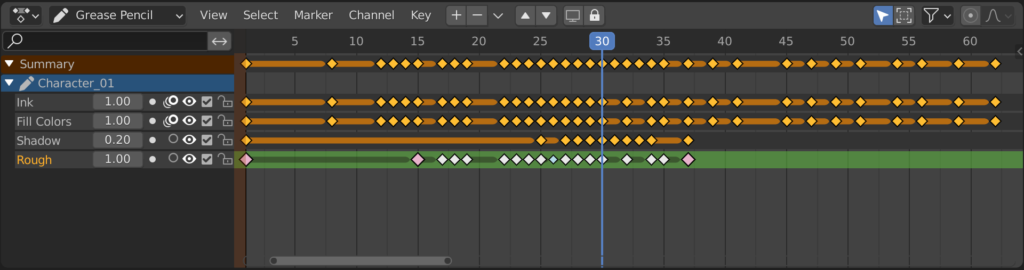
이 모드를 사용하면 Grease Pencil object’s의 애니메이션 프레임 타이밍을 조정할 수 있습니다. 이는 전체 연습의 주요 목적 중 하나인 재시간 차단 기능이 있는 샷을 차단하는 애니메이터에게 특히 유용합니다.

이 모드는 Dope Sheet 편집기의 모드 선택기(맨 왼쪽 헤더에 있음)를 Grease Pencil로 변경하여 액세스할 수 있습니다.

이 편집기 모드를 사용하려면 Grease Pencil object’s가 선택되어 있는지 확인하십시오.

Channels Region

Grease Pencil (light blue)
채널 영역에는 레이어가 포함된 그리스 연필 데이터 블록이 표시됩니다. 각 영역에는 여러 블록이 사용됩니다(예: 3D 뷰포트 및 이미지 편집기용 블록).

Layers (gray)
이러한 채널에는 레이어가 바인딩되는 키프레임이 포함되어 있습니다.

  • Opacity
    레이어 불투명도를 제어합니다.
  • Mask (mask icon)
    마스크 가시성을 전환합니다.
  • Onion Skinning (onion skin icon)
    어니언 스키닝 레이어 사용을 전환합니다.
  • Viewport/Render Visibility (eye icon)
    뷰포트와 렌더링에서 레이어 가시성을 전환합니다.
  • Lock Animation (checkbox icon)
    애니메이션 재생을 토글하거나 채널을 정적으로 유지합니다.
  • Lock (padlock icon)
    레이어를 편집할 수 없도록 전환합니다.

Header

Layer Move
평가 스택에서 선택한 레이어/채널을 위나 아래로 이동합니다.

Layer Add/Remove
그리스 펜슬 레이어/채널을 추가/제거합니다.

Insert Keyframe

키프레임 삽입 I은 특정 프레임에 빈 그리스 연필 프레임을 만드는 데 사용할 수 있습니다. Additive Drawing이 비활성화된 경우 빈 프레임이 생성되고, 그렇지 않으면 해당 레이어에 활성 프레임의 복사본이 만들어져 사용됩니다.

Copying Frames

키 메뉴의 복사 및 붙여넣기 도구를 사용하여 한 레이어에서 다른 레이어로 또는 개체에서 개체로 프레임을 복사할 수 있습니다. 키프레임은 선택한 레이어에 붙여넣어지므로 대상 레이어가 선택되어 있는지 확인하세요.

Main View

키프레임은 도프 시트의 다른 데이터처럼 조작할 수 있습니다. 보간된 키프레임(별칭 분석)은 더 작은 연한 파란색 점으로 시각화됩니다.

Sidebar

사이드바에는 그리스 연필 레이어 속성의 복사본이 포함되어 있습니다.

References

Blender Dope Sheet – Action Editor

Action Editor

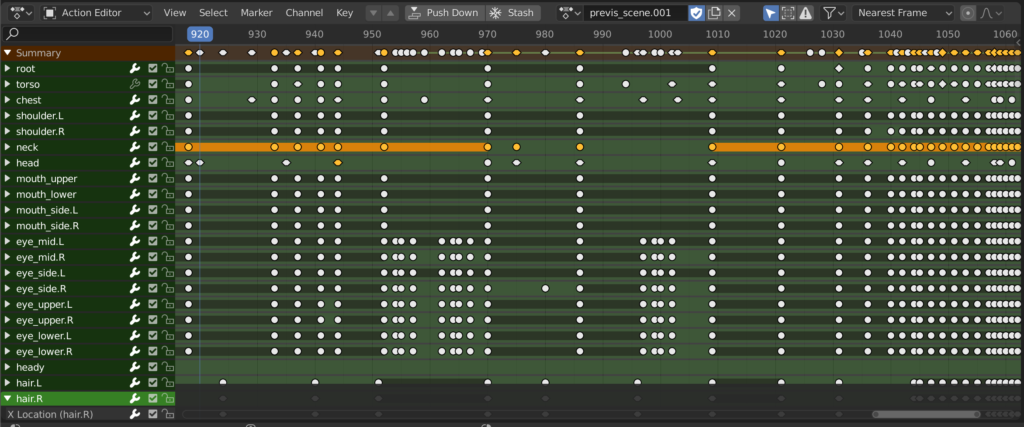
Action Editor에서는 작업을 정의하고 제어할 수 있습니다. 이를 통해 F-Curve 편집기에서 작업으로 정의한 F-Curve 데이터 블록을 보고 편집할 수 있습니다. 따라서 이는 낮은 수준의 F-Curves와 높은 수준의 NLA 편집기 사이에서 발생합니다.

이는 F-곡선 데이터 블록에 대한 약간 단순화된 보기를 제공합니다(핸들 없이 표시된 F-곡선과 다소 유사). 편집기는 개체의 모든 작업 데이터 블록을 한 번에 나열할 수 있습니다.

각 작업 데이터 블록은 최상위 채널을 형성합니다(아래 참조). 객체에는 여러 제약 조건(애니메이션 제약 조건당 하나) 및 포즈(뼈대의 경우 애니메이션 뼈당 하나) F-곡선 데이터 블록이 있을 수 있으므로 작업에는 이러한 채널이 여러 개 있을 수 있습니다.

액션 에디터.

Header

Layer Previous/Next (down/up arrow peak icon)
NLA 편집기로 이동하여 조정 모드를 종료하고 다른 스트립에 다시 들어갈 필요 없이 NLA 스택에 쌓인/숨겨진 여러 작업 간에 전환합니다.

위쪽/아래쪽 화살표 버튼을 클릭하여 Action Editor에서 작업이 조정되고 있는 NLA 스트립 위/아래의 NLA 트랙에 있는 작업으로 이동합니다.

동일한 레이어/트랙에 여러 액션/스트립이 있는 경우 현재 프레임에 가장 가까운 액션/스트립만 사용됩니다.

운영자는 개별적으로 작업(예: 솔로 및 NLA 음소거)을 보거나 편집하기 위한 설정을 고려합니다. 이는 숨겨진 다양한 작업을 더 쉽게 미리 볼 수 있도록 하기 위한 것입니다.

솔로된 NLA 트랙에서 활성 작업으로 이동하는 경우 작업을 별도로 편집할 수 있도록 NLA 스택이 음소거됩니다.

마찬가지로 액션을 편집할 때 NLA 스택이 음소거된 경우 그 아래의 NLA 트랙은 솔로가 활성화된 상태로 편집됩니다.

NLA 트랙 간에 전환하는 경우 이전 트랙의 솔로 상태가 새 트랙으로 전송됩니다.

NLA Strip에서 사용하는 작업을 편집하지 않을 때에도 여전히 작동합니다. 일반적으로 새 동작을 애니메이션화하는 경우 아래쪽 화살표 버튼을 사용하여 일시적으로 이전 동작으로 이동할 수 있습니다. 작업 중인 새 작업을 잃지 않고 다른 작업 확인을 마친 후 위쪽 화살표 버튼을 사용하여 다시 돌아옵니다.

Action
데이터 블록 메뉴.

  • Add +
    작업이 생성되면 NLA Action Stash에 저장됩니다.
  • Unlink X
    Shift-LMB를 클릭하면 가짜 사용자가 지워지고 NLA 스택에서 숨겨진 작업도 제거됩니다.

Push Down (strips with down arrow icon)
NLA 스택에 기여 스트립으로 활성 작업을 추가합니다. 이는 기본적으로 NLA 편집기에서 아래로 푸시 버튼을 누르는 것과 같습니다.

Stash (snowflake icon)
NLA 스택에 활성 작업을 보관합니다. 즉, 대신 새 작업을 생성하는 경우와 동일한 방식으로 비기여 스택으로 추가됩니다.

이 두 경우(푸시다운 및 숨김) 모두 NLA 스택에 작업이 추가되면 활성 작업 슬롯에서 해당 작업이 지워지거나 할당 해제됩니다(즉, 다음을 입력하지 않으면 작업/그래프 편집기에서 더 이상 편집할 수 없습니다). 나중에 해당 스트립의 “조정 모드”).

References

Blender Dope Sheet – Editing

Control

Snap

키를 이동할 때 자동 스냅을 활성화합니다.

Snap To
스냅할 요소의 유형입니다.

  • Frame: 프레임에 스냅합니다.
  • Second: 초 단위로 스냅합니다.
  • Nearest Marker: 가장 가까운 마커에 스냅합니다.

Absolute Time Snap
키프레임 변환 시 절대 시간 정렬

Proportional Editing

비례 편집을 참조하십시오.

References

Blender Dope Sheet – Introduction

Introduction

도프 시트.

도프 시트는 애니메이터에게 장면 내부 키프레임의 조감도를 제공합니다.

Dope Sheet는 애니메이터가 차트를 사용하여 각 드로잉, 사운드 및 카메라 이동이 발생하는 시기와 지속 시간을 정확하게 보여주는 전통적인 손으로 그린 애니메이션 프로세스에서 영감을 받았습니다. 이를 노출 시트 또는 ‘도프 시트’라고 합니다. CG 기반은 기존의 손으로 그린 애니메이션과 크게 다르지만 Blender의 Dope Sheet는 유사한 지침을 상속합니다.

Dope Sheet Modes

도프 시트 모드.

도프 시트 모드를 사용하면 한 번에 여러 동작을 편집할 수 있지만, 다른 모드는 애니메이션의 다양한 컨텍스트에서 사용되는 특정 데이터 블록을 보고 편집하는 데만 사용됩니다.

Main Region

Navigation

대부분의 편집자와 마찬가지로 다음을 수행할 수 있습니다.

Pan
클릭하고 드래그(MMB)하여 보기를 세로(값) 또는 가로(시간)로 이동합니다.

Zoom
마우스 휠(Wheel)로 확대, 축소합니다.

Scale View
뷰의 크기를 수직 또는 수평으로 조정합니다(Ctrl-MMB).

또한 스크롤 막대를 사용하여 보기를 이동하고 확대/축소할 수도 있습니다.

Keyframes

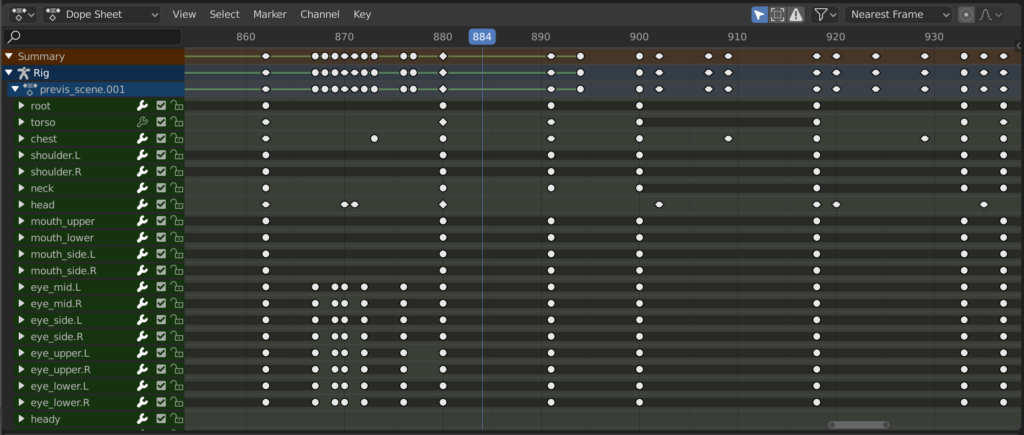
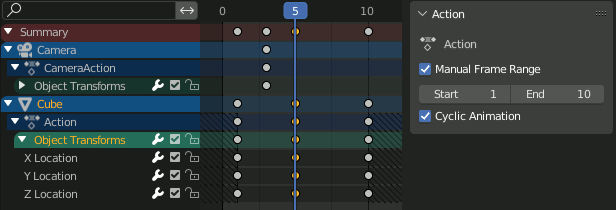
개체 채널이 있는 도프 시트 편집기.

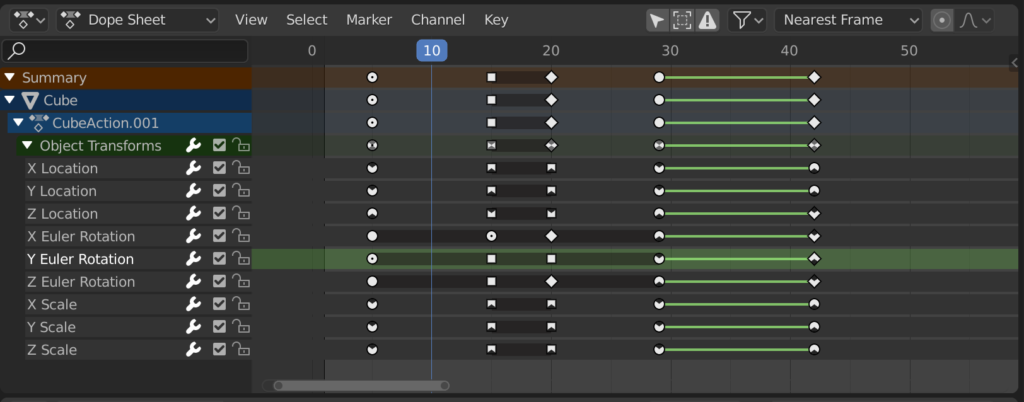
이 영역에는 표시되는 모든 작업 채널에 대한 키프레임이 포함되어 있습니다. 다른 시간 기반 편집기와 마찬가지로 X축은 시간을 나타냅니다. Y축은 작업 채널의 스택을 나타냅니다.

이러한 채널에는 다양한 정보를 표시할 수 있는 키프레임이 있습니다.

  • Gray: 선택 해제됨
  • Yellow: 선택된
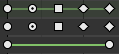
  • Diamond: 무료 키프레임 핸들
  • Round: 자동 고정된 키프레임 핸들
  • Circle: 자동 키프레임 핸들
  • Square: 벡터 키프레임 핸들
  • Rhombus: 정렬된 키프레임 핸들
  • Various colors: 이는 사용자가 설정한 사용자 정의 키프레임 태그를 나타냅니다(Key ‣ Keyframe Type).
  • Gray bar between keys: 고정 키(두 키프레임이 동일함)
  • Green line between keys: 고정 키프레임 보간(Key ▸ Interpolation Mode에서 설정)
  • Upwards arrow: 최대 극한 키프레임(View ▸ Show Curve Extremes가 활성화된 경우 표시됨)
  • Downwards arrow: 최소 극한 키프레임(View ▸ Show Curve Extremes가 활성화된 경우 표시됨)

배경의 대각선 해시 채우기는 채널이 속한 작업의 수동 프레임 범위를 표시하는 데 사용됩니다.

Selecting Keyframes

선택 도구는 헤더의 선택 메뉴에서 사용할 수 있으며 주요 단축키는 다음과 같습니다.

Selecting
키를 클릭하여 선택하세요. 현재 선택 항목을 확장하려면 Shift 키를 누르세요.

Box Selecting
여러 키프레임을 한 번에 선택하려면 클릭하고 드래그하여 상자를 선택하세요. Shift 키를 눌러 확장하거나 Ctrl 키를 눌러 현재 선택 항목에서 뺄 수 있습니다.

Select Lasso
올가미 선택을 참조하세요.

Select/Deselect All

  • 모든 키를 선택하려면 A를 누르세요.
  • 모든 키를 선택 취소하려면 Alt-A를 누르세요.
  • 선택을 반전하려면 Ctrl-I를 누르십시오.

Before/After Current Frame [, ]
오른쪽이나 왼쪽에 있는 것을 모두 선택합니다. 또는 Shift-Ctrl을 누른 채 재생 헤드의 양쪽을 클릭하세요.

선택 도구의 전체 목록을 보려면 선택 메뉴를 참조하세요.

Manipulating Keyframes

키프레임 도구는 헤더의 키 메뉴와 아래 나열된 기본 단축키에서 사용할 수 있습니다.

Moving Keyframes
단일 키프레임을 이동하려면 키를 클릭하고 드래그하세요. 여러 키프레임을 이동하려면 여러 키가 선택되어 있는지 확인하고 G를 누릅니다.

Scaling Keyframes
선택한 키의 크기를 조정(늘이기)하려면 S를 누릅니다.

Extending Keyframes
두 키 사이의 시간을 연장하려면 A로 모두 선택하고 두 키프레임 사이에 재생 헤드를 배치한 다음 E를 누릅니다.

Sliding Keyframes
슬라이드하려면 슬라이딩이 시작되어야 하는 지점(첫 번째와 마지막으로 선택한 키프레임 사이)에 마우스를 놓고 Shift-T를 누릅니다. 정확성을 높이려면 키프레임 자동 스냅을 비활성화하는 것이 좋습니다.

선택 도구의 전체 목록을 보려면 키 메뉴를 참조하세요.

Channels Region

액션 에디터의 채널 영역.

채널을 참조하세요.

Header

여기서는 메뉴, 편집기 “모드”와 관련된 컨트롤의 첫 번째 그룹, 작업 데이터 블록과 관련된 두 번째 컨트롤 및 몇 가지 기타 도구(예: 복사/붙여넣기 버튼 및 스냅 유형)를 찾을 수 있습니다.

View Menu

Adjust Last Operation
마지막으로 완료된 작업의 속성을 변경할 수 있는 팝업 패널을 표시합니다. 마지막 작업 조정을 참조하십시오.

핸들 유형.

Show Handles and Interpolation
모든 키프레임을 다이아몬드로 표시하는 대신 베지어 핸들 유형을 표시하는 데 다른 아이콘이 사용됩니다. 곡선이 다른 보간 유형을 사용하는 경우 이를 강조하기 위해 키 사이에 선이 표시됩니다.

핸들 및 보간 표시를 참조하십시오.

극단적인 마커.

Show Extremes
인접한 키 값과 비교하여 곡선의 방향이 바뀌는 키를 감지하고 키프레임 아이콘을 화살표처럼 변경하여 표시합니다. 곡선이 극단을 초과하는 경우 또는 포함된 곡선에 대해 다른 결과가 있는 그룹에 대해 아이콘의 음소거 버전이 사용됩니다.

그래프 편집기의 보기 메뉴를 참조하세요.

Markers Menu

마커는 애니메이션 내의 핵심 포인트나 중요한 이벤트가 있는 프레임을 나타내는 데 사용됩니다. 대부분의 애니메이션 편집기와 마찬가지로 마커는 편집기 하단에 표시됩니다.

애니메이션 편집기의 마커.

도프 시트 편집기에만 적용되는 몇 가지 옵션이 있습니다.

Sync Markers
키프레임 편집으로 마커를 동기화합니다.

Show Pose Markers
동작모양 키 모드에서 사용할 수 있습니다. 장면 마커 대신 활성 작업이 소유한 포즈 마커를 표시합니다.

Make Markers Local
동작모양 키 모드에서 사용할 수 있습니다. 포즈 마커에서 선택한 장면 마커를 변환하여 활성 작업에 할당합니다.

다른 마커 도구에 대한 자세한 내용과 설명은 마커 편집을 참조하세요.

Key Menu

Keyframe Type R
선택한 키프레임의 키프레임 유형을 설정합니다.

F-곡선을 참조하십시오.

Filters

Only Show Selected
선택한 항목과 관련된 키프레임만 포함합니다. 이 항목은 시퀀서 스트립, 노드, 개체 또는 기타 유형의 데이터일 수 있습니다.

Show Hidden
표시되지 않는 개체나 뼈의 키프레임을 포함합니다.

Only Show Errors
비활성화되었거나 오류가 있는 곡선과 드라이버만 포함합니다. 디버깅에 유용합니다.

F-Curve Name Filter
퍼지/다중 단어 이름 필터링은 모든 항목을 일치시킬 필요 없이 단어 조각/부분 단어를 일치시킵니다. 공백 배치에 따라 검색 텍스트를 분류합니다. 예를 들어 “lo ro”는 모든 위치와 회전을 필터링하지만 “lc rt”는 작동하지 않습니다.

Filter by Type
속성 유형별로 곡선을 필터링합니다.

Filtering Collection
해당 컬렉션에 포함된 개체의 키프레임만 표시하려면 컬렉션을 선택하세요.

Sort Data-Blocks
개체 데이터 블록은 알파벳 순서로 표시되므로 발생 위치를 쉽게 찾을 수 있습니다(예를 들어 NLA 편집기에서 관련 개체의 애니메이션을 함께 유지하는 데 도움이 됨).

이 기능을 활성화하면 재생 속도가 느려지는 경우(장면에서 많은 개체를 작업할 때만 문제가 됨) 이 기능을 끌 수 있습니다.

Summary
채널 영역 상단에 있는 “도프 시트 요약” 채널을 토글합니다. 이는 모든 작업을 하나의 채널로 결합하여 모든 채널의 개요를 제공하는 데 사용됩니다.

Sidebar Region

Action Panel

도프 시트에서 수동 프레임 범위가 있거나 없는 작업.

편집기가 동작 모드에 있거나 동작에 속한 채널이 도프 시트 모드에서 선택된 경우 이 패널을 사용하면 선택한 동작의 일부 설정, 특히 수동 프레임 범위를 변경할 수 있습니다.

Custom Properties

작업의 데이터 블록에 데이터를 저장하기 위한 고유한 속성을 생성하고 관리합니다. 자세한 내용은 사용자 정의 속성 페이지를 참조하세요.

References

Blender Movie Clip Editor – Sidebar Region

Footage

Proxy/Timecode

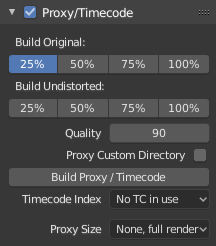
프록시는 기본 이미지를 대신하는 더 작은 이미지(로드 속도가 더 빠름)입니다. 프록시를 재구축할 때 Blender는 큰 이미지에 대한 작은 이미지(예: 축소판 그림)를 계산하며 시간이 걸릴 수 있습니다. 그러나 계산 후에는 스크러빙 및 스크롤과 같은 편집 기능이 훨씬 빠르지만 해상도가 낮은 결과를 제공합니다. 최종 렌더링 전에 프록시를 비활성화해야 합니다.

프록시/타임코드 옵션을 선택한 후에는 Clip ▸ Proxy ▸ Rebuild Proxy and Timecode Indices를 사용하여 프록시 클립을 생성해야 하며 블렌더가 만든 후에 사용할 수 있습니다.

Build Original
빌드해야 하는 프록시 이미지의 해상도를 정의하는 데 사용됩니다.

Build Undistorted
위에 설정된 크기에 대해 왜곡되지 않은 원본 이미지에서 이미지를 생성합니다. 이렇게 하면 왜곡되지 않은 영상을 더 빠르게 재생할 수 있습니다.

Quality
프록시에 사용되는 JPEG 이미지의 품질을 정의합니다.

Proxy Custom Directory
기본적으로 생성된 모든 프록시 이미지는 <원본 영상의 경로>/BL_proxy/<클립 이름> 폴더에 저장되지만 이 옵션을 사용하여 이 위치를 직접 설정할 수 있습니다.

Rebuild Proxy
위에 설정된 모든 크기에 대한 프록시 이미지를 재생성하고 나중에 사용할 수 있는 모든 타임코드를 재생성합니다.

Timecode
사전 처리 없이 카메라에서 직접 복사한 푸티지로 작업하는 경우 주로 특정 프레임을 순서대로 검색하기 때문에 많은 아티팩트가 있을 수 있습니다. 이는 일반적으로 해당 영상의 헤더에 올바른 프레임 속도 값이 없기 때문에 발생합니다. 이 문제는 소스 클립의 프레임 속도가 장면 설정과 동일한 경우에도 발생할 수 있습니다. 블렌더가 프레임과 프레임 속도를 올바르게 계산하려면 두 가지 가능한 솔루션이 있습니다.

  1. 예를 들어 비디오를 전처리하십시오. 파일 헤더를 복구하고 올바른 키프레임을 삽입하는 MEncoder.
  2. 블렌더에서 프록시/타임코드 옵션을 사용하세요.
  • None: 타임코드를 사용하지 마십시오.
  • Record Run: 녹화된 순서대로 이미지를 사용하십시오.
  • Free Run: 녹음 장치에서 작성한 글로벌 타임스탬프를 사용합니다.
  • Free Run(Rec Date): 기록 장치에서 기록한 기록 날짜 및 시간을 사용하여 전역 타임스탬프를 보간합니다.
  • Record Run No Gaps: 실행을 기록하지만 타임코드, 프레임 속도 변경 또는 드롭아웃을 무시합니다.

Record Run은 일반적으로 사용하기에 가장 좋은 타임코드이지만 소스 파일이 완전히 손상된 경우 Record Run No Gaps만이 허용 가능한 결과를 얻을 수 있는 유일한 기회입니다.

Proxy Render Size
표시에 사용되는 프록시 이미지 해상도를 정의합니다. 왜곡되지 않은 렌더링이 설정된 경우 왜곡되지 않은 프레임에서 생성된 이미지가 사용됩니다. 생성된 프록시가 없는 경우 렌더 크기는 “프록시 없음, 전체 렌더링”으로 설정되고 왜곡되지 않은 렌더링이 활성화된 경우 프레임 새로 고침 시 왜곡이 자동으로 발생합니다.

Footage Settings

이미지 설정을 참조하세요.

View

2D Cursor

2D 커서는 기본 영역에 표시되는 회색 점선 십자선입니다. 2D 커서 위치를 기준으로 모든 점을 변환하려면 피벗점을 2D 커서로 설정하여 사용할 수 있습니다.

Location X, Y
2D 커서의 위치는 기본 영역의 왼쪽 하단을 기준으로 합니다. 이미지의 가장자리는 0.5만큼 떨어져 있으므로 (0.5, 0.5)가 오른쪽 상단 모서리가 됩니다.

2D 커서의 위치는 Shift-RMB로도 설정할 수 있습니다.

References

Blender Movie Clip Editor – Clip Display

Clip Display

이 팝오버에는 편집기 자체와 관련된 표시 설정이 포함되어 있습니다.

R, G, B
프레임 미리보기에 사용되는 색상 채널을 제어합니다. 추적 알고리즘은 회색조 이미지와 함께 작동하고 비활성화된 채널이 특징점의 대비를 높이고 노이즈를 줄이는지 확인하는 것이 항상 명확하지 않기 때문에 필요합니다.

Grayscale Preview(B/W)
전체 프레임을 회색조로 표시합니다.

Mute (eye icon) M
미리보기에 동영상 클립 대신 검은색 프레임을 표시합니다. 부정확하게 추적되거나 전혀 추적되지 않은 트랙을 찾는 데 도움이 됩니다.

Render Undistorted
영상을 왜곡되지 않은 상태로 표시하기 위해 뷰포트 이미지에 렌즈 왜곡 설정을 적용합니다. 실제로 영상 자체를 변경하지 않는 미리보기 옵션일 뿐입니다.

Show Stable
이 옵션을 사용하면 표시된 프레임이 2D 안정화 설정의 영향을 받습니다(재구성 모드에서만 사용 가능). 실제로 영상 자체를 변경하지 않는 미리보기 옵션일 뿐입니다.

Grid
원래는 직교이지만 왜곡 모델의 영향을 받는 그리드를 표시합니다(왜곡 모드에서만 사용 가능). 이 그리드는 수동 보정에 사용할 수 있습니다. 왜곡된 그리드 선은 영상의 직선과 동일합니다.

Calibration
주석 스트로크에 왜곡 모델을 적용합니다(왜곡 모드에서만 사용 가능). 이 옵션은 수동 교정을 수행하는 데도 도움이 됩니다. 이 과정에 대한 자세한 설명은 나중에 추가하겠습니다.

Display Aspect Ratio
표시 전용 화면비를 변경합니다. 추적이나 해결 프로세스에는 영향을 미치지 않습니다.

Marker Display

편집기에 마커가 표시되는 방식을 정의합니다. 설정은 클립 표시 팝업에서 찾을 수 있습니다.

Pattern
트랙의 패턴 영역에 해당하는 직사각형 표시를 비활성화하는 데 사용할 수 있습니다. 어떤 경우에는 추적이 얼마나 좋은지 확인하기 위해 클립 보기를 더 깔끔하게 만드는 것이 도움이 됩니다.

Search Alt-S
트랙의 검색 영역에 해당하는 직사각형 표시를 비활성화하는 데 사용할 수 있습니다. 어떤 경우에는 추적이 얼마나 좋은지 확인하기 위해 클립 보기를 더 깔끔하게 만드는 것이 도움이 됩니다. 선택한 트랙의 검색 영역만 표시됩니다.

Path
그리고 트랙의 경로를 표시하는 길이를 제어합니다. 트랙이 움직이는 방식은 하나의 프레임만 보면 볼 수 있습니다. 트랙이 해당 위치에서 점프하는지 여부를 결정하는 데 도움이 됩니다.

Show Disabled Alt-D
현재 프레임에서 비활성화된 모든 트랙을 숨길 수 있습니다. 이렇게 하면 추적이 충분히 정확한지 확인하기 위해 보기를 더 명확하게 만드는 데 도움이 됩니다.

Info
트랙 이름 및 트랙 상태(키프레임, 비활성화, 추적 또는 추정된 경우)와 같은 정보를 표시합니다. 선택한 트랙의 이름과 상태가 표시됩니다.

3D Markers
동영상 클립을 해석한 후 마커를 표시합니다. 따라서 각 트랙의 해결된 위치는 동영상 클립에 다시 투영되어 작은 점으로 표시됩니다. 점의 색상은 투영된 좌표와 원래 좌표 사이의 거리에 따라 달라집니다. 두 점이 충분히 가까우면 점은 녹색이고, 그렇지 않으면 빨간색입니다. 이는 제대로 해결되지 않았거나 조정이 필요한 트랙을 찾는 데 도움이 됩니다.

Display Thin
마커가 작게 표시되는 방식(검은색 윤곽선 및 노란색 전경색)을 통해 모든 종류의 영상(어둡거나 밝은 부분 모두)에서 트랙을 볼 수 있습니다. 그러나 때로는 귀찮을 수 있으며 이 옵션을 사용하면 마커가 더 간결하게 표시됩니다. 윤곽선은 전경 상단에 렌더링된 검은색 점선으로 대체되어 마커 영역의 두께가 1px에 불과합니다.

References

Blender Movie Clip Editor – Mask Display

Mask Display

이 팝오버는 마스크 표시 옵션을 제어합니다.

Spline
마스크 스플라인 표시를 토글합니다. 이 옵션은 아래 오버레이 옵션과 결합하여 마스크의 단순화된 보기를 볼 때 유용합니다. 스플라인 점을 선택하고 편집하려면 스플라인을 활성화해야 합니다.

  • Edge Display Type
    가장자리의 스타일.

Overlay
이미지 및 클립 편집기 모두에 마스크 오버레이를 추가했습니다.

  • Overlay Mode
    • Alpha Channel: 래스터화된 마스크를 회색조 이미지로 표시합니다.
    • Combined: 상단에 오버레이된 마스크와 함께 클립을 모두 표시합니다.

Blending Factor
“결합된” 오버레이 모드를 사용할 때 클립이 회색조 마스크 표현과 혼합되는 정도입니다.

References