Blender Nonlinear Animation – Strips

Strips

스트립에는 액션, 전환, 사운드 클립, 메타의 네 가지 종류가 있습니다.

Action Strips

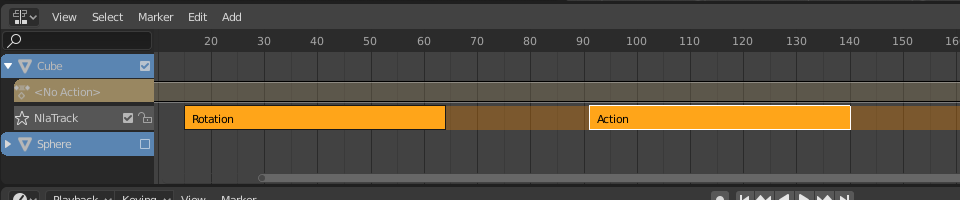
액션 스트립은 액션의 키프레임 데이터가 담긴 컨테이너입니다. NLA에서 먼저 사용하는 모든 작업은 작업 스트립으로 전환되어야 합니다. 위의 푸시다운 작업 버튼을 클릭하면 이 작업이 수행됩니다. 또는 Add ▸ Action Strip으로 이동할 수도 있습니다.

액션 스트립은 스트립 길이에 맞는 키프레임 데이터만 재생합니다. 여기에는 키프레임 데이터를 확장할 수 있는 모든 modifiers가 포함됩니다.

Transition Strips

전환은 작업 간에 보간됩니다. 다른 스트립 사이에 배치해야 합니다. 동일한 트랙에서 두 개 이상의 스트립을 선택하고 Add ▸ Transition으로 이동하십시오.

전환 스트립.

Sound Clip Strips

스피커가 사운드 클립을 재생하는 시기를 제어합니다. Add ‣ Sound Clip.

Meta Strips

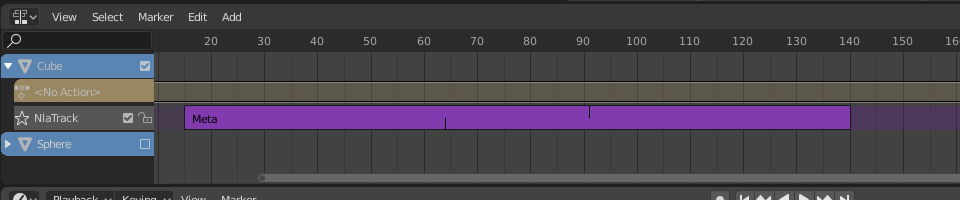
메타 스트립은 스트립을 전체적으로 그룹화하여 하나로 이동할 수 있습니다. 많은 스트립을 함께 이동하는 경우 메타 스트립으로 그룹화할 수 있습니다. 메타 스트립은 일반 스트립처럼 이동하고 복제할 수 있습니다.

Add Meta-Strips

메뉴위치: Add ‣ Add Meta-Strips
단축키: Ctrl-G

선택한 NLA 스트립을 메타 스트립으로 그룹화합니다. 메타 스트립은 동일한 NLA 트랙의 선택된 NLA 스트립을 그룹화합니다.

두 개 이상의 스트립을 선택하세요.
메타 스트립으로 결합합니다.

Add Meta-Strips

메뉴위치: Add ‣ Remove Meta-Strips
단축키: Ctrl-Alt-G

메타 스트립에는 여전히 기본 스트립이 포함되어 있습니다. 메타 스트립의 그룹을 해제할 수 있습니다.

References

Blender Nonlinear Animation – Trackers

Tracks

트랙은 NLA의 레이어링 시스템입니다. 가장 기본적인 수준에서는 스트립을 구성하는 데 도움이 될 수 있습니다. 그러나 이미지 편집기가 픽셀을 레이어하는 것처럼 모션도 레이어됩니다. 즉, 맨 아래 레이어가 먼저, 맨 위, 마지막에 쌓입니다.

NLA 트랙 및 스트립.

Mute (checkbox)
트랙이 애니메이션에 영향을 주지 않도록 합니다. (음소거는 솔로를 사용하지 않을 때만 적용됩니다.) 해당 트랙의 모든 스트립은 음소거된 것으로 표시됩니다(점선 윤곽선).

Lock (padlock icon)
이 레이어가 변경되는 것을 방지합니다. 예를 들어 여러 스트립을 선택하고 이동하려는 경우에 유용합니다. 하지만 변경에서 몇 개의 트랙을 제외하고 싶습니다.

Solo (star icon)
솔로 트랙을 토글하면 애니메이션 시 선택한 트랙 효과만 표시됩니다. 이는 복잡한 애니메이션을 디버깅하는 데 매우 유용합니다.

Action Track

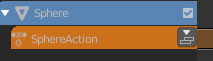
기본적으로 Action Editor는 3D 뷰포트를 통해 생성한 키프레임을 작업 중인 객체의 이름을 기반으로 한 액션에 저장하여 자동으로 저장합니다.

Push Down Action (push down icon)
활성 작업을 NLA 스택 상단의 새로운 NLA 스트립으로 전환합니다.

아래로 작업 버튼을 누릅니다.

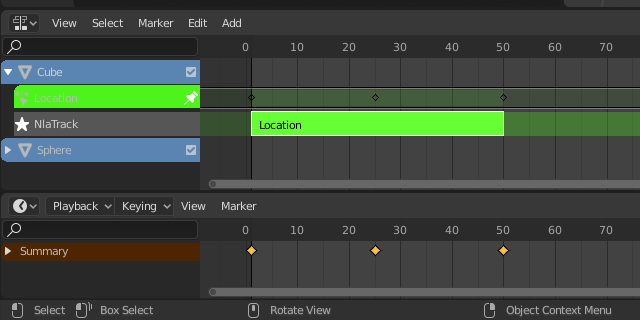
Pin (pin icon)
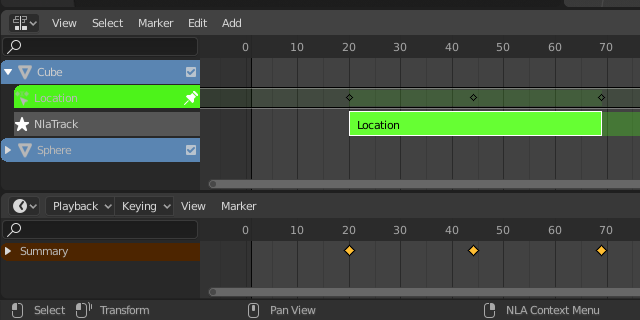
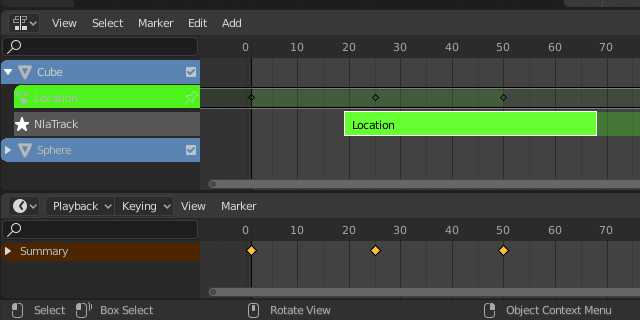
Tweak 모드에서 스트립을 움직여 보면 키도 함께 움직이는 것을 볼 수 있습니다. 경우에 따라 스트립 위치에 관계없이 키를 원래 프레임에 유지하는 것을 선호할 수도 있습니다. 그렇게 하려면 스트립 옆에 있는 고정 해제 아이콘을 누르세요.

키가 고정된 NLA 스트립.
스트립이 이동하면 키도 함께 이동합니다.
고정 해제된 키는 원래 프레임으로 돌아갑니다.

Action Stashing

새 작업을 생성할 때 기존 작업에 단일 사용자만 있는 경우(즉, 현재 참조만) NLA 스택에 “숨겨져” 있게 됩니다. 액션 스태싱은 대부분의 경우 액션이 손실되는 것을 방지해야 합니다.

작업 “스태싱” 방법은 NLA 스택의 사용되지 않거나 휴면 작업을 특수 음소거된 NLA 트랙의 스트립으로 저장하여 작동합니다. 이런 방식으로 작업은 특정 데이터 블록(예: 특정 개체 또는 특정 재질/조명 등)에 연결되며 나중에 사용할 수 있도록 보존됩니다.

Deleting & Converting

더 이상 숨겨진 작업을 원하지 않는다고 결정한 경우 해당 NLA 스트립을 삭제한 다음 파일을 저장하고 다시 로드하면 됩니다.

또한 NLA 스트립이므로 해당 NLA 트랙을 음소거 해제(및 이름 변경)하여 일반 NLA 스트립으로 재사용할 수 있습니다. 다른 모든 숨겨진 작업 트랙 위로 이동할 수도 있습니다.

References

Blender Nonlinear Animation – Introduction

Introduction

NonLinear Animation의 약자인 NLA 편집기는 키프레임을 처리하는 지루함 없이 액션을 조작하고 용도를 변경할 수 있습니다. 상대적으로 쉽게 장면의 애니메이션에 광범위하고 중요한 변경을 적용하는 데 자주 사용됩니다. 또한 용도를 변경하고 일련의 모션과 “계층화된” 작업을 함께 연결할 수 있으므로 애니메이션 구성 및 버전 제어가 더 쉬워집니다.

Header

View Menu

Adjust Last Operation
마지막으로 완료된 작업의 속성을 변경할 수 있는 팝업 패널을 표시합니다. 마지막 작업 조정을 참조하십시오.

Realtime Updates
NLA 스트립을 변환할 때 애니메이션 변경 사항이 다른 보기로 전파됩니다.

Show Control F-Curves
스트립 상단에 NLA 스트립의 영향 그래프를 오버레이합니다.

Show Markers
마커 영역을 표시합니다. 비활성화되면 마커 메뉴도 숨겨지고 이 편집기에서 마커 연산자를 사용할 수 없습니다.

Show Local Markers
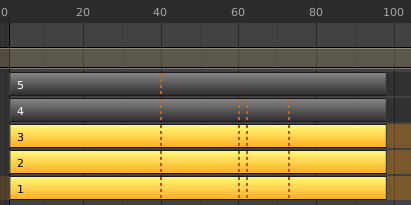
스트립에 작업-로컬 마커를 표시합니다. 이는 스트립 전체에서 시간을 동기화할 때 유용합니다.

스트립에 표시된 로컬 마커.

Set Preview Range P
NLA 편집기에서 드래그하여 미리보기 범위를 선택합니다.

Clear Preview Range Alt-P
미리보기 범위 설정 해제

Auto Select Preview Range Ctrl-Alt-P
키프레임 범위에 따라 미리보기 범위를 자동으로 선택합니다.

타임라인의 보기 메뉴를 참조하세요.

Select Menu

All A
모든 NLA 스트립을 선택합니다.

None Alt-A
모든 NLA 스트립을 선택 취소합니다.

Invert Ctrl-I
NLA 스트립의 현재 선택을 반전시킵니다.

Box Select B
상자를 그려 NLA 스트립을 선택합니다. 상자와 교차하는 모든 NLA 스트립이 현재 선택 항목에 추가됩니다.

Border Axis Range Alt-B
상자를 그려 NLA 스트립을 선택합니다. 그려진 상자의 프레임과 교차하는 모든 NLA 스트립이 현재 선택 항목에 추가됩니다.

Before Current Frame [
현재 프레임 이전의 모든 NLA 스트립을 선택합니다.

After Current Frame ]
현재 프레임 이후의 모든 NLA 스트립을 선택합니다.

Markers Menu

마커는 애니메이션 내의 핵심 포인트나 중요한 이벤트가 있는 프레임을 나타내는 데 사용됩니다. 대부분의 애니메이션 편집기와 마찬가지로 마커는 편집기 하단에 표시됩니다.

애니메이션 편집기의 마커.

다양한 마커 도구에 대한 설명은 마커 편집을 참조하세요.

Edit Menu

NLA 스트립 작업을 위한 도구가 포함되어 있습니다. 다양한 편집 도구에 대한 설명은 스트립 편집을 참조하세요.

Add

Add Action Strip Shift-A
활성 트랙에 작업을 참조하는 NLA 스트립을 추가합니다.

Add Transition Shift-T
NLA 스트립을 추가하여 두 개의 인접한 NLA 스트립 선택 사이에 전환을 만듭니다.

Add Sound Strip Shift-K
스피커 개체가 사운드 클립을 재생할 때 제어하는 NLA 스트립을 추가합니다.

Add Meta-Strip Ctrl-G
선택한 NLA 스트립을 메타 스트립으로 그룹화합니다. 메타 스트립은 동일한 NLA 트랙의 선택된 NLA 스트립을 그룹화합니다.

Remove Meta-Strip Ctrl-Alt-G
선택한 메타 스트립의 그룹을 해제합니다.

Add Tracks
선택한 개체 위에 새 NLA-트랙을 추가합니다.

Add Track Above Selected
선택한 NLA 트랙 바로 위에 새 NLA 트랙을 추가합니다.

Include Selected Objects
선택한 개체가 NLA 편집기에 나타나도록 합니다. 이는 선택한 개체에 빈 애니메이션 데이터 개체를 추가하여 수행됩니다.

Transform Controls

Snap
키를 이동할 때 자동 스냅을 활성화합니다.

  • Snap To
    스냅할 요소의 유형입니다.
    • Frame: 프레임에 스냅합니다.
    • Second: 초 단위로 스냅합니다.
    • Nearest Marker: 가장 가까운 마커에 스냅합니다.
  • Absolute Time Snap
    키프레임 변환 시 절대 시간 정렬

References

Blender Drivers Editor

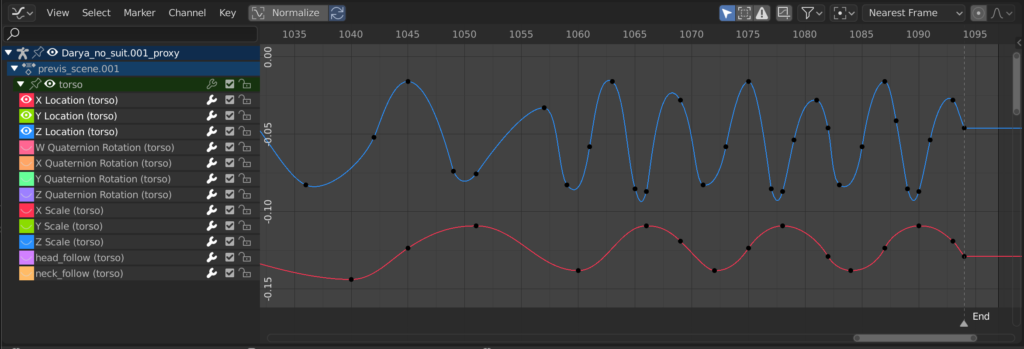
Drivers Editor

드라이버 편집기를 사용하면 사용자가 한 속성을 다른 속성으로 구동할 수 있습니다. 드라이버 및 F-곡선을 참조하십시오.

드라이버 편집기.

Main Region

메인 보기에서는 드라이버 F-곡선을 보고 편집할 수 있습니다. F-곡선에는 몇 가지 주요 부분이 있습니다.

Axes
곡선은 두 속성, 즉 현재(구동) 속성(Y축)과 드라이버(X축) 간의 관계를 정의합니다.

F-곡선을 참조하십시오.

Handles
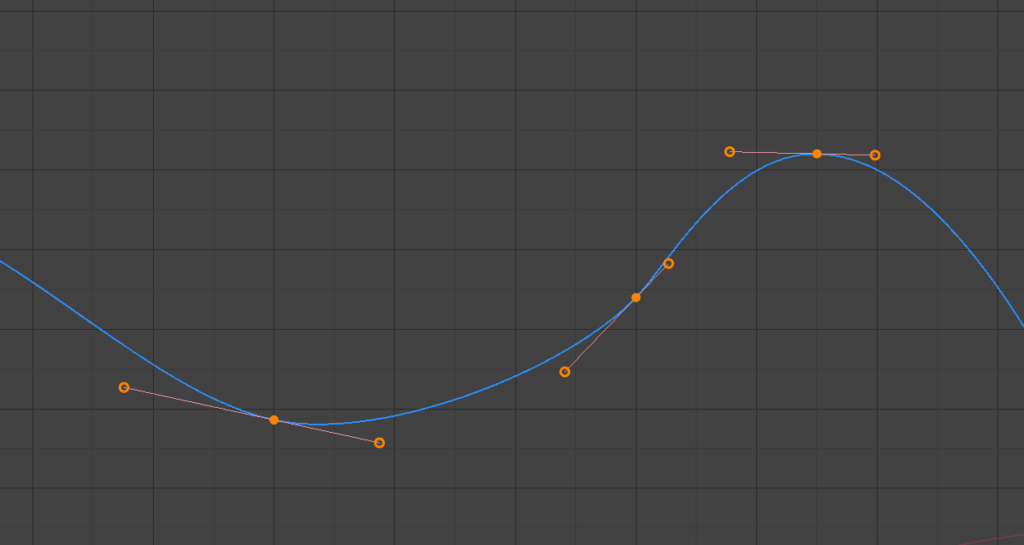
드라이버 곡선의 각 점에는 두 값 사이의 관계를 결정하는 데 도움이 되는 핸들이 있습니다. 곡선의 모양을 변경하기 위해 선택하고 수정할 수 있습니다.

자세한 내용은 F-곡선 핸들을 참조하십시오.

간단한 드라이버입니다.

자세한 내용은 F-곡선을 참조하세요.

Navigation

대부분의 편집자와 마찬가지로 다음을 수행할 수 있습니다.

Pan MMB
MMB를 클릭하고 드래그하여 뷰를 세로(값) 또는 가로(시간)로 이동합니다.

Zoom Wheel
마우스 휠로 확대 및 축소합니다.

Scale View Ctrl-MMB
뷰의 크기를 수직 또는 수평으로 조정합니다.

Frame All Home
사용 가능한 공간에 곡선을 맞춥니다.

또한 스크롤 막대를 사용하여 보기를 이동하고 확대/축소할 수도 있습니다.

Header

View Controls

보기 컨트롤.

Normalize
최대점과 최소점이 각각 1.0과 -1.0이 되도록 곡선을 정규화합니다.

  • Auto
    곡선을 편집할 때마다 곡선 정규화를 자동으로 다시 계산합니다. 이 설정을 비활성화하면 조정 후 곡선이 점프하는 것을 방지하는 데 유용할 수 있습니다.

Show Only Selected (mouse cursor icon)
선택한 개체 및 데이터와 관련된 곡선만 포함합니다.

Show Hidden (dashed object icon)
보이지 않는 개체/뼈의 곡선을 포함합니다.

Show Only Errors (warning triangle icon)
비활성화되었거나 오류가 있는 곡선과 드라이버만 포함합니다. 디버깅에 유용합니다.

Create Ghost Curves (square with curve icon)
선택한 곡선의 현재 상태에 대한 스냅샷을 사용하여 편집기 배경에 시각적 표시를 만듭니다. 이는 편집을 수행할 비교 기반을 마련하는 데 유용합니다.

Filter (funnel icon)

  • Type Filter
    속성 유형별로 곡선을 필터링합니다.
  • Sort Data-Blocks (az icon)
    개체 데이터 블록은 알파벳 순서로 표시되므로 발생 위치를 쉽게 찾을 수 있습니다(관련 개체의 애니메이션을 함께 유지하는 데 도움이 됨).
    이 옵션은 무거운 장면의 재생 속도에 영향을 미칠 수 있습니다.

Transform Controls

곡선 컨트롤.

Pivot Point
회전을 위한 피벗점입니다.

  • Bounding Box Center: 선택한 곡선 핸들의 중심입니다.
  • 2D Cursor: 2D 커서의 중심. 플레이헤드 + 커서.
  • Individual Centers: 선택한 곡선 핸들을 회전합니다.

Snap
키를 이동할 때 자동 스냅을 활성화합니다.

  • Snap To
    스냅할 요소의 유형입니다.
    • Frame: 프레임에 스냅합니다.
    • Second: 초 단위로 스냅합니다.
    • Nearest Marker: 가장 가까운 마커에 스냅합니다.
  • Absolute Time Snap
    키프레임 변환 시 절대 시간 정렬

Proportional Editing O
비례 편집을 참조하십시오.

Sidebar Region

Divers Tab

드라이버 패널을 참조하십시오.

Modifiers Tab

F-곡선 수정자를 참조하십시오.

View Properties Panel

속성 패널 보기.

Show Cursor
수직 커서를 표시합니다.

Cursor from Selection
2D 커서를 선택한 곡선 핸들의 중심으로 설정합니다.

Cursor X
시간 커서 X 위치.

Cursor Y
수직 커서 Y 위치.

References

Blender Graph Editor – F-Curves Modifiers

F-Curve Modifiers

패널: Sidebar region ‣ Modifiers ‣ Modifiers

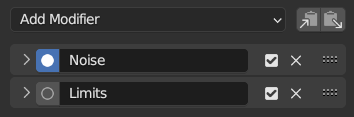
F-곡선 수정자는 언제든지 조정할 수 있고 계층화되어 더 복잡한 효과를 만들 수 있는 비파괴 효과를 추가한다는 점에서 개체 수정자와 유사합니다. 오브젝트 수정자와 마찬가지로 F-곡선 수정자는 위에서 아래로 평가됩니다. 즉, 최상위 수정자가 먼저 계산되고 후속 수정자가 순서대로 계산됩니다. 수정자는 오른쪽 상단의 수정자 상자를 드래그하여 이동할 수 있습니다.

Interface

Name
기본적으로 수정자의 이름은 해당 기능에 따라 지정되지만 이름을 두 번 클릭하면 이름을 변경할 수 있습니다.

Mute
수정자의 패널 헤더에 있는 확인란을 토글하여 수정자를 음소거하거나 숨길 수 있습니다.

Delete
수정자의 패널 헤더에 있는 삭제 버튼을 사용하여 수정자를 제거할 수 있습니다.

Adding a Modifier

수정자 패널.

F-곡선 수정자 패널은 사이드바 영역에 있습니다. 곡선 점 중 하나를 선택하거나 채널 목록을 선택하여 곡선을 선택합니다. 수정자를 선택하려면 수정자 추가 메뉴를 클릭하세요.

Types of Modifiers

Generator Modifier

생성기는 다항식 함수를 생성합니다. 이는 사용된 값에 따라 선, 포물선 및 기타 더 복잡한 곡선을 나타내는 기본 수학 공식입니다.

Mode
방정식을 표현하는 데 사용되는 방법입니다.

Expanded Polynomial: 형식의 방정식
Factorized Polynomial: 형식의 방정식

Additive
이 옵션을 사용하면 기본적으로 수정자를 바꾸는 대신 수정자가 곡선에 추가됩니다.

Order
다항식의 차수 또는 이 다항식에 대한 X의 최고 거듭제곱을 지정합니다. (계수 수: 1.)

곡선의 모양을 변경하려면 계수 값을 변경하세요.

다항식에 대한 자세한 내용은 Wikipedia 페이지를 참조하세요.

Influence
수정자가 F 곡선에 미치는 영향의 백분율을 제어합니다.

Restrict Frame Range

Start/End
수정자의 효과가 시작/끝나는 프레임입니다.

Blend In, Out
위의 시작/끝 값을 기준으로 수정자가 페이드 인/아웃하는 데 걸리는 프레임 수입니다.

Built-in Function Modifier

이는 추가 수식으로, 각각 모양을 제어할 수 있는 동일한 옵션이 있습니다. 각 기능에 대한 자세한 내용은 수학 참고 자료를 참조하세요.

Type
사용할 내장 함수입니다.

  • Sine: 사인.
  • Cosine: 코사인.
  • Tangent: 접선.
  • Square Root: 값의 제곱근입니다.
  • Natural Logarithm: 값의 자연 로그입니다.
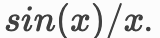
  • Normalized Sine:

Additive
이 옵션을 사용하면 기본적으로 수정자를 바꾸는 대신 수정자가 곡선에 추가됩니다.

Amplitude
Y 배율을 조정합니다.

Phase Multiplier
X 배율을 조정합니다.

Phase Offset
X 오프셋을 조정합니다.

Value Offset
Y 오프셋을 조정합니다.

Influence
수정자가 F 곡선에 미치는 영향의 백분율을 제어합니다.

Restrict Frame Range

Start/End
수정자의 효과가 시작/끝나는 프레임입니다.

Blend In, Out
위의 시작/끝 값을 기준으로 수정자가 페이드 인/아웃하는 데 걸리는 프레임 수입니다.

Envelope Modifier

제어점을 사용하여 곡선의 전체 모양을 조정할 수 있습니다.

Reference
봉투의 중심이 되는 Y 값을 설정합니다.

Min
1:1 기본 영향에 대한 참조 값과의 거리가 더 낮습니다.

Max
1:1 기본 영향에 대한 참조 값으로부터의 거리가 더 높습니다.

Add Control Point
제어점 세트를 추가합니다. 현재 프레임에 생성됩니다.

Point

  • Frame
    제어점의 프레임 번호를 설정합니다.
  • Min
    아래쪽 제어점의 위치를 지정합니다.
  • Max
    상단 제어점의 위치를 지정합니다.

Influence
수정자가 F 곡선에 미치는 영향의 백분율을 제어합니다.

Restrict Frame Range

Start/End
수정자의 효과가 시작/끝나는 프레임입니다.

Blend In, Out
위의 시작/끝 값을 기준으로 수정자가 페이드 인/아웃하는 데 걸리는 프레임 수입니다.

Cycles Modifier

Cycles를 사용하면 두 개 이상의 제어점이 있는 곡선에 순환 동작을 추가할 수 있습니다. 곡선 전후에 대한 옵션을 설정할 수 있습니다.

주기 수정자는 첫 번째 수정자만 될 수 있습니다.

Before/After Mode

  • No Cycles: 이전/이후에 곡선 데이터를 반복하지 마십시오.
  • Repeat Motion: 각 사이클마다 해당 값을 유지하면서 곡선 데이터를 반복합니다.
  • Repeat with Offset: 곡선 데이터를 반복하지만 매 주기마다 첫 번째 점의 값을 마지막 점의 값으로 오프셋합니다.
  • Repeat Mirrored: 각 사이클마다 곡선 데이터가 X축을 따라 반전됩니다.

Count
데이터를 순환하는 횟수를 설정합니다. 값이 0이면 데이터가 무한히 순환됩니다.

Influence
수정자가 F 곡선에 미치는 영향의 백분율을 제어합니다.

Restrict Frame Range

Start/End
수정자의 효과가 시작/끝나는 프레임입니다.

Blend In, Out
위의 시작/끝 값을 기준으로 수정자가 페이드 인/아웃하는 데 걸리는 프레임 수입니다.

Trivially Cyclic Curves

양쪽 끝의 사이클 모드가 반복 모션 또는 오프셋으로 반복으로 설정되고 수정자의 다른 옵션이 기본값에서 변경되지 않은 경우 단순 무한 사이클을 정의합니다.

이 특별한 경우는 Blender의 다른 영역에서 추가 지원을 받습니다.

자동 베지어 핸들 배치는 주기를 인식하고 조정하여 부드러운 전환을 달성합니다.

Cycle-Aware Keying 옵션을 활성화하면 새 키프레임을 삽입할 때 주기를 고려할 수 있습니다.

Noise Modifier

노이즈 공식으로 곡선을 수정합니다. 이는 카메라 흔들림과 같은 애니메이션 움직임에 미묘하거나 극단적인 임의성을 만드는 데 유용합니다.

Blend Type

  • Replace: 곡선에 -0.5~0.5 범위의 노이즈 함수를 추가합니다.
  • Add: 곡선에 0~1 범위의 노이즈 함수를 추가합니다.
  • Subtract: 곡선에서 0~1 범위의 노이즈 함수를 뺍니다.
  • Multiply: 0~1 범위의 노이즈 함수를 곡선에 곱합니다.

Scale
노이즈의 전체 크기를 조정합니다. 0보다 값이 클수록 노이즈 빈도가 줄어듭니다.

Strength
노이즈 기능의 Y 스케일링을 조정합니다.

Offset
시간에 맞춰 소음을 상쇄합니다.

Phase
노이즈의 무작위 시드를 조정합니다.

Depth
노이즈 기능의 세부 정도를 조정합니다.

Influence
수정자가 F 곡선에 미치는 영향의 백분율을 제어합니다.

Restrict Frame Range

Start/End
수정자의 효과가 시작/끝나는 프레임입니다.

Blend In, Out
위의 시작/끝 값을 기준으로 수정자가 페이드 인/아웃하는 데 걸리는 프레임 수입니다.

Limits Modifier

곡선 값을 지정된 X 및 Y 범위로 제한합니다.

Minimum X, Y
이러한 프레임 범위에서 곡선을 잘라내고 해당 지점에서 최소값을 설정합니다.

Minimum X, Y
곡선 값을 특정 범위로 자릅니다.

Influence
수정자가 F 곡선에 미치는 영향의 백분율을 제어합니다.

Restrict Frame Range

Start/End
수정자의 효과가 시작/끝나는 프레임입니다.

Blend In, Out
위의 시작/끝 값을 기준으로 수정자가 페이드 인/아웃하는 데 걸리는 프레임 수입니다.

Stepped Interpolation Modifier

특정 프레임 범위 내에서 값을 반올림하여 곡선에 계단 모양을 부여합니다.

Step Size
각 프레임을 보유할 프레임 수를 지정합니다.

Offset
프레임이 유지되기 전의 참조 프레임 수입니다. (1-3) 대 (5-7) 홀딩 패턴을 홀드하는 데 사용합니다.

Start Frame
수정자가 “끝” 프레임 이전에만 작동하도록 제한합니다.

End Frame
“시작” 프레임 이후에만 수정자가 작동하도록 제한합니다.

Influence
수정자가 F 곡선에 미치는 영향의 백분율을 제어합니다.

Restrict Frame Range

Start/End
수정자의 효과가 시작/끝나는 프레임입니다.

Blend In, Out
위의 시작/끝 값을 기준으로 수정자가 페이드 인/아웃하는 데 걸리는 프레임 수입니다.

References

Blender Graph Editor – F-Curves Properties

Active F-Curve

패널: Sidebar region ‣ F-Curve ‣ Active F-Curve

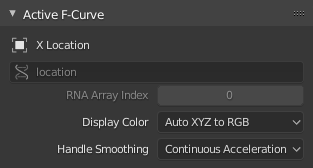
활성 F-곡선 패널.

이 패널에는 활성 F-곡선에 대한 속성이 표시됩니다.

Channel Name
ID 유형 + 채널 이름(X 위치).

Data Path
속성에 대한 RNA 경로입니다.

RNA Array Index
해당되는 경우 F-곡선의 영향을 받는 특정 속성에 대한 색인입니다.

Display Color
그래프 편집기에 표시되는 F-Curve의 색상을 결정하는 데 사용되는 방법입니다.

  • Auto Rainbow: 채널 인덱스를 기준으로 F-곡선 색상의 색조를 증가시킵니다.
  • Auto XYZ to RGB: 위치 XYZ와 같은 속성 세트의 경우 색상 세트를 빨간색, 녹색, 파란색으로 자동 설정합니다.
  • User Defined: 활성 F-곡선에 대한 사용자 정의 색상을 정의합니다.

Handle Smoothing
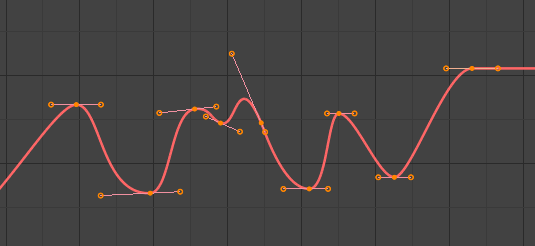
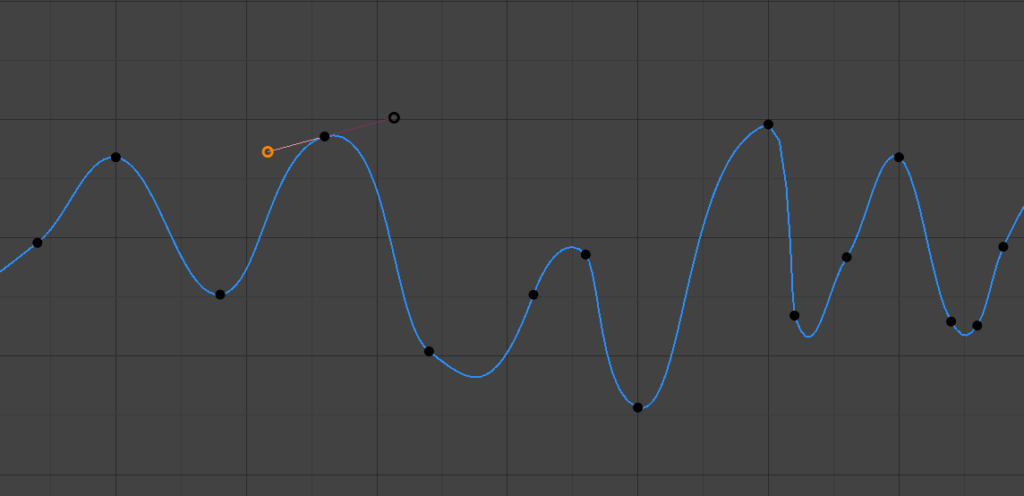
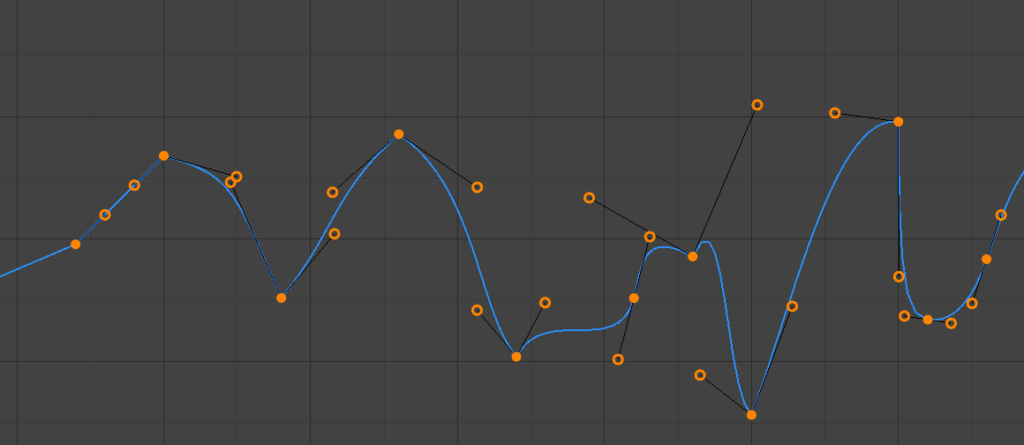
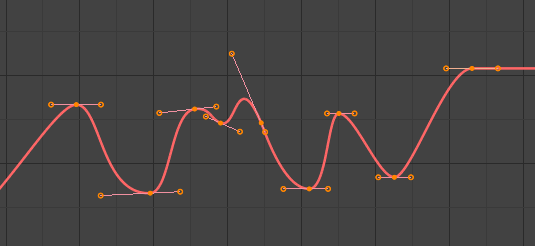
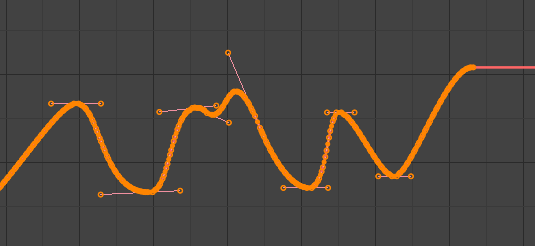
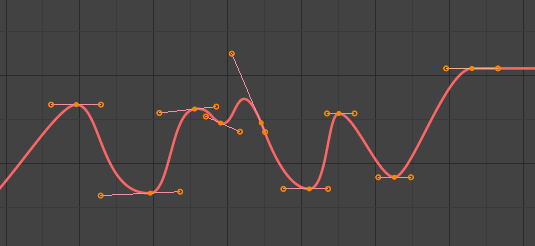
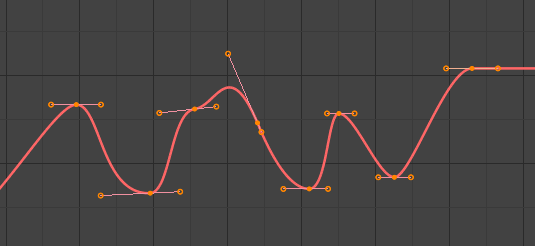
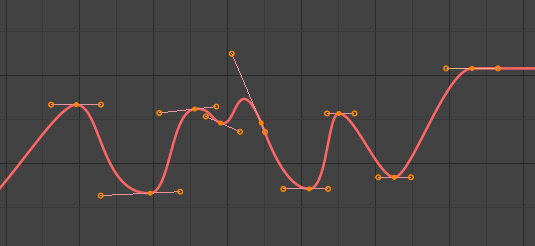
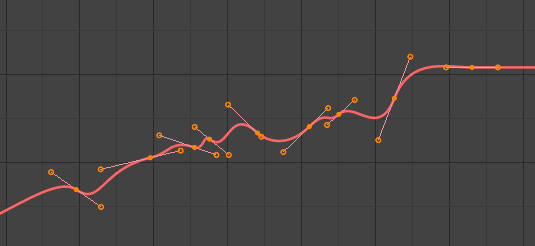
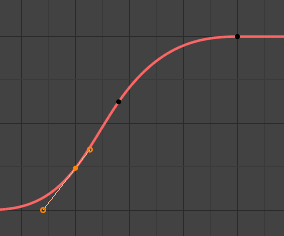
automatic Bézier handles을 계산하는 데 사용되는 방법(자동, 자동 고정, 벡터)을 선택합니다.

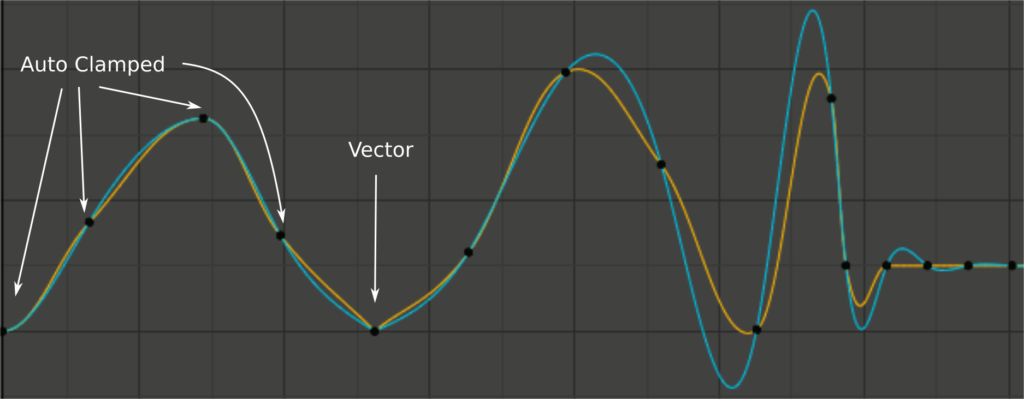
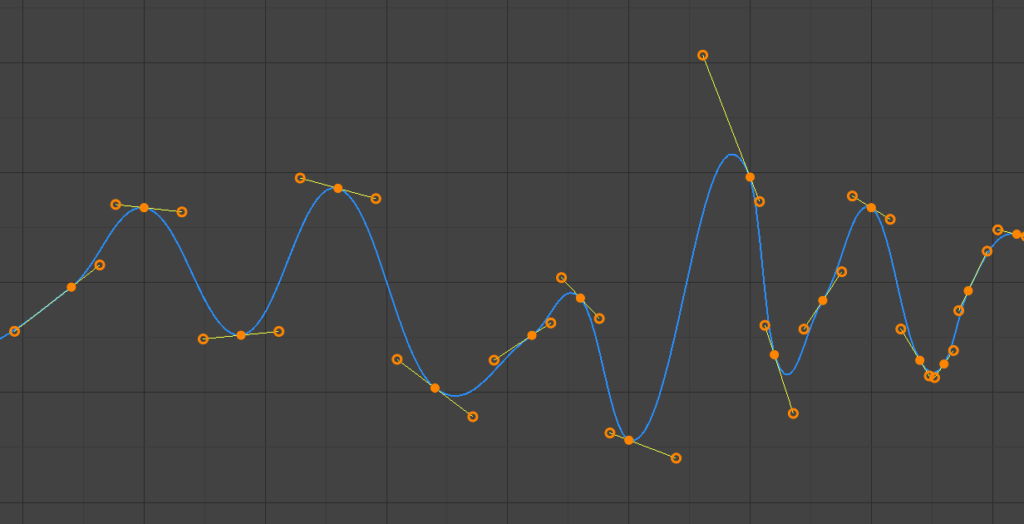
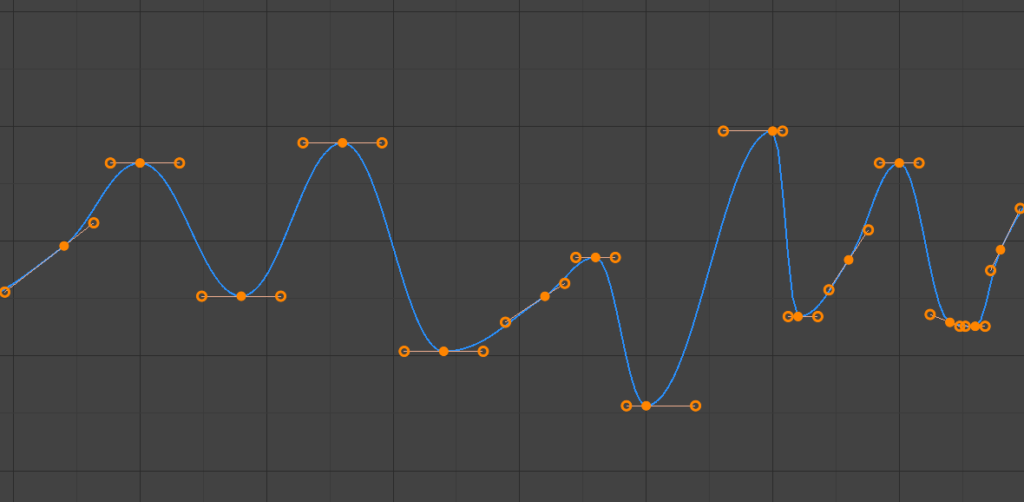
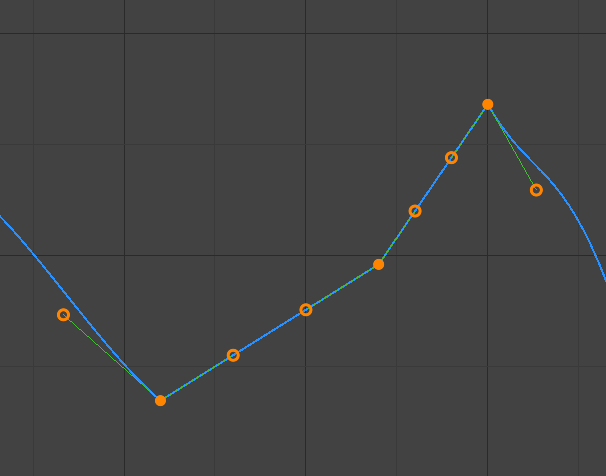
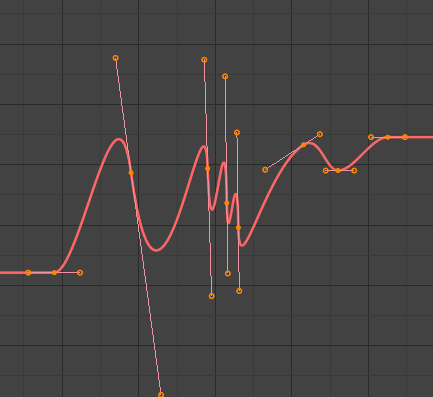
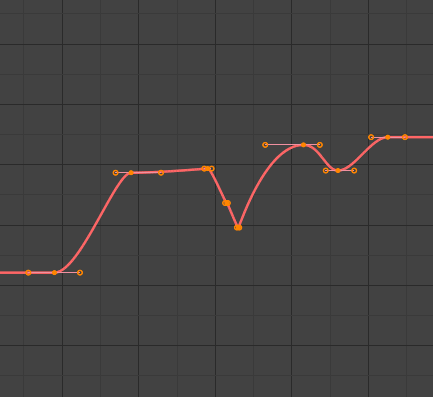
스무딩 모드 비교를 처리합니다.

Yellow
없음, 청록색: 지속적인 가속. 왼쪽에서 오른쪽으로 4개의 자동 고정 키, 1개의 벡터, 나머지는 자동입니다.

None
핸들을 계산할 때 바로 인접한 키 값만 고려됩니다. 벡터 핸들은 인접한 키프레임을 직접 가리킵니다.

이 오래된 방법은 매우 간단하고 예측 가능하지만 가장 사소한 경우에만 정말 부드러운 곡선을 생성할 수 있습니다. 극단 사이와 벡터 핸들 근처에 있는 키 주위의 노란색 곡선에 꼬인 부분이 있습니다.

Continuous Acceleration
모든 키프레임에서 가속도의 급상승을 방지하거나 최소화하기 위해 방정식 시스템이 해결되었습니다. 벡터 핸들은 키프레임 너머의 가상 직선으로 부드럽게 전환되면서 곡선에 통합됩니다.

이는 기본적으로 훨씬 더 부드러운 곡선을 생성하지만 필연적으로 키 값의 변경이 곡선의 상당한 범위에 걸쳐 보간에 영향을 미칠 수 있음을 의미합니다. 변화의 양은 거리에 따라 기하급수적으로 감소합니다. 이 변경 전파는 자유, 정렬 또는 벡터 핸들이 있는 키뿐만 아니라 자동 고정 핸들이 있는 극단적인 경우에도 중지됩니다.

또한 모드는 경우에 따라 완전 자동 핸들을 사용하여 오버슈트하고 더 많이 진동하는 경향이 있습니다(위 이미지의 오른쪽 끝 참조). 따라서 기본적으로 자동 고정을 사용하고 이것이 원하는 동작에서만 자동 핸들로 전환하는 것이 좋습니다. 중간에 키를 추가하면 해당 효과를 줄일 수도 있습니다.

각 모드의 장점과 단점을 고려하면 연속 가속은 최소한의 수동 작업으로 소수의 보간 키를 사용하는 제한된 애니메이션에 더 적합합니다. 고도로 세련된 높은 키 속도 애니메이션의 경우 스무딩의 이점은 보다 광범위한 변경 전파로 인한 작업 흐름 중단보다 크지 않을 수 있습니다.

Active Keyframe

패널: Sidebar region ‣ F-Curve ‣ Active Keyframe

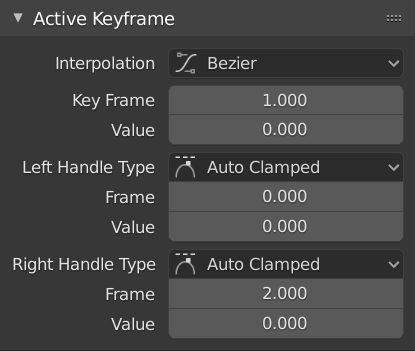
활성 키프레임 패널.

Interpolation
현재 키프레임과 다음 키프레임 사이의 Interpolation 모드입니다.

Interpolation

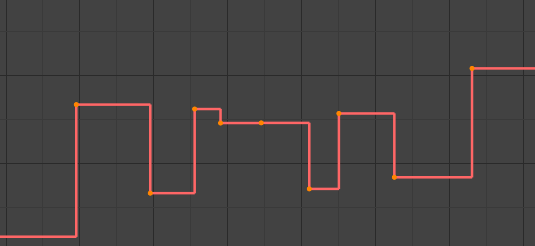
상수.

Constant: 보간은 전혀 없습니다. 곡선은 마지막 키프레임의 값을 유지하여 개별(계단) “곡선”을 제공합니다. 일반적으로 포즈 간 애니메이션 워크플로우의 초기 “차단” 단계에서만 사용됩니다.

선형.

Linear: 이 간단한 보간법은 직선 세그먼트를 생성하여 비연속적인 선을 제공합니다. 이는 두 개의 키프레임만 사용하고 외삽 확장 모드를 사용하여 무한 직선(예: 선형 곡선)을 쉽게 얻을 때 유용할 수 있습니다.

Bézier

Bézier: 더 강력하고 유용한 보간이며 기본 보간입니다. 멋지게 부드러운 곡선, 즉 부드러운 애니메이션을 제공합니다!

일부 F-곡선은 이산 값만 사용할 수 있으며, 이 경우 선택한 옵션에 관계없이 항상 상수 보간된 것처럼 표시됩니다.

Easing (by strenth)

F-곡선 세그먼트에 대한 보간을 완화하는 다양한 방법. 특정 공통 효과를 달성하기 위해 수동 작업(키프레임 삽입 및 조정)의 양을 줄이는 “Robert Penner 완화 방정식”(기본적으로 하나의 키프레임이 다른 키프레임으로 전환되는 사전 설정된 방식을 정의하는 방정식)입니다. 예를 들어, 빠른 움직임.

  • Linear (선)
  • Sinusoidal (정현파)
  • Quadratic (이차)
  • Cubic (큐빅)
  • Quartic (사차)
  • Quintic (퀸틱)
  • Exponential (지수)
  • Circular (회보)

자세한 내용과 몇 가지 라이브 데모를 보려면 easings.netRobert Penner의 Easing Functions를 참조하세요.

Dynamic Effects

이러한 추가 여유 유형은 바운싱/튀는 효과와 같은 물리 기반 효과를 모방합니다(가짜). 해당 설정은 Sidebar region ‣ Active Keyframe panel에서 찾을 수 있습니다.

Back: 오버슈트 및 정착을 통한 3차 이징. 다음 키프레임에 약간의 오버슈트를 원하거나 약간의 마무리를 예상할 때 이 옵션을 사용하십시오.

  • Back
    back 속성은 오버슈트의 크기와 방향(즉, 곡선 위/아래)을 제어합니다.

Bounce: 물체가 충돌할 때처럼 기하급수적으로 감소하는 포물선 바운스입니다. 예를 들어 튀는 공 등에 대한

Elastic: 탄성 밴드처럼 기하급수적으로 감소하는 사인파입니다. 이는 마치 표면에 붙어 있는 딱딱한 기둥을 구부려서 그것이 튀어오르고 원래 상태로 돌아가는 것을 보는 것과 같습니다.

  • Amplitude
    진폭 속성은 진동이 기본 곡선에서 얼마나 강하게 분기되는지를 제어합니다. 0.0에서는 진동이 없으며(즉, 극단적인 지수 전환처럼 B 값에 맞춰집니다), 1.0에서는 아이콘에 표시된 것과 유사한 프로필이 발생합니다.
  • Period
    주기 속성은 진동이 발생하는 빈도를 제어합니다. 값이 높을수록 진동이 더 조밀해집니다.

Easing
감속 유형은 감속 효과가 적용되는 두 키프레임 사이의 세그먼트 끝을 제어합니다. Interpolation Mode(보간 모드)가 상수, 선형 또는 베지어로 설정된 경우 아무런 효과가 없습니다.

  • Automatic Easing: 아래 동작 중 가장 일반적으로 예상되는 동작이 사용됩니다. 전환 효과의 경우 이는 기본적으로 이즈 인이고, 물리 효과의 경우 이즈 아웃입니다.
  • Ease In: 효과는 두 번째 키프레임까지 구축됩니다.
  • Ease Out: 첫 번째 키프레임부터 효과가 페이드 아웃됩니다.
  • Ease In Out: 효과는 세그먼트의 양쪽 끝에서 발생합니다.

Key Frame
활성 키프레임에 대한 프레임을 설정합니다.

Value
활성 키프레임의 값을 설정합니다.

Left/Right Handle Type
베지어 보간 곡선을 사용할 때 제어점에서 곡선의 기울기를 제어할 수 있습니다. 이는 곡선 점 핸들을 통해 수행됩니다. V를 누르거나 그래프 편집기 메뉴에서 키, 핸들 유형을 선택하여 곡선 점에 사용할 핸들 유형을 설정할 수 있습니다. 각 곡선 점은 동일한 곡선 내에서도 서로 다른 핸들 유형을 가질 수 있습니다.

자동, 자동 고정, 벡터의 세 가지 자동 모드가 있으며, 블렌더는 각 제어점에서 곡선의 기울기를 자동으로 결정합니다. 인접한 기준점은 경사면에 가장 큰 영향을 미치고 멀리 있는 기준점은 더 작은 영향을 미칩니다. 이는 자동 핸들 스무딩 속성을 사용하여 F-곡선별로 제어할 수 있습니다.

다른 비자동 모드를 사용하면 경사면을 완전히 수동으로 제어할 수 있습니다.

자동 핸들.

Automatic: 부드러운 곡선을 생성하기 위해 핸들 위치가 자동으로 선택됩니다.

자동 고정 핸들.

Auto Clamped: 키프레임(S자 모양) 간 곡선 방향의 오버슈트 및 변경을 방지하기 위해 고정된 자동 핸들입니다.

벡터 핸들.

Vector: 키프레임 사이에 자동 선형 보간을 만듭니다. 키프레임 중심을 이동해도 세그먼트는 선형으로 유지됩니다. 그러나 핸들을 이동하면 핸들 유형이 자유로 전환됩니다.

정렬된 핸들.

Aligned: 곡선 점의 두 핸들은 서로 고정되어 항상 정확히 반대 방향을 가리킵니다. 이로 인해 제어점에서 항상 부드러운 곡선이 생성됩니다.

무료 핸들.

Free: 핸들은 완전히 독립적으로 움직일 수 있으므로 방향이 급격하게 바뀔 수 있습니다.

Frame, Value
활성 키프레임에 대한 왼쪽/오른쪽 보간 핸들의 프레임과 값을 설정합니다.

References

Blender Graph Editor – F-Curves Editing

Transform

모드: Edit 모드에서 사용가능
메뉴위치: Key ‣ Transform

F-곡선은 키프레임의 위치를 변환하여 편집할 수 있습니다.

Move, Rotate, Scale
Blender의 다른 요소와 마찬가지로 키프레임은 기본 변환에 설명된 대로 이동, 회전 또는 크기 조정이 가능합니다.

Extend
현재 프레임을 기준으로 키프레임을 이동합니다. 마우스가 재생 헤드 왼쪽에 있는 경우 이 연산자는 재생 헤드 왼쪽에 있는 선택된 키프레임에만 영향을 미칩니다. 반대로 마우스가 재생 헤드 오른쪽에 있는 경우 이 연산자는 재생 헤드 오른쪽에 있는 선택된 키프레임에만 영향을 미칩니다.

키프레임 위치와 값을 정확하게 제어하려면 사이드바 영역의 활성 키프레임에서 값을 설정할 수 있습니다.

Snap

메뉴위치: Key ‣ Snap
단축키: Shift-S

키 맞춤 도구를 사용하여 키프레임을 다른 속성에 맞출 수 있습니다.

Selection to Current Frame
선택한 키프레임을 현재 프레임에 맞춥니다.

Selection to Cursor Value
선택한 키프레임을 2D 커서에 맞춥니다.

Selection to Nearest Frame
선택한 키프레임을 가장 가까운 프레임에 개별적으로 맞춥니다.

Selection to Nearest Second
장면의 FPS를 기준으로 선택한 키프레임을 가장 가까운 초에 개별적으로 맞춥니다.

Selection to Nearest Marker
선택한 키프레임을 가장 가까운 마커에 개별적으로 맞춥니다.

Flatten Handles
선택한 키프레임의 베지어 핸들을 병합합니다.

평평한 핸들 스냅 예.

핸들을 편평하게 만들기 전.
핸들을 편평하게 만든 후.

Equalize handles
선택한 키프레임 핸들의 길이가 동일한지 확인하세요.

  • Side
    영향을 미칠 키프레임의 베지어 핸들 측면
    • Left: 선택한 키프레임의 왼쪽 핸들을 균등화합니다.
    • Right: 선택한 키프레임의 오른쪽 핸들을 균등화합니다.
    • Both: 키프레임의 핸들을 모두 균등화합니다.
  • Handle Length
    선택한 키프레임의 베지어 핸들을 만드는 길이입니다.
  • Flatten
    선택한 키프레임 핸들의 값을 해당 키프레임과 동일하게 만듭니다.

Cursor to Selected Ctrl-G
선택한 키프레임 사이의 중간점에 커서를 놓습니다.

Cursor Value to Selection
선택한 키프레임의 평균 값에 커서 값을 놓습니다.

Mirror

메뉴위치: Key ‣ Mirror
단축키: Ctrl-M

선택된 키프레임은 미러 키 도구를 사용하여 다양한 속성에 미러링될 수 있습니다.

By Times over Current Frame
현재 프레임 위에 수평으로 미러링합니다.

By Values over Cursor Value
2D 커서 위에 수직으로 미러링합니다.

By Times over Time 0
프레임 0 위에 수평으로 미러링합니다.

By Values over Value 0
값 0 위에 수직으로 미러링합니다.

By times over First Selected Marker
첫 번째 선택한 마커 위에 수평으로 미러링합니다.

Jump to Selected

메뉴위치: Key ‣ Jump to Selected
단축키: Ctrl-G

선택한 키프레임의 중앙에 2D 커서를 배치합니다.

Insert

메뉴위치: Key ‣ Insert
단축키: I

마우스 위치의 활성 F-곡선에 키프레임을 삽입합니다. 새로 추가된 키프레임이 선택되므로 새로 추가된 키프레임을 더 쉽게 빠르게 조정할 수 있습니다. 이전에 선택한 모든 키프레임은 I를 사용하여 선택된 상태로 유지됩니다.

Type

  • All channels: 각 곡선의 현재 값을 사용하여 표시되고 편집 가능한 모든 F-곡선에 키프레임을 삽입합니다.
  • Only Selected Channels: 각 곡선의 현재 값을 사용하여 선택한 F-곡선에 키프레임을 삽입합니다.
  • Only Active F-Curve: 곡선의 현재 값을 사용하여 활성 F-곡선에 키프레임을 삽입합니다.
  • Active Channels at Cursor: 커서 지점에 활성 F-곡선에 대한 키프레임을 삽입합니다.
  • Selected Channels at Cursor: 커서 지점에 선택한 F-곡선에 대한 키프레임을 삽입합니다.

Copy/Paste

메뉴위치: Key ‣ Copy, Key ‣ Paste
단축키: Ctrl-C, Ctrl-V

Ctrl-C를 사용하여 선택한 키프레임을 복사하고 Ctrl-V를 사용하여 이전에 복사한 키프레임을 붙여넣습니다. 붙여넣기 작업 중에 마지막 작업 조정 패널은 붙여넣기가 적용되는 방식에 대한 몇 가지 옵션을 제공합니다.

Frame Offset

  • No Offset: 복사한 위치에 키프레임을 붙여넣습니다.
  • Frame Relative: 복사 시 현재 프레임을 기준으로 한 키프레임 위치를 기준으로 현재 프레임을 기준으로 키프레임을 붙여넣습니다.
  • Frame Start: 복사된 세트의 첫 번째 키프레임이 현재 프레임에 배치된 키프레임을 붙여넣습니다.
  • Frame End: 현재 프레임에 복사된 세트의 마지막 키프레임을 배치하여 키프레임을 붙여넣습니다.

Value Offset

  • No Offset: 복사한 값으로 키프레임을 붙여넣습니다.
  • Cursor Value: 2D 커서에 키프레임을 시작점으로 붙여넣습니다.
  • Current Frame Value: 커서 아래의 곡선 값을 기준으로 키프레임을 붙여넣습니다.
  • Right Key: 마지막 프레임이 커서 오른쪽의 키 값과 일치하도록 키프레임을 붙여넣습니다.
  • Left Key: 첫 번째 키가 커서 왼쪽의 키 값과 일치하도록 키프레임을 붙여넣습니다.

Type

  • Mix: 붙여넣은 키프레임을 기존 키프레임과 통합하여 프레임을 공유하는 키프레임만 덮어씁니다.
  • Overwrite All: 이전 키프레임을 모두 제거하고 붙여넣은 키프레임으로 바꿉니다.
  • Overwrite Range: 붙여넣은 범위의 키를 덮어씁니다.
  • Overwrite Entire Range: 복사된 모든 키의 범위를 사용하여 붙여넣은 범위의 키를 덮어씁니다.

Flipped
미러링된 뼈의 키프레임이 있는 경우 붙여넣습니다.

Duplicate

메뉴위치: Key ‣ Duplicate
단축키: Shift-D

선택한 키프레임을 복제합니다. 마우스를 움직여 위치를 변경할 수 있습니다.

Delete

메뉴위치: Key ‣ Delete
단축키: X, Delete

X 또는 Delete를 누르면 선택한 키프레임을 삭제할 수 있는 팝업 메뉴가 열립니다.

Handle Type

메뉴위치: Key ‣ Handle Type
단축키: V

선택한 키프레임의 핸들 유형을 설정합니다.

Interpolation Mode

메뉴위치: Key ‣ Interpolation Mode
단축키: T

선택한 키프레임 사이의 보간 모드를 설정합니다.

Easing Type

메뉴위치: Key ‣ Easing Type
단축키: Ctrl-E

선택한 키프레임의 easing mode를 설정합니다.

Density

Decimate

메뉴위치: Key ‣ Density ‣ Decimate (Ratio)
메뉴위치: Key ‣ Density ‣ Decimate (Allowed Change)

Decimate 도구는 곡선 모양에 가장 적은 영향을 미치는 키프레임을 제거하여 F-곡선을 단순화합니다.

Mode
어떤 방법을 사용할지 제어하고 사용할 키프레임 수를 선택합니다.

  • Ratio: 정의된 키프레임 비율을 삭제합니다. 삭제할 키프레임 수는 제거 속성에 의해 정의됩니다.
  • Error Margin: F-곡선이 정의된 양만큼만 변경되도록 허용하는 키프레임을 삭제합니다. 변경량은 새로 제거된 곡선이 원본에서 벗어날 수 있는 정도를 제어하는 최대 오류 마진(Max Error Margin)에 의해 제어됩니다.

Bake Keyframes

메뉴위치: Key ▸ Density ▸ Bake Keyframes
단축키: Shift-Alt-O

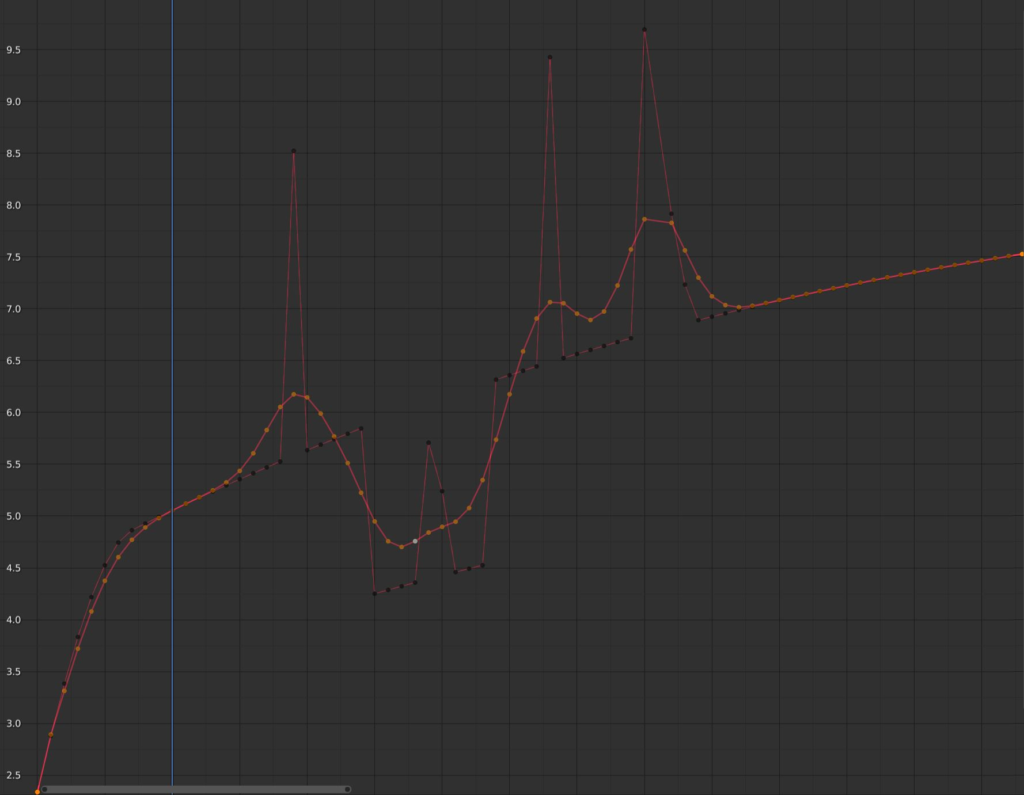
키프레임 세트를 베이킹하면 보간된 값이 각 프레임의 새 키프레임으로 대체됩니다.

베이킹 전 F-곡선.
베이킹 후 F-곡선.

Clean Keyframes

메뉴위치: Key ‣ Density ‣ Clean Keyframes
단축키: X

선택한 키프레임 내에서 중복된 키를 제거합니다. 키프레임 정리는 선택한 키프레임의 키프레임 접선이 수정된 경우 자동 고정된 모양으로 재설정됩니다.

정리 도구를 실행한 후 남겨진 수정된 곡선은 원본과 동일하지 않으므로 F-곡선의 사용자 정의 편집을 수행하기 전과 초기 키프레임 삽입 후 대량 키프레임을 수행하는 동안 삽입된 원치 않는 키프레임을 제거하기 위해 이 도구를 사용하는 것이 더 좋습니다. 삽입(예를 들어 모든 뼈를 선택하고 I 키를 누름)

Channels
선택한 채널에서 작업하고 키프레임 선택에 관계없이 정리합니다. 기본 속성 값을 포함하는 단일 키프레임만 남아 있고 생성 F-곡선 수정자 또는 드라이버에서 사용되지 않는 경우 채널 자체를 삭제합니다.

청소 전 F-곡선.
청소 후 F-곡선.

Blend

메뉴위치: Key ‣ Blend
단축키: Alt-D

Breakdown

메뉴위치: Key ▸ Blend ▸ Breakdown

선택한 키프레임을 인접한 키프레임을 기준으로 사이 위치로 이동합니다. 이 연산자를 사용하려면 마우스를 왼쪽이나 오른쪽으로 드래그하여 연산자의 Factor 속성을 조정하세요.

Factor
왼쪽 또는 오른쪽 키에 유리한 정도입니다. 0.5보다 작은 값은 왼쪽 키프레임을 선호하고, 0.5보다 큰 값은 오른쪽 키프레임을 선호하며, 값이 0.5이면 변경 사항이 없습니다.

Blend to Neighbor

메뉴위치: Key ‣ Blend ‣ Blend to Neighbor

현재 키프레임을 타임라인의 인접 키프레임으로 전환합니다. 이 연산자가 작동하려면 현재 프레임 앞뒤에 키프레임이 있어야 합니다. 이 연산자를 사용하려면 마우스를 왼쪽이나 오른쪽으로 드래그하여 연산자의 혼합 속성을 조정합니다.

Blend
왼쪽 또는 오른쪽 키에 유리한 정도입니다. 0.5보다 작은 값은 왼쪽 키프레임을 선호하고, 0.5보다 큰 값은 오른쪽 키프레임을 선호하며, 값이 0.5이면 변경 사항이 없습니다.

Blend to Default Value

메뉴위치: Key ‣ Blend ‣ Blend to Default Value

현재 키프레임을 속성의 기본값으로 전환합니다. 이 연산자를 사용하려면 마우스를 왼쪽이나 오른쪽으로 드래그하여 연산자의 혼합 속성을 조정합니다.

Blend
현재 키 또는 기본값을 선호하는 정도입니다. 값 0은 현재 키를 나타내고, 값 1은 기본값을 나타냅니다.

기본값으로 재설정 연산자는 키프레임이 필요 없이 모든 속성을 기본값으로 재설정합니다.

Ease

메뉴위치: Key ▸ Blend ▸ Ease

첫 번째 키프레임과 마지막 키프레임 사이의 지수 경로를 따르도록 선택한 키프레임을 정렬합니다. 이 연산자를 사용하려면 마우스를 왼쪽이나 오른쪽으로 드래그하여 연산자의 혼합 속성을 조정합니다.

Blend
곡선의 오목함을 변경합니다. 값이 0.5보다 작으면 키프레임이 위로 오목해지고, 값이 0.5보다 크면 키프레임이 아래로 오목해지고, 값이 0.5이면 직선이 됩니다.

Blend Offset

메뉴위치: Key ‣ Blend ‣ Blend Offset

선택한 키프레임을 블록으로 이동하여 첫 번째/마지막 키가 선택 전/후의 키와 정렬되도록 합니다. 현재 선택 전/후에 키가 없으면 아무 작업도 수행하지 않습니다.

Offset Factor
-1에서는 선택 항목의 첫 번째 키가 선택 항목 바로 앞의 키와 정렬됩니다. 1에서는 마지막 키가 선택 후의 키와 정렬됩니다.

Blend to Ease

메뉴위치: Key ‣ Blend ‣ Blend to Ease

선택한 키를 현재 위치에서 이즈 인 또는 이즈 아웃 곡선으로 혼합합니다.

Blend
-1에서는 키가 천천히 시작된 다음 끝까지 가속됩니다. 1에서는 키가 빠르게 올라갔다가 점점 가늘어집니다.

Match Slope

메뉴위치: Key ▸ Blend ▸ Match Slope

선택한 키를 현재 선택 바로 바깥쪽의 두 키로 형성된 직선으로 혼합합니다. 요소는 선택 항목의 왼쪽 또는 오른쪽 두 키가 사용되는지 여부를 결정합니다. 주어진 방향에 두 개의 키가 없으면 운영자는 경고를 표시하고 키를 변경하지 않습니다.

Factor
블렌딩할 경사를 결정합니다. -1에서는 왼쪽 경사로, 1에서는 오른쪽으로 블렌딩합니다.

Shear Keys

메뉴위치: Key ‣ Blend ‣ Shear Keys

키프레임 선택 끝의 위치를 기준으로 키를 깎습니다. 모달 연산자가 활성화된 동안 D를 누르면 선택 항목의 시작과 끝 사이에서 앵커 키가 전환됩니다.

Shear Factor
전단할 양과 전단할 것인지 하향할 것인지. 음수 값은 줄어들고 양수 값은 올라갑니다.

Direction
왼쪽에서 또는 오른쪽에서 절단할 앵커 키를 결정합니다.

Scale Average

메뉴위치: Key ▸ Blend ▸ Scale Average

선택한 키 세그먼트를 평균값으로 조정합니다. 이는 세그먼트별로 진행된다는 점에서 일반 스케일링과 다릅니다. 이는 두 개의 서로 다른 F-곡선에서 선택한 키프레임이 서로 다른 지점으로 크기가 조정된다는 의미입니다.

Factor
F-곡선 세그먼트에 적용되는 축척 비율입니다.

Push Pull

메뉴위치: Key ▸ Blend ▸ Push Pull

선택한 세그먼트의 시작부터 끝까지 이어지는 가상 선에서 키의 크기를 조정합니다.

Factor
키를 밀거나 당기는 거리입니다.

Time Offset

메뉴위치: Key ▸ Blend ▸ Time Offset

이 연산자는 실제 키 위치를 동일한 위치에 유지하면서 시간에 맞춰 키 값을 이동합니다. 래핑을 지원하므로 F-곡선 범위를 벗어나 오프셋할 때 반대쪽 끝에서 값을 가져오지만 y 값에서는 오프셋되므로 점프가 없습니다. 이는 조밀한 키 데이터에 가장 적합합니다. 키프레임 데이터의 간격으로 인해 데이터가 간격으로 이동되면 데이터가 손실될 수 있습니다.

Frame Offset
프레임 단위로 애니메이션을 오프셋할 거리입니다.

Smooth

메뉴위치: Key ‣ Smooth
단축키: Alt-S

Smooth(Legacy)

메뉴위치: Key ‣ Smooth ‣ Smooth (Legacy)
단축키: Alt-O

선택한 곡선을 매끄럽게 하는 옵션도 있지만 주의하세요. 해당 알고리즘은 아무런 설정 없이 각 키프레임 사이의 거리와 곡선의 평균 선형 값을 2로 나누는 것으로 보이므로 매우 강력한 매끄러움을 제공합니다! 첫 번째 키와 마지막 키는 이 도구로 수정되지 않는 것 같습니다.

스무딩 전 F-곡선.
평활화 후 F-곡선.

Smooth (Gaussian)

메뉴위치: Key ‣ Smooth ‣ Smooth (Gaussian)

가우스 커널을 사용하여 선택한 키프레임을 매끄럽게 만듭니다. 키프레임 데이터의 간격을 처리할 수 있습니다. 연산자는 혼합 계수를 사용하는 모달이므로 필터의 강도를 조정할 수 있습니다.

Factor
원본 곡선에서 필터링된 곡선까지의 혼합 계수입니다.

Sigma
가우스 분포의 모양입니다. 값이 낮을수록 곡선이 더 뾰족해지고 서로 가까이 있는 키에 더 많은 가중치가 부여됩니다. 높은 값은 단순한 평균 필터처럼 동작합니다.

Filter Width
더 넓은 필터는 더 많은 키프레임을 확인하여 더 부드러운 결과를 생성합니다. 크기가 1이면 필터는 가중 평균을 위해 바로 왼쪽과 오른쪽의 키프레임만 살펴봅니다.

원래 곡선이 오버레이된 Gaussian Smooth를 적용한 후 F-Curve.

Butterworth Smooth

메뉴위치: Key ▸ Smooth ▸ Butterworth Smooth

버터워스 필터를 사용하여 선택한 키프레임을 매끄럽게 만듭니다. 이 필터는 애니메이션의 최고점을 보존하므로 대량의 데이터를 평활화하는 데 이상적입니다. 단점은 키 값이 급격하게 변할 때 파급 효과가 발생할 수 있다는 것입니다.

Frequency Cutoff
값이 낮을수록 곡선이 부드러워집니다. 값이 샘플 속도의 절반인 곡선을 더 이상 변경하지 않는 암시적 최대값이 있습니다. 이 경우 샘플 속도는 장면 프레임 속도에 이 연산자의 프레임당 샘플 수를 곱한 것입니다.

Filter order
값이 높을수록 주파수 컷오프가 더 가파릅니다.

Samples per Frame
필터가 적용되기 전에 프레임 사이에 고르지 않은 공간이 있을 때 오류를 방지하기 위해 이 간격으로 곡선이 다시 샘플링됩니다. 키가 서브프레임에 있는 경우, 예를 들어 30fps 장면의 60fps 파일인 경우 이 값을 2로 늘립니다.

Blend
원래 곡선에서 필터링된 곡선으로 혼합할 0-1 값입니다.

Blend In/Out
필터링된 곡선과 필터링되지 않은 곡선을 혼합할 시작과 끝의 프레임 수입니다. 이렇게 하면 선택 테두리에서 애니메이션의 점프를 줄이는 데 도움이 될 수 있습니다. 값 1에서는 선택 항목의 첫 번째 프레임과 마지막 프레임만 원래 위치로 잠급니다.

References

Blender Graph Editor – F-Curves Introduction

Introduction

키프레임을 사용하여 Blender에서 일부 속성에 애니메이션을 적용한 후 해당 곡선을 편집할 수 있습니다. 무언가가 “애니메이션”되면 시간이 지남에 따라 변경됩니다. 이 곡선은 F-곡선으로 표시됩니다. 기본적으로 F-Curve가 수행하는 작업은 두 애니메이션 속성 간의 보간입니다. 블렌더에서 객체에 애니메이션을 적용한다는 것은 객체의 위치나 크기와 같은 속성 중 하나를 변경하는 것을 의미합니다.

언급한 바와 같이, 블렌더의 기본 시간 단위는 “프레임”이며, 이는 장면의 프레임 속도에 따라 일반적으로 1초 미만 동안 지속됩니다. 애니메이션은 여러 프레임에 걸친 증분 변경으로 구성되므로 일반적으로 이러한 속성은 다음과 같은 이유로 프레임별로 수동으로 수정되지 않습니다.

  • 시간이 많이 걸릴 것입니다!
  • 속성의 부드러운 변형을 얻는 것은 매우 어려울 것입니다(수학 함수를 계산하고 각 프레임에 대해 정확한 값을 입력하지 않는 한 이는 미친 일입니다).

이것이 바로 거의 모든 직접 애니메이션이 보간을 사용하여 수행되는 이유입니다.

아이디어는 간단합니다. 여러 프레임 떨어져 있는 몇 개의 키프레임을 정의하면 됩니다. 이러한 키프레임 사이에서 속성 값은 Blender에 의해 계산(보간)되어 채워집니다. 따라서 애니메이터의 작업량이 크게 줄어듭니다.

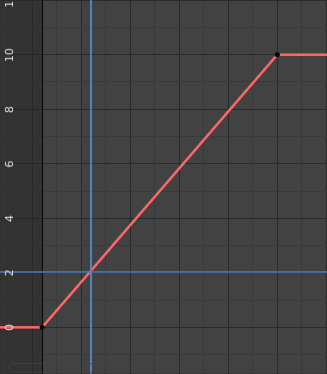
보간의 예.

예를 들어 다음과 같은 경우가 있습니다.

  • 프레임 0에서 값 0의 제어점,
  • 프레임 25에서 값이 10인 또 다른 하나,
  • 선형 보간을 사용하면 프레임 5에서 값 2를 얻습니다.

모든 중간 프레임에도 동일하게 적용됩니다. 단 두 개의 포인트만 사용하면 25개 프레임을 따라 (0에서 10까지) 부드럽게 증가합니다. 분명히 프레임 15의 값을 9로 설정하려면 다른 제어점(또는 키프레임)을 추가해야 합니다.

Direction of Time

F-곡선은 Bézier와 매우 유사하지만 몇 가지 중요한 차이점이 있습니다.

분명한 이유로 곡선으로 표시되는 속성은 주어진 시간에 둘 이상의 값을 가질 수 없습니다. 따라서 다음과 같습니다.

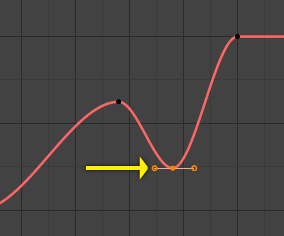
  • 이전에 이동 중인 지점보다 앞에 있던 제어점 앞으로 제어점을 이동하면 곡선이 시간상 뒤로 돌아가는 것을 방지하기 위해 두 제어점은 편집된 곡선에서 순서를 전환합니다.
  • 위의 이유로 닫힌 F-Curve를 갖는 것은 불가능합니다.

두 개의 제어점 전환: 곡선은 시간을 되돌릴 수 없습니다!

두 번째 키프레임을 이동하기 전.
두 번째 키프레임 이동 후.

References

Blender Graph Editor – Channels Editing

Delete Channels

메뉴위치: Channel ‣ Delete Channels
단축키: X

현재 작업에서 전체 채널을 삭제합니다(즉, 이 작업 데이터 블록에서 기본 F-곡선 데이터 블록의 연결을 해제합니다).

X 단축키는 영역에 따라 다릅니다. 왼쪽 목록 부분에서 사용하면 선택한 채널이 삭제되고, 기본 영역에서 사용하면 선택한 키프레임이 삭제됩니다.

Un/Group Channels

메뉴위치: Channel ‣ Un/Group Channels
단축키: Ctrl-Alt-G, Ctrl-G

그룹 이름을 두 번 클릭하여 이름을 바꿀 수 있는 컬렉션으로 선택한 채널을 그룹 해제/그룹화합니다. 예를 들어, 뼈대의 일부와 관련된 채널을 그룹화하여 편집기를 더욱 체계적으로 유지하는 데 도움이 됩니다.

Toggle/Enable/Diable Channel Settings

메뉴위치: Channel ‣ Toggle/Enable/Disable Channel Settings
단축키: Shift-W, Shift-Ctrl-W, Alt-W

채널 설정을 활성화/비활성화합니다(팝업 메뉴에서 선택).

Protect, Mute
TODO

Toggle Channel Editability

메뉴위치: Channel ‣ Toggle Channel Editability
단축키: Tab

편집을 위해 채널을 잠그거나 잠금 해제합니다.

Extrapolation Mode

메뉴위치: Channel ‣ Extrapolation Mode
단축키: Shift-E

선택한 키프레임 사이의 추정을 변경합니다.

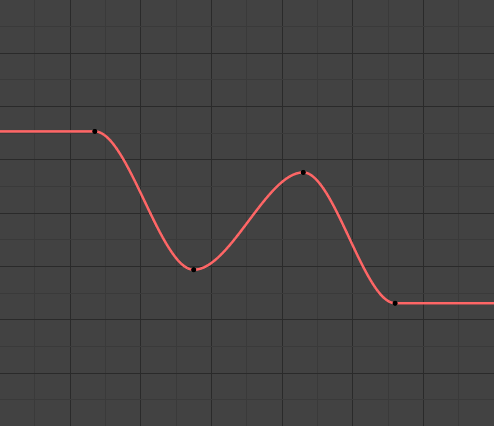
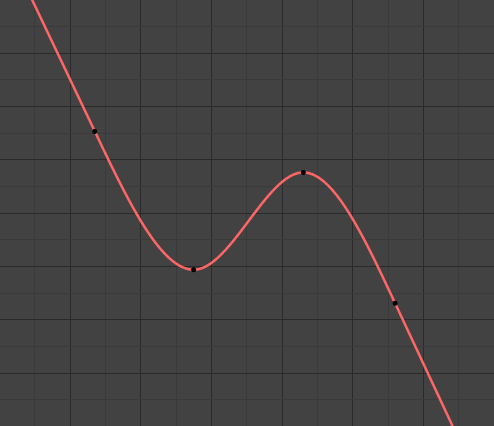
외삽은 첫 번째 키프레임 앞과 마지막 키프레임 뒤의 곡선 동작을 정의합니다.

두 가지 기본 외삽 모드가 있습니다.

일정한 외삽.

Constant: 기본 값은 첫 번째 키프레임 앞과 마지막 키프레임 뒤의 곡선에 상수 값(첫 번째 키프레임과 마지막 키프레임 중 하나)이 있습니다.

선형 외삽.

Linear: 곡선 끝은 첫 번째 및 마지막 키프레임의 경사로 정의된 직선(선형)입니다.

추가 외삽 방법(예: 주기 수정자)은 F-Curve Modifiers에 있습니다.

Add F-Curve Modifier

메뉴위치: Channel ‣ Add F-Curve Modifier
단축키: Shift-Ctrl-M

활성 F-곡선에 수정자를 추가할 수 있는 팝업을 엽니다. modifier 설정은 Sidebar ▸ Modifiers 탭에서 찾을 수 있습니다.

Show/Hide

Hide Selected Curves H
선택한 곡선을 숨깁니다.

Hide Unselected Shift-H
선택한 곡선만 표시하고 다른 모든 곡선은 숨깁니다.

Reveal Curves Alt-H
이전의 숨겨진 곡선을 모두 표시합니다.

Epand/Collapse Channels

메뉴위치: Channel ‣ Expand/Collapse Channels
단축키: NumpadPlus, NumpadMinus

선택한 채널을 확장하거나 축소합니다.

Move

메뉴위치: Channel ‣ Move…

이를 통해 선택한 채널을 위/아래 PageUp, PageDown으로 이동하거나 직접 위/아래 Shift-PageUp, Shift-PageDown으로 이동할 수 있습니다.

Revive Disabled F-Curves

메뉴위치: Channel ‣ Revive Disabled F-Curves

손상된 F-곡선이 다시 작동하도록 모든 F-곡선에서 “비활성화” 태그를 삭제합니다.

frame Selected Channels

메뉴위치: Channel ‣ Frame Selected Channels
단축키: NumpadPeriod

선택한 채널을 표시하려면 표시 가능 영역을 재설정하세요. 마우스 커서 아래에 있는 채널의 프레임을 지정하려면 Alt-MMB를 사용하십시오.

Include Handles
범위를 계산할 때 키프레임 핸들을 포함합니다.

Use Preview Range
미리보기 범위를 벗어난 프레임은 무시합니다.

Keys to Samples

메뉴위치: Channel ‣ Keys to Samples
단축키: Alt-C

이 연산자는 F-곡선을 각 전체 프레임에서 샘플링된 점 세트로 대체합니다. 이는 곡선 편집 기능을 제거하는 파괴적인 프로세스입니다. 이것의 주요 용도는 대규모 데이터 세트로 파일 크기를 줄이는 것입니다. 샘플은 키당 크기의 1/5에 불과합니다. 샘플링된 포인트는 서브프레임에서 선형으로 보간됩니다.

Samples to Keys

메뉴위치: Channel ‣ Samples to Keys

이 연산자는 샘플링된 F-곡선을 키프레임으로 대체하여 편집 기능을 추가합니다. 이전처럼 곡선을 다시 생성하지 않고 대신 모든 프레임에 1개의 키를 배치합니다.

Sound to Samples

메뉴위치: Channel ‣ Sound to Samples

사운드를 샘플로 연산자는 사운드 파일을 가져와 해당 사운드 웨이브를 사용하여 애니메이션 데이터를 만듭니다. 기본적으로 이 데이터는 편집할 수 없습니다. 샘플에서 키를 사용하여 편집 가능한 키프레임을 얻으세요.

Lowest Frequency
오디오 데이터에 적용되는 고역 통과 필터의 차단 주파수입니다.

Highest Frequency
오디오 데이터에 적용되는 저역 통과 필터의 차단 주파수입니다.

Attack Time
선체 곡선이 얼마나 빨리 상승할 수 있는지 알려주는 선체 곡선 계산 값입니다. 값이 낮을수록 더 가파르게 올라갈 수 있습니다.

Release Time
선체 곡선이 얼마나 빨리 떨어질 수 있는지 알려주는 선체 곡선 계산 값입니다. 값이 낮을수록 더 가파르게 떨어질 수 있습니다.

Threshold
선체 곡선에 영향을 미치는 데 필요한 최소 진폭 값입니다.

Accumulate
선체 곡선 진폭의 양의 차이만 요약되어 출력을 생성합니다.

Additive
선체 곡선의 진폭이 요약됩니다. 누적이 활성화되면 양수 차이와 음수 차이가 모두 누적됩니다.

Square
출력을 정사각형 곡선으로 제공합니다. 음수 값은 항상 -1이 되고 양수 값은 1이 됩니다.

  • Square Threshold(제곱임계값)
    이 임계값보다 낮은 모든 값은 0이 됩니다.

Discontinuity (Euler) Filter

메뉴위치: Channel ‣ Discontinuity (Euler) Filter

TODO

References

Blender Graph Editor – Channels Introduction

Channels Region

채널 영역.

채널 영역은 모든 애니메이션 편집기의 곡선을 선택하고 관리하는 데 사용됩니다. 이 부분에서는 개체와 해당 애니메이션 데이터 계층을 각각 헤더로 표시합니다. 각 레벨은 헤더 왼쪽에 있는 작은 화살표로 확장/축소할 수 있습니다.

  • 장면, 객체(진한 파란색)
  • 액션, 도형 키 등(연한 파란색)
  • 채널 그룹(녹색)
  • 채널(회색)

Name Filter Ctrl-F
검색어와 일치하는 채널만 표시합니다. 반전 버튼을 누르면 검색어와 일치하는 채널을 제외한 모든 채널이 표시됩니다.

Controls

헤더에는 채널 설정을 제어하는 토글이 있습니다.

Pin Ipin icon)
현재 선택에 관계없이 채널이 항상 표시되도록 만듭니다.

Hide (eye icon)
채널/곡선을 숨깁니다(그래프 편집기에만 해당).

Modifiers (wrench icon)
선택한 곡선 또는 채널에 있는 모든 곡선의 F-곡선 수정자를 비활성화합니다.

Mute (checkbox)
채널/곡선을 비활성화합니다.

Lock Tab (padlock icon)
채널/곡선을 편집할 수 없도록 전환합니다. Tab을 누르면 선택한 채널을 잠글 수 있습니다.

이는 Nonlinear Animation Editor에서도 작동하지만 기본 F-Curve의 편집은 방지하지 않고 NLA 트랙의 NLA 스트립만 방지합니다.

Selection

  • 헤더 선택: LMB
  • 선택 항목에 추가/제거: Ctrl-LMB
  • 범위 선택: Shift-LMB
  • 모두 선택: A
  • 모두 선택 해제: Alt-A 또는 더블 A
  • 상자 선택: (LMB 드래그) 또는 B(LMB 드래그)
  • 상자 선택 취소: (Ctrl-LMB 드래그) 또는 B(Shift-LMB 드래그)
  • 채널의 모든 키프레임을 선택합니다. 채널 헤더에서 LMB를 두 번 선택합니다.

Editing

  • 이름 바꾸기(채널 제외): 이중 LMB
  • 선택 항목 삭제: X 또는 Delete
  • 선택 항목 잠금: Tab
  • 채널 설정 활성화: Shift-Ctrl-W
  • 채널 설정 비활성화: Alt-W
  • 채널 설정 전환: Shift-W

Sliders

슬라이더를 보여주는 액션 편집기.

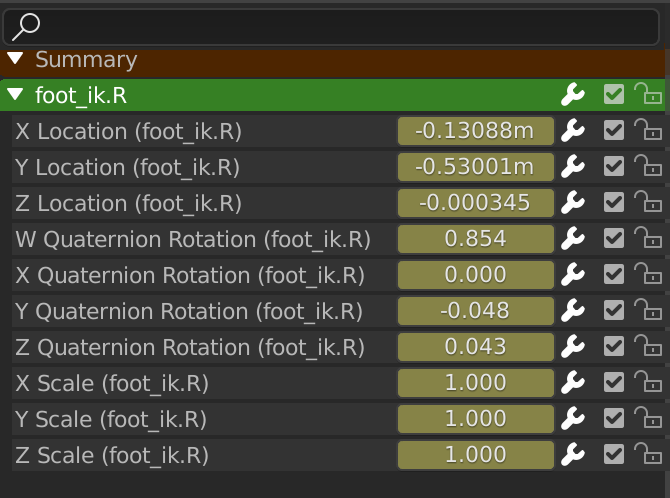
채널 헤더에는 숫자 필드나 슬라이더가 있는 다른 열이 있어 현재 키프레임의 값을 변경하거나 새 키프레임을 추가할 수 있습니다. 이러한 슬라이더를 표시하는 방법은 보기 메뉴를 참조하세요.

References