Blender Outliner – Usage

Relations Management

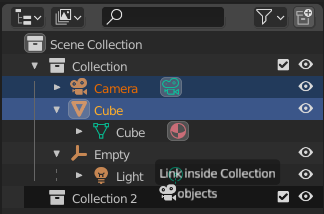
Linking objects to a collection.

데이터 블록을 드래그 앤 드롭하여 아웃라이너에서 데이터 관계를 관리할 수 있습니다. 드래그 앤 드롭을 시작하려면 데이터 블록의 이름이나 아이콘을 마우스 오른쪽 버튼으로 클릭하고 드래그하세요.

컬렉션의 이름이나 콘텐츠를 드롭하여 개체를 컬렉션으로 이동할 수 있습니다. 개체를 컬렉션에 연결하려면 Ctrl 키를 누른 채 끌어 놓습니다. 개체 간의 부모-자식 관계를 설정하려면 Shift 키를 누른 채 개체를 다른 개체 위에 놓습니다.

드래그 앤 드롭은 전체 선택 항목에 대해 작동을 시도합니다. 작업과 호환되지 않는 선택된 데이터 블록은 수정되지 않은 상태로 유지됩니다.

Modifiers, Constraints, & Visual Effects

다음과 같은 몇 가지 방법으로 아웃라이너에서 수정자, 제약 조건시각 효과를 관리할 수 있습니다.

  • 스택에서 순서를 변경하려면 원하는 수정자를 선택하고 다른 수정자 위나 아래로 이동하세요.
  • 단일 수정자를 다른 수정자로 복사하려면 수정자를 선택하고 원하는 개체 위로 드래그합니다.
  • 전체 수정자 스택을 다른 개체에 복사하려면 수정자 아이콘을 선택하고 원하는 개체로 드래그합니다.

Drag & Dropping to 3D Viewport

Objects & Object Data

아웃라이너에서 3D 뷰포트로 객체 데이터 블록을 드래그하면 객체의 복제본이 생성됩니다. 아웃라이너에서 3D 뷰포트로 객체 데이터 데이터 블록을 드래그하면 객체의 연결된 복제본이 생성됩니다.

References

Blender Outliner – Editing

Context Menu

아이콘이나 이름에 RMB가 있는 데이터 블록의 상황에 맞는 메뉴를 표시합니다. 미리 선택된 데이터 블록의 유형에 따라 다음 옵션 중 전체 또는 일부가 제공됩니다.

Copy/Paste
선택한 데이터 블록을 복사/붙여넣기합니다.

Delete
선택한 데이터 블록을 삭제합니다.

Select, Select Hierarchy, Deselect
개체를 활성 개체로 만들지 않고 현재 선택 항목에 개체를 추가합니다.

Collections

컬렉션은 블렌더가 장면을 구성하는 데 사용하는 방식입니다. 컬렉션에는 장면의 개체와 기타 모든 것이 포함됩니다. 컬렉션 자체를 포함할 수 있으며 완전히 재귀적입니다.

컬렉션에 대해 자세히 알아보세요.

New
새 컬렉션을 만듭니다.

Duplicate Collections
모든 하위 컬렉션, 개체 및 개체 데이터를 포함하여 컬렉션을 반복적으로 복제합니다.

Duplicate Linked
원본과 연결된 콘텐츠를 유지하면서 전체 계층 구조를 복제합니다.

Delete Hierarchy
컬렉션을 삭제하고 해당 하위 개체나 컬렉션을 모두 제거합니다. 이는 컬렉션만 삭제한다는 점에 유의하는 것이 중요합니다. 하위 개체가 다른 컬렉션의 일부인 경우 장면 컬렉션에 유지되고 해당 데이터 블록은 블렌드 파일에서 삭제되지 않습니다.

Instance to Scene
컬렉션 인스턴스를 만듭니다.

Visibility
3D 뷰포트 및 최종 렌더링에서 컬렉션의 가시성을 제어합니다.

  • Isolate
    선택한 컬렉션과 상위 컬렉션(존재하는 경우)을 제외한 모든 컬렉션을 숨깁니다.
  • Show/Hide
    뷰 레이어에서 선택한 컬렉션을 표시하거나 숨깁니다.
  • Show/Hide Inside
    뷰 레이어에서 하위 컬렉션을 포함하여 선택한 컬렉션의 구성원인 모든 항목을 표시하거나 숨깁니다.
  • Enable/Disable in Viewports
    뷰 레이어에서 그리기를 활성화/비활성화합니다.
  • Enable/Disable in Renders
    렌더링에서 컬렉션의 가시성을 활성화/비활성화합니다.

View Layer
뷰 레이어와 컬렉션의 상호 작용을 제어합니다.

Disable/Enable in View Layer
뷰 레이어의 컬렉션을 비활성화/활성화합니다.

Set Color Tag
선택한 컬렉션에 대한 컬렉션의 색상 태그를 할당하거나 지웁니다.

ID Data

Unlink
소유자(예: 메시의 재료)에서 데이터 블록의 링크를 해제합니다.

Make Local
이 데이터 블록의 “로컬” 복제본을 생성합니다.

Make Single User
이 기능은 아직 구현되지 않았습니다.

Delete
선택한 데이터 블록을 삭제합니다.

Make Library Override
이 연결된 데이터 블록을 로컬로 재정의합니다.

Make Library Override Hierarchy
이 연결된 데이터 블록과 해당 종속성 계층을 로컬로 재정의합니다.

Reset Library Override
이 로컬 재정의를 연결된 값으로 재설정합니다.

Reset Library Override Hierarchy
이 로컬 재정의를 연결된 값과 종속성 계층으로 재설정합니다. 이를 통해 연결된 라이브러리 데이터에서 데이터 블록 간의 관계가 변경될 때 로컬 재정의를 업데이트할 수 있습니다.

Resync Library Override Hierarchy
연결된 참조와 종속성 계층 구조에서 로컬 재정의를 다시 빌드합니다.

Delete Library Override Hierarchy
로컬 재정의(재정의 종속성 계층 포함)를 삭제하고 해당 사용자를 연결된 데이터 블록에 다시 연결합니다.

Remap Users
데이터 블록의 사용자를 다른 블록(동일한 유형의 코스)으로 다시 매핑합니다. 이는 예를 들어 다음과 같은 작업을 수행할 수 있음을 의미합니다. 재료나 질감의 모든 사용을 다른 것으로 대체합니다.

Copy/Paste
선택한 데이터 블록을 복사/붙여넣기합니다.

Add Fake User, Clear Fake User
선택한 데이터 블록이 사용자가 없더라도 항상 저장되도록 “더미”(가짜) 사용자를 추가합니다. 가짜 사용자는 Clear Fake User를 통해 제거할 수 있습니다.

Rename F2
선택한 데이터 블록의 이름을 바꿉니다.

Select Linked
연결된 데이터를 선택합니다. 자세한 내용은 연결됨 선택을 참조하세요.

Mark as Asset

자산 생성을 참조하십시오.

Clear Asset

자산 제거를 참조하십시오.

Clear Asset (Set Fake User)

자산 제거를 참조하십시오.

View

보기 메뉴는 상황에 맞는 메뉴의 일부이며 모든 아웃라이너 요소에서 지원됩니다.

Show Active Period
선택한 개체를 트리 뷰의 중심에 맞춥니다.

Show Hierarchy Home
트리의 모든 수준을 축소합니다.

Show/Hide One Level NumpadPlusNumpadMinus
키보드 단축키를 사용하여 트리에서 한 수준 아래로 확장하거나 한 수준 축소합니다.

References

Blender Outliner – Selecting and Activating

Selecting and Activating

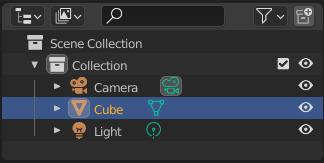
큐브가 활성화된 선택된 데이터 블록.

데이터 블록 행에서 LMB(및/또는 상황에 맞는 메뉴)를 사용하여 선택합니다. 단일 선택을 하면 데이터 블록도 활성화됩니다. 선택한 데이터 블록의 행은 파란색으로 강조 표시되고 활성 데이터 블록은 밝은 파란색으로 강조 표시됩니다.

데이터 블록 목록 아래의 빈 공간을 클릭하면 모두 선택이 취소됩니다.

기본적으로 아웃라이너에서 데이터 블록을 선택하면 3D 뷰포트 및 비디오 시퀀서에서 해당 개체, 뼈대 및 시퀀스가 선택됩니다. 3D 뷰포트 및 비디오 시퀀서의 선택 사항은 각 아웃라이너에 동기화됩니다. 선택 동기화를 비활성화하려면 필터 팝오버에서 토글을 끕니다.

상위 데이터 블록 이름 오른쪽에 표시되는 아이콘을 클릭하여 데이터 블록의 하위 항목을 선택할 수도 있습니다.

Selecting Multiple Data-Blocks

Ctrl-LMB를 사용하여 한 번에 하나의 데이터 블록 선택을 확장합니다. 이 방법으로 선택 항목에 추가된 각 데이터 블록은 활성 데이터 블록이 됩니다.

Shift-LMB를 사용하여 활성 요소에서 요소 범위를 선택합니다. 이전 선택 항목을 선택 취소하지 않고 범위를 선택하려면 Shift-Ctrl-LMB를 사용하세요.

이름이나 아이콘이 아닌 아웃라이너의 어떤 위치에서든 클릭하고 드래그하면 상자 선택이 시작됩니다. 상자 선택을 사용하여 기존 선택 항목에서 추가하려면 Shift를 사용하고 Ctrl을 사용합니다. 박스 선택은 B로도 시작할 수 있습니다.

모든 항목을 선택하려면 A를 사용하십시오. Alt-A는 모든 항목을 선택 취소합니다.

키보드 화살표 키를 사용하여 아웃라이너에서 탐색하고 선택할 수 있습니다. 키보드 선택 및 탐색은 활성 데이터 블록에서 시작됩니다.

단축키설명
Up목록에서 이전 요소를 선택합니다.
Down목록에서 다음 요소를 선택합니다.
Shift-Up선택을 취소하지 않고 이전 요소를 선택합니다.
Shift-Down선택을 취소하지 않고 다음 요소를 선택합니다.
Left데이터 블록을 닫거나 상위 블록을 선택하십시오.
Right데이터 블록을 열어 하위 항목을 보거나 첫 번째 하위 항목을 선택하세요.
Shift-Left이 블록과 모든 하위 데이터 블록을 닫습니다.
Shift-Right이 블록과 모든 하위 데이터 블록을 엽니다.

Properties Editor Sync

데이터 블록 아이콘 또는 기타 데이터 아이콘(수정자, 제약 조건, 개체 데이터 등)을 클릭하면 속성이 해당 탭으로 변경되어 해당 데이터 블록의 속성을 수정할 수 있습니다. 이 기능은 속성에서 활성화하거나 비활성화할 수 있습니다. 아웃라이너와 동기화 옵션을 사용하는 편집기.

References

Blender Outliner – Interface

Header

Display Mode

편집기 헤더에는 아웃라이너가 표시해야 하는 내용을 필터링할 수 있는 선택 메뉴가 있습니다. 빠르고 쉽게 항목을 찾을 수 있도록 개체 목록의 범위를 좁히는 데 도움이 됩니다.

Scenes
아웃라이너가 표시할 수 있는 모든 것을 표시합니다(모든 장면, 모든 뷰 레이어 등).

View Layer
현재 보기 레이어의 모든 컬렉션과 개체를 표시합니다.

Video Sequencer
비디오 시퀀서에서 사용되는 데이터, 이미지 및 비디오를 나열합니다.

Blender File
현재 블렌드 파일의 모든 데이터를 나열합니다.

Data API
모든 데이터 블록이 가질 수 있는 속성과 함께 나열됩니다.

Library Overrides
현재 블렌드 파일의 라이브러리 재정의 데이터를 표시합니다. 두 가지 보기 모드로 더 분리됩니다.

  • Properties: 재정의된 속성이 있는 데이터 블록을 표시합니다. 재정의된 속성은 속성 값을 수정하기 위해 위젯과 함께 나열됩니다.
  • Hierarchies: 라이브러리 재정의를 통해 데이터 블록 간의 계층적 종속성을 시각화합니다. 예를 들어 연결된 컬렉션 내부의 개체가 사용하는 메시의 라이브러리 재정의를 생성하기 위해 Blender는 개체와 컬렉션에 대한 라이브러리 재정의를 자동으로 생성(비활성화)하여 컬렉션 > 개체 > 메시 라이브러리 재정의 계층 구조를 만듭니다.

    이 라이브러리 재정의 보기 모드에는 편집기 오른쪽에 라이브러리 편집 가능 여부를 전환하는 열이 있습니다.

Orphan Data
사용되지 않거나 파일을 다시 로드할 때 손실되는 데이터 블록을 나열합니다. 여기에는 가짜 사용자만 있는 데이터 블록이 포함됩니다. 아웃라이너 편집기 오른쪽에 있는 십자/체크 아이콘을 클릭하여 가짜 사용자를 추가/제거할 수 있습니다.

Display Filter

아웃라이너 헤더의 검색 필드를 사용하여 뷰에서 데이터 블록을 검색할 수 있습니다.

Filter

Restriction Toggles
표시할 제한 열을 설정합니다.

Sort Alphabetically
항목을 알파벳순으로 정렬합니다.

Sync Selection
아웃라이너 선택을 3D 뷰포트비디오 시퀀서 편집기와 동기화합니다. 선택 상태를 변경하지 않고 컬렉션, 개체 관계 및 장면 데이터를 관리하려면 비활성화합니다. 선택 동기화는 장면, 보기 레이어 및 비디오 시퀀서 디스플레이 모드에서만 사용할 수 있습니다.

Show Mode Column
레이어 보기 및 장면 표시 모드에 개체 모드 전환 열을 표시합니다.

Search

Exact Match
표시 필터의 결과는 텍스트의 일부가 아닌 전체 텍스트와 일치해야 합니다.

Case Sensitive
표시 필터의 결과는 대소문자를 구분합니다.

Filter

일부 옵션은 활성 디스플레이 모드와 호환되는 경우에만 표시됩니다.

All View Layers
장면의 활성 뷰 레이어만 또는 모든 뷰 레이어 사이를 전환합니다. 객체 필터를 비활성화하면 뷰 레이어와 관련된 모든 컬렉션에 대한 간략한 개요가 제공됩니다.

Collections
장면의 컬렉션 계층 구조 아래에 개체와 컬렉션을 나열합니다. 개체는 둘 이상의 컬렉션에 나타날 수 있습니다.

Objects
다른 필터 옵션을 고려한 모든 개체의 목록입니다. 객체 없이 컬렉션의 개요가 필요한 경우에만 비활성화됩니다.

Object State
상태나 제한 사항을 기준으로 개체를 나열합니다. 반전 버튼을 사용하여 결과를 반전시킬 수 있습니다.

  • All: 기본 옵션이며 제한이 없습니다.
  • Visible: 뷰포트에 보이는 객체만 나열합니다. 전역 및 임시 가시성 설정이 고려됩니다.
  • Invisible: 뷰포트에 표시되지 않는 객체만 나열합니다.
  • Selected: 3D 뷰포트에서 현재 선택된 개체를 나열합니다. 자세한 내용은 3D 뷰포트에서 선택을 참조하세요.
  • Active: 활성(종종 마지막으로 선택된) 객체만 나열합니다.
  • Selectable: 선택 가능성 옵션이 활성화된 모든 개체를 나열합니다.

Object Contents
재료, 수정자, 메시 데이터 등을 나열합니다.

Object Children
객체 하위를 나열합니다. 컬렉션 옵션이 활성화된 경우 하위 항목이 컬렉션에 없더라도 개체 하위 항목이 표시됩니다. 그러나 아웃라이너에서는 이를 점선으로 표시합니다.

Data-Block
현재 장면에 존재하는 특정 데이터 블록을 필터링할 수 있습니다.

System Overrides
자동으로 정의/제어되는 데이터 블록 속성을 표시합니다(예: 재정의된 데이터 블록 사용자가 원래 연결된 데이터가 아닌 재정의 데이터를 가리키도록 만들기 위해). 라이브러리 재정의 표시 모드에서만 사용할 수 있습니다.

Miscellaneous

헤더의 일부 옵션은 활성 디스플레이 모드와 호환되는 경우에만 표시됩니다.

New Collection (View Layer)
선택한 컬렉션 안에 새 컬렉션을 추가합니다.

Filter by Type (Orphan Data, Blender File)
아웃라이너에 표시되는 데이터 블록의 유형을 제한합니다.

Keying Sets (Data API)
활성 키잉 세트에 선택한 데이터를 추가/제거합니다.

Drivers
선택한 항목에 드라이버를 추가/제거합니다.

Purge (Orphan Data)
파일에서 사용되지 않는 모든 데이터 블록을 반복적으로 제거합니다(실행 취소할 수 없음).

Main Region

Object Mode

아웃라이너의 가장 왼쪽에는 현재 개체 모드를 전환하는 영역이 포함되어 있습니다. 개체가 개체 모드 이외의 모드에 있는 경우 모드 아이콘이 이 영역에 표시됩니다. 현재 모드에 추가하거나 교체할 수 있는 다른 개체는 점으로 표시됩니다. 점 아이콘을 클릭하면 해당 개체가 현재 활성 개체로 교체됩니다. 다중 개체 편집을 지원하는 모드의 경우 점 아이콘에서 Ctrl-LMB를 누르면 해당 개체가 현재 모드에 추가됩니다. 활성 개체 옆에 있는 모드 아이콘을 클릭하면 해당 개체 또는 여러 개체가 동일한 모드에 있는지 여부에 따라 현재 모드에서 다른 모든 개체가 제거됩니다.

Restriction Columns

아웃라이너 편집기 오른쪽에 있는 다음 토글은 컬렉션, 개체, 뼈대, 수정자 및 제약 조건에 사용할 수 있습니다.

기본적으로 임시 뷰포트 가시성만 활성화됩니다. 다른 옵션은 아웃라이너 필터의 제한 토글 옵션에서 활성화할 수 있습니다.

  • Shift 키를 누르면 모든 하위 컬렉션 또는 개체에 대한 값이 설정되거나 설정 해제됩니다.
  • Ctrl 키를 누르면 개체나 컬렉션이 격리되므로 값이 설정된 유일한 개체입니다.

Enable Collection (checkbox, collection only)
뷰 레이어에서 컬렉션을 제외합니다.

Visibility (eye icon)
3D 뷰포트에서 객체 또는 컬렉션의 가시성을 전환합니다. 이는 파일 로컬 설정이며 이 데이터 블록이 다른 블렌드 파일에 연결되면 가져오지 않습니다. 이런 방식으로 숨겨진 개체는 여전히 뷰 레이어의 일부이며 평가되므로 여전히 재생 성능에 영향을 미칩니다.

다음 옵션은 기본적으로 숨겨져 있으며 사용하기 전에 아웃라이너 필터에서 활성화해야 합니다.

Selectability (mouse cursor icon)
3D 뷰포트에서 객체를 선택하는 기능을 토글합니다. 이는 장면에 무언가를 배치하고 다른 작업을 할 때 실수로 선택하고 싶지 않은 경우에 유용합니다.

Global Viewport Visibility (screen icon)
이렇게 하면 개체/컬렉션이 계속 렌더링되지만 모든 뷰포트에서는 무시됩니다. 다른 파일에서 인스턴스화해야 하는 폴리곤 개체가 많은 컬렉션에 자주 사용됩니다. 이런 방식으로 숨겨진 개체는 더 이상 뷰 레이어의 일부가 아니며 평가되지 않으므로 재생 성능에 부정적인 영향을 미치지 않습니다.

Rendering (camera icon)
이렇게 하면 객체가 장면에 계속 표시되지만 렌더러에서는 무시됩니다. 일반적으로 모델링 및 애니메이션을 지원하지만 최종 이미지에는 속하지 않는 지원 개체에 의해 사용됩니다.

Holdout (collection only)
뷰 레이어에서 컬렉션의 개체를 마스크 처리합니다.

Indirect Only (collection only)
이 컬렉션의 개체는 간접 조명에만 기여합니다(주기에만 해당).

References

Blender Outliner – Introduction

Introduction

The Outliner editor.

아웃라이너는 블렌드 파일의 데이터(예: 장면 데이터, 비디오 시퀀서 데이터 또는 블렌드 파일에 저장되는 모든 항목)를 구성하는 목록입니다. 아웃라이너를 사용하여 다음을 수행할 수 있습니다.

  • 장면의 데이터를 봅니다.
  • 장면에서 객체를 선택하거나 선택 취소합니다.
  • 장면에서 객체를 숨기거나 표시합니다.
  • 선택을 활성화하거나 비활성화합니다(3D 뷰포트에서 개체를 “선택할 수 없게” 만들기 위해).
  • 객체 렌더링을 활성화하거나 비활성화합니다.
  • 장면에서 객체를 삭제합니다.
  • 데이터 연결 해제(데이터 블록 이름 옆에 있는 X 버튼을 누르는 것과 동일)
  • 장면에서 컬렉션을 관리합니다.

아웃라이너의 각 행에는 데이터 블록이 표시됩니다. 이름 왼쪽에 있는 공개 삼각형을 마우스 오른쪽 버튼으로 클릭하면 현재 데이터 블록을 확장하고 여기에 포함된 다른 데이터 블록을 확인할 수 있습니다. 공개 삼각형을 클릭할 때 Shift 키를 누르면 하위 데이터 블록이 반복적으로 확장됩니다. LMB 공개 삼각형을 클릭하고 드래그하면 여러 데이터 블록이 확장되거나 축소됩니다.

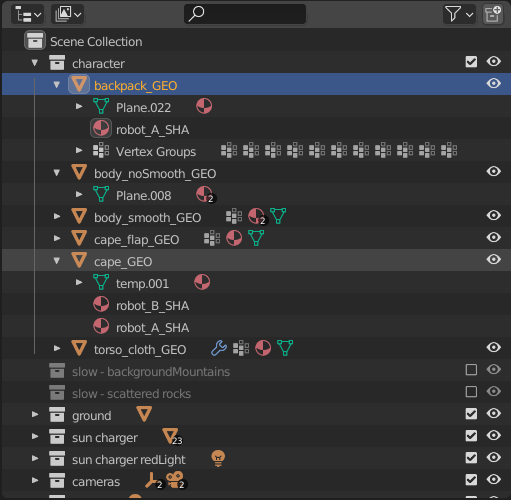
Example

다양한 종류의 데이터를 담고 있는 아웃라이너

References

Blender Info Editor

Info Editor

Info 편집기는 실행된 연산자, 경고 및 오류 메시지를 기록합니다. 기록된 보고서를 클릭하여 선택할 수 있습니다. 여러 보고서를 선택하려면 Shift-LMB를 누르세요.

정보 편집기.

Interface

Header Menus

View Menu

Area
영역 컨트롤에 대한 자세한 내용은 사용자 인터페이스 설명서를 참조하세요.

Info Menu

Select All A
전체 로그 기록을 선택합니다.

Deselect All Alt-A
선택한 보고서를 선택 취소합니다.

Invert Selection Ctrl-I
선택되지 않은 보고서를 선택하고 기존 선택을 선택 취소합니다.

Box Select B
정의된 상자 내의 보고서를 선택합니다.

Delete X
로그에서 선택한 보고서를 제거합니다.

Copy Ctrl-C
선택한 보고서를 클립보드에 복사합니다.

References

Blender Python Console

Python Console

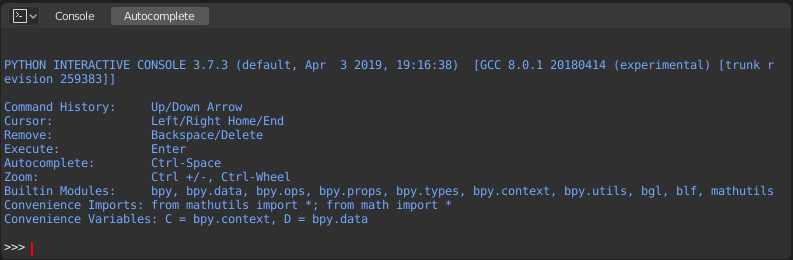
Python 콘솔은 전체 Python API, 명령 기록 및 자동 완성에 대한 액세스를 통해 명령을 실행하는 빠른 방법입니다. 명령 프롬프트는 Python 3.x에서 일반적이며, 인터프리터가 로드되고 >>> 프롬프트에서 명령을 받아들일 준비가 되어 있습니다.

Python 콘솔은 Blender에 내장된 Python의 가능성을 탐색할 수 있는 좋은 방법입니다. Python 콘솔을 사용하면 더 큰 스크립트에 붙여넣을 수 있는 Python 코드의 작은 부분을 테스트할 수 있습니다.

Python Console.

Interface

Header Menus

View Menu

Zoom In / Zoom Out
콘솔 텍스트의 글꼴 크기를 늘리거나 줄입니다.

Move to Previous Word Ctrl-Left
커서를 이전 단어의 시작 부분으로 이동합니다. 커서가 단어 중간에 있으면 커서는 현재 단어의 시작 부분으로 이동됩니다.

Move to Next Word Ctrl-Right
커서를 다음 단어의 끝으로 이동합니다. 커서가 단어 중간에 있으면 커서는 현재 단어의 끝으로 이동됩니다.

Move to Line Begin Home
커서를 현재 줄의 시작 부분으로 이동합니다.

  • Shift-Home: 커서와 현재 줄의 시작 부분 사이의 모든 텍스트를 선택합니다.

Move to Line End End
커서를 현재 줄의 끝으로 이동합니다.

  • Shift-End: 커서와 현재 줄 끝 사이의 모든 텍스트를 선택합니다.

Console Menu

Clear All
보기를 새로 시작하도록 콘솔을 새로 고칩니다. 명령 기록은 지워지지 않습니다.

Clear Line Shift-Return.
프롬프트 줄에서 모든 것을 제거합니다.

Delete Previous Word Ctrl-Backspace
커서와 이전 단어의 시작 부분(마침표로 구분) 사이의 모든 내용을 삭제합니다. 커서가 단어 중간에 있으면 현재 단어의 시작 부분까지 모두 삭제됩니다.

Delete Next Word Ctrl-Delete
커서와 다음 단어 끝 사이의 모든 내용을 삭제합니다. 커서가 단어 중간에 있으면 현재 단어 끝까지 모두 삭제됩니다.

Copy as Script Shift-Ctrl-C
전체 기록 버퍼를 클립보드에 복사합니다. 이를 텍스트 파일에 붙여넣어 Python 스크립트로 사용할 수 있습니다.

Cut Ctrl-X
선택한 텍스트를 삭제하고 클립보드에 복사합니다.

Copy Ctrl-C
선택 항목을 복사합니다.

Paste Ctrl-V
명령줄에 붙여넣습니다.

Indent Tab
커서 위치에 탭 문자를 삽입합니다.

Unindent Shift-Tab
선택 항목 들여쓰기를 취소합니다.

Backward in History Up
명령 기록에 나타나는 대로 현재 명령을 이전 명령으로 변경합니다.

Forward in History Down
명령 기록에 나타나는 대로 현재 명령을 다음 명령으로 변경합니다.

Autocomplete Tab
자세한 내용은 자동 완성을 참조하세요.

Main View

Key Bindings

  • LMB – 입력 라인을 따라 커서를 이동합니다.
  • Left / Right – 커서 움직임.
  • Ctrl-Left / Ctrl-Right – 단어별로 커서 동작.
  • Shift-Left / Shift-Right – 왼쪽/오른쪽 문자를 선택합니다.
  • Ctrl-Shift-Left / Ctrl-Shift-Right – 왼쪽/오른쪽에 있는 단어를 선택합니다.
  • Ctrl-A – 모든 텍스트와 텍스트 기록을 선택합니다.
  • Backspace / Delete – 문자를 지웁니다.
  • Ctrl-Backspace / Ctrl-Delete – 단어를 지웁니다.
  • Return – 명령을 실행합니다.
  • Shift-Return – 실행하지 않고 명령 기록에 추가합니다.

Usage

Aliases

편의를 위해 일부 변수와 모듈을 사용할 수 있습니다.

C: bpy.context에 빠르게 액세스합니다.

D: bpy.data에 대한 빠른 액세스.

bpy: 최상위 블렌더 Python API 모듈입니다.

First Look at the Console Environment

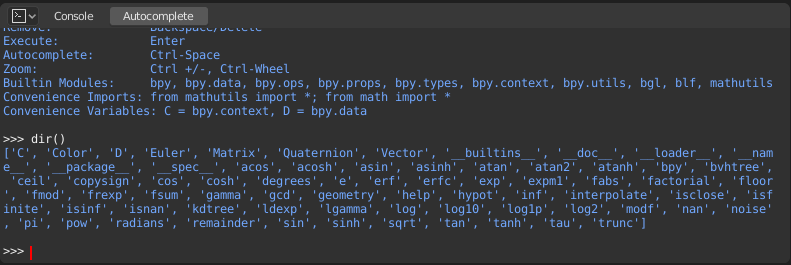
인터프리터 환경에 로드된 내용을 확인하려면 프롬프트에서 dir()을 입력하고 실행합니다.

Auto Completion

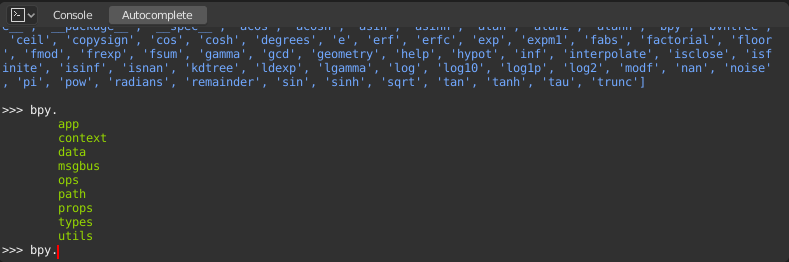
이제 bpy.를 입력하세요. 그런 다음 Tab 키를 누르면 콘솔 자동 완성 기능이 작동하는 것을 볼 수 있습니다.

bpy 내부의 하위 모듈 목록이 나타나는 것을 볼 수 있습니다. 이 모듈은 Blender Python API로 수행할 수 있는 모든 작업을 캡슐화하며 매우 강력한 도구입니다.

bpy.app 모듈의 모든 내용을 나열해 보겠습니다.

자동 완성을 활성화한 프롬프트 위에 녹색 출력이 표시됩니다. 당신이 보는 것은 자동 완성 목록의 결과입니다. 위 목록에서는 모두 모듈 속성 이름이지만 (로 끝나는 이름이 있으면 함수입니다.

API를 더 빠르게 학습하는 데 도움이 되도록 이를 많이 활용하겠습니다. 이제 이것에 익숙해졌으므로 bpy의 일부 모듈을 조사해 보겠습니다.

Before Tinkering with the Modules

기본 블렌더 장면에서 3D 뷰포트를 보면 큐브, 조명, 카메라라는 세 가지 개체를 볼 수 있습니다.

  • 모든 개체는 하나의 컨텍스트에 존재하며 해당 개체가 작동되는 다양한 모드가 있을 수 있습니다.
  • 어떤 경우에도 하나의 개체만 활성화되며 두 개 이상의 개체를 선택할 수 있습니다.
  • 모든 객체는 블렌드 파일의 데이터입니다.
  • 이러한 객체를 생성하고 수정하는 연산자/함수가 있습니다.

위에 나열된 모든 시나리오(모두 나열되지는 않았지만 주의하세요…)에 대해 bpy 모듈은 데이터에 액세스하고 수정하는 기능을 제공합니다.

Examples

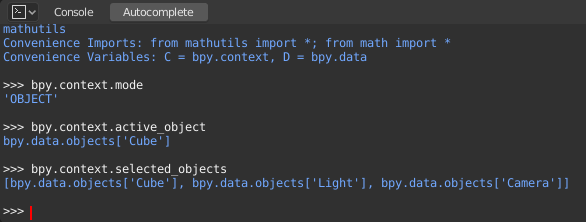
bpy.context

아래 명령이 올바른 출력을 표시하려면 3D 뷰포트에서 개체를 선택했는지 확인하십시오.

bpy.context.mode
현재 3D 뷰포트 모드(개체, 편집, 조각 등)를 인쇄합니다.

bpy.context.object 또는 bpy.context.active_object
3D 뷰포트의 활성 개체에 대한 액세스를 제공합니다.

X 위치를 값 1로 변경합니다.

bpy.context.object.location.x = 1

이전 X 위치에서 객체를 0.5 단위 이동합니다.

bpy.context.object.location.x += 0.5

X, Y, Z 위치를 변경합니다.

bpy.context.object.location = (1, 2, 3)

X, Y 구성요소만 변경합니다.

bpy.context.object.location.xy = (1, 2)

객체 위치의 데이터 유형:

Type(bpy.context.object.location)

이제 액세스할 수 있는 데이터가 너무 많습니다.

dir(bpy.context.object.location)

bpy.context.selected_objects
선택한 모든 개체 목록에 대한 액세스 권한을 부여합니다.

이것을 입력한 다음 Tab을 누릅니다.

bpy.context.selected_objects

목록의 첫 번째 개체 이름을 인쇄하려면:

bpy.context.selected_objects[0]

복잡한 것… 하지만 이것은 활성 개체를 포함하지 않는 개체 목록을 인쇄합니다.

[obj for obj in bpy.context.selected_objects if obj != bpy.context.object]

bpy.data

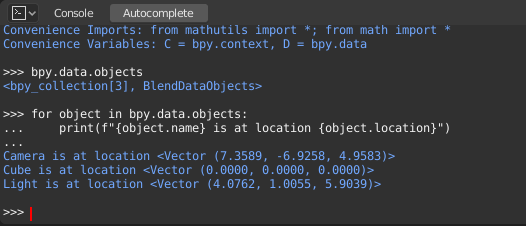
bpy.data에는 블렌드 파일의 모든 데이터에 대한 액세스를 제공하는 기능과 속성이 있습니다.

현재 블렌드 파일에서 객체, 메시, 재질, 텍스처, 장면, 화면, 사운드, 스크립트 등의 데이터에 액세스할 수 있습니다.

그것은 많은 데이터입니다.

bpy.ops

도구 시스템은 연산자 개념을 중심으로 구축되었습니다. 연산자는 일반적으로 버튼이나 메뉴에서 실행되지만 Python에서도 직접 호출할 수 있습니다.

모든 연산자 목록은 bpy.ops API 문서를 참조하세요.

References

Blender Text Editor

Text Editor

블렌더에는 편집기 유형 메뉴 또는 단축키 Shift-F11을 통해 액세스할 수 있는 편집기 유형 중 텍스트 편집기가 있습니다.

Header

새로 열린 텍스트 편집기는 매우 간단한 헤더로 비어 있습니다. 텍스트 파일을 만들거나 열면 더 많은 옵션을 사용할 수 있습니다.

텍스트 헤더.
텍스트가 로드된 텍스트 헤더입니다.

Editor Type
표준 편집기 선택 버튼.

Menus
편집자의 메뉴.

Resolve Conflict
외부 텍스트 파일이 다른 프로그램에서 업데이트될 때 수정된 파일 충돌을 해결합니다.

  • Reload from Disk
    드라이브에서 파일을 다시 열고 로컬 변경 사항을 재정의합니다.
  • Make Text Internal
    외부 텍스트 데이터 블록을 내부 데이터 블록으로 변환합니다.
  • Ignore
    외부 텍스트 파일이 외부에서 다시 수정될 때까지 경고 메시지를 숨깁니다.

Text
텍스트를 선택하거나 새 텍스트를 생성하는 데이터 블록 메뉴입니다. 그 후 헤더가 변경됩니다.

Run Script (play icon)
Python 스크립트 Alt-P로 텍스트를 실행합니다. 템플릿 메뉴를 참조하세요.

Show
표시 옵션을 전환합니다.

줄 번호, 줄 바꿈, 구문 강조

Script Node Update (refresh icon)
OSL 파일이 열리면 스크립트의 새 옵션과 소켓으로 Shader Script 노드가 업데이트됩니다.

View Menu

Sidebar Ctrl-T
사이드바를 표시하거나 숨깁니다.

Line Numbers
Main View 왼쪽에 텍스트 파일의 행 번호를 표시합니다.

Word Wrap
너무 길어서 가로 공간에 맞지 않는 단어를 새 “의사 줄”로 밀어서 줄 바꿈합니다.

Syntax Highlight
Python 프로그래밍 언어에서 사용되는 기본 보기의 특수 단어에 색상을 지정합니다.

Highlight Line
배경색을 변경하여 활성선을 강조합니다.


Zoom In/Out
기본 보기에서 텍스트의 글꼴 크기를 늘리거나 줄입니다.


Navigation

  • Top Ctrl-Home
    뷰와 커서를 텍스트 파일의 시작 부분으로 이동합니다.
  • Bottom Ctrl-End
    뷰와 커서를 텍스트 파일의 끝으로 이동합니다.
  • Line Begin Home
    커서를 현재 줄의 시작 부분으로 이동합니다.
  • Line End End
    커서를 현재 줄의 끝으로 이동합니다.
  • Previous Line Up
    커서를 현재 줄 위 줄의 동일한 위치로 이동합니다.
  • Next Line Down
    커서를 현재 줄 아래 줄의 동일한 위치로 이동합니다.
  • Previous Word Ctrl-Left
    커서를 이전 단어의 시작 부분으로 이동합니다. 커서가 단어 중간에 있으면 커서는 현재 단어의 시작 부분으로 이동됩니다.
  • Next Word Ctrl-Right
    커서를 다음 단어의 끝으로 이동합니다. 커서가 단어 중간에 있으면 커서는 현재 단어의 끝으로 이동됩니다.

Text Menu

New Alt-N
새 텍스트 데이터 블록을 생성합니다.

Open Alt-O.
파일 브라우저를 통해 선택한 외부 텍스트 파일을 로드합니다.

Reload Alt-R
현재 버퍼를 다시 엽니다(다시 로드)(저장되지 않은 모든 수정 사항은 손실됨).

Edit Externally
외부 텍스트 편집기에서 텍스트 파일을 편집합니다. 외부 편집기는 사용자 기본 설정에서 구성할 수 있습니다.

Save Alt-S
이미 열려 있는 파일을 저장합니다.

Save As Shift-Ctrl-Alt-S.
텍스트를 새 텍스트 파일로 저장합니다. 파일 브라우저가 열려 파일 이름과 파일 확장명을 지정하고 파일을 저장할 디렉터리를 선택할 수 있습니다.

Register
블렌드 파일을 로드할 때 텍스트 데이터 블록을 Python 스크립트로 실행합니다. API 문서에서 Python 모듈 등록에 대해 자세히 알아보세요.

Live Edit
편집하는 동안 Python 스크립트 실행

Run Script Alt-P
텍스트를 Python 스크립트로 실행합니다. 자세한 내용은 스크립트 실행을 참조하세요.

Edit Menu

Undo/Redo
실행 취소 및 다시 실행을 참조하세요.

Cut Ctrl-X
표시된 텍스트를 텍스트 클립보드로 잘라냅니다.

Copy Ctrl-C
표시된 텍스트를 텍스트 클립보드에 복사합니다.

Paste Ctrl-V
클립보드의 텍스트를 텍스트 편집기의 커서 위치에 붙여넣습니다.

Duplicate Line Ctrl-D
현재 줄을 복제합니다.

Move Line(s) Up Shift-Ctrl-Up
현재/선택된 라인을 위와 바꿉니다.

Move Line(s) Down Shift-Ctrl-Down
현재/선택된 라인을 아래와 같이 바꿉니다.

Find & Replace Ctrl-F
사이드바에 찾기 및 바꾸기 패널을 표시합니다.

Find & Set Selection Ctrl-G
선택한 텍스트의 다음 인스턴스를 찾습니다.

Jump To Ctrl-J
커서를 이동할 행 번호를 선택할 수 있는 팝업을 표시합니다.

Text Auto Complete Tab
텍스트에 이미 사용된 선택 가능한 단어 목록을 표시합니다.

Text to 3D Object
텍스트 파일을 하나의 개체 또는 한 줄에 하나의 개체로 텍스트 개체로 변환합니다.

Select Menu

All Ctrl-A
전체 텍스트 파일을 선택합니다.

Line Shift-Ctrl-A
현재 줄 전체를 선택합니다.

Word double-click LMB
현재 단어 전체를 선택합니다.

Top Shift-Ctrl-Home
커서 위의 모든 항목을 선택합니다.

Bottom Shift-Ctrl-End
커서 아래의 모든 항목을 선택합니다.

Line Begin Shift-Home
현재 줄의 시작 부분과 커서 사이의 모든 항목을 선택합니다.

Line End Shift-End
커서와 현재 줄 끝 사이의 모든 항목을 선택합니다.

Previous Line Shift-Up
커서와 한 줄 위의 커서 위치 사이의 모든 항목을 선택합니다.

Next Line Shift-Down
커서와 한 줄 아래 커서 위치 사이의 모든 항목을 선택합니다.

Previous Word Shift-Ctrl-Left
커서와 이전 단어의 시작 부분 사이의 모든 항목을 선택합니다. 커서가 단어 중간에 있으면 현재 단어의 시작 부분까지 모두 선택합니다.

Next Word Shift-Ctrl-Right
커서와 다음 단어 끝 사이의 모든 항목을 선택합니다. 커서가 단어 중간에 있으면 현재 단어 끝까지 모두 선택합니다.

Format Menu

Indent Tab
커서 위치에 탭 문자를 삽입합니다.

Unindent Shift-Tab.
선택 항목 들여쓰기를 취소합니다.

Toggle Comments Ctrl-Slash.
선택한 줄이 Python 주석인지 여부를 전환합니다. 선을 선택하지 않으면 현재 선이 전환됩니다.

Convert Whitespace
들여쓰기 문자를 공백이나 탭으로 변환합니다.

Template Menu

텍스트 편집기에는 클래스/함수/변수 브라우저, 완성 등과 같은 도구 작성에 유용한 일부 전용 Python 스크립트가 있습니다.

Python, OpenShading 언어

Main View

키보드를 입력하면 텍스트 버퍼에 텍스트가 생성됩니다.

평소와 같이 LMB를 누르고 끌어서 놓으면 텍스트가 선택됩니다. RMB를 누르면 상황에 맞는 메뉴가 열립니다.

텍스트 편집기 사용법

텍스트 편집기는 블렌드 파일을 다른 사람과 공유하려는 경우에도 편리합니다. 텍스트 편집기를 사용하여 블렌드 파일의 내용을 설명하는 README 텍스트를 작성할 수 있습니다. 저장시 꼭 보이도록 해주세요!

Sidebar

Find & Replace

Find Text Ctrl-F
커서 뒤에 나타나는 텍스트의 인스턴스를 검색합니다. 스포이드 아이콘을 사용하면 현재 선택한 텍스트를 검색하고 선택 항목을 일치하도록 설정합니다. 다음 찾기는 텍스트의 다음 인스턴스를 검색합니다.

Replace Text Ctrl-H
텍스트 찾기에 지정된 텍스트를 검색하여 새 텍스트로 바꿉니다. 스포이드 아이콘을 사용하면 현재 선택한 텍스트가 대체 텍스트로 설정됩니다. 다음 일치 항목을 검색하여 교체합니다. 모두 바꾸기는 일치하는 항목을 검색하고 일치하는 항목을 모두 새 텍스트로 바꿉니다.

Case
검색은 대문자와 소문자를 구분합니다.

Wrap
파일 끝에 도달하면 처음부터 다시 검색합니다.

All
활성 데이터 블록만 검색하는 대신 모든 텍스트 데이터 블록을 검색합니다.

Properties

Margin
스크립팅 시 줄 길이를 적절한 길이로 유지하는 데 도움이 되는 올바른 여백을 표시합니다. 여백의 너비는 여백 열에서 지정됩니다.

Font Size Ctrl-WheelUp
텍스트를 표시하는 데 사용되는 글꼴의 크기입니다.

Tab Width
탭 문자를 표시할 문자 공백의 수입니다.

Indentation
들여쓰기에는 탭이나 공백을 사용하세요.

Footer

텍스트가 내부 또는 외부에 저장된 경우와 외부 파일에 저장되지 않은 변경 사항이 있는 경우 텍스트 편집기 바닥글이 표시됩니다. 외부 파일의 경우 이 영역에는 텍스트 파일에 대한 파일 경로도 표시됩니다.

Usage

Running Scripts

가장 주목할만한 키 입력은 블렌더에 내장된 내부 Python 인터프리터가 버퍼의 내용을 구문 분석하도록 만드는 Alt-P입니다. 계속하기 전에 블렌더에는 스크립팅 및 확장 블렌더 섹션에 설명된 대로 완전한 기능을 갖춘 Python 인터프리터가 내장되어 있고 많은 블렌더 관련 모듈이 함께 제공된다는 점에 주목할 가치가 있습니다.

References

Blender Nonlinear Animation – Sidebar

Edited Action

패널위치: Sidebar ‣ Edited Action

편집된 액션 패널.

이 패널은 “아래로 푸시“되지 않은 작업에 사용할 수 있습니다.

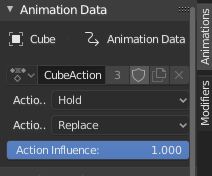
Action
액션 트랙에 표시된 액션을 편집할 수 있는 데이터 블록 메뉴입니다. Action Editor의 Action도 참조하세요.

Extrapolation
스트립 범위를 벗어난 간격에 대해 수행할 작업입니다.

  • Hold
    스트립의 양쪽에 영향을 미칩니다. 이는 첫 번째 스트립에만 설정해야 합니다. 스트립의 순서가 변경되면(예: NLA 편집기에서 드래그하여) Hold로 표시된 스트립은 더 이상 첫 번째 스트립이 아니며 블렌더에 의해 자동으로 Hold Forward로 설정됩니다.
  • Hold Forward
    클립 뒤의 영역에만 영향을 미칩니다. 이는 모든 스트립에 설정할 수 있습니다.
  • Nothing
    스트립 자체의 영역에만 영향을 미칩니다. 이는 모든 스트립에 설정할 수 있습니다.

Blending
스트립에서 직접 생성된 속성 값이 아래 스택 평가 결과와 결합되는 방식에 영향을 줍니다. 맨 아래 스트립은 속성의 기본값 위에 혼합됩니다.

  • Replace
    상단 스트립은 영향에 따라 누적된 결과와 선형적으로 혼합되며, 영향이 100%로 설정된 경우 완전히 덮어쓰게 됩니다.
  • Multiply, Subtract, Add
    스트립의 결과는 누적된 결과에 곱하거나 빼거나 더한 다음 영향력에 따라 혼합됩니다.
  • Combine
    각 속성의 유형에 따라 다음 방법 중 하나가 자동으로 선택됩니다.
    • Axis/Angle Rotation

      이로 인해 축의 평균이 계산되고 회전량이 추가됩니다.
    • Quaternion Rotation
      쿼터니언 수학은 속성의 4개 채널 모두에 동시에 적용됩니다.
    • Proportinal (Scale)
    • Others
  • 이를 통해 독립 실행형으로도 사용할 수 있는 레이어링 작업이 가능합니다. 기본값으로 키프레임된 속성은 기본값으로 유지됩니다.

    이 혼합 모드는 쿼터니언 회전 속성을 계산하기 위해 쿼터니언 곱셈을 사용하는 것을 기반으로 하기 때문에 재생 중에 항상 4개의 채널을 모두 구동하고 단일 키프레임 삽입에서는 4개의 키를 모두 삽입해야 합니다. 다른 유형의 채널은 여전히 개별적으로 키를 설정할 수 있습니다.

Influence
활성 작업이 NLA 스택 결과에 기여하는 양입니다.

Strip

Name
스트립이 현재 속한 트랙의 이름입니다.

Mute
NLA 스트립 평가를 전환합니다. 스트립 윤곽선이 점선으로 표시됩니다.

Active Strip

패널위치: Sidebar ‣ Strip ‣ Active Strip

활성 스트립 패널.

Frame Start, End
스트립 자체의 경계. 이렇게 하면 액션의 지속 시간이 늘어납니다. 재생할 액션의 키프레임이 늘어나거나 줄어들지는 않습니다(해당 옵션은 아래 참조).

Extrapolation
Extrapolation을 참조하세요.

Blending
Blending을 참조하세요.

Blend In, Out
이 스트립이 완전한 영향을 미치는 시기를 나타내는 첫 번째 및 마지막 프레임입니다.

Auto Blend In/Out
스트립이 겹치는 부분에서 시작하는 경사로를 만듭니다. 첫 번째 스트립은 전체 제어권을 가지며 선형적으로 증가하여 겹치는 기간이 끝날 때까지 두 번째 스트립에 전체 제어권을 제공합니다.

Playback

  • Reversed
    이 스트립이 완전히 거꾸로 재생되도록 합니다.
  • Cyclic Strip Time
    작업 시작 및 종료 내에서 애니메이션 시간을 순환합니다.

Animated Influence

이 스트립이 키프레임 가능한 값으로 갖는 영향 정도를 변경할 수 있습니다. 영향이 애니메이션화되지 않으면 겹치는 동안 스트립이 선형으로 희미해집니다. 이는 NLA 제어 곡선 아래의 도프 시트 또는 그래프 편집기에서 찾을 수 있으며 그룹 채널처럼 보입니다. 해당 채널의 모든 그룹 또는 F-곡선 앞에 나타납니다.

Animated Strip Time

Animated Influence와 동일하지만 Strip Time이 있습니다.

Action Clip

패널위치: Sidebar region ‣ Animations ‣ Action Clip

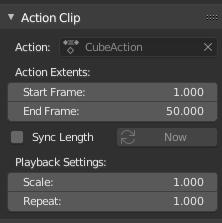
액션 클립 패널.

이는 스트립의 ‘객체 데이터’를 나타냅니다. 객체의 변환 값과 매우 유사합니다.

Action
스트립 내에 포함된 작업에 대한 참조입니다. 현재 스트립의 값을 다른 작업으로 대체하도록 변경할 수 있습니다.

Frame Start, End
사용할 작업의 양입니다.

예를 들어 액션의 첫 번째 키프레임과 마지막 키프레임을 동일한 키프레임으로 설정하는 것이 일반적입니다. 문제는 애니메이션을 반복하는 경우 동일한 키프레임이 두 번 재생되는 데 약간의 문제가 있다는 것입니다. 이 문제를 해결하려면 End Frame을 줄이면 됩니다.

액션의 실제 키프레임 수보다 높거나 낮은 값을 선택하면 F-곡선 외삽이 적용됩니다.

Sync Length
위의 시작 및 끝 프레임이 작업의 첫 번째 및 마지막 키프레임 프레임으로 재설정됩니다.

Now
Now 버튼을 사용하면 위의 시작 및 끝 프레임이 작업의 첫 번째 및 마지막 키프레임 프레임으로 재설정됩니다.

Playback Scale
스트립 범위를 늘리는 또 다른 방법인 스트립을 늘입니다: 위의 끝 프레임.

Repeat
또한 스트립을 확장하지만 첫 번째 키프레임에서 반복하여 앞으로 진행합니다.

Action

패널: Sidebar region ‣ Animations ‣ Action

이 패널은 도프 시트의 패널과 동일하며 액션 클립에 사용된 액션의 속성(예: 수동 프레임 범위)을 보거나 변경할 수 있습니다.

Modifiers

패널: Sidebar region ‣ Modifiers ‣ Modifiers

그래프 및 비디오 편집의 대응 요소와 마찬가지로 Modifier는 스트립에 대해 다양한 효과 조합을 쌓을 수 있습니다.

F-Curve Modifiers를 참조하십시오.

References

Blender Nonlinear Animation – Editing

Transform

Move
선택한 NLA 스트립을 시간에 맞춰 이동하거나 다른 NLA 트랙으로 이동합니다.

Extend E
선택한 NLA 스트립을 확장합니다.

Scale S
선택한 NLA 스트립의 크기를 조정합니다.

Snap

Selection to Current Frame
선택한 NLA 스트립의 시작 부분을 현재 프레임으로 이동합니다.

Selection to Nearest Frame
선택한 NLA 스트립의 시작을 가장 가까운 프레임으로 이동합니다.

Selection to Nearest Second
선택한 NLA 스트립의 시작을 가장 가까운 초로 이동합니다.

Selection to Nearest Marker
선택한 NLA 스트립의 시작을 가장 가까운 마커로 이동합니다.

Bake Action

편집기: Nonlinear Animation
메뉴위치: Edit ‣ Bake Action

편집기: 3D Viewport
모드: Object와 Pose모드에서 사용가능
메뉴위치: Header ‣ Object Animation ‣ Bake Action…

오브젝트나 골격의 최종 모션은 키프레임된 애니메이션뿐만 아니라 활성 F 곡선 수정자, 드라이버 및 제약 조건에 따라 달라집니다. 모든 장면 프레임의 각 프레임에서 Bake Action 연산자는 모든 수정자, 드라이버 및 제약 조건이 적용된 선택한 개체 또는 뼈의 최종 애니메이션을 계산하고 결과를 키프레임합니다.

이는 Walk Cycle과 같은 순환 동작에 편차를 추가하거나 드라이버 또는 제약 조건에서 생성된 키프레임 애니메이션을 만드는 데 유용할 수 있습니다.

Duplicate

편집기: Edit ‣ Duplicate
단축키: Alt-D

작업 복사본을 사용하여 선택한 스트립의 새 인스턴스를 만듭니다.

Linked Duplicate

편집기: Edit ‣ Linked Duplicate
단축키: Shift-D

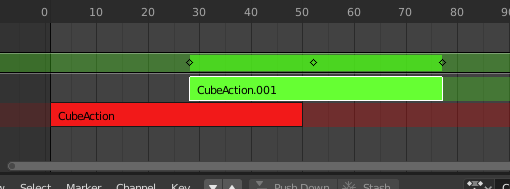
하나의 액션 스트립의 콘텐츠는 여러 번 인스턴스화될 수 있습니다. 다른 스트립을 인스턴스화하려면 스트립을 선택하고 Edit ▸ Linked Duplicate로 이동하십시오. 선택한 스트립과 동일한 작업을 사용합니다.

이제 스트립이 조정되면 다른 스트립도 변경됩니다. 원본이 아닌 다른 스트립을 비틀면 원본이 빨간색으로 변합니다.

연결된 중복 스트립을 편집 중입니다

Split Strips

편집기: Edit ‣ Split Strips
단축키: Y

NLA-선택한 스트립을 두 개의 NLA 스트립으로 분할합니다. 분할은 현재 프레임에서 발생합니다.

Delete Strips

편집기: Edit ‣ Delete Strips
단축키: X

선택한 NLA-스트립을 삭제합니다.

Delete Tracks

편집기: Edit ‣ Delete Tracks

선택한 NLA 트랙과 여기에 포함된 모든 스트립을 삭제합니다.

Toggle Muting

편집기: Edit ‣ Toggle Muting
단축키: H

선택한 NLA 스트립을 음소거하거나 음소거 해제합니다. 음소거된 NLA 스트립은 애니메이션에 영향을 주지 않습니다.

Apply Scale

편집기: Edit ‣ Apply Scale
단축키: Ctrl-A

선택한 NLA 스트립의 스케일을 참조된 작업에 적용합니다.

Clear Scale

편집기: Edit ‣ Clear Scale
단축키: Alt-S

선택한 NLA 스트립의 스케일링을 재설정합니다.

Sync Action Length

편집기: Edit ‣ Sync Action Length

NLA 스트립에 사용되는 길이에 작업 길이를 동기화합니다.

Make Single User

편집기: Edit ‣ Make Single User
단축키: U

이 도구는 선택한 스트립 중 어느 것도 다른 스트립에서도 사용되는 작업을 사용하지 않도록 합니다.

이것은 메타 스트립 내부로 재귀적으로 들어가지 않습니다.

Swap Strips

편집기: Edit ‣ Swap Strips
단축키: Alt-F

NLA 트랙에서 선택한 NLA 스트립의 순서를 바꿉니다.

Move Strips Up

편집기: Edit ‣ Swap Strips
단축키: PageUp

공간이 있으면 선택한 NLA 스트립을 트랙 위로 이동합니다.

Move Strips Down

편집기: Edit ‣ Swap Strips
단축키: PageDown

공간이 있으면 선택한 NLA 스트립을 트랙 아래로 이동합니다.

Track Ordering

To Top
선택한 트랙을 트랙의 맨 위로 이동합니다.

Up
선택한 트랙을 한 트랙 위로 이동합니다.

Down
선택한 트랙을 한 트랙 아래로 이동합니다.

To Bottom
선택한 트랙을 트랙의 맨 아래로 이동합니다.

Remove Empty Animation Data

메뉴위치: Edit ‣ Remove Empty Animation Data

이 연산자는 “비어 있는”(즉, 활성 동작, 드라이버 및 NLA 트랙이나 스트립이 없는) AnimData 데이터 블록(실행되는 애니메이션 편집기에 표시되는 블록으로 제한됨)을 제거합니다.

때로는 오래되고 사용되지 않는 애니메이션 데이터 컨테이너가 여전히 연결되어 있는 많은 데이터 블록으로 끝날 수도 있습니다. 이는 모션 그래픽 작업을 수행할 때 가장 일반적으로 발생하며(예: 일부 링크된 개체가 이전에 재사용 가능한 자산 세트를 개발하는 데 사용되었을 수 있는 경우) 특히 NLA 편집기에서 주의를 산만하게 합니다.
Start Editing Stashed Action

편집기: Edit ‣ Start Editing Stashed Action
단축키: Shift-Tab

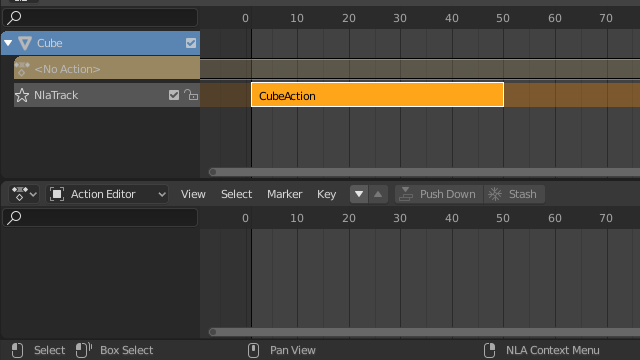
평소와 같이 Tweak 모드를 시작하고 종료하지만 액션을 독립적으로 편집할 수 있는지도 확인합니다(액션 스트립이 나오는 NLA 트랙을 “솔로”로 표시하여). 이는 NLA 스택의 나머지 부분을 방해하지 않고 숨겨진 작업을 편집하는 데 유용합니다.

스트립 편집을 마쳤으면 Edit ▸ Stop Editing Stashed Action으로 이동하거나 Shift-Tab을 누르십시오.

NLA 모드에서 스트립합니다.
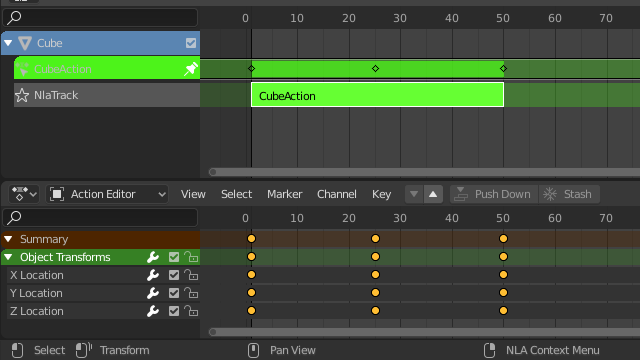
조정 모드에서 스트립합니다.

Start Tweaking Strips Actions (Full Stack)

편집기: Edit ‣ Start Tweaking Strips Actions (Full Stack)
단축키:Tab

조정된 스트립 위의 모든 트랙을 비활성화하지 않고도 스트립의 내용을 편집할 수 있습니다. 이렇게 하면 키프레임이 예상대로 작동하고 시각적으로 키를 지정한 포즈가 유지됩니다.

스트립 편집을 마쳤으면 Edit ▸ Stop Tweaking Strips Actions로 이동하거나 Tab을 누르십시오.

조정된 스트립 위의 전환의 경우 전환의 영향을 받는 채널 값에 대한 키프레임 재매핑이 실패합니다. 해결 방법은 상위 NLA 스택을 평가하지 않고 활성 스트립을 조정하는 것입니다.

Start Tweaking Strips Actions (Lower Stack)

편집기: Edit ‣ Start Tweaking Strips Actions (Lower Stack)

액션 스트립의 내용을 편집할 수 있지만 그렇게 하려면 Tweak 모드에 있어야 합니다. 그런 다음 동작의 키프레임을 도프 시트에서 편집할 수 있습니다.

스트립 편집을 마쳤으면 Edit ▸ Stop Tweaking Strips Actions로 이동하십시오.

References