Blender Preferences – Editing

Editing

이러한 기본 설정은 여러 도구가 입력과 상호 작용하는 방식을 제어합니다.

Objects

New Objects

Link Materials to
이 옵션을 제대로 이해하려면 블렌더가 객체와 어떻게 작동하는지 이해해야 합니다. 블렌더의 거의 모든 것은 데이터 블록의 계층 구조로 구성됩니다. 데이터 블록은 특정 정보를 담는 컨테이너로 생각할 수 있습니다. 예를 들어, 개체 데이터 블록에는 개체의 위치, 회전 및 크기에 대한 정보가 포함되어 있는 반면 연결된 개체 데이터 데이터 블록에는 메시에 대한 정보가 포함되어 있습니다.

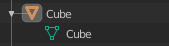
메시의 예.

재료는 두 가지 방법으로 연결될 수 있습니다.

Object Data
생성된 모든 자료는 객체 데이터 데이터 블록의 일부로 생성됩니다.

Object
생성된 모든 재질은 개체 데이터 블록의 일부로 생성됩니다.

객체 데이터(왼쪽) 및 객체(오른쪽)에 연결된 재질입니다.

Blender의 데이터 시스템에 대해 자세히 알아보세요.

Align to

  • World
    새로운 객체는 세계 좌표에 맞춰 정렬됩니다.
  • View
    새로운 객체가 뷰 좌표에 맞춰 정렬됩니다.
  • 3D Cursor
    새 개체는 3D 커서 방향에 맞춰 정렬됩니다.

Enter Edit Mode
선택하면 새 개체를 만들 때 편집 모드가 자동으로 활성화됩니다.

Instance Empty Size
컬렉션 인스턴스가 생성될 때 비어 있는 표시 크기입니다.

Copy on Duplicate

확인란은 복제된 개체와 함께 복사되는 데이터와 연결된 상태로 유지되는 데이터를 정의합니다. 선택된 모든 상자에는 개체 복제와 함께 데이터가 복사됩니다. 선택하지 않은 상자는 대신 복제된 원본 개체에서 연결된 데이터를 갖게 됩니다.

예를 들어 메시를 선택한 경우 메시 데이터의 전체 복사본이 새 개체로 생성되고 각 메시는 복제본과 독립적으로 작동합니다. 메시 상자를 선택하지 않은 상태로 두면 한 개체의 메시를 변경할 때 변경 사항이 중복 개체에 반영됩니다.

데이터 차단 목록의 각 확인란에는 동일한 규칙이 적용됩니다.

3D Cursor

Cursor Surface Project
클릭하여 커서를 배치하면 커서가 커서 아래의 표면에 투영됩니다.

Cursor Lock Adjust
뷰포트가 커서에 고정된 경우 커서를 이동하면 새 오프셋에 따라 뷰가 점프하는 것을 방지할 수 있습니다.

Annotations

Default Color
새 주석 레이어의 기본 색상입니다.

Eraser Radius
주석 도구와 함께 사용되는 지우개의 크기입니다.

주석에 대해 자세히 알아보세요.

Weight Paint

메쉬 스킨 가중치는 뼈대가 캐릭터의 메쉬를 변형하는 정도를 제어하는 데 사용됩니다. 이러한 가중치를 시각화하고 칠하기 위해 Blender는 색상 램프(파란색에서 녹색, 노란색에서 빨간색으로)를 사용합니다. 확인란을 활성화하면 빈 범위로 시작하는 램프를 사용하는 대체 지도가 활성화됩니다. 이제 일반 색상 램프 옵션을 사용하여 사용자 정의 지도를 만들 수 있습니다. 자세한 내용은 색상 램프 페이지를 참조하세요.

Grease Pencil

Distance

  • Manhattan
    움직임이 기록되기 전에 마우스가 수평 또는 수직으로 움직여야 하는 최소 픽셀 수입니다. 이 값을 줄이면 곡선 라인에 더 잘 작동합니다.
  • Euclidean
    움직임이 기록되기 전에 마우스가 이동해야 하는 최소 거리가 기록됩니다.

그리스 펜슬에 대해 자세히 알아보세요.

Text Editor

Auto Close Character Pairs
따옴표, 대괄호, 중괄호, 괄호 등의 문자를 입력할 때 해당 문자를 자동으로 삽입하여 표현식을 닫습니다.

Node Editor

Auto-Offset
새 노드를 삽입할 때 체인의 다음 노드나 이전 노드를 자동으로 오프셋합니다. 자세한 내용은 자동 오프셋을 참조하세요.

Miscellaneous

Sculpt Overlay Color
조각 모드에서 브러시 원의 내부 부분에 사용할 색상을 정의하고, 브러시 영향의 초점을 나타내는 브러시에 대한 오버레이로 배치됩니다. 오버레이 색상은 오버레이 가시성을 선택한 경우에만 표시되며(눈을 클릭하여 가시성 설정) 오버레이 투명도는 사이드바의 Tool tab ‣ Display panel에 있는 알파 슬라이더로 제어됩니다.

References

Blender Preferences – Lights

Lights

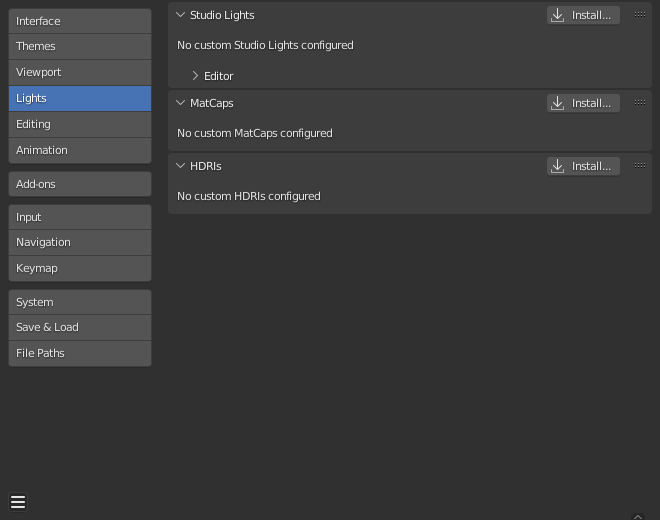
Blender Preferences Lights section.

Studio Lights

스튜디오 조명은 Solid View 중에 3D 뷰포트를 밝히는 데 사용되며 렌더링되지 않습니다. 장면의 라이트와 달리 조명 방향은 뷰포트 방향을 따릅니다.

Editor

최대 4개의 가상 광원이 있습니다.

조명 토글을 사용하면 개별 조명을 활성화하거나 비활성화할 수 있습니다. 4개의 조명 중 적어도 하나는 3D 뷰포트에 대해 활성화된 상태로 유지되어야 합니다. 조명은 방향과 색상을 제외하고 동일합니다. 조명의 방향은 물론 확산 및 반사 색상도 제어할 수 있습니다.

Light

  • Use Light
    특정 조명을 토글합니다.
  • Diffuse
    이는 빛의 일정한 색상입니다.
  • Specular
    이것이 조명의 하이라이트 색상입니다.
  • Smooth
    이 조명의 음영을 부드럽게 합니다.
    이로 인해 조명이 덜 직접적으로 나타나는 효과가 있습니다.
  • Direction
    빛의 방향입니다(방향 버튼 참조).
    빛의 방향은 구 표면에 표시된 것과 동일합니다.

Ambient Color
조명이 없는 영역의 색상입니다.

MatCaps

이 패널은 MatCap 음영 처리가 활성화된 경우 뷰를 조명하는 데 사용할 수 있는 MatCap 이미지 파일을 관리합니다.

MatCaps에는 두 종류의 이미지가 지원됩니다. 일반 이미지 파일 및 다중 레이어 OpenEXR 파일. 다중 레이어 OpenEXR 파일을 사용하는 경우 “diffuse”라는 레이어는 확산 패스로 사용되고 “specular”라는 레이어는 반사 패스로 사용됩니다. 일반 이미지는 “확산”으로 처리되며 반사광 강조 표시를 지원하지 않습니다.

확산 패스는 객체의 기본 색상과 곱해지고 반사 패스는 맨 위에 추가됩니다. 확산 패스만 있는 MatCaps는 매우 금속처럼 보이는 경향이 있으며, 별도의 반사 패스를 사용하면 더 다양한 재질을 시뮬레이션할 수 있습니다.

HDRIs

이 패널은 Material Preview 또는 Rendered Shading이 활성화된 경우 뷰를 조명하는 데 사용할 수 있는 HDRI 이미지 파일을 관리합니다.

References

Blender Preferences – Viewport

Viewport

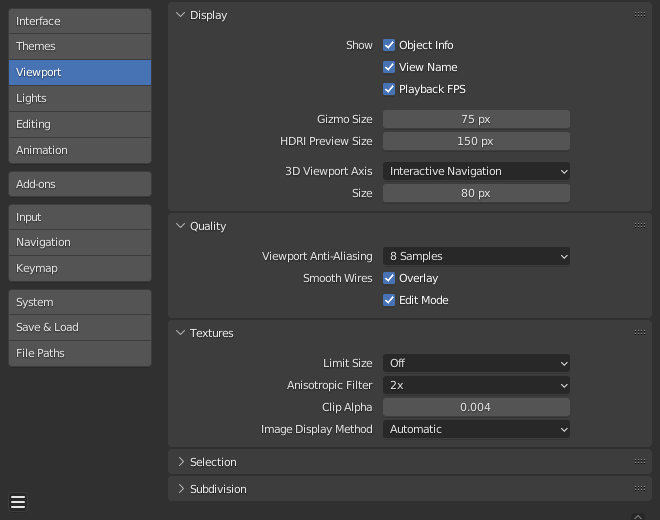
블렌더 기본 설정 뷰포트 섹션.

Display

Text Info Overlay

  • Object Info
    3D 뷰포트의 왼쪽 상단에 활성 개체 이름과 프레임 번호를 표시합니다.
  • View Name
    3D 뷰포트의 왼쪽 상단에 현재 보기의 이름과 유형을 표시합니다. 예: “사용자 관점” 또는 “상위 직교”.

Playback Frame Rate (FPS)
애니메이션이 재생되는 동안 초당 프레임 수 화면 새로 고침 빈도를 표시합니다. 3D 뷰포트의 왼쪽 상단에 나타나며 설정된 프레임 속도에 도달할 수 없는 경우 빨간색으로 표시됩니다.

  • Frame Rate Samples
    현재 및 이전에 표시된 프레임의 평균을 기반으로 뷰포트에 표시되는 FPS를 계산합니다. 값이 0이면 1.0초의 프레임 수를 사용합니다.
    • 샘플이 많을수록 장기간에 걸친 평균 FPS를 나타내지만 성능이 갑자기 변경되면 시간이 지남에 따라 점진적인 증가/감소가 발생합니다.
    • 샘플 수가 적을수록 실제 성능에 더 가까운 FPS가 표시되지만 값이 흔들리고 FPS를 이해하기 어려울 수 있습니다.

Gizmo Size
기즈모의 지름.

HDRI Preview Size
HDRI 구 오버레이의 직경입니다.

3D Viewport Axes

  • Interactive Navigation: 축을 대화형 기즈모로 표시합니다. 클릭하면 이 축을 따라 표시할 뷰포트가 설정되고 드래그하면 뷰가 회전합니다.
  • Simple Axis: 뷰포트에 간단하고 방해가 덜한 축을 표시합니다.
    • Brightness
      단순한 축의 색상이 얼마나 생생한지.
  • Off: 뷰포트 축을 비활성화합니다.

Size
3D 뷰포트 축 위젯의 직경입니다.

Fresnel

  • Edit Mode
    편집 메시 오버레이에 프레넬 효과를 활성화합니다. 매우 조밀한 메쉬의 형태 가독성을 향상시키지만, 낮은 폴리를 모델링할 때 눈의 피로를 증가시킵니다.

Quality

Viewport Anti-Aliasing
더 높은 품질의 렌더링을 위해 앤티앨리어싱을 제어합니다.

Smooth Wires

  • Overlay
    매끄러운 와이어가 있는 디스플레이 오버레이는 이 와이어가 없으면 앨리어싱된 것으로 렌더링됩니다. 가시성을 높이려면 가장자리가 다른 음영 영역과 혼합되지 않으므로 이 모드와 편집 모드를 비활성화할 수 있습니다.
  • Edit Mode
    편집 모드에서 부드러운 와이어를 표시합니다. 이 와이어가 없으면 앨리어싱된 와이어가 렌더링됩니다.

Textures

Limit Size
메모리를 절약하기 위해 텍스처 디스플레이에 사용되는 사진의 최대 해상도를 제한합니다. 제한 옵션은 픽셀의 정사각형으로 지정됩니다(예: 옵션 256은 256×256 픽셀의 텍스처를 의미합니다). 이는 게임 엔지니어에게 유용한 반면, 텍스처 제한은 대상 그래픽 카드 메모리에 있는 텍스처의 페이징 블록과 일치합니다.

Anisotropic Filtering
이방성 필터링 수준을 설정합니다. 이는 성능을 희생하면서 렌더링되는 텍스처의 품질을 향상시킵니다.

Clip Alpha
3D 뷰포트에서 이 임계값 아래로 알파를 자릅니다. 일부 GPU의 문제를 방지하기 위해 기본값은 낮은 값으로 설정되어 있습니다.

Image Display Method
이미지를 렌더링하는 방법; 다음 옵션이 지원됩니다:

  • Automatic: 성능을 위해 GPU에서 실행되지만 GPU로 로드할 때 속도가 느려질 수 있는 대용량 이미지의 경우 CPU로 대체되는 GLSL을 자동으로 사용합니다.
  • 2D Texture: 디스플레이 변환에 CPU를 사용하고 이미지를 2D 텍스처로 렌더링합니다.
  • GLSL: 이미지를 2D 텍스처로 변환하고 렌더링하기 위해 GLSL을 사용하는 가장 빠른 방법입니다.

Selection

GPU Depth Picking
이 옵션은 깊이 정보를 사용하여 맨 앞에 있는 요소를 선택하는 대체 선택 방법을 사용합니다. 커서로 선택하는 경우에만 사용됩니다(상자 선택, 올가미, 원 선택 등은 제외).

성능은 OpenGL 하드웨어 및 드라이버에 따라 다릅니다.

Subdivision

GPU Subdivision
특정 상황에서는 GPU가 Subdivision Surface Modifier를 사용하여 메시를 세분화하는 데 사용됩니다. 이로 인해 일반적으로 세분화 성능이 향상됩니다.

References

Blender Preferences – Themes

Themes

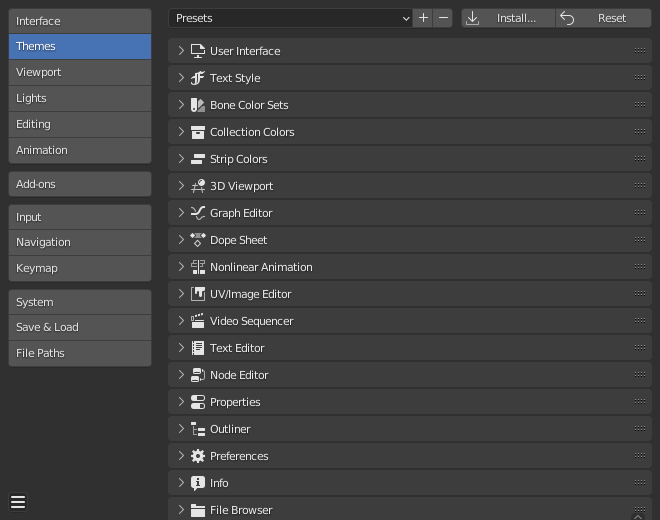
테마 섹션에서는 인터페이스 모양과 색상을 사용자 정의할 수 있습니다.

왼쪽의 다중 선택 목록에서 변경하려는 편집기를 선택하고 필요에 따라 색상을 조정하면 각 편집기의 색상을 별도로 설정할 수 있습니다. 변경 사항이 화면에 실시간으로 표시됩니다. 또한 3D 뷰포트나 그래프 편집기의 도트 크기와 같은 세부 사항도 변경할 수 있습니다.

테마는 Blender의 사전 설정 시스템을 사용하여 테마를 저장합니다. 이렇게 하면 구성 디렉터리 중 하나의 ./scripts/presets/interface_theme/ 하위 디렉터리에 있는 XML 파일에 테마가 저장됩니다.

블렌더에는 소수의 테마가 번들로 제공됩니다.

블렌더 라이트(Blender Light) 테마의 예시입니다.

References

Blender Preferences – Interface

Interface

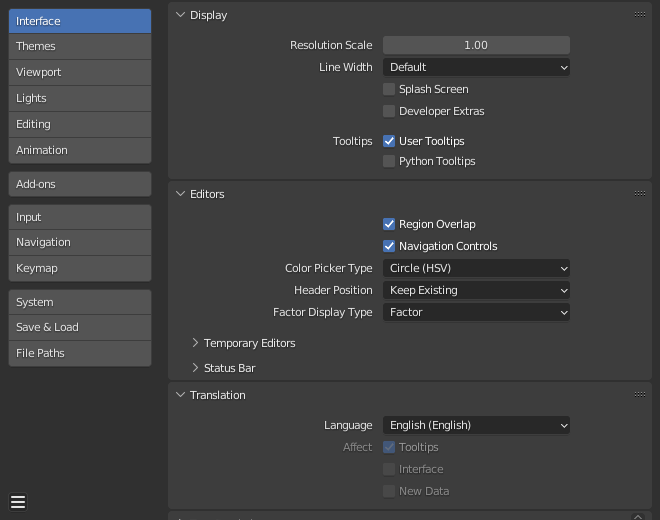
인터페이스 구성을 사용하면 UI 요소가 표시되는 방식과 반응하는 방식을 변경할 수 있습니다.

Display

Resolution Scale
자동으로 감지된 DPI를 기준으로 글꼴 및 버튼의 크기를 조정합니다. 일반적인 사용 중에는 Blender 인터페이스의 여러 부분에서 사용할 수 있는 확대/축소 기능을 사용하는 것이 더 좋을 수 있습니다.

Line Width
인터페이스의 선과 점 크기. 3D 뷰포트의 버튼 윤곽선, 가장자리 및 꼭지점.

Thin, Default, Thick

Splash Screen
블렌더를 시작할 때 스플래시 화면을 표시합니다.

Developer Extras
개발자를 돕기 위한 설정 및 메뉴 항목을 표시합니다. 여기에는 다음이 포함됩니다.

  • Button Context Menu
    • Online Python Reference
      Python 참조 매뉴얼을 엽니다.
    • Copy Python Command
      버튼을 눌렀을 때 사용되는 표현을 복사합니다.
    • Edit Source
      버튼을 정의하는 Python 소스 코드를 편집합니다.
    • Edit Translation
      UI 번역을 편집하는 옵션(UI 번역 관리 추가 기능도 활성화된 경우에만 사용 가능)
  • 3D Viewport
    • Show Indices
      오버레이 팝오버에 메시 정점/가장자리/면 인덱스를 표시하는 옵션입니다.
  • Preferences
    • Experimental Tab
      현재 테스트 중인 작업 진행 중인 기능을 여기에서 활성화할 수 있습니다.

Tooltips

  • User Tooltips
    활성화되면 마우스 포인터가 컨트롤 위에 있을 때 도구 설명이 나타납니다. 이 팁에서는 포인터 아래의 기능을 설명하고 관련 단축키(있는 경우)를 보여줍니다.
  • Python Tooltips
    도구 설명 아래에 속성의 Python 정보를 표시합니다.

Search

  • Sort by Most Recent
    가장 최근에 선택한 항목을 검색 결과 상단에 표시합니다. 그렇지 않으면 검색 결과가 알파벳순으로 정렬됩니다.

Editors

Region Overlap
이렇게 하면 영역이 뷰포트와 겹치게 됩니다. 이는 도구 모음 및 사이드바 영역이 기본 영역과 겹쳐 표시된다는 의미입니다.

Navigation Controls
영역 오른쪽 상단에 탐색 컨트롤을 표시합니다. 이는 3D 뷰포트와 이미지 공간에 영향을 미칩니다.

탐색 키 단축키에 익숙하다면 이 기능을 비활성화할 수 있습니다.

Color Picker Type
원하는 색상 공간 유형을 선택하세요. 색상 필드에서 LMB를 클릭하면 표시됩니다.

색상 선택기 페이지에서 다양한 색상 선택기 유형을 확인하세요.

Header Position
새 편집기를 열 때 기본 헤더 위치입니다.

  • Keep Existing
    대부분의 편집기 유형과 시작 파일에 저장된 위치에 top을 사용합니다.
  • Top/Bottom
    헤더는 항상 편집기의 상단이나 하단에 배치됩니다.

Factor Display Type
사용자 인터페이스에 계수 값 유형이 표시되는 방식입니다.

  • Factor
    값은 0.0에서 1.0 사이의 부동 소수점 숫자로 표시됩니다.
  • Percentage
    값은 0에서 100 사이의 백분율로 표시됩니다.

Temporary Editors

특정 작업을 수행할 때 블렌더는 새 창을 엽니다. 이러한 작업의 동작은 여기에서 구성할 수 있습니다.

Render In
렌더링 시 사용자 인터페이스는 다음 중 하나를 수행할 수 있습니다.

  • Keep User Interface
    사용자 인터페이스는 변경되지 않으며 렌더링은 백그라운드에서 계산됩니다.
  • Maximize Area
    새 이미지 편집기가 전체 화면 모드에서 임시 창으로 열립니다.
  • Image Editor
    화면에서 가장 큰 영역은 임시 이미지 편집기로 대체됩니다.
  • New Window
    새로운 이미지 편집기가 일정한 크기의 임시 창으로 열립니다.

File Browser
컴퓨터에서 파일을 열 때 사용자 인터페이스는 다음 중 하나를 수행할 수 있습니다.

  • Maximize Area
    새 파일 브라우저 편집기가 전체 화면 모드에서 임시 창으로 열립니다.
  • New Window
    새로운 파일 브라우저 편집기가 일정한 크기의 임시 창으로 열립니다.

Translation

Language
사용자 인터페이스(UI)를 번역하는 데 사용되는 언어입니다. 목록은 번역의 완성도를 결정하는 카테고리로 분류됩니다.

Affect

  • Tooltips
    UI 요소 위로 마우스를 가져가면 설명을 번역합니다.
  • Interface
    메뉴, 버튼, 패널의 모든 라벨을 번역합니다.
  • New Data
    새로운 데이터 블록의 이름을 번역합니다.

Text Rendering

Anti-Aliasing
인터페이스 텍스트 앤티앨리어싱을 활성화합니다. 비활성화되면 텍스트는 직선 텍스트 렌더링(절대 픽셀만 채우기)을 사용하여 렌더링됩니다.

Subpixel Anti-Aliasing
최적의 수평 배치를 위해 텍스트를 렌더링합니다.

Hinting
글꼴 힌트를 조정하고 텍스트 표시의 간격과 선명도를 제어합니다.

Interface Font
기본 사용자 인터페이스 글꼴을 대체합니다.

Mono-space Font
기본 고정폭 인터페이스 글꼴을 대체합니다(텍스트 편집기 및 Python 콘솔에서 사용됨).

Menus

Open on Mouse Over

항목을 클릭하는 대신 항목 위에 마우스 포인터를 올려 메뉴를 열려면 이 옵션을 선택합니다.

Top Level
메뉴가 열리기 전 1/10초의 시간 지연(마우스 오버 시 열기를 활성화해야 함)

Sub Level
하위 메뉴의 경우 위와 동일합니다(예: File ▸ Open Recent).

Pie Menus

Animation Timeout
파이 메뉴를 열 때 애니메이션 길이.

Tap Key Timeout
이보다 오랫동안 키를 누르면 메뉴가 해제됩니다(1/100초 단위).

Recenter Timeout
윈도우 시스템은 파이 메뉴를 창 테두리 내에 유지하려고 합니다. 파이 메뉴는 1/100초 단위로 측정된 이 시간 동안 초기 마우스 위치를 중심으로 사용합니다. 이를 통해 빠르게 드래그하여 선택할 수 있습니다.

Radius
파이 메뉴의 크기는 파이 메뉴 중앙에서 메뉴 항목까지의 거리(픽셀 단위)로 설정됩니다.

Threshold
선택하기 전 중심으로부터의 거리입니다.

Confirm Threshold
선택이 이루어진 이후의 거리 임계값(0은 비활성화됨)

References

Blender Preferences – Introduction

Introduction

메뉴위치: Edit ‣ Preferences…
단축키: Ctrl-Comma

이 장에서는 환경 설정 편집기를 사용하여 블렌더의 기본 구성을 변경하는 방법을 설명합니다.

블렌더 기본 설정에는 블렌더의 작동 방식을 제어하는 설정이 포함되어 있습니다. 편집기 왼쪽에는 사용 가능한 옵션이 섹션으로 그룹화되어 있습니다.

블렌더 기본 설정 창.

Managing Preferences

기본 환경설정은 환경설정 창의 메뉴에서 관리됩니다.

이 메뉴에서는 다음 항목을 사용할 수 있습니다.

Auto-Save Preferences
기본적으로 환경 설정에 대한 변경 사항은 종료 시 저장됩니다. 이를 통해 키맵 및 빠른 즐겨찾기 메뉴에 대한 변경 사항을 저장하고 블렌더 세션 간에 사용할 수 있습니다.

비활성화되면 작업을 수동으로 수행할 수 있도록 기본 설정 저장 버튼이 표시됩니다.

Revert to Saved Preferences
저장되지 않은 수정 사항을 취소하고 이전에 저장된 상태를 로드합니다.

Load Factory Preferences
기본 설정에 대한 모든 수정 사항을 완전히 취소하고 사용자 정의하기 전에 사용된 상태로 재설정합니다.

Load Factory 기본 설정을 실행한 후에는 현재 세션에 대한 자동 저장이 비활성화됩니다.

이를 통해 수동으로 구성한 기본 설정을 실수로 자동 저장하는 위험 없이 테스트하거나 튜토리얼을 따르기 위해 공장 설정으로 다시 전환할 수 있습니다.

이를 기본 설정으로 저장하려면 기본 설정 저장을 수동으로 실행하세요.

이렇게 하면 기본 설정만 재설정되며 시작 파일에 저장된 설정에는 영향을 주지 않습니다. 여기에는 앱 템플릿, 영역 위치 및 기본 설정에 포함되지 않은 모든 Blender 속성이 포함됩니다.

이는 File ▸ Defaults를 통해 되돌려야 합니다.

구성이 손실될 경우를 대비해 기본 설정을 백업해 두는 것이 유용할 수 있습니다.

기본 설정이 저장되는 위치를 보려면 디렉터리 레이아웃 섹션을 참조하세요.

References

Blender Spreadsheet

Spreadsheet

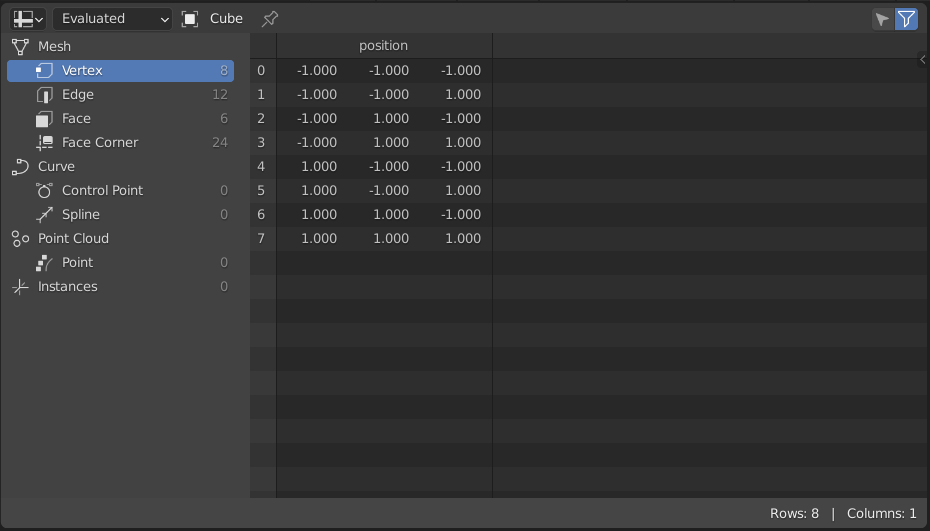
스프레드시트 편집기는 형상 속성을 검사하는 데 사용됩니다.

스프레드시트 편집기.

Header

Object Evaluation State
다양한 평가 상태에서 개체의 데이터를 표시합니다.

  • Evaluated: 모든 수정자가 적용된 개체의 데이터를 표시합니다.
  • Original: 수정자를 적용하지 않고 원본 개체의 데이터를 표시합니다.
  • Viewer Node: 활성 개체의 활성 뷰어 노드에서 데이터를 표시합니다.

Breadcrumbs
탐색경로에는 평가된 개체가 기본 영역에 정보를 표시하기 전에 취하는 경로의 세 가지 주요 부분이 표시됩니다. 왼쪽에서 오른쪽 순서로 표시되는 첫 번째 항목은 활성 개체입니다. 뷰어 노드 평가 상태를 선택하면 다음 두 항목이 표시됩니다. 다음 항목 중 첫 번째 항목은 형상 노드 수정자의 이름이고, 마지막 항목은 활성 뷰어 노드의 이름입니다.

항목 사이의 화살표를 클릭하면 활성 수정자의 이름이 숨겨집니다.

Toggle Pin
일반적으로 편집기는 활성 개체의 데이터를 표시합니다. 개체가 고정되면 다른 개체가 활성화되더라도 해당 데이터는 계속 표시됩니다.

Selected Only
이 옵션은 개체가 편집 모드에 있는 경우에만 사용할 수 있습니다. 체크 시 선택한 메쉬 요소에 대한 데이터만 표시됩니다.

Main Region

기본 보기에서는 실제 스프레드시트를 볼 수 있습니다. 아래로 스크롤하거나 옆으로 스크롤해도 행 인덱스와 열 이름은 계속 표시됩니다.

바이트 색상 속성은 장면 선형 부동 소수점으로 표시됩니다. 부동 소수점 값 위로 마우스를 가져가면 도구 설명에 실제 바이트 값이 표시됩니다.

Data Set Region

왼쪽의 데이터 세트 영역을 사용하면 보려는 지오메트리 구성요소와 지오메트리 도메인을 선택할 수 있습니다. 각 속성 도메인에 대해 크기(예: 얼굴 수)가 표시됩니다.

Mesh
점, 모서리, 면 및 모서리 데이터를 포함하는 메쉬 구성요소입니다.

  • Vertex: 정점별로 저장된 속성을 표시합니다.
  • Edge: Edge별로 저장된 속성을 표시합니다.
  • Face: 얼굴별로 저장된 속성을 표시합니다.
  • Face Corner: 면 모서리별로 저장된 속성을 표시합니다.

Curve
스플라인 및 제어점의 속성인 곡선 데이터를 표시합니다.

  • Control Point: 제어 지점별로 저장된 속성을 표시합니다.
  • Spline: 스플라인별로 저장된 속성을 표시합니다.

Point Cloud
포인트 데이터만 포함하는 포인트 클라우드 구성요소입니다.

  • Point: 포인트별로 저장된 속성을 표시합니다.

Volume Grids
OpenVDB 볼륨 그리드 데이터를 표시합니다. 각 그리드는 그리드 이름, 데이터 유형 및 클래스로 표시됩니다. 클래스는 Fog Volume, Level Set 또는 Unknown 중 하나일 수 있습니다.

Instances
인스턴스화되는 개체와 컬렉션 및 해당 변환을 표시합니다.

Sidebar

사이드바에는 해당 값을 기준으로 행을 포함하지 않도록 허용하는 행 필터가 포함되어 있습니다. 행 필터 추가 버튼은 새 행 필터를 추가합니다.

Enabled
각 행 필터를 활성화하거나 비활성화할 수 있습니다. 비활성화된 행 필터는 회색으로 표시되며 필터링에 사용되지 않습니다.

Column
행 필터는 선택한 열의 값을 기준으로 행을 숨깁니다. 열 필드에서 선택한 이름에 따라 선택되는 열이 결정됩니다. 열을 현재 사용할 수 없으면 행 필터가 회색으로 표시됩니다.

Operation
부울 열과 이름 또는 “문자열” 열 외에 스프레드시트 열 유형의 경우 필터링할 작업을 선택할 수 있습니다.

  • Equal To: 데이터 값이 행 필터 값에서 제공된 임계값 내에 있을 때 행을 표시합니다.
  • Greater Than: 데이터 값이 행 필터 값보다 큰 경우 행을 표시합니다.
  • Less Than: 데이터 값이 행 필터 값보다 작을 때 행을 표시합니다.

Threshold
동등 연산을 위한 행 필터 값으로부터의 거리입니다.

Status Bar

상태 표시줄에는 행과 열의 개수와 필터링된 열의 개수가 표시됩니다.

References

Blender Asset Browser

Asset Browser

이 섹션에서는 자산을 구성하고 사용하기 위한 기본 인터페이스인 자산 브라우저에 대해 설명합니다.

자산 브라우저는 Blender 3.0에서 도입되었으며 앞으로 출시될 여러 릴리스를 통해 개선되고 확장될 예정입니다.

Asset Libraries
자산 생성편집 방법과 디자인 선택 방법을 포함하여 Blender의 자산 라이브러리 시스템에 대한 일반적인 정보입니다.

Asset Catalogs
자산 정리용.

Pose Library
자산 브라우저 위에 구축하세요.

Interface

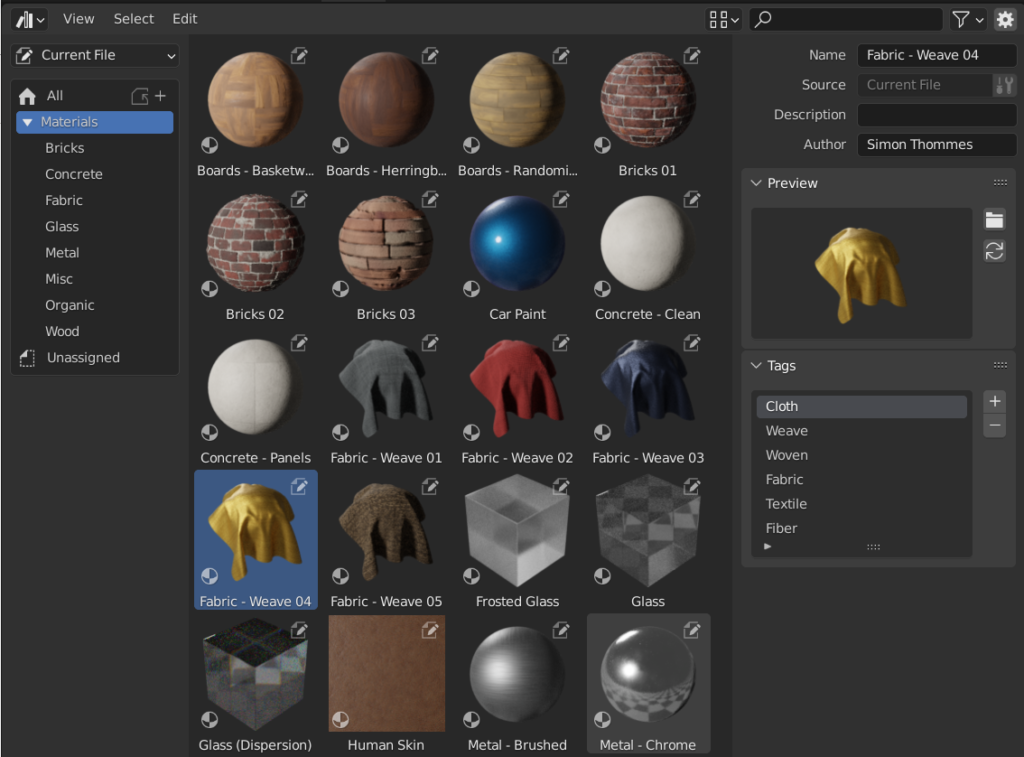
자산 라이브러리의 재료를 표시하는 자산 브라우저.

Main Region

자산 브라우저의 주요 영역은 블렌더에 내장된 파일 브라우저와 유사하게 작동합니다. 선택한 카탈로그에 포함된 자산을 표시합니다.

자산을 클릭하여 선택하고 활성화하세요. LMB를 드래그하여 상자를 선택하거나 Shift-LMB를 사용하여 선택 항목을 확장하여 여러 자산을 선택합니다. 모든 자산에는 상황에 맞는 메뉴가 있습니다.

Source List Region

소스 목록 영역은 자산 탐색 및 사용에 사용될 수 있습니다.

Asset Library
활성 자산 라이브러리를 표시하고 자산 라이브러리 간 전환을 허용합니다. “현재 파일” 라이브러리는 특별하며 자산 라이브러리의 일부인지 여부에 관계없이 항상 현재 블렌드 파일의 자산을 표시합니다.

Copy Asset Bundle to Library
라이브러리 선택기가 현재 파일로 설정된 경우 표시되며 현재 블렌드 파일 파일은 자산 번들로 간주되며 아직 자산 라이브러리 내에 위치하지 않습니다.

Copy Asset Bundle 연산자를 사용하면 파일을 자산 라이브러리에 간단하게 복사할 수 있습니다. 자산 번들의 카탈로그가 자산 라이브러리에 병합됩니다.

Catalog
활성 자산 라이브러리의 카탈로그를 표시하는 트리 보기입니다. 카탈로그를 선택하면 표시된 자산이 선택한 라이브러리의 자산으로만 제한됩니다.

카탈로그 이름을 두 번 클릭하면 이름을 바꿀 수 있습니다. 한 카탈로그를 다른 카탈로그로 끌어다 놓는 방식으로 카탈로그를 다른 카탈로그 안에 중첩시킬 수도 있습니다. “모든” 카탈로그는 다른 모든 자산 라이브러리를 포함하는 내장 자산 라이브러리입니다.

포즈 라이브러리와 같은 추가 기능 및 기능은 여기에 사용자 정의 패널을 표시할 수 있습니다.

Asset Details Region

오른쪽의 자산 세부 정보 영역에는 활성 자산의 메타데이터가 표시됩니다. 현재 블렌드 파일에 포함된 자산의 메타데이터만 편집할 수 있습니다.

Name
자산 데이터 블록 이름입니다. 이 이름은 동일한 블렌드 파일 내의 자산 데이터 유형에 대해 고유합니다.

Source
자산이 포함된 블렌드 파일의 전체 경로입니다.

  • Open Blend File
    이 버튼은 새 블렌더 인스턴스를 시작하고 자산이 포함된 블렌드 파일을 엽니다. 백그라운드에서 블렌더는 새로운 블렌더 인스턴스를 계속 모니터링합니다. 종료되면 자산 브라우저가 새로 고쳐져 업데이트된 자산이 표시됩니다.

Description
자산 설명에 대한 선택 필드입니다. 블렌더 자체에서는 사용되지 않습니다.

Author
자산 작성자의 선택 필드입니다. 블렌더 자체에서는 사용되지 않습니다.

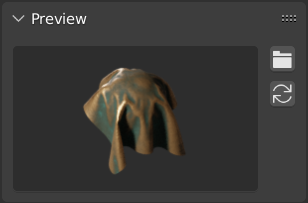
Preview

자산의 미리보기 이미지를 표시합니다. 자산 미리보기를 참조하세요.

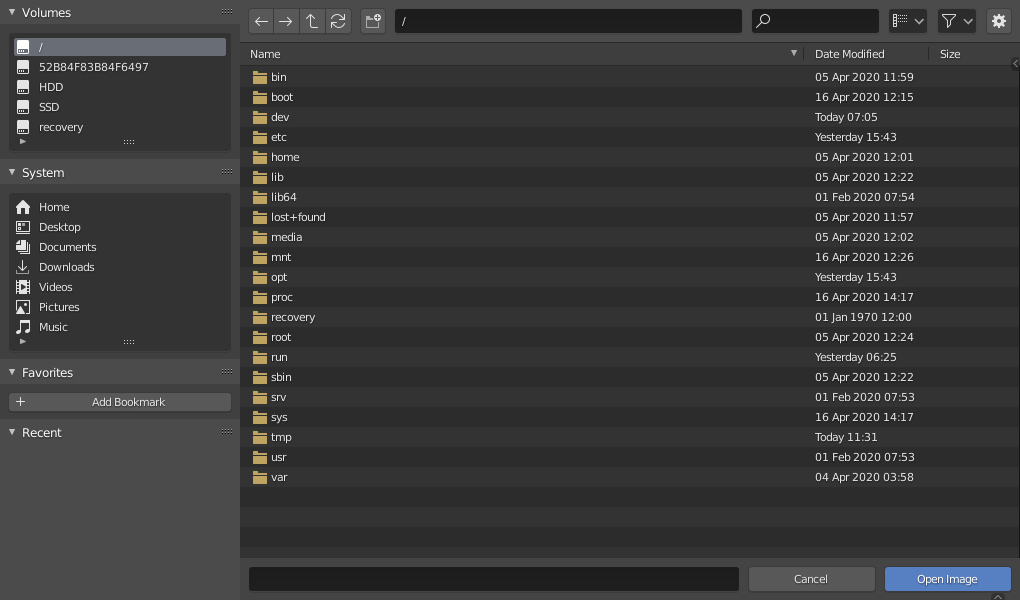
Load Custom Preview
파일 브라우저로 창을 열어 자산 미리보기용 이미지를 선택합니다.

Generate Preview
자산에 대한 미리보기를 생성/업데이트합니다.

Preview
추가 미리보기 연산자 메뉴.

  • Render Active Object
    3D 뷰포트의 활성 개체를 기반으로 미리보기를 생성합니다. 이는 노드 그룹, 특히 자체 미리보기를 자동으로 생성할 수 없는 형상 노드에 유용합니다.

Tags

자산 태그를 보고 편집하기 위한 패널입니다. 이는 블렌더에 아무런 의미가 없으며 자유롭게 선택할 수 있습니다. 검색 필드를 사용하여 자산을 필터링할 때 태그가 (부분적으로) 검색어와 일치하는 자산도 표시됩니다.

개체의 현재 모드와 선택한 자산 유형에 따라 더 많은 패널이 표시될 수 있습니다. 예를 들어 포즈 라이브러리를 참조하십시오.

Using Assets

일반적으로 자산 브라우저에서 자산을 원하는 위치로 끌어 자산을 사용할 수 있습니다. 객체와 세계는 자산 브라우저에서 장면으로 드래그할 수 있고, 재료는 이를 사용해야 하는 객체로 드래그할 수 있습니다. 형상 노드를 객체로 드래그하여 형상 노드 수정자를 추가할 수도 있습니다. 포즈 라이브러리의 사용은 다르며 포즈 라이브러리에 설명되어 있습니다.

자산 브라우저의 다음 구성에 따라 자산을 사용할 때 여러 가지 일이 발생할 수 있습니다.

Import Method
자산을 가져올 때 데이터를 관리하는 방법을 결정합니다. 이 옵션은 자산 브라우저 헤더 중앙에 있습니다.

  • Follow Preferences: 환경설정에 설정된 가져오기 방법을 사용하세요.
  • Link: File ‣ Link…와 동일…
    자산은 현재 블렌드 파일에 연결되므로 읽기 전용입니다. 나중에 자산 파일을 변경하면 해당 파일을 연결하는 모든 파일에 반영됩니다.
  • Append: File ▸ Append와 동일…
    모든 자산과 해당 종속성이 현재 파일에 추가됩니다. 재질을 장면으로 세 번 드래그하면 세 개의 독립적인 복사본이 생성됩니다. 객체를 장면으로 세 번 드래그하면 세 개의 독립적인 복사본이 생성됩니다.
    이 경우 “종속성”은 자산이 참조하는 모든 것을 의미합니다. 오브젝트의 경우 메시 및 재질일 수도 있고 수정자, 제약 조건 또는 드라이버에서 사용되는 다른 오브젝트일 수도 있습니다.
    이제 파일에는 자산의 자체 복사본이 있으므로 나중에 자산 파일에 대한 변경 사항이 추가된 파일에 반영되지 않습니다.
  • Append (Reuse Data): 자산 브라우저에만 해당됩니다.
    자산이 처음 사용되면 이전에 설명한 대로 종속성을 포함하여 추가됩니다. 그러나 Blender는 해당 자산의 출처를 추적하고 다음에 해당 자산이 사용될 때 가능한 한 많은 데이터가 재사용됩니다. 재질을 장면으로 세 번 드래그하면 한 번만 로드되고 동일한 재질이 세 번 할당됩니다. 객체를 장면으로 세 번 드래그하면 객체의 사본 3개가 생성되지만 모든 사본은 메시 데이터, 재질 등을 공유합니다.
    이제 파일에는 자산의 자체 복사본이 있으므로 나중에 자산 파일에 대한 변경 사항이 추가된 파일에 반영되지 않습니다.

컬렉션 인스턴스화

파일 브라우저에서 추가할 때 인스턴스 컬렉션 옵션을 모방합니다.

컬렉션과 같은 일부 자산 유형은 인스턴스화된 컬렉션으로 생성될 수 있습니다. 컬렉션 자산을 3D 뷰포트로 드래그한 후 인스턴스 옵션을 활성화하면 됩니다. 이 옵션을 활성화하면 컬렉션의 인스턴스를 사용하는 빈 개체가 추가됩니다. 이 옵션을 비활성화하면 전체 컬렉션 계층 구조가 장면에 추가됩니다.

현재 파일의 컬렉션 자산은 항상 인스턴스화됩니다.

모든 일반 블렌더 작업은 자산이 현재 파일에 추가된 후에 사용할 수 있습니다. 예를 들어 개체를 장면에 연결하도록 선택할 수 있습니다. 그러면 메쉬와 재질도 연결됩니다. 그런 다음 메쉬와 머티리얼을 자산 파일에 연결된 상태로 유지하면서 객체 자체를 로컬로 만들 수 있습니다(Object ▸ Relations ▸ Make Local… ▸ Selected Objects). 그러면 편집 가능한 로컬 개체가 생성되고 자산 라이브러리의 변경 사항에 따라 메쉬와 재료가 자동으로 최신 상태로 유지됩니다.

Asset Previews

자산 브라우저의 미리보기 패널.

미리보기 이미지는 일반적으로 데이터 블록을 자산으로 표시할 때 자동으로 생성됩니다. 자동 생성된 미리보기는 물체를 정면에서 캡처하려고 시도합니다. 그러나 이는 블렌더가 전면으로 간주하는 것과 일치하도록 형상이 배치된 경우에만 작동합니다. 즉, 전면에 있어야 하는 형상이 개체의 -Y축 아래를 가리켜야 합니다. 예상되는 결과를 얻으려면 회전을 적용해야 할 수도 있습니다. 컬렉션 자산은 전역 -Y축을 전면으로 사용합니다(컬렉션 자체에는 회전이 없으므로 로컬 축 대신).

자동 생성된 미리보기를 대체하기 위해 드라이브에서 이미지 파일을 로드하는 것도 가능합니다.

포즈 자산을 미리 보려면 미리 보기 이미지 모양 제어를 참조하세요.

Asset Bundles

에셋 번들은 다른 파일을 참조하지 않고 이름이 _bundle.blend로 끝나는 블렌드 파일입니다. 모든 텍스처와 기타 외부 파일은 현재 블렌드 파일에 압축되어야 합니다.

자산 브라우저를 통해 자산 번들을 자산 라이브러리에 복사할 수 있습니다:

  • 에셋 번들 블렌드 파일을 엽니다.
  • 자산 브라우저를 현재 파일로 전환합니다(아직 설정되지 않은 경우).
  • 번들을 자산 라이브러리에 복사를 클릭합니다.
  • 복사할 자산 라이브러리를 선택합니다.
  • 파일 브라우저가 열리고 선택한 자산 라이브러리의 파일이 표시됩니다. 원하는 블렌드 파일 위치를 선택하고 자산 라이브러리에 복사 버튼을 클릭합니다.
  • 블렌드 파일은 선택한 위치에 저장되고 에셋 번들의 모든 카탈로그는 대상 에셋 라이브러리에 병합됩니다.

자산이라는 단어와 “번들”이라는 단어는 모두 일반적으로 사용되지만 여기에 설명된 것과 반드시 동일한 의미를 갖는 것은 아닙니다. “자산 번들”로 표시되는 모든 항목에 자산 라이브러리에 복사 기능을 사용할 수 있는 것은 아닙니다. 이를 위해서는 번들 파일이 위의 정의를 준수해야 합니다.

References

Blender File Browser

File Browser

파일 브라우저는 모든 파일 관련 작업에 사용됩니다. 여기에는 다음이 포함됩니다.

  • 블렌드 파일 열기 및 저장
  • 데이터 블록을 추가하거나 연결할 때 다른 블렌드 파일 내부를 탐색하면 연결된 라이브러리를 참조하세요.
  • 다른 파일 형식으로 가져오기/내보내기.
  • 기존 파일 경로(이미지, 비디오, 글꼴…)의 새 위치를 선택합니다.

이 편집기를 사용하는 가장 일반적인 방법은 모달 연산자(예: 블렌드 파일 열기 또는 저장)를 사용하는 것입니다. 파일 브라우저가 새 창에 나타나 작업이 완료될 때까지 기다린 다음 닫히고 기본 창으로 돌아갑니다.

파일 브라우저를 다른 편집기 유형과 마찬가지로 사용하여 파일 시스템을 탐색할 수 있습니다. 이것의 주요 목적은 파일 브라우저에서 다른 편집기로 끌어다 놓을 수 있도록 하는 것입니다.

  • 3D 뷰포트에 이미지를 넣습니다(배경으로 설정하거나 재료 질감으로 적용).
  • 미디어 파일을 비디오 편집에 넣습니다.
파일 브라우저.

Interface

Main Region

파일 브라우저의 기본 영역은 운영 체제에 내장된 파일 브라우저와 유사하게 작동합니다. 영역에는 파일 배열, 폴더 또는 그리드나 항목 목록의 내부 혼합 파일 데이터가 포함되어 있습니다. 이러한 항목의 탐색, 선택편집은 운영 체제의 파일 브라우저에서와 마찬가지로 작동합니다.

Previews

썸네일 표시 모드에서 파일 브라우저는 다양한 유형의 미리 보기를 지원합니다. 여기에는 다음이 포함됩니다.

  • 이미지 및 비디오 형식
  • 글꼴
  • 블렌드 파일
  • 내부 데이터 블록

데이터 블록에 대한 미리보기를 얻으려면 미리보기가 생성되어야 합니다. 블렌더 데이터 미리보기를 생성하고 관리하는 방법은 블렌드 파일 미리보기를 참조하세요.

썸네일 모드의 파일 브라우저.

File Path Region

파일 경로는 기본 영역 위에 있으며 항목 표시 방법을 탐색하고 조정하는 데 도움이 될 수 있습니다.

Previous Folder Backspace, Alt-Left
이전 폴더로 이동합니다(탐색 기록에서).

Next Folder Shift-Backspace, Alt-Right
(탐색 기록에서) 다음 폴더로 이동합니다.

Parent File P, Alt-Up
상위 디렉터리로 이동합니다.

Refresh File List R, NumpadPeriod
현재 폴더를 새로 고칩니다.

Create Directory I
현재 디렉터리 안에 새 디렉터리를 확인하고 생성하라는 메시지가 표시되며, 기본 보기에서 해당 디렉터리로 스크롤하여 이름을 입력할 수 있습니다.

File Path Ctrl-L
현재 폴더 경로에 대한 텍스트 필드입니다. Tab은 기존 경로를 자동 완성합니다. 존재하지 않는 디렉터리 경로를 입력하면 새 디렉터리를 생성하라는 메시지가 표시됩니다.

Search Ctrl-F
이름으로 항목을 필터링합니다. 와일드카드 *는 무엇이든 일치합니다. bl*erblenderblogger 모두와 일치합니다. 검색 텍스트의 시작과 끝 부분에는 항상 암시적인 와일드카드가 있으므로 blendertest_blender_file.blend와도 일치합니다. 이 필드는 일부 특정 파일 확장자를 필터링하는 데에도 사용할 수 있습니다(예: .png는 모든 PNG 파일을 나열합니다).

Display Mode
파일 표시 방법을 제어합니다.

  • Vertical List: 파일과 폴더를 세로 목록으로 표시합니다.
  • Horizontal List: 파일과 폴더를 가로 목록으로 표시합니다.
  • Thumbnails: 미리보기를 표시합니다.

Display Settings

Display Size
썸네일의 크기입니다.

Recursion
한 번에 플랫하게 표시할 디렉터리 수준 수입니다.

  • None: 현재 디렉터리 내용만 나열합니다.
  • Blend File: 블렌드 파일의 전체 내용을 나열합니다(데이터 블록을 연결하거나 추가하는 경우에만 사용 가능).
  • One Levels: 모든 하위 디렉터리의 콘텐츠를 나열하고 한 수준의 재귀를 수행합니다.
  • Two Levels: 모든 하위 디렉터리의 콘텐츠를 나열합니다. 두 가지 수준의 재귀입니다.
  • Three Levels: 모든 하위 디렉터리의 콘텐츠, 세 가지 재귀 수준을 나열합니다.

한 번에 여러 수준의 디렉터리를 표시하는 것은 다음과 같은 경우에 유용할 수 있습니다. 수백 개의 파일이 한 곳에 모이는 것을 피하기 위해 멋진 디렉토리 세트에 텍스처를 배열했더라도 전체 텍스처 컬렉션을 볼 수 있습니다.

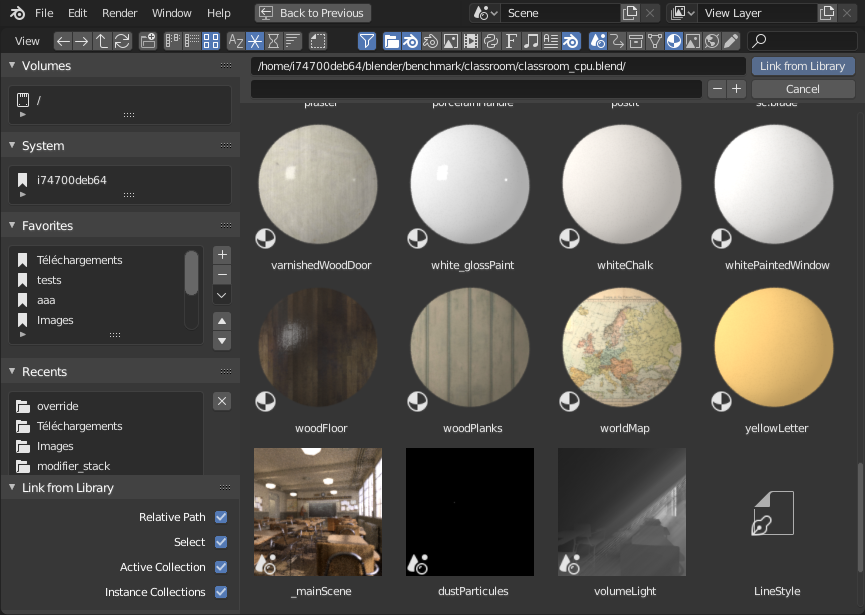
추가/링크의 경우 전체 블렌드 파일의 내용을 표시하면 단일 작업으로 다양한 유형의 데이터 블록을 연결할 수 있습니다.

한 번에 더 많은 레벨을 표시할수록 모든 레벨을 나열하는 데 더 많은 시간이 걸립니다(일반적으로 기하급수적이므로 한 번에 세 개의 레벨을 표시하면 완전히 나열되는 데 3배의 시간이 더 걸릴 수 있습니다).

Sort By
다음 네 가지 방법 중 하나로 항목을 정렬합니다.

  • Name: 파일 목록을 알파벳순으로 정렬합니다.
  • Extension: 확장자/유형별로 파일 목록을 정렬합니다.
  • Modified Date: 수정 시간별로 파일을 정렬합니다.
  • Size: 파일을 크기별로 정렬합니다.

Filter Settings

파일 경로 오른쪽에는 필터링 옵션이 있습니다. 깔때기 아이콘이 있는 토글은 필터링 활성화 여부를 제어합니다.

File Types
폴더, 블렌드 파일, 이미지 등과 같은 범주별로 파일을 필터링합니다.

Blender IDs
추가하거나 연결할 때 장면, 애니메이션, 자료 등과 같은 데이터 블록 카테고리별로 필터링할 수도 있습니다.

Show Hidden H
숨겨진 파일을 표시합니다(.로 시작).

Execution Region

File Name
파일 이름과 확장자를 편집하는 텍스트 필드입니다. 저장할 때 배경이 빨간색이면 해당 폴더에 이미 같은 이름의 파일이 존재하는 것입니다. Tab은 현재 디렉터리의 기존 이름을 자동 완성합니다.

  • Increment Filename -, +
    파일 이름에 후행 숫자를 제거/감소 또는 추가/증가합니다(사용

Cancel Esc
파일 선택(및 기본 작업)을 취소하고 파일 브라우저를 닫습니다. 상단 표시줄에 있는 이전으로 돌아가기 버튼을 사용해도 동일한 효과를 얻을 수 있습니다.

Confirm Return
이름을 정의하는 작업의 유효성을 검사하는 기본 버튼입니다. 디렉터리가 아닌 항목을 두 번 클릭해도 동일한 효과가 나타납니다.

Source List Region

왼쪽 영역에는 일부 디렉토리에 빠르게 액세스할 수 있는 다양한 방법이 표시됩니다. 영역은 각각 디렉터리의 UI 목록을 포함하는 별도의 패널로 나뉩니다. 디렉토리 중 하나를 클릭하면 해당 폴더로 즉시 이동됩니다.

Bookmarks

파일 브라우저에서 탐색하지 않고도 자주 액세스할 수 있는 폴더가 포함되어 있습니다. 해당 목록 오른쪽에는 북마크에 대한 기본 관리 작업을 수행하는 버튼이 있습니다. 항목 추가/제거, 목록에서 위나 아래로 이동 등

System

기본 사용자 폴더와 같은 OS 정의 공통 디렉터리가 포함되어 있습니다.

Volumes

OS에서 정의한 사용 가능한 모든 볼륨을 포함합니다. 드라이브 또는 네트워크 마운트.

Recent

최근에 액세스한 폴더가 포함되어 있습니다.

오른쪽에 있는 아래쪽 화살표 버튼을 클릭하면 이 목록을 완전히 지울 수 있는 최근 항목 지우기가 표시됩니다.

기본 설정에 있는 저장 및 로드 탭의 최근 파일 번호 필드를 사용하여 이 목록에 표시되는 폴더 수를 제어할 수 있습니다.

Operator Options Region

오른쪽 영역에는 호출 교환원의 옵션이 표시됩니다. 아래에 나열된 일반적인 작업 외에도 많은 가져오기/내보내기 추가 기능도 해당 옵션을 표시합니다.

Open, Save, Save As Blender File
열기 및 저장을 참조하세요.

Open, Replace, Save As Image
지원되는 그래픽 형식을 참조하세요.

Link/Append from Library
연결된 라이브러리를 참조하세요.

For the common option:

Header Region

헤더에는 두 개의 메뉴만 포함되어 있습니다. 하나는 표준 편집기 보기 컨트롤이고 다른 하나는 검색 가능성을 위해 몇 가지 선택 연산자를 나열합니다. 대부분의 기능이 이전에 설명한 영역에 포함되어 있으므로 숨겨져 있는 경우가 많습니다.

Navigating

Entering a Directory
디렉토리를 한 번 LMB 클릭하면 해당 디렉토리로 들어갑니다.

Parent Directory P
디렉터리의 한 수준 위로 이동합니다.

File Drop

파일 관리자에서 파일이나 디렉터리를 Blender 파일 브라우저로 끌어서 놓을 수도 있습니다. 그러면 삭제된 파일의 디렉터리로 이동되고 해당 파일이 선택됩니다.

Selecting

Select
LMBRMB 클릭이 모두 작동합니다. Shift를 누르고 있으면 항목 선택이 확장됩니다.

(De)select All A
모든 파일 선택을 전환합니다.

Dragging
LMB를 사용하여 드래그하면 상자 선택이 시작됩니다.

파일 브라우저에서는 언제든지 여러 항목을 선택할 수 있으며, 마지막으로 선택한 항목이 활성 항목으로 간주됩니다. 호출 작업에서 단일 경로(예: 기본 블렌드 파일 열기 등)가 필요한 경우 해당 활성 항목의 경로를 가져오고 선택한 다른 경로는 무시됩니다.

Arrow Keys

화살표 키를 사용하여 파일을 “탐색”하여 선택/선택 취소할 수도 있습니다.

  • 화살표 키를 사용하면 선택한 방향의 다음 파일이 선택되고 다른 모든 파일은 선택 취소됩니다.
  • 이 작업을 수행하는 동안 Shift 키를 누르고 있으면 아무 것도 선택 해제되지 않으므로 선택 항목까지 확장되며, 이미 선택된 블록(최소 2개 파일 순서)으로 이동하여 파일 선택을 해제할 수 있습니다.
  • Shift-Ctrl을 누르고 있으면 그 사이에 있는 모든 파일이 추가로 선택/선택 해제됩니다.
  • 파일을 선택하지 않은 경우 화살표 키 탐색은 화살표 방향에 따라 디렉터리의 첫 번째 또는 마지막 파일을 선택합니다.

디렉터리를 선택하고 Return 키를 누르면 해당 디렉터리로 이동합니다(‘상위’ .. 항목을 강조 표시하면 한 수준 위로 이동합니다).

Editing

External
운영 체제를 사용하여 파일이나 디렉터리에 대한 작업을 수행합니다. 아래 나열된 옵션은 모든 운영 체제에서 사용 가능하지 않을 수 있습니다.

  • Open: 파일을 엽니다.
  • Open Folder: 폴더를 엽니다.
  • Edit: 파일을 편집합니다.
  • New: 이 유형의 새 파일을 만듭니다.
  • Find File: 이 유형의 파일을 검색합니다.
  • Show: 이 파일을 보여주세요.
  • Play: 이 파일을 재생하세요.
  • Browse: 이 파일을 찾아보세요.
  • Preview: 이 파일을 미리 봅니다.
  • Print: 이 파일을 인쇄하세요.
  • Install: 이 파일을 설치하세요.
  • Run As User: 특정 사용자로 실행합니다.
  • Properties: 이 항목의 OS 속성을 표시합니다.
  • Find in Folder: 이 폴더에서 항목을 검색합니다.
  • Command Prompt Here: 여기에서 명령 프롬프트를 엽니다.

Delete Files Delete, X
현재 선택한 파일이나 디렉터리를 운영 체제의 “휴지통”으로 이동하여 삭제합니다.

Linux에서 디렉토리를 삭제하려면 KDE 또는 GNOME이 필요합니다.

Rename F2
현재 선택한 파일이나 디렉터리의 이름을 변경합니다.

References

Blender Properties

Properties

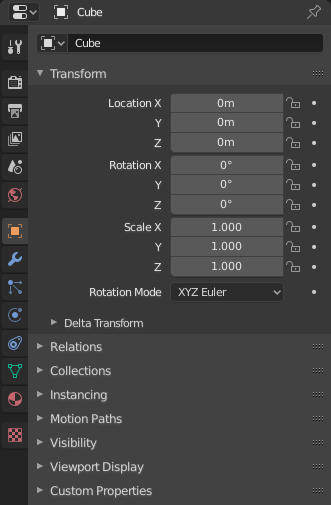
개체 속성이 표시된 속성.

속성은 활성 장면 및 개체를 포함하여 많은 활성 데이터를 표시하고 편집할 수 있도록 합니다.

Tabs

속성에는 탭(왼쪽의 아이콘 열)을 통해 선택할 수 있는 여러 범주가 있습니다. 각 탭은 데이터 유형의 속성과 설정을 재그룹화하며 아래 링크된 자체 매뉴얼 섹션에 문서화되어 있습니다.

Active Tool and Workspace Settings

이 첫 번째 탭에는 활성 도구(3D 뷰포트) 및 현재 작업 공간에 대한 설정이 포함되어 있습니다.

Scene

이 탭에는 활성 장면에 대한 설정이 포함되어 있습니다.

Collection

이 탭에는 활성 컬렉션에 대한 설정이 포함되어 있습니다.

Object

이러한 탭은 기능을 추가하고 활성 개체의 속성을 변경하는 데 사용됩니다. 활성 개체의 유형에 따라 일부는 숨겨집니다.

Object Data

해당 범주의 기본 탭(종종 유일한 탭)은 항상 개체 데이터라는 동일한 이름을 갖지만 해당 아이콘은 활성 개체의 실제 유형에 따라 변경됩니다.

기하학 객체:

리깅 및 변형 개체:

다른 유형의 개체:

Object Shading

활성 개체의 유형에 따라 일부는 숨겨집니다.

Header

속성의 헤더입니다.

Display Filter Ctrl-F
이름으로 속성을 검색할 수 있습니다. 결과가 강조 표시되고 해당 패널도 강조 표시되고 확장됩니다. 검색은 여러 에서도 작동합니다. 검색 결과가 없으면 탭이 회색으로 표시됩니다. Ctrl-F를 사용하여 검색을 시작하거나 Alt-F를 사용하여 검색을 지울 수 있습니다. 이 필터는 속성 내에서 속성이 어디에 있는지 기억나지 않는 경우 유용합니다.

Data Context
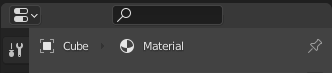
헤더 바로 아래에는 필요한 경우 일부 종속성 컨텍스트와 함께 편집 중인 속성의 소유자를 표시하는 아이콘 및 텍스트 항목 목록이 있습니다. 위의 예에서 “Material” 재질은 활성 개체 “Cube”에 의해 사용됩니다.

Toggle Pin ID
오른쪽에 있는 핀 아이콘을 토글하면 블렌더는 추가 선택 변경을 무시하고 해당 편집기에 현재 표시된 데이터 블록의 속성만 표시합니다. 해당 핀을 끄면 기본 동작으로 다시 전환되어 활성 데이터 블록의 속성이 표시됩니다.

Options

아웃라이너와 동기화
아웃라이너 데이터 블록 선택으로 탭을 동기화합니다. 자세한 내용은 속성 편집기 동기화를 참조하세요.

Always: 가능하다면 아웃라이너에서 아이콘을 클릭할 때 항상 속성 편집기 탭을 변경하세요.
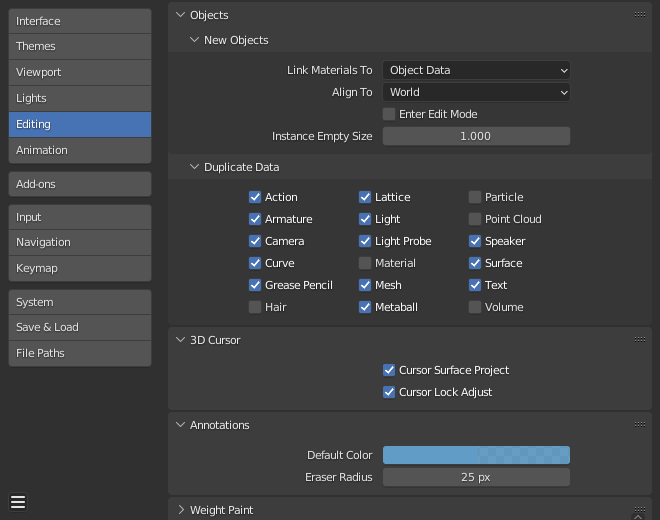
Never: 아웃라이너에서 아이콘을 클릭할 때 속성 편집기 탭을 변경하지 마세요.

Auto: 속성 편집기가 아웃라이너와 테두리를 공유하는 경우에만 탭을 변경하세요.

References