Blender Scenes – Introduction

Introduction

장면은 작업을 구성하는 방법입니다. 각 블렌드 파일에는 개체 및 재료와 같은 다른 데이터를 공유하는 여러 장면이 포함될 수 있습니다.

장면 관리 및 라이브러리 추가/링크는 블렌더의 라이브러리 및 데이터 시스템을 기반으로 하므로 해당 시스템의 기본 사항에 익숙하지 않은 경우 해당 매뉴얼 페이지를 먼저 읽어 보는 것이 좋습니다.

Controls

메뉴위치: Topbar ‣ Scene

상단바의 장면 데이터 블록 메뉴를 사용하여 장면을 선택하고 생성할 수 있습니다.

장면 데이터 블록 메뉴.

Scenes
사용 가능한 장면 목록입니다.

Add

  • New
    기본값을 사용하여 빈 장면을 만듭니다.
  • Copy Settings
    빈 장면을 생성하지만 활성 장면의 설정을 새 장면에 복사하기도 합니다.
  • Linked Copy
    이 옵션은 활성 장면과 동일한 설정 및 내용으로 새 장면을 만듭니다. 그러나 객체를 복사하는 대신 새 장면에는 이전 장면의 컬렉션에 대한 링크가 포함됩니다. 따라서 새 장면의 개체를 변경하면 사용된 개체가 문자 그대로 동일하기 때문에 원본 장면도 동일하게 변경됩니다. 그 반대도 마찬가지입니다.
  • Full Copy
    이 옵션을 사용하면 아무 것도 공유되지 않습니다. 이 옵션은 활성 장면 내용의 복사본으로 완전히 독립적인 장면을 만듭니다. 원본 장면의 모든 개체가 복제되고 해당 개체 데이터의 개인 복사본도 만들어집니다.

이러한 옵션 중에서 선택하려면 개체와 개체 데이터의 차이점을 이해하는 것이 유용합니다. 따라서 장면을 추가하기 위한 선택 사항에 따라 활성 장면에서 새 장면으로 복사할 정보의 양과 공유(링크)할 정보의 양이 결정됩니다.

Delete X
상단 표시줄에서 이름 옆에 있는 X를 클릭하면 현재 장면을 삭제할 수 있습니다.

장면에 연결

한 장면의 모든 개체를 다른 장면에 연결할 수 있습니다.

References

Blender Preferences – Experimental

Experimental

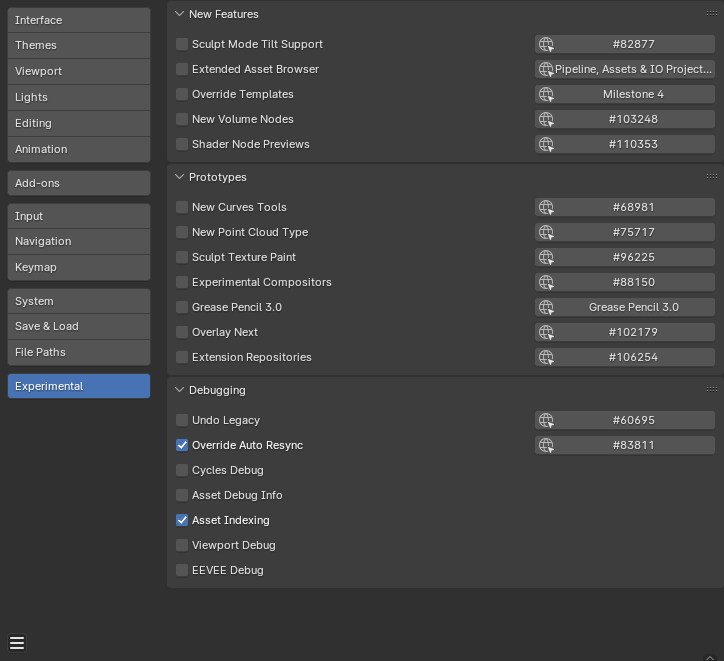
이러한 기본 설정은 현재 작업 중이지만 아직 완료되지 않은 기능을 위해 예약되어 있습니다. 이 카테고리는 개발자 추가 기능을 활성화하여 활성화할 수 있습니다. 대부분의 실험적 기능은 일일 빌드에서만 사용할 수 있습니다.

블렌더 기본 설정 실험 섹션.

Debugging

Undo Legacy
레거시 실행 취소를 사용합니다(새로운 기본 실행 취소보다 느리지만 경우에 따라 더 안정적일 수 있음).

Override Auto Resync
라이브러리 재정의 자동 재동기화 감지 및 파일 로드 시 프로세스를 활성화합니다. 수동 재동기화(적용) 처리가 필요한 이전 블렌드 파일을 처리할 때는 비활성화합니다.

Cycles Debug
주기 렌더링 디버그 패널을 표시합니다.

Asset Debug Info
디버깅을 돕기 위해 자산 브라우저에서 일부 추가 필드를 활성화합니다.

Asset Indexing
자산 인덱서를 비활성화하면 자산 라이브러리를 새로 고칠 때마다 강제로 디스크에서 자산을 완전히 다시 읽습니다.

Viewport Debug
오버레이 팝오버에서 개발자를 위한 뷰포트 디버깅 옵션을 활성화합니다.

EEVEE Debug
개발자를 위한 EEVEE 디버깅 옵션을 활성화합니다.

References

Blender Preferences – File Paths

File Paths

기본 설정의 파일 섹션에서는 자동 저장 기본 설정을 구성하고 블렌드 파일, 렌더링된 이미지 등에 대한 기본 파일 경로를 설정할 수 있습니다.

다음 옵션에 대해 다양한 외부 파일의 위치를 설정할 수 있습니다.

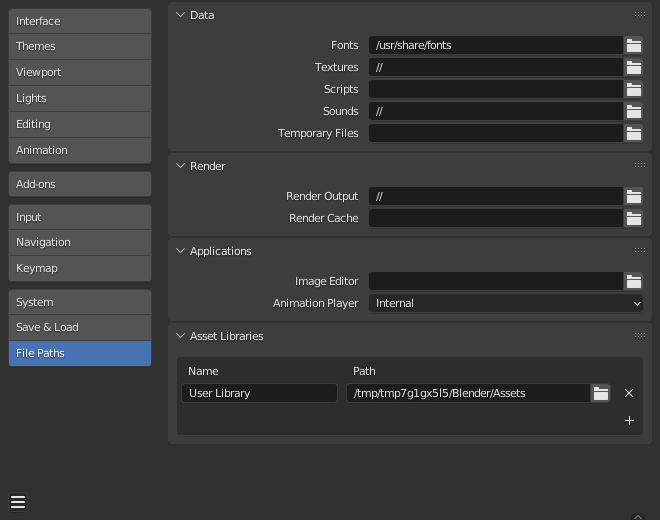
기본 설정 파일 경로 섹션.

// 기본 경로는 현재 열려 있는 블렌드 파일의 폴더를 나타냅니다(자세한 내용은 상대 경로 참조).

Data

Fonts
텍스트 개체 글꼴 파일을 찾아보기 위한 기본 위치입니다.

Textures
이미지 텍스처를 찾아보기 위한 기본 위치입니다.

Sounds
사운드 파일을 찾아보기 위한 기본 위치입니다.

Temporary Files
임시 파일이 저장되는 위치입니다. 시스템 임시 디렉터리를 사용하려면 공백으로 남겨두세요(자세한 내용은 임시 디렉터리 참조).

Render

Render Output
렌더링된 이미지/비디오가 저장되는 위치입니다.

Render Cache
캐시된 렌더 이미지가 저장되는 위치입니다.

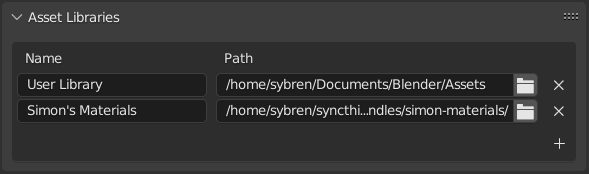
Asset Libraries

자산 라이브러리의 이름 및 드라이브 내 디렉터리 경로입니다. 블렌더가 자산 라이브러리를 인식하게 하려면 이를 이 목록에 추가하세요. 이름은 참조용으로만 사용되며 자산 라이브러리 선택기에 표시됩니다. 경로는 자산 라이브러리의 위치를 가리켜야 합니다.

기본 설정에 있는 자산 라이브러리의 이름 및 위치.

새 자산 라이브러리를 생성하려면 빈 디렉터리를 생성하고 목록 보기에 추가하기만 하면 됩니다. 해당 디렉터리(또는 그 하위 디렉터리)에 포함된 블렌드 파일의 모든 자산은 자산 브라우저에 표시됩니다.

Import Method
자산 브라우저에서 재정의하지 않는 한 자산을 가져올 때 데이터를 관리하는 방법을 결정합니다.

  • Link: File ‣ Link…와 동일…
    자산은 현재 블렌드 파일에 연결되므로 읽기 전용입니다. 나중에 자산 파일을 변경하면 해당 파일을 연결하는 모든 파일에 반영됩니다.
  • Append: File ▸ Append와 동일…
    모든 자산과 해당 종속성이 현재 파일에 추가됩니다. 재질을 장면으로 세 번 드래그하면 세 개의 독립적인 복사본이 생성됩니다. 객체를 장면으로 세 번 드래그하면 세 개의 독립적인 복사본이 생성됩니다.
    이 경우 “종속성”은 자산이 참조하는 모든 것을 의미합니다. 오브젝트의 경우 메시 및 재질일 수도 있고 수정자, 제약 조건 또는 드라이버에서 사용되는 다른 오브젝트일 수도 있습니다.
    이제 파일에는 자산의 자체 복사본이 있으므로 나중에 자산 파일에 대한 변경 사항이 추가된 파일에 반영되지 않습니다.
  • Append (Reuse Data): 자산 브라우저에만 해당됩니다.
    자산이 처음 사용되면 이전에 설명한 대로 종속성을 포함하여 추가됩니다. 그러나 Blender는 해당 자산의 출처를 추적하고 다음에 해당 자산이 사용될 때 가능한 한 많은 데이터가 재사용됩니다. 재질을 장면으로 세 번 드래그하면 한 번만 로드되고 동일한 재질이 세 번 할당됩니다. 객체를 장면으로 세 번 드래그하면 객체의 사본 3개가 생성되지만 모든 사본은 메시 데이터, 재질 등을 공유합니다.
    이제 파일에는 자산의 자체 복사본이 있으므로 나중에 자산 파일에 대한 변경 사항이 추가된 파일에 반영되지 않습니다.

Relative Path
이 자산 라이브러리의 자산을 연결할 때 상대 경로를 사용하십시오.

Script Directories

Python 스크립트를 검색하기 위한 추가 위치입니다.

각 경로에는 해당 스크립트 디렉터리의 목적을 나타내는 이름이 제공될 수 있습니다.

기본적으로 블렌더는 여러 디렉토리(플랫폼에 따라 다름)에서 스크립트를 찾습니다. 환경 설정에 사용자 스크립트 경로를 추가하면 추가 디렉토리가 사용됩니다. 현재 블렌더 버전과 관계없이 자신만의 스크립트와 추가 기능을 저장하는 데 사용할 수 있습니다.

블렌더 설치 디렉토리에 있는 scripts 폴더의 구조와 일치하는 이 경로에 특정 하위 폴더를 생성해야 합니다.

다음 하위 디렉터리가 있는 경우 사용됩니다.

startup/
이 폴더의 모듈은 시작 시 가져옵니다.

addons/
여기에 있는 추가 기능은 추가 기능 기본 설정에 나열됩니다.

modules/
이 폴더의 모듈은 다른 스크립트에서 가져올 수 있습니다.

presets/
이 폴더의 사전 설정은 기존 사전 설정에 추가됩니다.

사용자 스크립트에 대한 모든 변경 사항을 적용하려면 블렌더를 다시 시작해야 합니다.

Applications

Image Editor
이미지 편집에 사용할 외부 프로그램의 경로입니다.

Animation Player
View Animation을 통해 렌더링된 애니메이션을 재생하는 데 사용되는 프로그램입니다.

기본적으로 이는 Blender의 내장 애니메이션 플레이어를 사용하는 내부로 설정되어 있습니다.

이는 Blender가 지원하는 모든 이미지 형식을 재생할 수 있고 타사 응용 프로그램을 설치할 필요가 없다는 장점이 있습니다.

Text Editor

Program
외부 편집을 사용할 때 텍스트 편집기를 시작하는 명령(전체 경로 또는 $PATH의 명령) 공백으로 남겨두면 내부 편집기를 사용하십시오.

Arguments
텍스트 편집기가 파일을 여는 데 사용하는 인수의 특정 형식을 정의합니다.

지원되는 확장은 다음과 같습니다.

  • $filepath: 파일의 절대 경로입니다.
  • $line: 열려는 줄입니다(선택 사항).
  • $column: 줄의 시작 부분부터 열 열입니다(선택 사항).
  • $line0$column0은 위와 비슷하지만 0부터 시작합니다.

예: -f $filepath -l $line -c $column

Development

개발자 추가 기능이 활성화된 경우에만 표시됩니다.

I18n Branches
UI에서 번역을 허용하기 위한 로컬 SVN 번역 복사본의 /branches 디렉터리 경로입니다.

Known Limitations

Permissions on Windows

정의된 경로에 액세스하여 실행 파일을 실행할 수 있는 올바른 권한이 있는지 확인하십시오. 예를 들어 Windows에서 실행 파일에 대해 “관리자 권한으로 이 프로그램 실행” 옵션이 활성화된 경우 OS 사용자 계정 컨트롤 내의 제한으로 인해 편집기를 열 수 없게 됩니다. 높은 권한으로 프로그램을 실행하는 것은 잠재적으로 위험합니다!

References

Blender Preferences – Save & Load

Save & Load

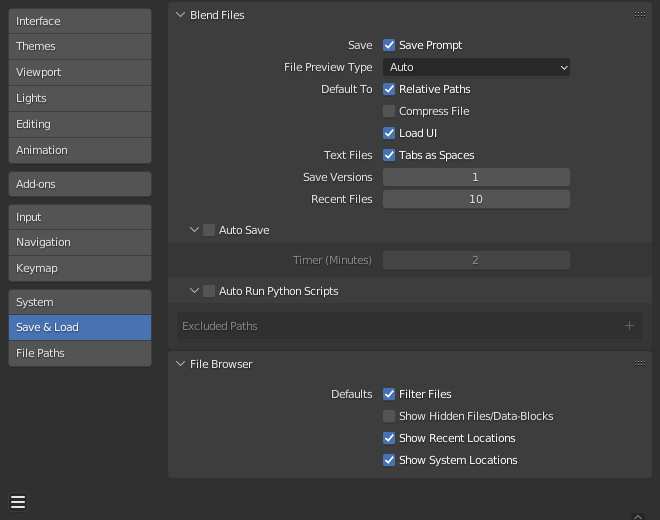
기본 설정 저장/로드 섹션.

Blend Files

Save

  • Save Prompt
    현재 파일에 저장되지 않은 변경 사항이 있는 경우 새 블렌드 파일을 닫거나 열기 전에 확인을 요청합니다.

Save Versions
최신 버전의 파일을 저장할 때 생성된(백업용) 버전 수입니다.

이 옵션은 .blend1, .blend2 등의 확장자를 사용하여 파일의 저장된 버전을 동일한 디렉터리에 유지합니다. 숫자는 지정한 버전 수만큼 증가합니다.

오래된 파일의 이름은 더 높은 번호로 지정됩니다. 예: 기본 설정 2를 사용하면 세 가지 버전의 파일이 생성됩니다.

  • *.blend – 마지막으로 저장되었습니다.
  • *.blend1 – 마지막으로 두 번째로 저장되었습니다.
  • *.blend2 – 세 번째로 마지막으로 저장되었습니다.

Recent Files
File ▸ Open Recent에 표시되는 파일 수.

Auto Save
자동 저장을 활성화합니다. 진행 중인 작업 파일의 백업 복사본을 임시 디렉터리에 자동으로 저장하도록 블렌더에 지시합니다.

  • Timer (Minutes)
    자동 저장 사이에 대기할 시간(분)을 지정합니다. Blender 설치의 기본값은 2분입니다. 최소값은 1이고 최대값은 60입니다(매시간 저장).

File Preview Types
블렌드 파일 미리보기가 생성되는 방법을 선택합니다. 이러한 미리 보기는 파일 브라우저와 운영 체제의 파일 브라우저에 표시되는 미리 보기에 모두 사용됩니다.

  • None: 블렌드 파일 미리보기를 생성하지 마세요.
  • Auto: 3D 뷰포트에 카메라가 없으면 활성 작업공간의 스크린샷을 사용하여 미리보기가 생성됩니다. 카메라가 장면에 있으면 카메라 뷰의 뷰포트 미리 보기가 사용됩니다.
  • Screenshot: 활성 작업공간의 스크린샷을 찍어 미리보기를 생성하세요.
  • Camera View: 카메라의 관점에서 Workbench 렌더 미리보기를 생성합니다.

Default To

  • Relative Paths
    이미지, 사운드, 연결된 라이브러리와 같은 외부 파일을 로드할 때 상대 경로의 기본값입니다. 경로가 이미 설정된 경우 무시됩니다.
  • Compress File
    블렌드 파일을 저장할 때 파일 압축의 기본값입니다.
  • Load UI
    블렌드 파일을 로드할 때 UI 로드의 기본값입니다.

Text Files

  • Tabs as Spaces
    텍스트 편집기에서 Tab을 입력하면 문자를 사용하는 대신 적절한 수의 공백이 추가됩니다.

Auto Run Python Scripts

보안상의 이유로 Python 스크립트(드라이버 표현식 포함)는 기본적으로 실행되지 않습니다. 신뢰할 수 있는 소스의 파일만 로드하는 프로젝트에서 작업 중일 수 있으므로 스크립트가 자동으로 실행되도록 허용하는 것이 더 편리합니다.

Excluded Paths
이 폴더의 블렌드 파일은 Python 스크립트를 자동으로 실행하지 않습니다. 이는 신뢰할 수 없는 소스의 블렌드 파일이 보관되는 위치를 정의하는 데 사용할 수 있습니다.

파이썬 보안.

File Browser

Show Locations

  • Recent
    최근에 액세스한 폴더를 표시하는 파일 브라우저의 최근 패널을 숨깁니다.
  • System
    파일 브라우저에서 시스템 북마크를 숨깁니다.

Defaults

  • Filter Files
    이를 활성화하면 파일 브라우저의 파일 영역에 적절한 파일만 표시됩니다(예: 전체 블렌더 설정을 로드할 때 블렌드 파일). 파일 유형 선택은 파일 영역에서 변경될 수 있습니다.
  • Show Hidden Files/Data-Blocks
    .로 시작하는 파일을 숨깁니다. 파일 브라우저 및 데이터 ID에서.

.로 시작하는 데이터 블록입니다. .를 입력하여 선택할 수 있습니다. 문자. 명시적으로 작성된 경우 이러한 데이터 블록을 숨기는 설정은 무시됩니다.

References

Blender Preferences – System

System

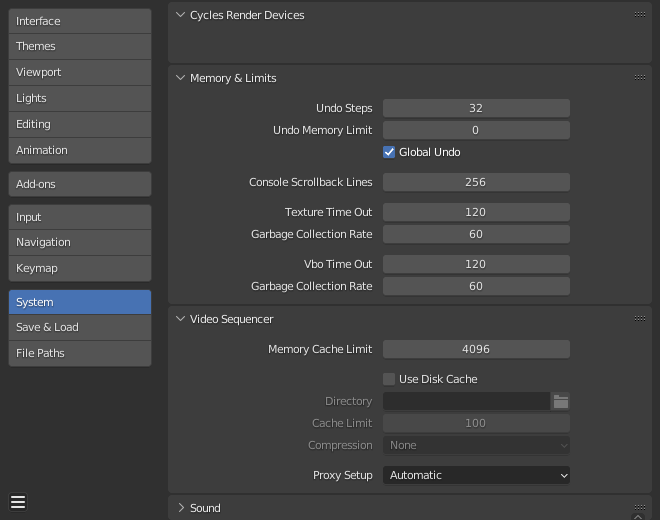
시스템 섹션에서는 그래픽 카드 옵션, 메모리 제한 및 사운드 설정을 설정할 수 있습니다.

귀하의 하드웨어가 이 페이지에 설명된 옵션 중 일부를 지원하지 않는 경우 해당 옵션은 시작 시 표시되지 않거나 수정됩니다.

기본 설정 시스템 섹션.

Cycles Render Device

Cycles 렌더링 엔진이 이미지를 렌더링하는 데 사용하는 컴퓨팅 장치를 변경합니다. 사이클은 CPU 또는 특정 GPU를 사용하여 이미지를 렌더링할 수 있습니다. 자세한 내용은 GPU 렌더링 페이지를 참조하세요.

  • None: None으로 설정되거나 유일한 옵션이 None인 경우: CPU가 Cycles의 컴퓨팅 장치로 사용됩니다.
  • CUDA: 시스템에 호환되는 Nvidia CUDA 장치가 있는 경우 Cycles를 사용한 렌더링 옵션으로 사용할 수 있습니다.
  • OptiX: 시스템에 호환 가능한 Nvidia OptiX 장치가 있는 경우 Cycles를 사용한 렌더링 옵션으로 사용할 수 있습니다.
  • HIP: 시스템에 호환 가능한 AMD HIP 장치가 있는 경우 Cycles를 사용한 렌더링 옵션으로 사용할 수 있습니다.
  • oneAPI: 시스템에 호환 가능한 Intel oneAPI 장치가 있는 경우 Cycles를 사용한 렌더링 옵션으로 사용할 수 있습니다.
  • Metal: 시스템에 호환되는 Apple Metal 장치가 있는 경우 Cycles를 사용한 렌더링 옵션으로 사용할 수 있습니다.

Distribute Memory Across Devices
데이터를 복제하는 대신 여러 GPU에 리소스를 할당하여 더 큰 장면을 위한 공간을 효과적으로 확보합니다. 이 옵션을 사용하려면 GPU가 고대역폭 통신 프로토콜로 함께 연결되어야 합니다.

현재 Nvidia GPU의 NVLink만 지원됩니다.

Embree on GPU
Intel GPU에서 하드웨어 광선 추적을 사용하여 전반적인 성능을 향상시킵니다.

oneAPI 렌더링 장치에서만 지원됩니다..

HIP RT (Experimental)
RDNA2 이상에서 AMD 하드웨어 레이 트레이싱을 활성화하고 구형 카드에서는 셰이더 폴백을 사용하여 렌더링 속도를 높입니다. 이 기능은 실험적이므로 일부 장면이 잘못 렌더링될 수 있습니다.

이 기능은 HIP 렌더링 장치를 사용하는 경우에만 사용할 수 있습니다.

MetalRT
광선 추적용 MetalRT는 곡선을 광범위하게 사용하는 장면에 대해 더 적은 메모리를 사용하며 특정 경우에 더 나은 성능을 제공할 수 있습니다.

  • Off: MetalRT를 비활성화합니다(교차점 쿼리에 BVH2 레이아웃 사용).
  • On: 교차 쿼리에 MetalRT를 활성화합니다.
  • Auto: 가장 빠른 교차 방법을 자동으로 선택합니다.

Operating System Settings

이 설치를 기본 블렌더로 설정하세요.

이 옵션 패널은 Microsoft Windows에서만 사용할 수 있습니다.

Make Default
현재 사용 중인 블렌더 설치를 썸네일 생성의 기본값과 블렌드 파일 열기의 기본값으로 만듭니다.

Memory & Limits

Undo Steps
사용 가능한 실행 취소 단계 수입니다.

Undo Memory Limit
Mb 단위의 최대 메모리 사용량입니다(0은 무제한입니다).

Global Undo
이를 통해 블렌더는 편집 모드에 있지 않을 때 수행된 작업을 저장할 수 있습니다. 예를 들어 개체 복제, 패널 설정 변경, 모드 간 전환 등이 있습니다.

이 옵션을 비활성화하면 메모리가 절약되지만 마지막 작업 조정 패널의 작동이 중지되고 경우에 따라 도구 옵션이 변경되지 않습니다. 일반적인 사용의 경우 이 기능을 활성화해 두는 것이 가장 좋습니다.

Read more about Undo and Redo options.

Console Scroll-back Lines
콘솔 창의 메모리에 버퍼링된 줄 수입니다. 디버깅 목적과 명령줄 렌더링에 유용합니다.

Texture Time Out
GL 텍스처에 마지막으로 액세스한 후 해제된 이후의 시간(초)입니다. 할당된 텍스처를 유지하려면 이 값을 0으로 설정합니다.

Texture Time Out
GL 텍스처 가비지 수집기의 각 실행 사이의 시간(초)입니다.

VBO Time Out
GL 꼭짓점 버퍼 개체(VBO)에 마지막으로 액세스한 후 해제된 이후의 시간(초)입니다(VBO 할당을 유지하려면 0으로 설정).

  • Garbage Collection Rate
    GL 정점 버퍼 개체 가비지 수집기의 각 실행 사이의 시간(초)입니다.

Video Sequencer

Memory Cache Limit
비디오 시퀀서 및 동영상 클립 편집기 메모리 캐시의 상한(MB)입니다. 최적의 클립 편집기 및 시퀀서 성능을 위해서는 높은 값을 권장합니다.

Disk Cache
RAM보다 더 많은 용량을 저장할 수 있는 캐시된 스트립을 디스크에 씁니다. 디스크 캐시를 사용하려면 이 옵션을 활성화하고 디스크 캐시 디렉터리 및 디스크 캐시 제한을 설정한 다음 기존 혼합 파일을 저장하거나 다시 열어야 합니다.

Directory
캐시를 저장할 디스크의 위치입니다.

Cache Limit
비디오 시퀀서의 디스크 캐시 상한(기가바이트), 0으로 설정하면 디스크 캐시가 비활성화됩니다.

Compression
디스크 캐시의 이미지를 압축하기 위한 압축 수준입니다. 이는 디스크 공간을 절약하는 것과 더 많은 처리가 필요한 것 사이에서 균형을 이룹니다. 더 많은 압축을 사용하면 더 빠른 디스크 쓰기/읽기 속도와 더 많은 CPU 사용량이 필요합니다.

Proxy Setup
프록시가 생성되는 시기와 방법.

  • Automatic: 각 미리보기 크기에 추가된 영화 및 이미지 스트립에 대한 프록시를 구축합니다.
  • Manual: 프록시를 수동으로 설정하세요.

시퀀서 캐시 속성

Sound

이 패널에는 Blender 내 라이브 재생을 위한 사운드 설정이 포함되어 있으며 없음 이외의 장치에서만 사용할 수 있습니다. 사운드 내보내기에 대한 이러한 설정을 제어하려면 인코딩 패널오디오 패널을 참조하십시오.

Audio Device
오디오를 처리하고 출력하는 데 사용할 오디오 엔진을 설정합니다.

  • None: 오디오 재생은 지원되지 않습니다(오디오 스트립은 여전히 정상적으로 로드되고 렌더링될 수 있습니다).
  • CoreAudio: macOS에서 CoreAudio는 기본 오디오 API입니다. 이는 macOS 사용자를 위한 기본 설정이며 선호되어야 합니다.
  • PulseAudio: PulseAudio는 최신 Linux 배포판에서 가장 일반적으로 사용되는 사운드 서버입니다. PulseAudio를 사용할 수 있는 경우 Linux에서는 이것이 기본 설정이어야 합니다.
  • WASAPI: Windows에서 WASAPI는 Windows Vista에 도입된 기본 오디오 API입니다. 이는 Windows 사용자를 위한 기본 설정이며 선호되어야 합니다.
  • Jack: 시스템에서 실행되는 적절하게 구성된 서버가 필요한 고품질 전문 오디오 엔진. Jack을 사용하여 다른 전문 오디오 애플리케이션과의 정확한 동기화를 지원합니다.
  • OpenAL: 기본 엔진이 작동하지 않는 경우 모든 플랫폼에서 사용할 수 있습니다. 재생되는 3D 오디오는 렌더링할 때와 다르게 들릴 수 있습니다.
  • SDL: 모든 플랫폼을 지원하는 libsdl.org의 Simple Direct Media Layer API를 사용합니다. 품질이 낮을 수 있으므로 백업용으로만 사용해야 합니다.

OpenAL
오디오 채널 수를 설정합니다.

Mixing Buffer
오디오 믹싱 버퍼에서 사용되는 샘플 수를 설정합니다. 버퍼 크기가 크면 대기 시간 문제가 발생할 수 있지만 딸깍 소리나 기타 문제가 들리면 크기를 늘려보세요.

Sample Rate
오디오 샘플링 속도를 설정합니다.

Sample Format
오디오 샘플 형식을 설정합니다.

References

Blender Preferences – Keymap

Keymap

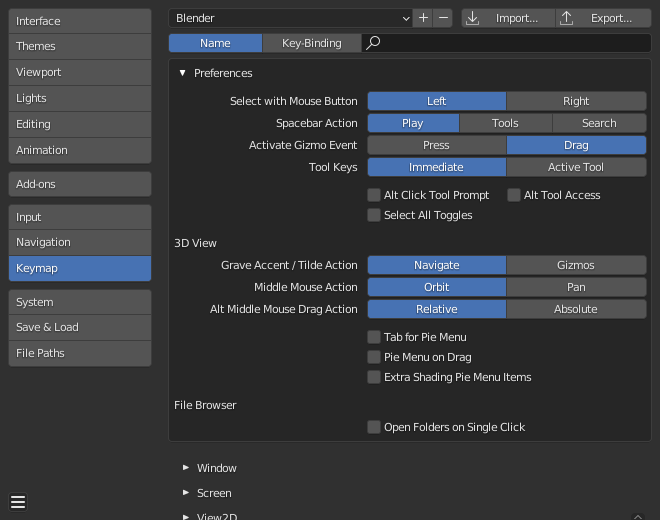
키맵 편집기를 사용하면 다음을 통해 키맵을 조정할 수 있습니다.

  • Presets: Blender와 함께 제공되며 추가할 수 있는 사전 정의된 키맵입니다.
  • Preferences: 키맵은 기능을 변경하거나 추가 키 바인딩을 추가하기 위해 자체 기본 설정을 정의할 수 있습니다.
  • Key Map Items: 개별 키맵 항목을 추가/제거/편집할 수 있습니다.
Blender Preferences Keymap section.

Preset Management

Keymap Presets
사전 정의된 키맵 목록에서 키맵을 선택합니다.

Import
가져오기를 수행하면 파일 브라우저가 열리고 키맵 사전 설정 목록에 추가할 .py 파일을 선택할 수 있습니다.

Export
현재 키맵 구성을 다른 사람이 사용할 수 있는 사전 설정으로 저장합니다.

  • All Keymaps
    비활성화되면 사용자가 수정한 키맵과 카테고리만 내보내집니다. 또한 추가 기능은 해당 기능에 키맵을 등록할 수 있지만 이러한 키맵은 사용자가 변경하지 않는 한 내보내지지 않습니다. 이렇게 내보낸 파일은 전체 키맵 내보내기가 아닌 “키맵 델타”로 간주될 수 있습니다.

    활성화되면 전체 키맵이 기록됩니다.

Filtering

Filter Type

  • Name
    실행하는 연산자 이름으로 키맵 항목을 검색합니다.
  • Key Binding
    활성화하는 데 사용된 키로 키맵 항목을 검색합니다.

예를 들어 Ctrl Shift C를 사용하여 이러한 키를 모두 사용하는 키맵 항목을 검색할 수 있습니다.

Search
검색할 텍스트입니다(비활성화하려면 비워 두세요).

Preferences

키맵은 자체 기본 설정을 정의할 수 있으며, 이는 최신 블렌더 버전에서 문제를 일으킬 수 있는 개별 키맵 항목을 수동으로 조정하지 않고도 수행할 수 있는 키맵에 대한 사전 정의된 조정입니다.

기본 키맵에서 사용할 수 있는 옵션은 기본 키맵 환경설정을 참조하세요.

Editor

키맵 편집기를 사용하면 기본 단축키를 변경할 수 있습니다. 각 Blender 편집기의 키맵을 변경할 수 있습니다.

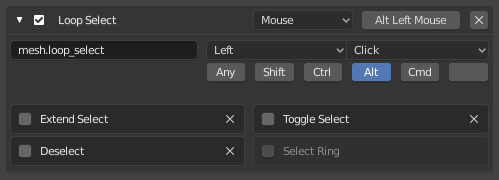
키맵 편집기.

Usage

  1. 변경하려는 키맵을 선택하고 흰색 화살표를 클릭하여 키맵 트리를 엽니다.
  2. 기능을 제어할 입력을 선택합니다.
  3. 원하는 대로 단축키를 변경하세요. 바로가기 입력을 클릭하고 새 바로가기를 입력하면 됩니다.

Active
이 키맵 항목을 비활성화하려면 선택을 취소하세요.

Map Type

  • Keyboard: 단일 단축키 또는 키 조합.
  • Mouse: 마우스 버튼, 태블릿 또는 터치패드 입력을 통한 작업.
  • NDOF: 3D 마우스(NDOF) 장치에서의 움직임.
  • Tweak: 마우스를 클릭하고 드래그합니다(선택적으로 드래그 방향을 다른 작업에 매핑).
  • Text Input: 텍스트를 입력하여 이 기능을 사용하세요.
  • Timer: 기간을 기준으로 작업을 제어하는 데 사용됩니다. 예: 기본적으로 애니메이션 단계는 “Timer 0″을 사용하고 Smooth View는 “Timer 1″을 사용합니다.

Operator ID Name
전화할 교환원의 식별자입니다.

연산자 목록은 bpy.ops를 참조하세요(식별자의 bpy. 접두사 제거).

Event

Type
이 키맵 항목을 활성화하는 키 또는 버튼입니다(맵 유형에 따라 다름).

  • Value
    동작(예: 누르기, 놓기, 클릭, 끌기 등)(지도 유형에 따라 다름)
  • Modifier
    보유할 추가 키(예: Ctrl, Shift, Alt)
  • Operator Properties
    이 연산자가 활성화되는 기본 속성에 대한 변경 사항

키맵 편집에 대한 자세한 내용은 키맵 사용자 정의를 참조하세요.

Restoring

키맵의 기본 설정을 복원하려면 이 키맵 오른쪽 상단에 있는 복원 버튼을 클릭하세요.

사용자 정의 키맵을 만들기 위해 기본 키맵을 삭제하는 대신 마우스와 키보드 모두에 대한 새 사전 설정을 추가하기만 하면 됩니다.

Known Limitations

Blender Versions

자신의 키맵을 수정할 때 발생하는 문제는 최신 Blender 버전의 키가 도구에 액세스하는 방식을 변경하여 사용자 정의 키맵을 손상시키는 것입니다.

키맵을 수동으로 업데이트할 수 있지만 더 많은 사용자 정의를 수행할수록 최신 Blender 버전에서 충돌 가능성이 높아집니다.

References

Blender Preferences – Navigation

Navigation

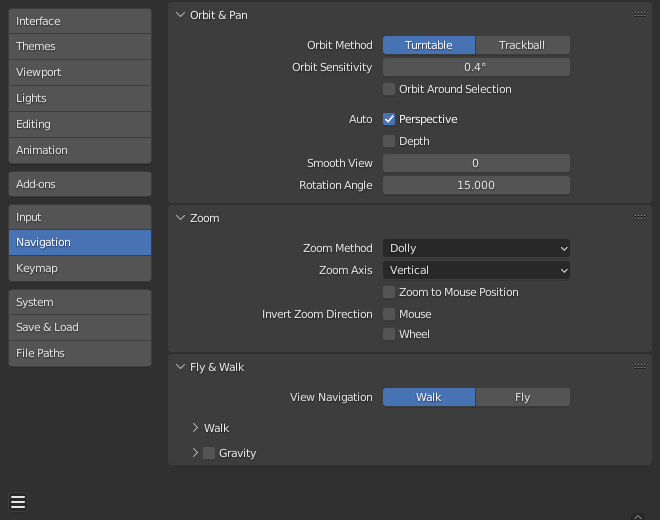
블렌더 기본 설정 탐색 섹션.

Orbit & Pan

Orbit Method
3D 뷰포트를 대화식으로 회전하는 기본 방법을 선택하십시오.

  • Turntable
    수평선을 수평으로 유지하면서 뷰를 회전합니다.

    이것은 두 개의 회전 축을 사용할 수 있는 물레나 레코드 플레이어처럼 작동하며, 세상은 그 안에 무엇이 “위”와 “아래”인지 더 잘 정의하는 것처럼 보입니다.

    턴테이블 스타일 사용의 단점은 개체 작업 시 유연성이 다소 떨어진다는 것입니다. 그러나 방향 감각을 잃을 때 도움이 될 수 있는 “위” 및 “아래” 감각을 얻게 됩니다.
  • Trackball
    덜 제한적이므로 모든 방향을 허용합니다.

Orbit Sensitivity
3D 뷰포트에서 궤도의 반응성/속도를 조정합니다. 이 설정은 사용되는 궤도 방법에 따라 다르게 작동합니다.

  • Turntable: 궤도 민감도는 픽셀당 회전량을 제어하여 3D 뷰포트가 회전하는 속도를 제어합니다.
  • Trackball: 3D 뷰포트 회전 속도를 결정하는 간단한 요소인 궤도 감도입니다.

Orbit Sensitivity
선택 중심이 뷰포트의 회전 중심이 됩니다. 선택 항목이 없으면 마지막 선택 항목이 사용됩니다.

이는 개체 모드에서 선택한 개체(경계 상자 중심)를 사용하고 편집/포즈 모드에서 요소를 선택합니다.

이는 이상적인 동작처럼 보일 수 있지만 중앙이 반드시 관심 지점이 아닌 지형 메쉬와 같은 더 큰 객체의 경우 불편할 수 있습니다.

Auto

  • Perspective
    활성화되면 뷰가 궤도를 선회할 때 투시로 전환되고, 축(상단, 측면, 전면, 후면 등)에 정렬할 때 직교로 전환됩니다.
    비활성화되면 이 전환을 수동으로 수행해야 합니다.
  • Auto Depth
    마우스 아래의 깊이를 사용하여 보기 이동, 회전, 확대/축소 기능을 개선합니다. 마우스 위치 확대와 함께 사용하면 유용합니다.

Smooth View
보기(상단/측면/전면/카메라…)를 변경할 때 애니메이션에 소요되는 시간(밀리초)입니다. 애니메이션을 제거하려면 0으로 줄이세요.

Rotation Angle
Numpad4, Numpad6, Numpad8 또는 Numpad2를 사용하여 3D 뷰포트를 회전하는 경우 회전 단계 크기(도)입니다.

Zoom

Zoom Method
대화형 확대/축소를 사용할 때 원하는 확대 및 축소 스타일을 선택하세요.

  • Scale
    배율 확대/축소는 뷰에서 처음 클릭하는 위치에 따라 달라집니다. 축소하려면 커서를 영역 중앙으로 이동합니다. 확대하려면 커서를 영역 중심에서 멀리 이동합니다.
  • Continue
    계속 확대/축소 옵션을 사용하면 초기 커서 위치에서 멀리 이동하여 확대/축소 속도(값이 아님)를 제어할 수 있습니다.
    최초 클릭 지점에서 위로 이동하거나 오른쪽으로 이동하면 축소되고, 아래로 이동하거나 왼쪽으로 이동하면 확대됩니다. 멀리 이동할수록 줌 이동이 빨라집니다. 수직 및 수평 라디오 버튼과 확대/축소 방향 반전 옵션을 사용하여 방향을 변경할 수 있습니다.
  • Dolly
    돌리 확대/축소는 확대/축소 속도가 일정하다는 점을 제외하면 계속 확대/축소와 유사하게 작동합니다.

Zoom Axis
확대/축소에 사용할 마우스 축입니다.

  • Vertical
    위로 이동하면 축소되고 아래로 이동하면 확대됩니다.
  • Horizontal
    왼쪽으로 이동하면 확대되고 오른쪽으로 이동하면 축소됩니다.

Zoom to Mouse Position
활성화되면 마우스 포인터 위치가 2D 창 중심 대신 확대/축소의 초점이 됩니다. 자주 확대 및 축소하는 경우 패닝을 방지하는 데 도움이 됩니다.

이는 자동 깊이와 함께 커서 아래의 지점을 빠르게 확대하는 데 유용합니다.

Invert Zoom Direction

  • Mouse
    Dolly의 확대/축소 방향을 반전하고 확대/축소를 계속합니다.
  • Wheel
    마우스 휠 확대/축소 방향을 반전합니다.

Fly & Walk

View Navigation
대화형 1인칭 탐색을 위한 기본 모드입니다.

조감뷰/보행 탐색을 참조하십시오.

Walk

Reverse Mouse
마우스의 Y 움직임을 반전합니다.

Mouse Sensitivity
주변을 둘러볼 때의 속도 계수 값이 높을수록 마우스 움직임이 더 빨라집니다.

Teleport Duration
내비게이션 모드에서 순간이동할 때 시간 왜곡의 간격입니다.

Walk Speed
걷기와 비행의 기본 속도입니다.

Speed Factor
속도 향상을 위한 곱셈 요소입니다.

Gravity

걸을 때 중력의 영향을 시뮬레이션합니다.

View Height
걸을 때 1층에서 카메라까지의 거리입니다.

Jump Height
점프의 최대 높이.

References

Blender Preferences – Input

Input

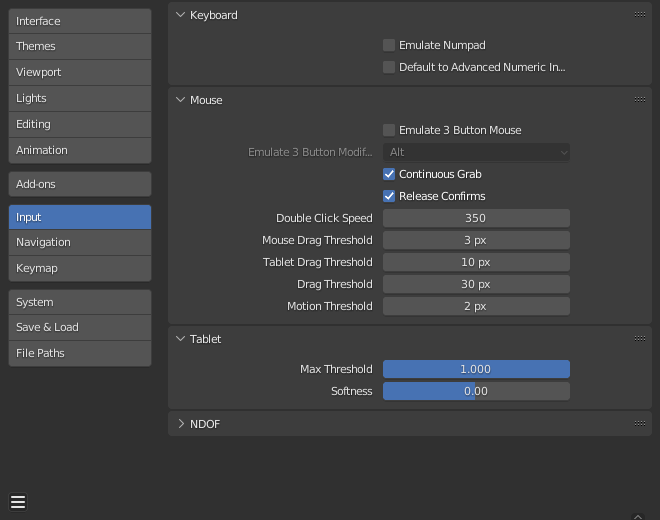
입력 환경 설정에서 블렌더가 마우스와 키보드에 반응하는 방식을 사용자 정의하고 자신만의 키맵을 정의할 수 있습니다.

Keyboard

Emulate Numpad
숫자 패드 키는 블렌더에서 자주 사용되며 일반 숫자 키와 동일한 동작에 할당되지 않습니다. Numpad가 없는 키보드가 있는 경우(예: 노트북) Emulate Numpad를 선택하여 블렌더에게 표준 숫자 키를 Numpad 키로 처리하도록 지시할 수 있습니다.

Default to Advanced Numeric Input
변환 모드의 경우 기본값은 고급 모드이고, 그렇지 않으면 단순 모드가 사용됩니다.

Mouse

Emulate 3 Button Mouse
블렌더는 MMB가 없는 포인팅 장치와 작동하도록 구성할 수 있습니다. Alt-LMB를 눌러 세 개의 마우스 버튼 기능을 수행합니다.

본 설명서에 언급된 마우스/키보드 조합은 표에 나타난 조합으로 표현될 수 있습니다. 예를 들어:

예를 들어 MMB 드래그는 Alt-LMB 드래그가 됩니다.

이 옵션은 일부 작업에 Alt-LMB가 사용되므로 특정 기능에 액세스하지 못하게 합니다.

  • 여러 항목 값을 한 번에 수정합니다(객체, 뼈… 등).
  • 편집 모드에서 가장자리/면 링 선택 취소.
  • 노드 링크 분리.
  • 합성기 배경 이미지를 이동합니다.

일부 터치패드에서는 마우스 가운데 버튼을 세 손가락으로 탭하는 기능을 지원하는데, 이는 이 옵션을 사용하는 대신 사용할 수 있습니다.

Modifier
가운데 마우스 키 바인딩을 에뮬레이트하기 위해 누르는 수정자 키입니다. 이 옵션은 Microsoft Windows에서는 지원되지 않습니다.

  • Alt: Alt 키를 사용하여 마우스 가운데 버튼을 에뮬레이트합니다.
  • OSKey: OSKey를 사용하여 마우스 가운데 버튼을 에뮬레이션합니다.
    위에서 언급한 기존 Alt-MMB 단축키와 충돌하지 않는다는 장점이 있습니다.

Continuous Grab
이 기능은 개체 이동이나 뷰 패닝과 같은 동작이 화면 경계에 의해 제한되는 문제를 방지하는 데 사용됩니다.

이 작업은 뷰 내에서 마우스를 워핑하여 수행됩니다.

커서 워핑은 관련 입력 장치(마우스, 트랙볼, 트랙패드)에서만 지원됩니다.
그러나 그래픽 태블릿은 일반적으로 절대 위치 지정을 사용하므로 태블릿을 사용하는 경우 이 기능이 비활성화됩니다.
이는 각 작업마다 감지되므로 태블릿이 있어도 마우스 커서 입력에 대한 연속 잡기가 비활성화되지 않습니다.

Release Confirms
객체 위에서 LMB를 드래그하면 객체가 이동됩니다. 이 변환과 기타 변환을 확인하려면 기본적으로 LMB가 필요합니다. 이 옵션이 활성화되면 LMB를 놓으면 변환이 확인됩니다.

Double Click Speed
더블 클릭을 트리거하는 데 걸리는 시간(밀리초)입니다.

Mouse Drag Threshold
블렌더가 인식하기 전에 사용자 인터페이스 요소를 이동해야 하는 픽셀 수, 이보다 낮은 값은 클릭 이벤트로 감지됩니다.

Tablet Drag Threshold
태블릿 이벤트의 드래그 임계값입니다.

Drag Threshold
마우스/태블릿이 아닌 이벤트(예: 키보드 또는 NDOF)에 대한 드래그 임계값입니다.

이것은 드래그 키맵 기본 설정의 파이 메뉴에 영향을 미칩니다.

Motion Threshold
움직임을 등록하기 전에 커서를 이동해야 하는 픽셀 수입니다. 이는 가만히 있기가 훨씬 어려운 태블릿 펜에 도움이 되며 커서 위치의 끊김 현상을 줄이는 데 도움이 될 수 있습니다.

클릭/드래그 구별과 달리 이는 예를 들어 커서 근처의 요소를 통해 선택 주기를 선택하는 등 작은 움직임을 감지하는 데 사용됩니다. 커서가 이 임계값을 지나면 선택 항목 순환이 중지되고 가장 가까운 항목이 선택됩니다.

Touchpad

이 패널은 Windows, macOS, Wayland가 설치된 Linux에서 사용할 수 있습니다.

Multi-touch Gestures
스크롤 휠 에뮬레이션 대신 터치패드를 사용한 탐색에 멀티 터치 제스처를 사용합니다. 지원되는 제스처에 대한 자세한 내용은 주변 장치 구성을 참조하십시오.

Tablet

Tablet API (Windows only)
압력 감도를 위해 기본 Windows Ink 또는 이전 Wintab 시스템을 선택합니다. Blender는 운영 체제 및 태블릿에 맞는 API를 자동으로 선택하지만 문제가 있는 경우 수동으로 설정할 수 있습니다. 변경 사항을 적용하려면 블렌더를 다시 시작해야 할 수도 있습니다.

Max Threshold
최대 강도를 달성하는 데 필요한 압력의 양.

Softness
감마 곡선을 사용하여 저압 반응 시작의 부드러움을 제어합니다.

NDOF

이러한 기본 설정은 NDOF 장치가 3D 뷰포트와 상호 작용하는 방식을 제어합니다. 이러한 기본 설정은 NDOF 장치NDOFMenu 버튼을 사용하여 액세스하여 팝업 메뉴를 열고 3D 뷰포트에서 직접 설정을 조정할 수도 있습니다.

Pan Sensitivity
3D 뷰포트의 패닝에 대한 전반적인 감도입니다.

Orbit Sensitivity
3D 뷰포트의 궤도 선회에 대한 전반적인 감도입니다.

Deadzone
블렌더가 해당 움직임을 중단하기 위해 장치의 정지 위치에서 필요한 움직임 양에 대한 임계값입니다.

Navigation
뷰포트의 탐색 스타일.

  • Free: 전체 6자유도를 사용합니다.
  • Orbit: 뷰 중심을 중심으로 한 궤도입니다.

Rotation
뷰포트의 회전 스타일입니다.

  • Turntable: 수평선을 수평으로 유지하면서 뷰를 회전합니다.
  • Trackball: 덜 제한적이므로 모든 방향을 허용합니다.

Show Navigation Guide
회전하는 동안 피벗점과 축을 표시합니다.

Invert Zoom
반대 방향을 사용하여 확대/축소합니다.

Lock Camera Pan/Zoom
선회할 때 카메라 보기를 떠나는 대신 카메라 보기를 이동/확대/축소합니다.

Swap Y and Z Axes
앞으로/뒤로 대신 NDOF 장치에서 위/아래를 사용하여 이동합니다.

Invert Axis Pan
선택한 축의 패닝 축을 반전합니다.

Orbit
선택한 축의 궤도 축을 반전합니다.

Fly/Walk
걷기/비행 내비게이션을 사용하는 동안 NDOF 장치가 사용되는 방식을 제어하는 설정입니다.

  • Lock Horizon
    비행하는 동안 수평축 레벨을 유지합니다.
  • Helicopter Mode
    NDOF 장치를 위/아래로 움직일 때 3D 뷰포트를 위 또는 아래로 이동합니다.

References

Blender Preferences – Add-ons

Add-ons

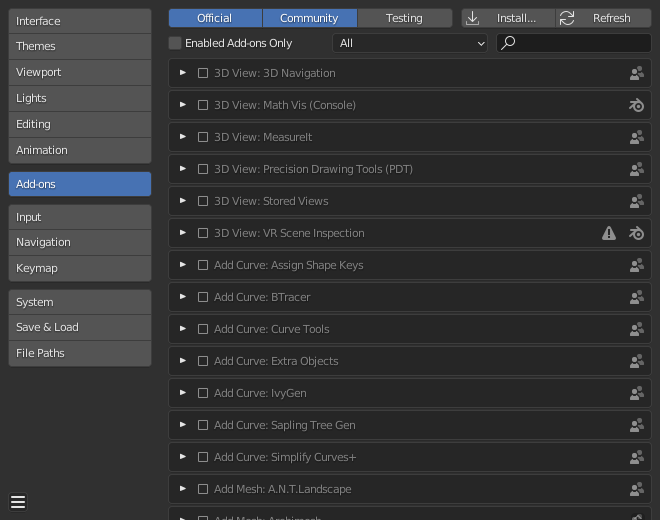
애드온 섹션에서는 블렌더의 기능을 확장하는 “애드온”이라는 보조 스크립트를 관리할 수 있습니다. 이 섹션에서는 추가 기능을 검색, 설치, 활성화 및 비활성화할 수 있습니다.

블렌더 기본 설정 추가 기능 섹션.

Finding Add-ons

Searching
Blender에는 이미 사전 설치된 추가 기능이 함께 제공되어 활성화할 준비가 되어 있습니다. 하지만 자신이 직접 추가하거나 웹에서 찾은 흥미로운 항목을 추가할 수도 있습니다.

Supported Level
Blender의 추가 기능은 누가 작성/지원하는지에 따라 두 그룹으로 나뉩니다.

  • Official: Blender 개발자가 작성한 추가 기능입니다.
  • Community: Blender 커뮤니티의 사람들이 작성한 추가 기능입니다.

Enabled Add-ons Only
현재 카테고리에 대해 활성화된 추가 기능만 표시합니다.

Category
애드온은 영향을 미치는 Blender 영역에 따라 카테고리로 구분됩니다.

Installing Add-ons

Blender와 함께 배포되지 않고 다른 사람이 개발한 수백 개의 추가 기능이 있습니다. 다른 추가 기능 목록에 추가하려면 Blender에 설치해야 합니다.

이를 설치하려면 설치… 버튼을 사용하고 파일 브라우저를 사용하여 .zip 또는 .py 추가 기능 파일을 선택하세요.

이제 추가 기능이 설치되지만 자동으로 활성화되지는 않습니다. 검색 필드는 추가 기능 이름으로 설정됩니다(찾을 필요가 없도록). 활성화 확인란을 선택하여 추가 기능을 활성화합니다.

Refresh
새 추가 기능이 있는지 Add-on Directory를 검색합니다.

사용자 정의 추가 기능 경로

새로운 추가 기능이 포함된 개인 디렉터리를 생성하고 환경 설정의 파일 경로 섹션에서 파일 경로를 구성할 수도 있습니다. 개인 스크립트 디렉토리를 생성하려면:

  1. 원하는 위치(예: my_scripts)에 빈 디렉터리를 만듭니다.
  2. my_scripts 아래에 addons라는 하위 디렉터리를 추가합니다(Blender가 인식하려면 이 이름이 있어야 합니다).
  3. 환경 설정의 파일 경로 섹션을 엽니다.
  4. 스크립트 디렉터리(예: my_scripts)를 가리키도록 스크립트 파일 경로를 설정합니다.
  5. 새로운 애드온 위치를 인식할 수 있도록 환경 설정을 저장하고 블렌더를 다시 시작하세요.

이제 추가 기능을 설치할 때 타사 스크립트를 설치할 때 대상 경로를 선택할 수 있습니다. 블렌더는 환경 설정에서 선택한 디렉토리 아래에 새로 설치된 추가 기능을 복사합니다.

Enabling & Disabling Add-ons

추가 기능을 활성화 또는 비활성화하려면 아래 그림에 표시된 추가 기능 오른쪽에 있는 상자를 선택 취소하거나 선택을 취소하세요.

추가 기능 활성화 및 비활성화

추가 기능은 즉시 사용할 수 있어야 합니다.

여러 단축키를 활성화하거나 변경하는 추가 기능에는 특별한 활성화 시스템이 있습니다. 예를 들어, 각 메뉴에 대한 3D 뷰포트 파이 메뉴 추가 기능을 사용하면 메뉴와 해당 단축키를 활성화할 수 있는 선택 상자가 있습니다.

추가 기능이 활성화되었을 때 활성화되지 않으면 콘솔 창에서 발생한 오류를 확인하십시오.

Add-on Information

추가 기능 상자 왼쪽에 있는 화살표를 클릭하면 해당 위치, 설명, 설명서 링크 등 자세한 정보를 볼 수 있습니다. 여기서는 이 추가 기능과 관련된 버그를 보고하는 버튼도 찾을 수 있습니다.

Add-on Preferences

일부 추가 기능에는 추가 기능 정보 상자의 기본 설정 섹션에서 찾을 수 있는 자체 기본 설정이 있을 수 있습니다.

예를 들어 일부 추가 기능은 이 섹션을 사용하여 추가 기능의 특정 기능을 활성화/비활성화합니다. 때로는 이러한 기능이 모두 기본값으로 꺼져 있을 수도 있습니다. 따라서 활성화된 추가 기능에 특정 기본 설정이 있는지 확인하는 것이 중요합니다.

References

Blender Preferences – Animation

Animation

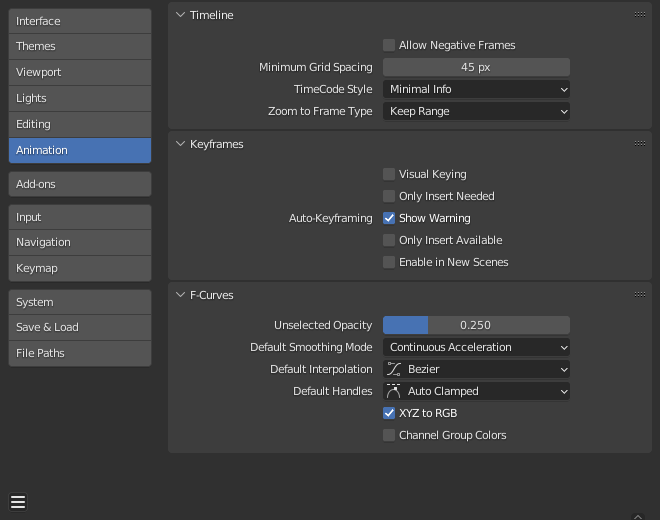
애니메이션 섹션에서는 애니메이션과 관련된 설정을 관리할 수 있습니다. 여기에는 편집기의 모양과 일부 다른 도구 속성이 포함됩니다.

블렌더 기본 설정 애니메이션 섹션.

Timeline

이 설정은 타임라인의 항목을 제어합니다.

Allow Negative Frame
재생 및 애니메이션은 음수 프레임 범위에서 발생할 수 있습니다.

Minimum Grid Spacing
격자선 사이의 최소 픽셀 수입니다.

Timecode Style
프레임 단위로 타이밍을 표시하지 않을 때 표시되는 타임코드 형식입니다. 형식은 ‘+’를 1초 미만의 프레임 번호에 대한 구분 기호로 사용하며 필요에 따라 타임코드의 왼쪽과 오른쪽이 잘립니다.

Zoom to Frame Type
뷰 프레임 Numpad0이 수행될 때 표시될 시간 범위(커서 주변)를 정의합니다.

  • Keep Range
    현재 표시된 시간 범위가 유지됩니다.
  • Seconds
    확대/축소 초 필드에 지정된 시간(초)이 커서 주위에 표시됩니다.
  • Keyframes
    확대/축소 키프레임 필드에 정의된 애니메이션 키프레임 수가 커서 주위에 표시됩니다.

Keyframes

이러한 설정은 애니메이션의 구성 요소인 키프레임을 제어합니다.

Visual Keying
객체가 제약 조건을 사용하는 경우 객체 속성 값은 실제로 변경되지 않습니다. 시각적 키잉은 제약 조건의 시각적 변환을 기반으로 한 값을 사용하여 개체 속성에 키프레임을 추가합니다.

Only Insert Needed
속성 값이 다른 경우에만 키프레임이 삽입됩니다.

Auto-Keyframing

  • Show Warning
    자동 키프레임이 켜져 있는 경우 개체를 이동할 때 3D 뷰포트 오른쪽 상단에 경고를 표시합니다.
  • Only Insert Available
    이렇게 하면 이미 존재하는 F-Curve 채널에만 키프레임이 추가됩니다.
  • Enable in New Scenes
    새 장면에 대해 기본적으로 자동 키프레임을 활성화합니다.

자동 키프레임에 대해 자세히 알아보세요.

F-Curves

이러한 설정은 F-곡선의 모양과 기본 동작을 제어합니다.

Unselected Opacity
그래프 편집기의 배경에 대해 선택되지 않은 F-곡선의 불투명도를 제어합니다.

Default Smoothing Mode
새로 생성된 F-곡선에 대한 자동 곡선 핸들의 동작을 제어합니다.

Default Interpolation
새로 생성된 키프레임에 대한 기본 보간을 제어합니다.

Default Handles
새로 생성된 F-곡선에 대한 기본 핸들을 제어합니다.

XYZ to RGB
X, Y 또는 Z 애니메이션 곡선(위치, 배율 또는 회전)의 색상은 X, Y 및 Z축의 색상과 동일합니다.

Show Group Colors
해당 그룹과 일치하는 색상으로 그룹 및 채널을 표시합니다.

Only Selected Curve Keyframes
선택한 곡선의 키프레임 마커만 표시합니다.

Use High Quality Display
앤티앨리어싱 및 기타 효과를 사용하여 F-곡선을 표시합니다(더 나은 성능을 위해 비활성화).

References