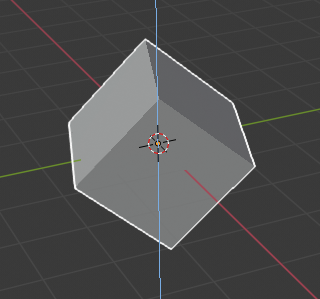
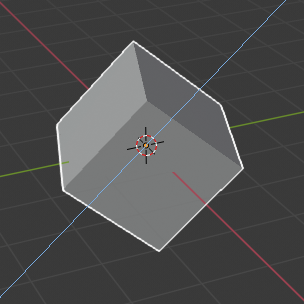
페이지에 자세히 설명된 모든 정밀 컨트롤은 축 잠금 컨트롤과 결합하여 다양한 피벗 포인트와 함께 사용할 수 있습니다.
Snapping
Move
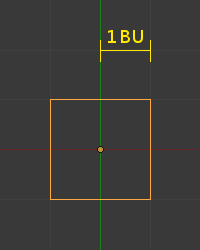
1개 단위(기본 확대/축소 수준).
객체를 이동하는 동안 스냅하면 객체 위치가 1단위씩 변경됩니다. 정렬된 보기에서는 확대/축소 수준에 따라 증분량이 변경됩니다. 예를 들어, 기본 확대/축소 수준에서 개체는 1단위씩(즉, 두 개의 밝은 회색 선 사이) 이동됩니다. 다음 회색 선 세트를 볼 수 있을 만큼 확대하면 단위의 1/10 단위로 스냅됩니다. 더 확대하면 단위의 1/100씩 확대되고 확대/축소 한계에 도달할 때까지 계속됩니다. 축소하면 반대 효과가 나타나며 10, 100단위 등의 단위로 이동하게 됩니다.
Rotation
Ctrl을 누르고 있으면 5도 회전됩니다.
Scale
Ctrl을 누르고 있으면 크기가 0.1단위씩 변경됩니다.
스냅 모드
증분 이외의 항목에 스냅할 때 Ctrl 키를 누르면 선택 항목이 가장 가까운 요소에 스냅됩니다.
스냅에 대해 자세히 알아보세요.
Precision
변환 중에 Shift 키를 누르면 고정 증분에 의존하지 않는 매우 미세한 제어가 가능합니다. 오히려 화면에서 마우스를 크게 움직이면 선택 항목이 약간만 변형됩니다.
개체 모드 및 편집 모드(편집 모드의 돌출 포함)의 변환(변환/축척/회전)은 현재 변환 방향을 기준으로 특정 축에 잠길 수 있습니다. 변환을 특정 축으로 잠그면 변환이 단일 차원으로 제한됩니다.
Usage
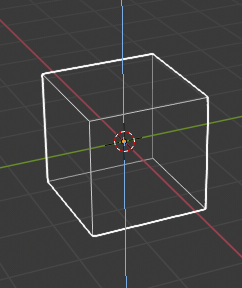
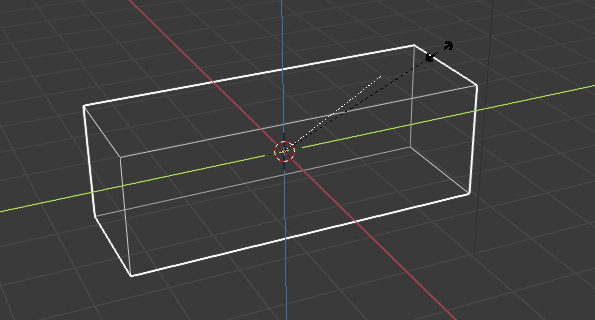
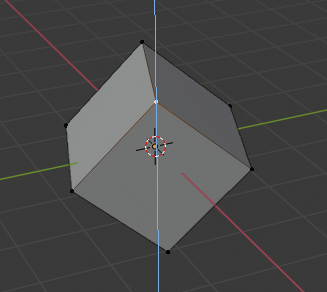
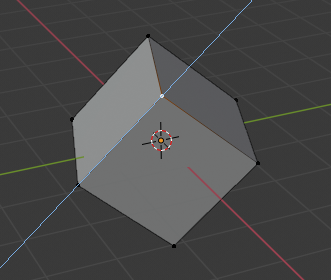
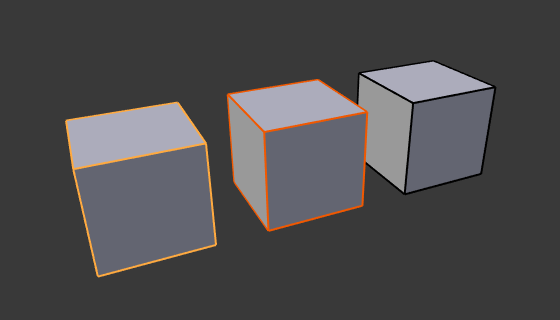
잠긴 축은 잠금 해제된 축보다 더 밝은 색상으로 표시됩니다. 예를 들어 오른쪽 이미지에서 Z축은 움직임이 이 축으로 제한되어 연한 파란색으로 표시됩니다. 이 예는 두 가지 방법으로 달성할 수 있습니다.
Hotkey
X, Y, Z를 입력하여 변환 중에 언제든지 이동 축을 변경할 수 있습니다.
Pointing
축 제약 조건이 적용 중입니다.
변환을 시작한 후 MMB를 누르고 있으면 제한할 축을 선택할 수 있습니다. 변환을 제한하는 시각적 옵션을 사용할 수 있으며 3D 뷰포트 공간에 세 개의 축이 표시됩니다. 흰색 점선이 포인터로 사용됩니다. 작업을 확인하기 위해 선택하는 축은 MMB가 해제되는 강조 표시된 축에 따라 달라집니다.
이미 원하는 방향으로 마우스를 이동한 경우 MMB를 누르면 가리키는 축이 고정됩니다.
Axis Locking Types
Axis Locking
모드: Object 및 Edit 모드(이동, 회전, 크기 조정, 돌출) 단축키: 원하는 방향으로 마우스를 이동한 후 X, Y, Z 또는 MMB.
축 잠금은 변환을 단일 축으로 제한합니다(또는 두 축을 따른 변환을 금지합니다). 객체, 면, 꼭지점 또는 기타 선택 가능한 항목은 단일 차원에서만 이동, 크기 조정 또는 회전할 수 있습니다.
Plane Locking
모드: Object 및 Edit 모드(이동, 크기) 단축키: 원하는 방향으로 마우스를 이동한 후 Shift-X, Shift-Y, Shift-Z 또는 Shift-MMB.
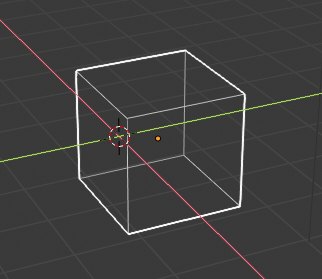
평면 잠금.
평면 잠금은 변형을 두 축으로 잠그므로(또는 한 축을 따른 변형을 금지하여) 요소를 자유롭게 이동하거나 크기를 조정할 수 있는 평면을 만듭니다. 평면 잠금은 변환 및 크기 조정에만 영향을 미칩니다.
회전의 경우 회전은 항상 하나의 축을 기준으로 제한되므로 축 잠금과 평면 잠금 모두 동일한 효과를 갖습니다. 트랙볼형 회전 R R은 전혀 잠길 수 없습니다.
Axis Locking Modes
키를 한 번 누르면 이동이 현재 변환 방향 선택으로 제한됩니다. 동일한 키를 두 번째로 누르면 이동이 해당 글로벌 축으로 제한됩니다(변환 방향이 글로벌로 설정되어 로컬 방향이 사용되는 경우 제외). 동일한 키를 세 번째로 누르면 제약 조건이 제거됩니다.
예를 들어 현재 변환 방향이 일반으로 설정된 경우 G를 눌러 변환을 시작한 다음 Z를 누르면 일반 방향을 기준으로 Z 방향으로 변환이 잠기고 Z를 다시 누르면 전역 방향을 기준으로 Z축으로 변환이 잠깁니다. . Z를 다시 누르면 모든 제약 조건이 제거됩니다. 현재 모드는 3D 뷰포트 헤더의 왼쪽에 표시됩니다.
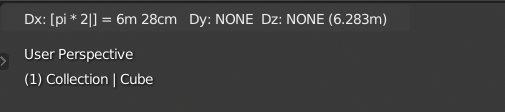
변환을 위해 마우스를 사용하는 것이 편리하지만, 보다 정밀한 제어가 필요한 경우 숫자 값을 입력할 수도 있습니다. 단축키를 누른 후 변환 크기를 나타내는 숫자를 입력하세요. 그런 다음 확인하거나 취소하세요. 예: S 2를 누르면 Return은 객체의 크기를 두 배로 늘립니다.
Move G 기본적으로 다른 키를 누르지 않으면 X축을 따라 변환이 발생합니다.
Rotation R 양수 값의 경우 회전은 시계 방향입니다.
Scale S 크기 조정은 번역과 거의 동일한 방식으로 작동합니다. 주요 차이점은 기본적으로 크기 조정이 세 축 모두에 동일하게 적용된다는 것입니다.
이름이 주어진 패턴과 일치하는 모든 개체를 선택합니다. 지원되는 와일드카드: *는 모든 항목과 일치합니다. ? 단일 문자와 일치하고, [abc]는 “abc”의 문자와 일치하며, [!abc]는 “abc”가 아닌 모든 문자와 일치합니다. 예를 들어 *house는 “house”가 포함된 모든 이름과 일치하고, Floor는 “floor”로 시작하는 모든 이름과 일치합니다.
Mesh 꼭지점, 모서리 및 다각형 면으로 구성된 객체는 Blender의 메쉬 편집 도구를 사용하여 광범위하게 편집할 수 있습니다. 메시 기본 요소를 참조하세요.
Curve 길이와 곡률을 편집하기 위해 제어 핸들이나 제어점(정점 대신)을 사용하여 조작할 수 있는 수학적으로 정의된 개체입니다. 곡선 원형을 참조하세요.
Surface 제어점으로 조작되는 수학적으로 정의된 패치입니다. 이는 단순하고 둥근 형태와 유기적인 풍경에 유용합니다. 표면 기본 요소를 참조하세요.
Metaball 객체가 존재하는 3D 볼륨을 정의하는 수학 함수(정점이나 제어점 없음)로 형성된 객체입니다. 메타 개체는 두 개 이상의 메타볼이 함께 모일 때 연결을 부드럽게 마무리하여 병합되어 하나의 통일된 개체로 나타나는 액체와 같은 품질을 갖습니다. 메타 프리미티브를 참조하세요.
전역 오디오 설정을 제어하는 옵션입니다. Blender 내에서 사운드가 재생되는 방식을 제어하려면 환경 설정에서 오디오 설정을 확인하세요.
Volume 장면의 볼륨입니다.
Distance Model 거리에 따라 소리 감쇠가 계산되는 방식을 변경합니다. 물리적으로 가장 정확한 것은 역 모델이지만 선형 및 지수 감소를 선택할 수도 있습니다. 고정 모드는 볼륨을 100%(1.0)보다 낮게 제한합니다. 즉, 거리가 기준 거리보다 작으면 볼륨은 항상 100%입니다. 각 옵션에 대한 정확한 설명은 OpenAL 설명서를 참조하세요.
Doppler Speed 도플러 효과 계산을 위한 소리의 속도입니다. 일반적인 값은 공기 중에서 343.3m/s이고, 예를 들어 물에서는 이 값이 약 1560m/s입니다.
Doppler Factor 도플러 효과의 강도를 제어합니다. 음조 변화를 과장하거나 약화시킬 수 있지만 물리적으로 정확한 것은 1.0배입니다.
애니메이션 캐시 업데이트 오디오 애니메이션 캐시를 업데이트합니다. 오디오에서 아티팩트가 발견되기 시작하는 경우 유용합니다.
Rigid Body World
패널위치: Properties ▸ Scene ▸ Rigid Body World
Rigid Body World는 이 시뮬레이션의 모든 강체에 적용되는 설정을 보유하는 강체 오브젝트 그룹입니다.