Blend Snap

Snap

모드: Object, Edit, Pose모드에서 사용가능
메뉴위치: Object/Object type ‣ Snap
단축키: Shift-S

스냅 메뉴(객체 모드와 편집 모드 Object ▸ SnapMesh ▸ Snap의 3D 헤더에서도 사용 가능) 이 메뉴는 커서나 선택 항목을 정의된 지점(커서, 선택 항목 또는 그리드)으로 이동할 수 있는 다양한 옵션을 제공합니다.

Selection to Grid
현재 선택한 객체를 가장 가까운 그리드 점에 맞춥니다.

Selection to Cursor
현재 선택된 개체를 각각 커서 위치로 이동합니다.

Selection to Cursor (Offset)
3D 커서 위치에 선택 항목을 배치합니다. 여러 개체를 선택한 경우 커서 위치에서 개별적으로 이동되지 않습니다. 대신 3D 커서를 중심으로 상대적 거리를 유지합니다.

Selection to Active
선택 항목을 활성 개체의 원점으로 이동합니다.

Cursor to Selected
아래 내용을 제외하고 커서를 현재 선택 항목의 중앙에 놓습니다.

Cursor to World Origin
커서를 세계의 원점(위치 0, 0, 0)에 놓습니다.

Cursor to Grid
가장 가까운 그리드 점에 커서를 놓습니다.

Cursor to Active
활성(마지막으로 선택한) 객체의 원점에 커서를 놓습니다.

선택한 항목에 커서 옵션도 현재 피벗점의 영향을 받습니다. 예를 들어:

  • 경계 상자 중심 피벗점이 활성화된 상태에서 선택 항목에 커서 옵션은 3D 커서를 개체 원점을 둘러싼 경계 상자의 중심에 맞춥니다.
  • 중앙값 피벗점을 선택하면 선택 항목에 커서가 3D 커서를 개체 원점의 중앙값에 스냅합니다.

References

Blender Apply

Apply

이러한 작업을 통해 선택한 개체에 여러 가지 변형을 적용할 수 있습니다. 객체 변환 좌표가 객체 데이터로 전송됩니다. 객체에 계층적 하위 항목이 있는 경우 이러한 변환은 해당 하위 항목에도 적용됩니다.

Transforms

모드: Object 모드에서 사용가능
메뉴위치: Object ‣ Apply ‣ Location / Rotation / Scale / Rotation & Scale
단축키: Ctrl-A

변환 값을 적용하면 기본적으로 객체의 위치, 회전 또는 배율 값이 재설정되는 동시에 시각적으로 객체 데이터가 제자리에 유지됩니다. 객체 원점이 전역 원점으로 이동되고 회전이 지워지며 배율 값이 1로 설정됩니다.

간단한 경우에는 3D 뷰포트나 렌더링된 출력에 차이가 없지만 수정자와 제약 조건은 개체 변환에 따라 달라질 수 있습니다.

뼈대 개체

뼈대에 변환을 적용하는 것은 지원되지만 포즈 위치, 애니메이션 곡선 또는 제약 조건에는 적용되지 않습니다. 이 도구는 리깅 및 애니메이션 전에 사용해야 합니다.

여러 개체 간에 개체 데이터를 공유하는 개체에 변환을 적용할 경우 먼저 해당 개체를 단일 사용자로 만들어야 하며 팝업 메시지를 확인하여 수행할 수 있습니다.

변환 적용을 실행할 때 마지막 작업 조정 패널을 사용하면 적용할 변환 조합을 선택할 수 있습니다.

Options

Location
선택 위치를 적용(설정)합니다. 이렇게 하면 블렌더가 각 평면에서 현재 위치를 0과 동일하게 간주하게 됩니다. 즉, 선택 항목이 이동하지 않고 현재 위치가 “기본 위치”로 간주됩니다. 객체 원점은 실제(0, 0, 0)(색상 축선이 각 뷰에서 교차하는 위치)로 설정됩니다.

Rotation
선택 항목의 회전을 적용(설정)합니다. 이렇게 하면 블렌더가 현재 회전을 각 평면에서 0도와 동일하다고 간주하게 됩니다. 즉, 선택 항목이 회전되지 않고 현재 회전이 “기본 회전”으로 간주됩니다.

Scale
선택 항목의 배율을 적용(설정)합니다. 이렇게 하면 블렌더가 각 평면에서 현재 스케일을 0과 동일하다고 간주하게 됩니다. 즉, 선택 항목의 스케일이 조정되지 않고 현재 스케일이 “기본 스케일”로 간주됩니다.

Rotation and Scale
선택 항목의 회전 및 크기 조정을 적용(설정)합니다. 위의 두 가지 응용 프로그램을 동시에 수행하십시오.

Apply Properties
적용된 변환에 따라 곡선 정점 반경, 글꼴 크기, 뼈 봉투 등의 속성을 수정합니다. (마지막 작업 조정 패널에 있음)

Transforms to Deltas

모드: Object 모드에서 사용가능
메뉴위치: Object ‣ Apply ‣ Location / Rotation / Scale to Deltas
단축키: Ctrl-A

기본 객체 변환을 델타 변환으로 변환합니다. 기존 델타 변환도 모두 포함됩니다.

  • 델타의 위치
  • 델타로 회전
  • 델타로 확장

All Transforms to Deltas
모든 기본 변환을 델타 변환으로 변환합니다.

Animated Transform to Deltas
기본 변환 애니메이션(변환, 배율 및 회전 값)을 델타 변환으로 변환합니다.

Options

Reset Values
델타로 전송한 후 기본 변환 값을 지웁니다.

Visual Transform

모드: Object 모드에서 사용가능
메뉴위치: Object ‣ Apply ‣ Location / Rotation / Scale to Deltas
단축키: Ctrl-A

제약 조건의 결과를 적용(설정)하고 이를 개체의 위치, 회전 및 크기에 다시 적용합니다.

Visual Geometry as Mesh

모드: Object 모드에서 사용가능
메뉴위치: Object ‣ Apply ‣ Visual Geometry to Mesh
단축키: Ctrl-A

선택한 모든 개체(수정자, 모양 키, 후크 등)의 시각적 상태를 개체 데이터에 적용합니다. 이는 모든 객체 데이터를 정적 메쉬로 고정할 뿐만 아니라 메쉬가 아닌 유형을 메쉬로 변환하는 방법입니다.

자세한 내용은 메쉬 변환을 참조하세요.

Make Instances Real

모드: Object 모드에서 사용가능
메뉴위치: Object ‣ Apply ‣ Make Instances Real

Make Instances Real은 선택한 인스턴스에 의해 생성된 각 인스턴스에 대해 새 개체를 만들고 해당 개체에서 직접 인스턴스를 제거합니다.

결국 각 인스턴스는 실제 객체가 됩니다.

이는 직접(정점 또는 면…에서) 및 간접(파티클 시스템에서…) 인스턴싱에 모두 적용됩니다. 수만 개의 인스턴스(예: 입자)가 있는 경우 블렌더 속도가 크게 느려질 수 있으며 장면의 많은 개체를 항상 잘 처리하지는 못합니다.

Options

기본적으로 새 개체는 계층 관계를 유지하지 않고 해당 인스턴스를 포함하는 컬렉션과 동일한 컬렉션에 추가됩니다. 이 동작은 다음 옵션을 사용하여 변경할 수 있습니다.

Parent
Keep Hierarchy가 설정되지 않은 경우 생성된 모든 개체를 이전 인스턴스의 상위 항목으로 지정합니다.

그렇지 않으면 아직 해당 인스턴스의 부모가 되지 않은 생성된 모든 개체 또는 일치하는 새 복사본의 부모가 됩니다(이는 재귀 인스턴스화의 경우 중요합니다. 아래 참고 사항을 참조하세요).

Keep Hierarchy
새로 생성된 개체의 내부 계층(예: 상위 관계)을 유지합니다.

일반적으로 인스턴스화 계층과 최대한 가까운 새 계층 구조를 얻으려면 이 두 옵션을 모두 활성화해야 합니다.

재귀 인스턴스화 사례(다른 인스턴스화 개체를 인스턴스화하는 인스턴스화 등)에서 관계를 유지하는 것은 현재 어느 정도까지만 지원됩니다.

간단한 경우(예: 다른 컬렉션의 인스턴스를 포함하는 빈 인스턴스 컬렉션)는 일반적으로 작동하지만 더 복잡한 경우에는 전체 인스턴스 계층 구조를 완전히 재현하지 못합니다.

Parent Inverse

모드: Object 모드에서 사용가능
메뉴위치: Object ‣ Apply ‣ Parent Inverse

개체의 상위 역변환을 개체 데이터에 적용합니다.

References
Blender Clear

Clear

모드: Object 모드에서 사용가능
메뉴위치: Object ‣ Clear ‣ Location / Scale / Rotation / Origin
단축키: Alt-G, Alt-S, Alt-R

변환을 지우면 변환 값이 재설정됩니다. 객체의 위치 및 회전 값은 0으로 설정되고 배율은 1로 설정됩니다.

Clear Location Alt-G
선택 위치를 지웁니다(재설정). 그러면 선택 항목이 다시 좌표(0, 0, 0)로 이동합니다.

Clear Scale Alt-S
선택 영역의 배율을 지웁니다(재설정). 그러면 스케일이 (1, 1, 1)로 변경됩니다.

Clear Rotation Alt-R
선택 항목의 회전을 지우거나 재설정합니다. 이렇게 하면 각 평면에서 선택 항목의 회전이 0도로 설정됩니다.

Clear Origin
부모로부터 자식 객체 원점의 오프셋을 지웁니다(재설정). 이렇게 하면 하위 개체가 상위 개체의 원점으로 이동하게 됩니다. 상위와 하위 사이의 관계는 영향을 받지 않습니다. 아웃라이너를 사용하여 하위 개체가 여전히 상위 개체인지 확인하면 관계가 그대로 유지되는지 확인할 수 있습니다.

Options

Clear Delta
기본 변환을 지우는 것 외에도 델타 변환을 지웁니다. (마지막 작업 조정 패널에 나타납니다.)

References

Blender Mirror

Mirror

모드: Object, Edit 모드에서 사용가능
메뉴위치: Object/Mesh ‣ Mirror
단축키: Ctrl-M

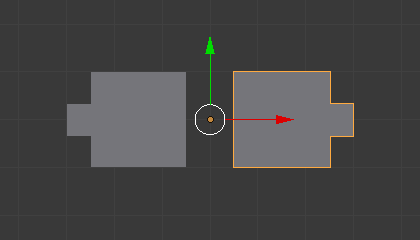
객체 또는 메쉬 선택을 미러링하면 선택의 반전된 버전이 생성됩니다. 선택 항목의 미러링된 버전 위치는 피벗점에 의해 결정됩니다. 미러링의 일반적인 용도는 개체의 절반을 모델링하고 이를 복제한 다음 미러 변환을 사용하여 반전된 버전을 만들어 모델을 완성하는 것입니다.

미러 수정자를 사용하여 미러링된 복제본을 만들 수도 있습니다.

선택 미러링.

Usage

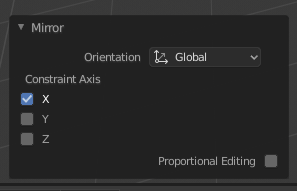
특정 전역 축을 따라 선택 항목을 미러링하려면 Ctrl-M을 누른 다음 X, Y 또는 Z를 누릅니다. 선택 항목 미러링 이미지는 메쉬 요소가 복제된 후 이 작업의 결과를 보여줍니다.

메시 모드에서는 해당 축 키를 두 번 눌러 현재 선택한 변환 방향에서 선택 항목을 미러링할 수 있습니다. 예를 들어 변환 방향이 일반으로 설정된 경우 Ctrl-M을 누르고 X를 누른 다음 다시 X를 누르면 일반 방향의 X축을 따라 선택 항목이 미러링됩니다.

거울 조정 마지막 작업 패널.

또는 MMB를 잡고 마우스를 미러 축 방향으로 움직여 개체를 대화형으로 미러링할 수도 있습니다.

References

Blender Transform – Align Objects

Align Objects

모드: Object 모드에서 사용가능
메뉴위치: Object ‣ Transform ‣ Align Objects

정렬 도구는 선택한 여러 개체를 정렬하여 지정된 축에 정렬하는 데 사용됩니다.

Options

High Quality
보다 정확한 수학을 사용하여 객체의 위치를 더 잘 결정합니다. 양수 또는 음수 경계 상자 정렬의 경우 선택한 개체 중 하나 이상이 회전 변환(또는 델타 회전 변환)을 갖는 경우 해당 경계 상자가 세 개의 전역 축 모두에 대해 정밀하게 계산되도록 고품질을 선택하는 것이 좋습니다. .

Align Mode
정렬 모드 컨트롤은 개체의 어떤 부분을 정렬할지 정의합니다.

  • Centers: 개체가 중앙에 위치합니다.
  • Positive Sides/Negative Sides: 해당 경계 상자의 양수 또는 음수 측면(전역 축)입니다.

Relative To
상대 대상(Relative To) 컨트롤을 사용하면 개체를 다음에 정렬하도록 선택할 수 있습니다.

  • Active: 활성 개체입니다.
  • Selection: 선택 항목의 중앙점입니다.
  • 3D Cursor: 3D 커서의 현재 위치입니다.
  • Scene Origin: 글로벌 원산지.

Align X, Y, Z
선택한 개체를 정렬할 축을 선택합니다.

References

Blender Transform – Randomize

모드: Object, Edit 모드에서 사용가능
메뉴: Object ‣ Transform ‣ Randomize Transform

변환 옵션을 무작위로 지정합니다.

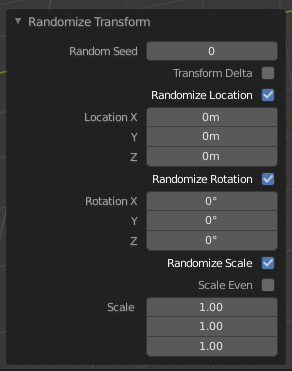
이 도구는 개체 또는 여러 개체에 대한 이동, 회전 및 배율 값을 무작위로 지정합니다. 여러 개체에 적용하면 각 개체는 고유한 시드 값을 가지며 나머지 개체와는 다른 변환 결과를 얻습니다.

Random Seed
무작위 시드는 무작위 변환에 대한 오프셋입니다. 다른 씨앗은 새로운 결과를 낳습니다.

Transform Delta
일반 변환 대신 Delta Transform 값을 무작위로 지정합니다.

Randomize Location
위치 값을 무작위로 지정합니다.

Location
객체가 각 축을 따라 이동할 수 있는 최대 거리입니다.

Randomize Rotation
회전 값을 무작위로 지정합니다.

Rotation
각 축에서 객체가 회전할 수 있는 최대 각도입니다.

Randomize Scale
척도 값을 무작위화합니다.

Scale Even
각 축에 동일한 배율을 사용합니다.

Scale
각 축에 대한 최대 크기 무작위화입니다.

References

Blender Transform – Align to Transform Orientation

모드: Object, Edit 모드
메뉴위치: Object ‣ Transform ‣ Align to Transform Orientation

로컬 방향이 변환 방향 패널의 활성 변환 방향이나 변환 마지막 작업 조정 패널의 방향 선택과 일치하도록 선택한 개체를 정렬(회전)합니다.

References

Blender Transform – Scale

Scale

모드: Object 및 Edit 모드에서 사용가능
메뉴위치: Object/Mesh/Curve/Surface ‣ Transform ‣ Scale
단축키: S

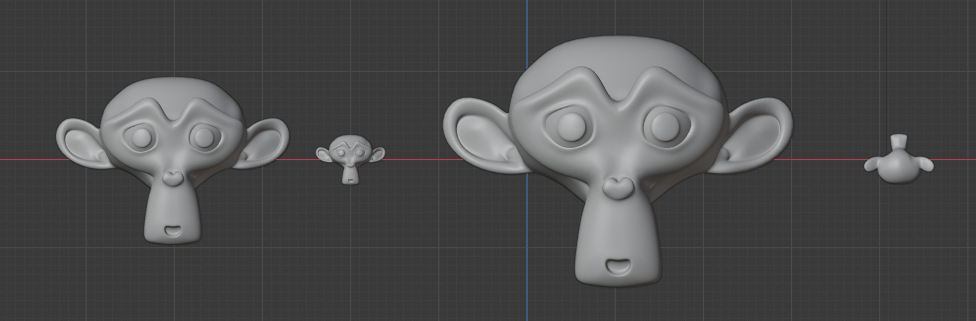
크기 조정은 개체의 비율을 변경하는 것을 의미합니다. S를 누르면 선택한 요소가 마우스 포인터의 위치에 따라 안쪽이나 바깥쪽으로 크기가 조정되는 크기 조정 변환 모드로 들어갑니다. 마우스 포인터가 피벗 포인트에서 멀어지면 요소의 크기가 증가하고 포인터가 피벗 포인트 쪽으로 이동하면 감소합니다. 마우스 포인터가 피벗 포인트의 원래 쪽에서 반대쪽으로 교차하면 배율이 음수 방향으로 계속 유지되고 요소가 반전됩니다.

기본 저울 사용법. 패널에는 왼쪽에서 오른쪽으로 원본 개체, 축소된 개체, 확대된 개체, 크기가 반전된 개체가 표시됩니다.

크기 조정 정도는 3D 뷰포트 헤더에 표시됩니다.

스케일 값.

단축키 조합을 사용하면 변환을 더 효과적으로 제어할 수 있습니다. 변환 제어를 참조하십시오.

Options

Scale X, Y, Z
해당 축에서 선택 항목의 크기를 조정하는 양입니다.

Orientation
변환 축을 지정된 방향 제약 조건에 맞춰 정렬합니다. 자세한 내용은 변환 방향을 참조하세요.

Proportional Editing
돌출된 면은 인근 형상에 영향을 미칩니다. 전체 참조는 비례 편집을 참조하세요.

References

Blender Transform – Rotate

Rotate

모드: Object 및 Edit 모드에서 사용가능
메뉴위치: Object/Mesh/Curve/Surface ‣ Transform ‣ Rotate
단축키: R

회전 값.

회전은 회전, 비틀기, 궤도, 피벗, 회전 또는 롤이라고도 하며 하나 이상의 축 또는 피벗점을 중심으로 요소(정점, 모서리, 면, 객체 등)의 방향을 변경하는 것과 관련됩니다.

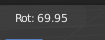
회전 각도는 3D 뷰포트 헤더에 표시됩니다.

단축키 조합을 사용하면 변환을 더 효과적으로 제어할 수 있습니다. 변환 제어를 참조하십시오.

Options

Angle
회전량.

Axis
하나 이상의 축으로 변환을 제한하는 데 사용됩니다.

Orientation
변환 축을 지정된 방향 제약 조건에 맞춰 정렬합니다. 자세한 내용은 변환 방향을 참조하세요.

Proportional Editing
돌출된 면은 인근 형상에 영향을 미칩니다. 전체 참조는 비례 편집을 참조하세요.

Trackball Rotation

모드: Object 및 Edit 모드에서 사용가능
단축키: R R

자유 회전 모드. 트랙볼 회전을 활성화하려면 R R을 누르십시오.

References