Curve Display
모드: Edit 모드에서 사용가능
패널위치:3D Viewport ‣ Viewport Overlays ‣ Curve Edit Mode
편집 모드에 있을 때 곡선에는 3D 뷰포트에 곡선이 표시되는 방식을 제어하는 특수 오버레이가 있습니다.
Handles
베지어 핸들을 표시하는 옵션을 전환합니다.
Normals
곡선 법선 표시를 토글합니다.
- Normal Size
법선의 방향을 가리키는 축의 길이입니다.
모드: Edit 모드에서 사용가능
패널위치:3D Viewport ‣ Viewport Overlays ‣ Curve Edit Mode
편집 모드에 있을 때 곡선에는 3D 뷰포트에 곡선이 표시되는 방식을 제어하는 특수 오버레이가 있습니다.
Handles
베지어 핸들을 표시하는 옵션을 전환합니다.
Normals
곡선 법선 표시를 토글합니다.
모드: Edit 모드에서 사용가능
메뉴위치:Properties ‣ Curve ‣ Active Spline
활성 스플라인 패널은 편집 모드에서 현재 선택된 스플라인의 속성을 제어하는 데 사용됩니다.
Common Options
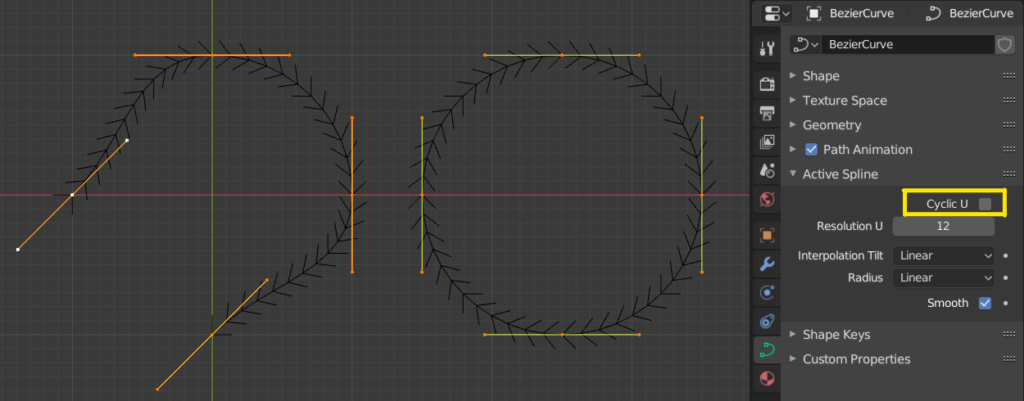
Cyclic U
활성 스플라인을 닫습니다.
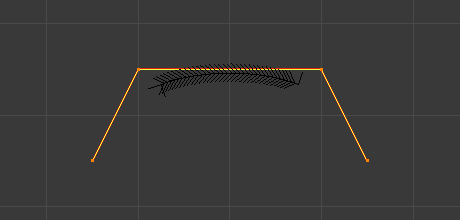

Resolution U
세분화 수를 변경하여 각 세그먼트의 해상도를 변경합니다.
Smooth
모든 3D 형상에 Smooth Shading을 사용하세요.
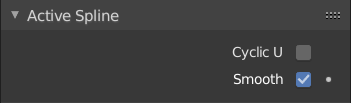
Cyclic U
공통 옵션을 참조하세요.
Smooth
공통 옵션을 참조하세요.
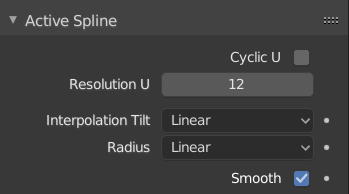
Cyclic U
공통 옵션을 참조하세요.
Resolution U
공통 옵션을 참조하세요.
Interpolation Tilt
세그먼트의 기울기 계산 방법을 변경합니다.
Radius
베벨 곡선의 반지름 계산 방법을 변경합니다. 반경을 늘리면 효과를 더 쉽게 확인할 수 있습니다.
Smooth
공통 옵션을 참조하세요.
NURBS 객체의 특징 중 하나는 매듭 벡터입니다. 이는 곡선에서 제어점의 영향을 결정하는 데 사용되는 일련의 숫자입니다. 매듭 벡터를 직접 편집할 수는 없지만 활성 스플라인 패널의 끝점 및 베지어 옵션을 통해 영향을 줄 수 있습니다. 끝점 및 베지어 설정은 열린 NURBS 곡선에만 적용됩니다.
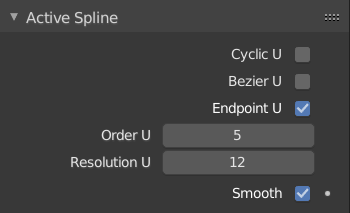
Cyclic U
공통 옵션을 참조하세요.
Bézier U
NURBS 곡선이 베지어 곡선처럼 작동하도록 만듭니다. NURBS 제어점은 베지어 곡선의 자유 핸들처럼 작동합니다.
Endpoint U
곡선이 끝 제어점과 접촉하도록 만듭니다.

Order U
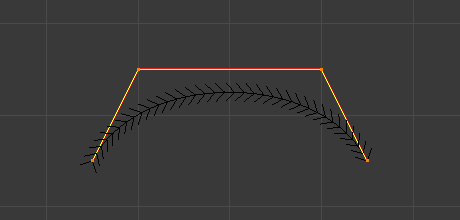
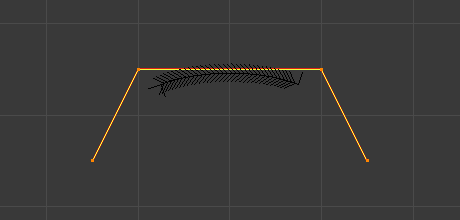
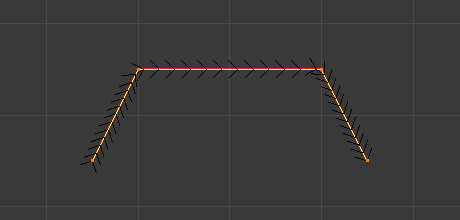
NURBS 곡선의 순서는 곡선에 대한 제어점의 영향 영역을 결정합니다. 차수 값이 높을수록 단일 제어점이 곡선의 더 큰 상대적 비율에 더 큰 영향을 미친다는 의미입니다. Order 값의 유효한 범위는 곡선에 있는 제어점 수에 따라 2-6입니다.
Resolution U
공통 옵션을 참조하세요.
Smooth
공통 옵션을 참조하세요.
경로 애니메이션 설정을 사용하여 하위 개체가 특정 경로를 따라 이동하는 방법을 결정할 수 있습니다.
[메모]이 기능은 더 이상 사용되지 않지만 계속 사용할 수 있습니다. 보다 미래 지향적인 방법은 Follow Path Constraint입니다.

Frames
경로를 통과하는 데 필요한 프레임 수로 평가 시간 설정의 최대값을 정의합니다.
Evaluation Time
뒤따르는 객체가 있어야 하는 곡선의 길이에 따른 파라메트릭 위치입니다(위치는 프레임 값으로 나누어 평가됩니다). 기본적으로 전역 프레임 번호에 연결되어 있지만 키프레임을 지정하여 경로 애니메이션을 더 효과적으로 제어할 수 있습니다.
Clamp
곡선 경로 하위 항목이 곡선의 시작/끝점을 지나 이동할 수 없도록 고정합니다.
Follow
곡선 경로 자식이 경로의 곡률을 따라 회전하도록 만듭니다.
이 예에서는 경로 애니메이션을 설정하는 방법을 보여줍니다.
Ctrl-P를 누르고 Follow Path를 선택합니다. 자동으로 평가 시간에 애니메이션을 적용하고 경로 애니메이션 패널에서 따르기 옵션을 활성화합니다.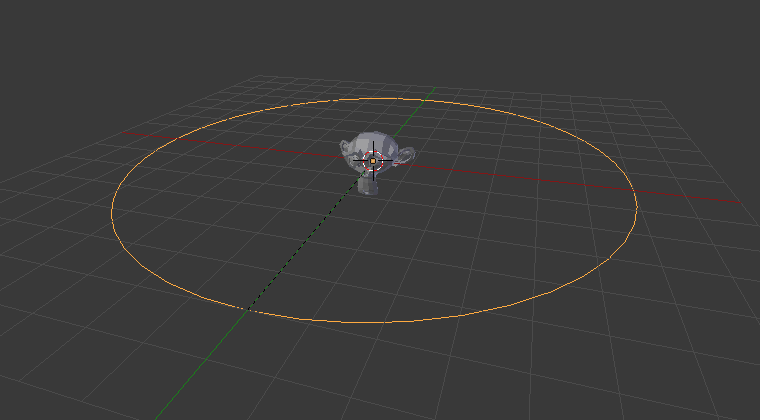
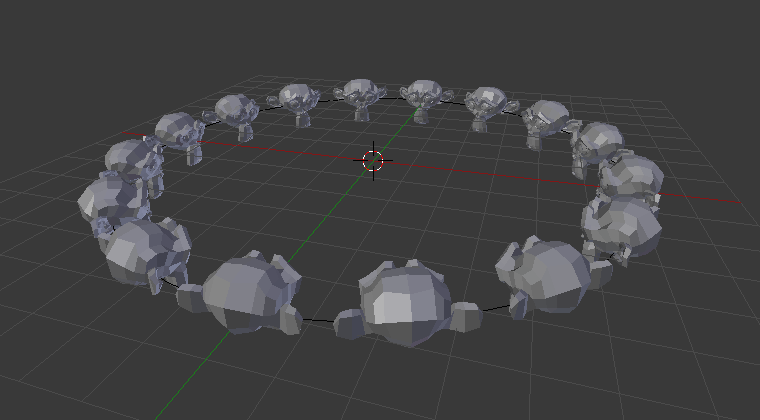

Offset
곡선 법선에 평행하게 돌출을 이동합니다.
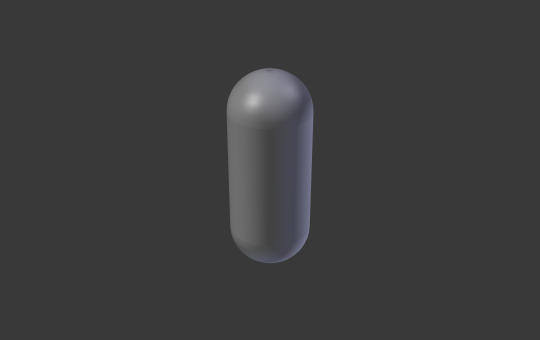
Extrude
양수 및 음수 로컬 Z축을 따라 곡선을 돌출시킵니다. 1차원 곡선에 높이를 부여하여 2차원 곡선으로 변환합니다. 스케일은 곡선의 법선에 수직인 양방향의 합입니다.
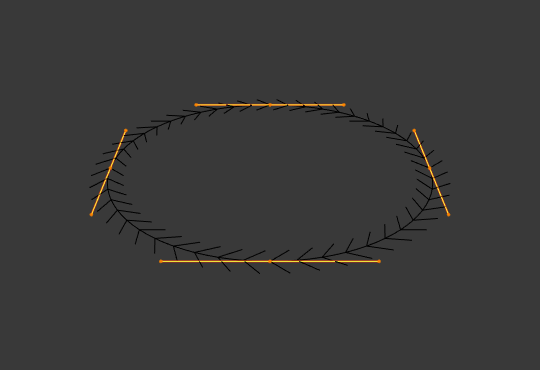
Taper Object
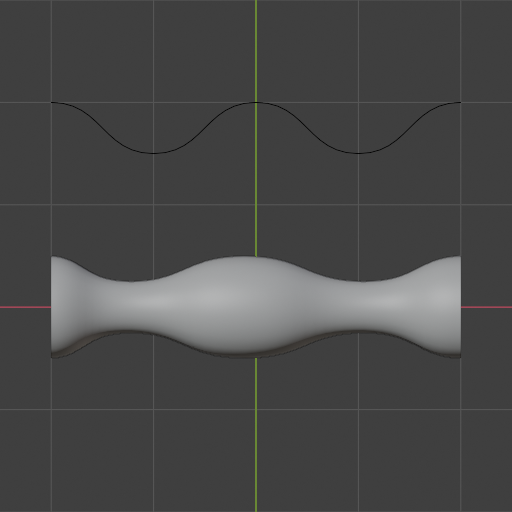
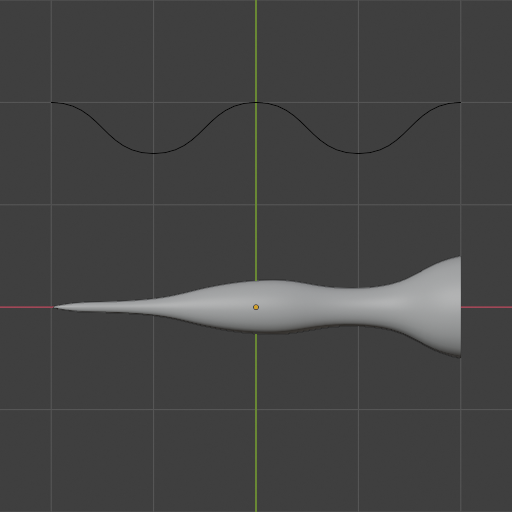
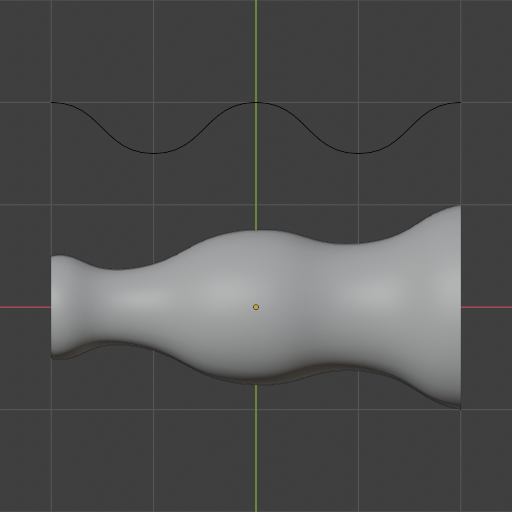
곡선을 테이퍼링하면 한쪽 끝으로 갈수록 얇아집니다. 테이퍼 개체의 제어점을 이동/크기 조정/회전하여 테이퍼 개체 전체에서 테이퍼의 비율을 변경할 수도 있습니다. 테이퍼 곡선은 너비 제어를 위해 로컬 Y축을 사용하여 로컬 X축을 따라 평가됩니다. 이것이 작동하려면 테이퍼 개체가 또 다른 열린 곡선이어야 합니다.
세부사항은 다음과 같습니다:
테이퍼 개체의 핸들과 제어점을 편집하면 원본 개체의 모양이 즉시 변경됩니다.
Taper Mode
테이퍼 개체를 사용하는 곡선의 경우 이 옵션은 테이퍼 개체에서 유효 곡선 반경을 계산하는 방법을 정의합니다.
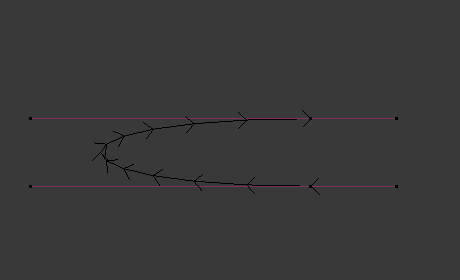
한쪽 끝의 반지름이 0이고 다른 쪽 끝의 반지름이 1인 곡선의 예.
Map Taper
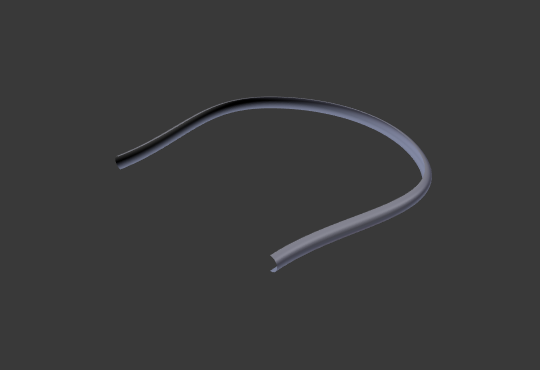
테이퍼 개체를 사용하고 시작/끝 베벨 요소를 수정한 곡선의 경우 맵 테이퍼 옵션은 전체 곡선이 아닌 곡선의 경사진 부분에 테이퍼를 적용합니다.
Depth
경사의 크기를 변경합니다.
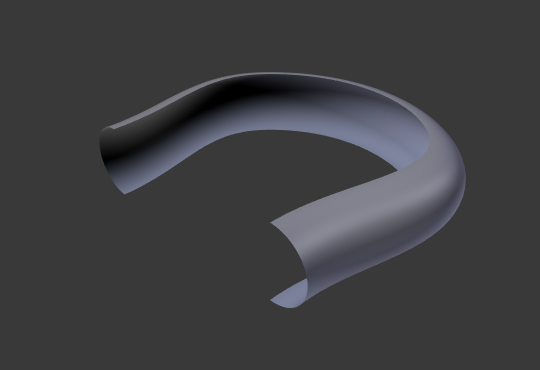
Resolution
경사의 부드러움을 변경합니다.
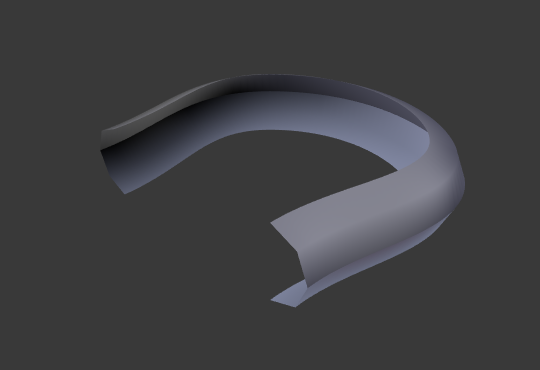
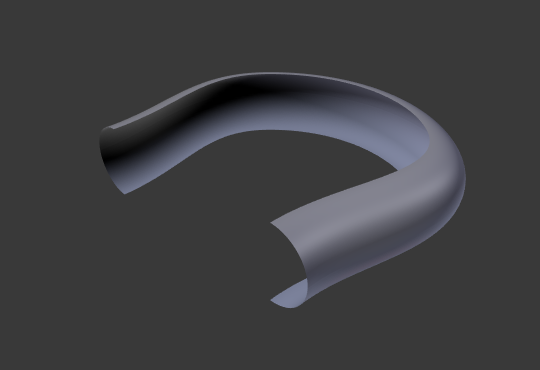
Fill Caps
경사진 곡선의 끝을 밀봉합니다.
Object
여기에서는 곡선을 따라 돌출될 곡선 개체(열리거나 닫힘)를 지정할 수 있습니다. 개체의 모양이 3D인 경우 돌출 전에 로컬 XY 평면에 투영됩니다. 투영된 객체의 모양을 2D로 전환하여 어떻게 보이는지 확인할 수 있습니다.
[중요] 돌출시키려는 모양이 개체의 로컬 XY 평면에 있는지 확인하십시오. 로컬 XZ 또는 YZ 평면에 있는 경우 로컬 XY 평면에 투영되면 선으로 축소됩니다. 이로 인해 돌출된 모양은 평평한 평면이 됩니다.
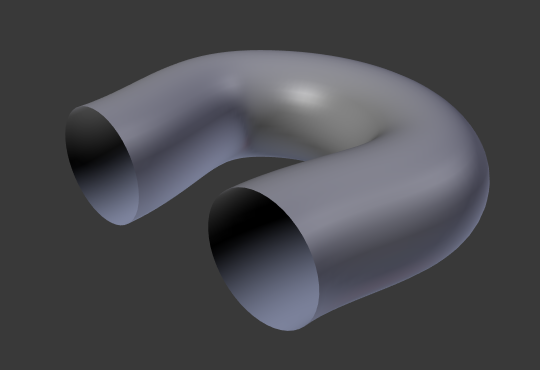
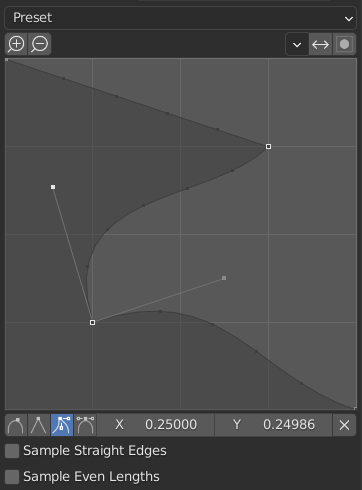
이 곡선 위젯을 사용하면 단일 프로필 매개변수보다 더 복잡한 사용자 정의 프로필을 생성할 수 있습니다. 모달 도구를 사용하면 사용자 정의 프로필을 전환할 수 있지만 프로필 모양은 작업이 확인된 후에만 옵션 패널에서 편집할 수 있습니다.
프로필은 마치 직각으로 교차하는 두 가장자리 사이에 있는 것처럼 위젯의 오른쪽 하단에서 시작하여 왼쪽 상단에서 끝납니다. 위젯에 제어점이 생성된 다음 베벨 수정자의 세그먼트 수로 경로가 샘플링됩니다.
프로필 곡선 위젯은 마이터 프로필의 모양을 계속 제어하므로 마이터가 활성화된 경우에도 활성 상태를 유지합니다.
Presets
지원 루프 및 단계 사전 설정은 베벨의 세그먼트 수에 따라 동적으로 구축됩니다. 세그먼트 수가 변경되면 프리셋을 다시 적용해야 합니다.
Sampling
먼저 각 제어점에 샘플이 추가되고, 샘플이 충분하면 가장자리 사이에 균등하게 나누어집니다. 샘플 직선 모서리 옵션은 양쪽에 날카로운 제어점이 있는 모서리에 샘플을 추가할지 여부를 전환합니다. 각 가장자리에 동일한 수의 샘플을 제공할 만큼 샘플이 충분하지 않은 경우 가장 구부러진 가장자리에만 추가됩니다. 따라서 최소한 제어점 수만큼의 세그먼트를 사용하는 것이 좋습니다.
Factor Start, End
이 옵션은 곡선의 형상을 시작/끝낼 위치를 결정합니다. 이를 통해 기하학으로 완전히 덮이지 않은 곡선을 만들 수 있습니다.
시작 값을 0.5로 설정하면 곡선 시작 거리의 50%에서 형상이 시작됩니다(효과적으로 곡선이 짧아짐). 끝 값이 0.75이면 곡선 끝에서 거리의 25%에서 형상이 시작됩니다(역시 곡선이 짧아짐).
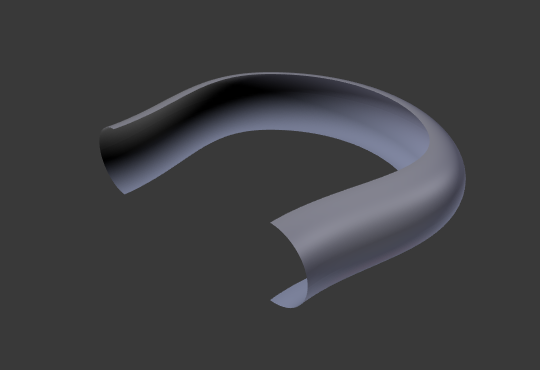
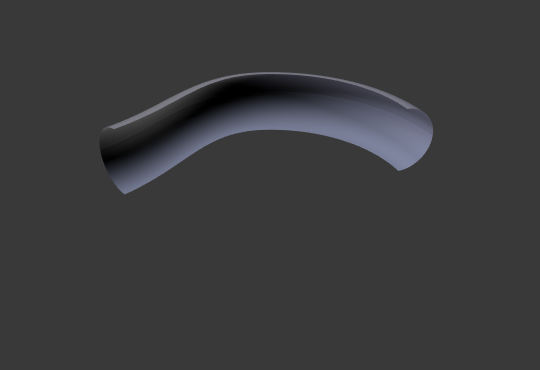
Mapping Start, End
요소 시작, 끝(0과 1 사이의 숫자)과 스플라인 형상의 렌더링된 시작 및 끝점 사이의 관계를 제어할 수 있습니다.
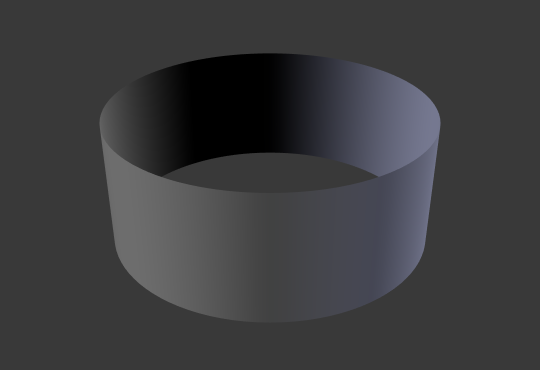
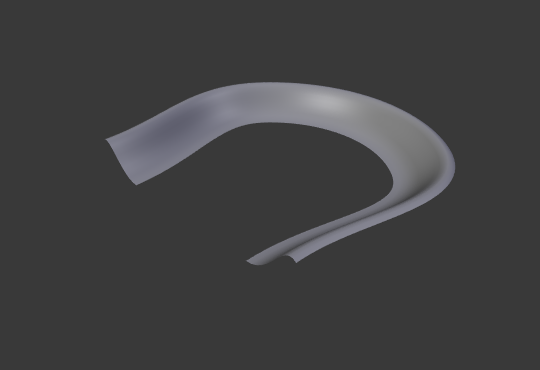
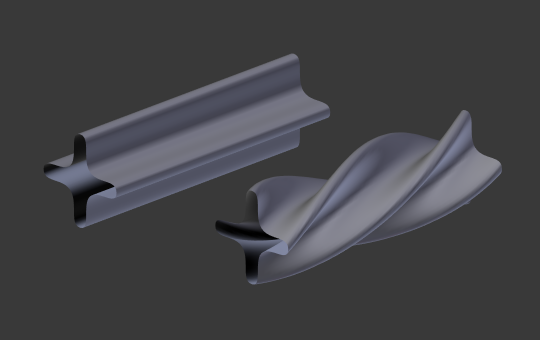
돌출은 곡선 모양을 따라 “벽” 또는 “리본”을 생성합니다. 베벨 깊이를 사용하는 경우 벽은 일종의 미끄럼틀이나 홈통이 됩니다. 법선이 잘못된 방향을 향하고 있는 경우 여기에 표시된 대로 방향을 전환할 수 있습니다.
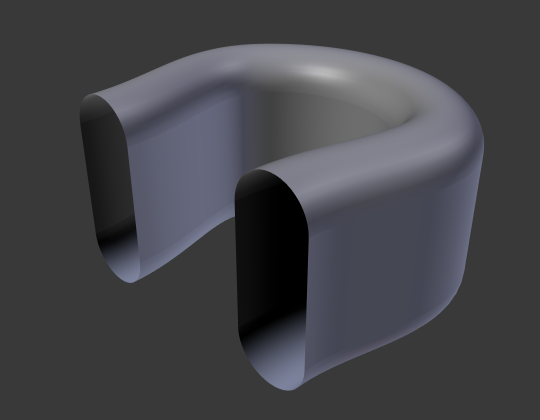
이는 아마도 가장 유용한 상황일 것입니다. 기본적으로 두 개의 편평하고 평행한 표면이 돌출된 “벽”의 양면을 채우는 볼륨을 빠르게 생성하기 때문입니다. 채우기 모드(모두, 앞, 뒤 또는 없음)를 선택하여 이러한 면 중 하나 또는 둘 다를 제거할 수 있습니다.
선택적 베벨 깊이는 여기에서 항상 90도 베벨을 생성합니다.
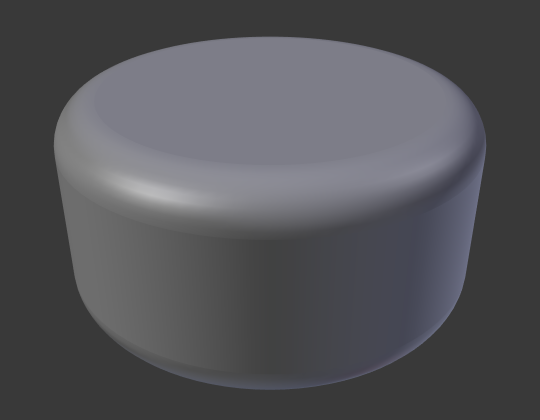
여기서 곡선이 닫혀 있는지 여부는 중요하지 않습니다. 돌출된 3D 곡선으로는 볼륨을 얻을 수 없으며 열린 2D 곡선처럼 벽이나 리본만 얻을 수 있습니다.
그러나 3D 곡선에는 제어점의 기울기(위 참조)라는 기능이 하나 더 있습니다. 예를 들어 리본이 곡선 주위를 비틀어 뫼비우스 띠를 생성하게 됩니다.
테이퍼 곡선을 사용하여 간단한 곡선 원 돌출 개체를 테이퍼해 보겠습니다. 곡선을 추가한 다음 편집 모드를 종료합니다. 다른 것을 추가하세요(원처럼 닫힌 것). “BevelCurve”라고 부르고 첫 번째 곡선(곡선 탭)의 베벨 개체 필드에 이름을 입력합니다. 이제 파이프가 생겼습니다. 개체 모드에서 세 번째 곡선을 추가하고 이름을 “TaperCurve”로 지정합니다. 왼쪽 제어점을 5단위 정도 올려 조정합니다.
이제 개체 탭으로 돌아가서 “TaperCurve”라고 하는 새 테이퍼 곡선을 참조하도록 형상 패널에 있는 첫 번째 곡선의 테이퍼 개체 필드를 편집합니다. Enter 키를 누르면 테이퍼 곡선이 즉시 적용되고 그림”경사 개체로 설정된 원 곡선”에 결과가 표시됩니다.

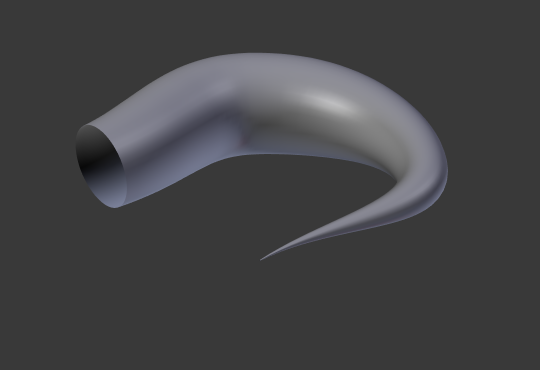
돌출된 개체에 테이퍼 곡선이 적용되는 것을 볼 수 있습니다. 테이퍼 곡선이 왼쪽에서 오른쪽으로 갈수록 파이프의 부피가 어떻게 줄어들지 않는지 확인하세요. 테이퍼 곡선이 로컬 Y축 아래로 내려가면 파이프 내부가 외부가 되어 렌더링 아티팩트가 발생할 수 있습니다. 물론 당신이 찾고 있는 예술가가 될 수도 있습니다!
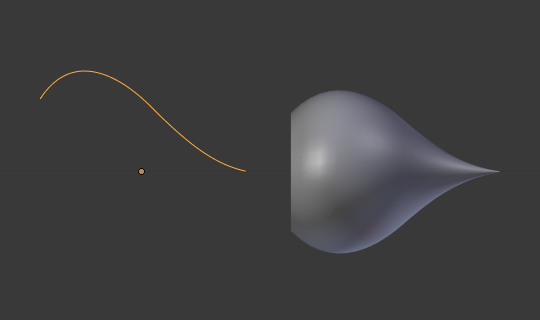
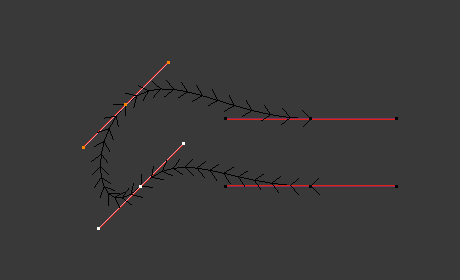
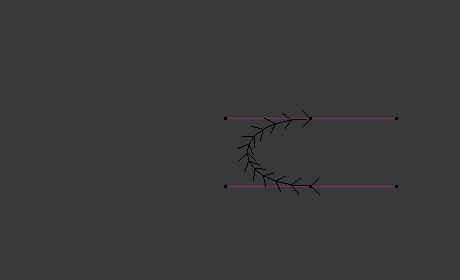
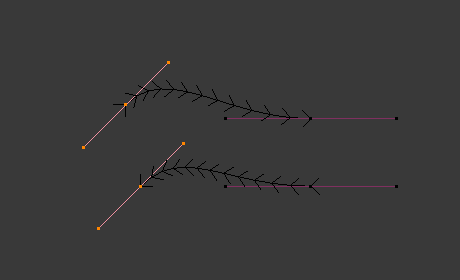
그림 테이퍼 예 1에서는 왼쪽 테이퍼 곡선이 오른쪽 곡선 개체에 미치는 영향을 명확하게 볼 수 있습니다. 여기서 왼쪽 테이퍼 곡선은 개체 원점에 더 가깝고 그 결과 오른쪽의 곡선 개체가 더 작아집니다.
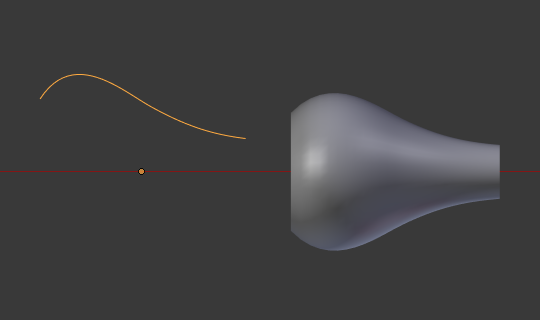
그림 테이퍼 예 2에서 왼쪽 테이퍼 곡선의 제어점은 원점에서 멀어지고 오른쪽 곡선 개체에 더 넓은 결과를 제공합니다.
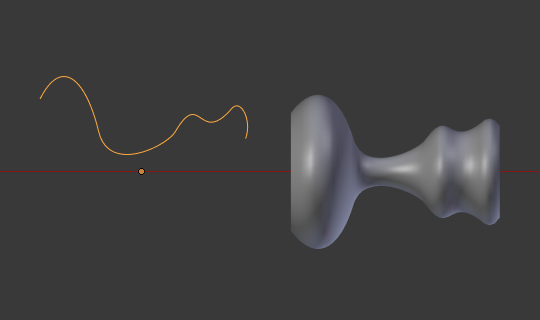
그림 테이퍼 예 3에서는 곡선 원에 적용된 더욱 불규칙한 테이퍼 곡선의 사용을 볼 수 있습니다.
Dimensions
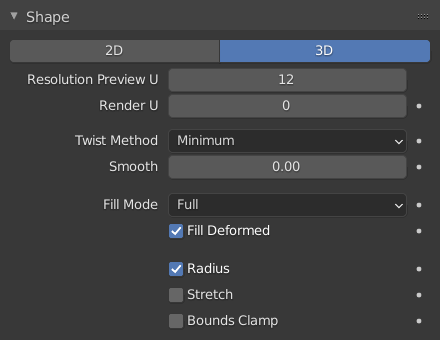
기본적으로 새 곡선은 3D로 설정됩니다. 즉, 제어점을 3D 공간의 어느 곳에나 배치할 수 있습니다. 곡선을 2D로 설정하여 제어점을 곡선의 로컬 XY 축으로 제한할 수도 있습니다.
Resolution Preview/Render U
해상도 속성은 모든 제어점 쌍 사이에서 계산되는 점 수를 정의합니다. 해상도를 높이거나 낮추면 곡선을 어느 정도 부드럽게 만들 수 있습니다. Preview U 설정은 3D 뷰포트의 해상도를 결정하고, Render U 설정은 곡선의 렌더링 해상도를 결정합니다. Render U가 0으로 설정되면 Preview U 설정이 3D 뷰포트와 렌더 해상도 모두에 사용됩니다.
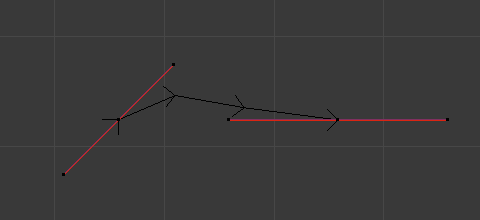
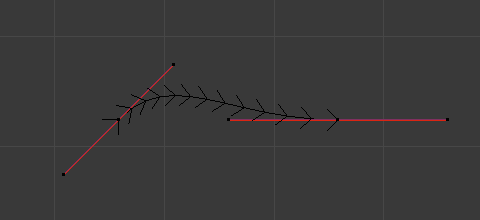
Twist Method
3D 곡선에는 곡선의 로컬 XY 평면에 위치하지 않는 제어점이 있습니다. 이는 곡선 법선에 영향을 미칠 수 있는 비틀림을 곡선에 제공합니다. 선택 메뉴의 최소, 접선 및 Z-위 옵션 중에서 선택하여 곡선 비틀림 계산 방법을 변경할 수 있습니다.
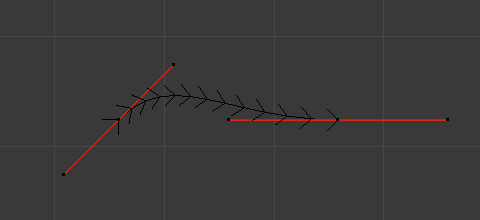
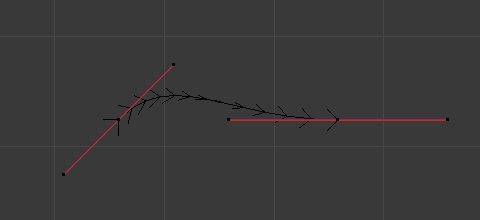
Smooth
곡선에서 비틀림을 대화식으로 제거합니다. 이는 곡선에 과도한 비틀림으로 인해 눈에 띄는 “꼬임”이 있는 경우 유용합니다. 이는 메쉬를 곡선으로 변환할 때 가능할 수 있습니다.
Fill Mode
채우기는 곡선이 베벨될 때 표시되는 방식을 결정합니다(베벨링에 대한 자세한 내용은 아래 참조). 절반으로 설정하면 곡선이 원통의 절반으로 표시됩니다.
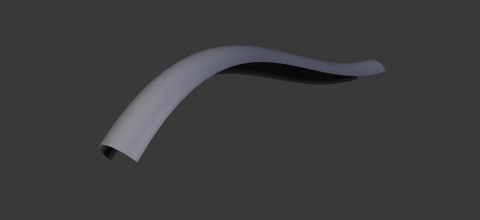
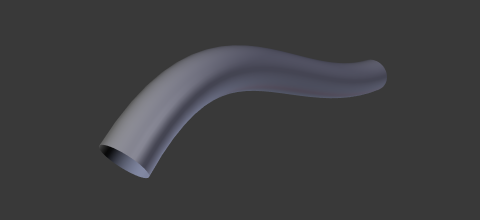
Fill Deformed
곡선을 변형할 수 있는 모든 수정 사항(예: 모양 키 및 수정자)을 적용한 후 곡선을 채웁니다.
Curve Deform
이 페이지에서는 편집 메뉴를 통해 접근할 수 없는 기타 곡선 편집 도구에 대해 설명합니다.
모드: Edit 모드에서 사용가능
메뉴위치:Context Menu ‣ Set Goal Weight
선택한 제어점에 대한 곡선의 가중치를 지정된 값으로 설정합니다. 하나 이상의 제어점이 선택되면 평균 가중치가 설정됩니다.
모드: Edit 모드에서 사용가능
단축키:Ctrl-RMB
커서 위치에 Ctrl-RMB를 사용하여 대화식으로 새 점을 배치합니다. 선택하면 돌출 곡선 및 이동 도구와 동일한 방식으로 처리됩니다.
모드: Edit 모드에서 사용가능
메뉴위치:Curve ‣ Segments ‣ Subdivide
곡선 세분화는 선택한 세그먼트 사이에 하나 이상의 제어점을 추가하여 선택한 모든 세그먼트를 간단히 세분화합니다.
Number of Cuts
수행할 분할 수입니다.
모드: Edit 모드에서 사용가능
메뉴위치:Curve ‣ Segments ‣ Switch Direction
이 도구는 하나 이상의 선택된 요소가 있는 곡선의 방향을 “반전”합니다(즉, 시작점이 끝점이 되고 그 반대도 마찬가지). 이는 곡선을 경로로 사용하거나 베벨 및 테이퍼 옵션을 사용할 때 주로 유용합니다.
모드: Edit 모드에서 사용가능
메뉴위치:Control Points ‣ Extrude Curve and Move
단축키:E
이동 가능한 선택한 점을 복제한 다음 해당 점을 원래 곡선에 다시 연결하여 연속 곡선을 만드는 방식으로 점을 돌출시킵니다.
모드: Edit 모드에서 사용가능
메뉴위치:Control Points ‣ Make Segment
단축키:F
연결이 끊긴 두 개의 제어점을 연결합니다. 선택 항목은 느슨한 점이거나 곡선의 첫 번째/마지막 점이어야 합니다. 그런 다음 F를 누릅니다. 점이 다른 곡선에 속하는 경우 이러한 점이 세그먼트로 결합되어 단일 곡선이 됩니다.
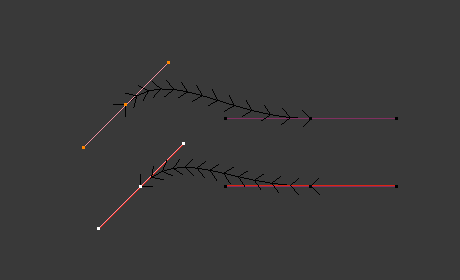
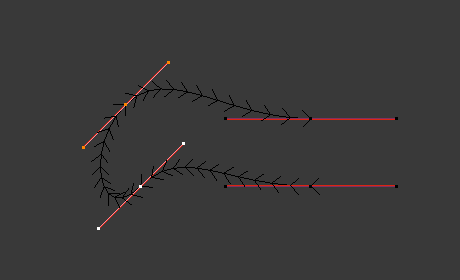
동일한 유형의 곡선만 결합할 수 있습니다(예: 베지어와 베지어, NURBS와 NURBS). 또한 순환을 전환하여 곡선을 닫을 수 있습니다.
모드: Edit 모드에서 사용가능
도구위치:Toolbar ‣ Tilt
메뉴위치:제어점 틸트
단축키:Ctrl-T
이 설정은 각 제어점 주위에서 법선(화살표로 시각화됨)이 비틀리는 방식을 제어하므로 3D 곡선에만 관련됩니다! 기울기는 점에서 점으로 보간됩니다(법선으로 확인할 수 있음).
모드: Edit 모드에서 사용가능
메뉴위치:Control Points ‣ Clear Tilt
단축키:Alt-T
기울기를 기본값(즉, 원래 곡선 평면에 수직)으로 재설정할 수도 있습니다. NURBS를 사용하면 기울기가 항상 부드럽게 보간됩니다. 그러나 Bézier를 사용하면 보간 알고리즘을 선택할 수 있습니다.
모드: Edit 모드에서 사용가능
메뉴위치:Control Points ‣ Set Handle Type
단축키:V
핸들 유형은 베지어 곡선의 속성이며 곡선의 특징을 변경하는 데 사용할 수 있습니다. 예를 들어, 벡터 핸들로 전환하면 모서리가 날카로운 곡선을 만드는 데 사용할 수 있습니다. 자세한 내용은 베지어 곡선 페이지를 읽어보세요.
Toggle Free/Align
또한 이 연산자를 사용하여 자유 핸들 유형과 정렬 핸들 유형 간에 전환할 수 있습니다.
모드: Edit 모드에서 사용가능
메뉴위치:Control Points ‣ Recalculate Handles
단축키:Shift-N
Recalculate Handles 연산자는 선택한 제어점의 핸들을 곡선에 접하도록 회전합니다. 이는 곡선을 더욱 부드럽고 일관되게 만드는 데 사용할 수 있습니다.
Length
핸들의 길이를 다시 계산하여 모두 같은 길이가 되도록 합니다.
모드: Edit 모드에서 사용가능
메뉴위치:Control Points ‣ Smooth
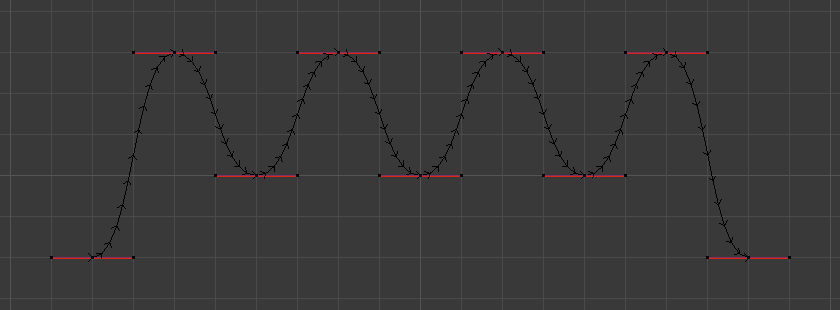
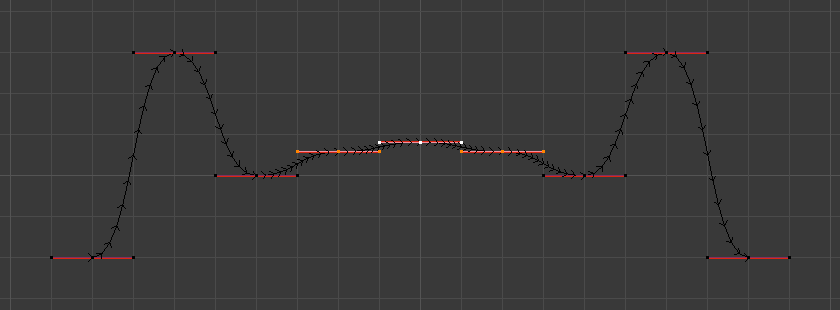
베지어 곡선의 경우 이 평활화 작업은 선택한 제어점과 인접 제어점 사이의 거리를 줄이는 동시에 인접 제어점을 고정시킵니다. 제어점 접선에는 영향을 주지 않습니다.

모드: Edit 모드에서 사용가능
메뉴위치:Control Points ‣ Smooth Curve Tilt
부드러운 곡선 기울기 연산자는 선택한 제어점의 기울기 값을 보간합니다. 이렇게 하면 곡선 기울기의 급격한 변화가 줄어들고 점 간 전환이 부드럽게 이루어집니다.
모드: Edit 모드에서 사용가능
메뉴위치:Control Points ‣ Smooth Curve Radius
부드러운 곡선 반경 연산자는 선택한 제어점의 반경 값을 보간합니다. 이렇게 하면 곡선 반경의 급격한 변화가 줄어들고 점 사이가 부드럽게 전환됩니다.
모드: Edit 모드에서 사용가능
메뉴위치:Control Points ‣ Smooth Curve Weight
부드러운 곡선 가중치 연산자는 선택한 제어점의 가중치 값을 보간합니다. 이렇게 하면 곡선 가중치의 급격한 변화가 줄어들고 점 간 전환이 부드럽게 이루어집니다.
모드: Edit 모드에서 사용가능
메뉴위치:Control Points ‣ Hooks
단축키:Ctrl-H
다른 개체가 있는 하나 이상의 지점을 제어하기 위해 후크를 추가할 수 있습니다.
모드: Edit 모드에서 사용가능
메뉴위치:Control Points ‣ Make Vertex Parent
단축키:Ctrl-P
메쉬 개체와 마찬가지로 선택한 다른 개체를 하나 또는 세 개의 제어점의 하위 개체로 만들 수 있습니다.
곡선을 편집하는 동안 보기에 있는 메시를 선택하려면 Ctrl-P를 사용하여 클릭하세요. 하나 또는 세 개의 제어점을 선택한 다음 개체를 Ctrl-LMB하고 Ctrl-P를 사용하여 정점 부모를 만듭니다. 세 개의 제어점을 선택하면 하위가 세 꼭지점 사이의 중앙점을 따르게 됩니다. 대안은 Child Of 제약 조건을 사용하는 것입니다. 곡선 수정자를 참조하십시오.
이 페이지에서는 곡선 편집의 기본 사항을 다룹니다.
모드: Edit 모드에서 사용가능
메뉴위치:Curve ‣ Transform
베지어 곡선은 제어점과 핸들의 위치를 모두 변환하여 편집할 수 있습니다. 반면에 NURBS 곡선에는 제어점만 있습니다.
Move, Rotate, Scale
Blender의 다른 요소와 마찬가지로 곡선 제어점과 핸들은 기본 변환에 설명된 대로 이동, 회전 또는 크기 조정이 가능합니다.
To Sphere, Shear, Warp, Bend, Push/Pull, Warp, Randomize
변환 도구는 변환 섹션에 설명되어 있습니다.
Move/Scale Texture Space
다른 객체와 마찬가지로 곡선에도 편집할 수 있는 텍스처 공간이 있습니다.
모드: Edit 모드에서 사용가능
도구위치:Toolbar ‣ Radius
메뉴위치:Curve ‣ Transform ‣ Radius
단축키:Alt-S
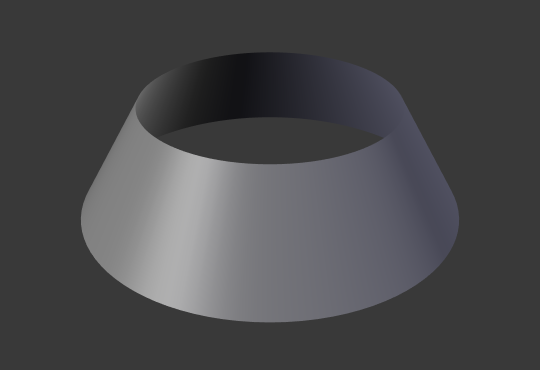
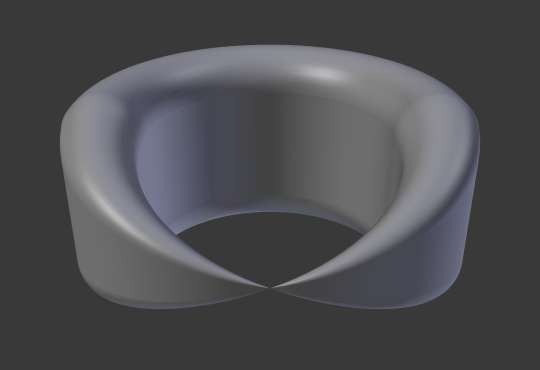
반경을 사용하면 “척추” 곡선을 따라 돌출 폭을 직접 제어할 수 있습니다. 반경은 점에서 점으로 보간됩니다(법선으로 확인할 수 있습니다). 점의 반경은 반경 변환 도구를 사용하여 설정됩니다. 또는 사이드바 변형 패널에서.
모드: Edit 모드에서 사용가능
메뉴위치:Curve ‣ Mirror
단축키:Ctrl-M
미러 도구도 사용할 수 있으며 메시 정점과 동일하게 작동합니다.
모드: Edit 모드에서 사용가능
메뉴위치:Curve ‣ Snap
단축키:Shift-S
메쉬 스냅은 곡선 구성요소에서도 작동합니다. 제어점과 해당 핸들은 자체 내부(활성 곡선의 다른 구성 요소)를 제외하고 스냅의 영향을 받습니다. 스냅은 2D 곡선에서 작동하지만 점은 로컬 XY 축으로 제한됩니다.
모드: Edit 모드에서 사용가능
메뉴위치:Curve ‣ Spin
Spin 연산자는 1차원 표면 개체에만 작동합니다. 곡선에 대한 사용은 현재 불가능하며 전체 기능은 표면 편집에 문서화되어 있습니다.
모드: Edit 모드에서 사용가능
메뉴위치:Curve ‣ Add Duplicate
단축키:Shift-D
이 도구는 암시적으로 선택된 곡선 세그먼트(있는 경우)와 함께 선택된 제어점을 복제합니다. 핸들만 선택한 경우 전체 포인트도 복제됩니다. 복사본이 선택되어 선택 모드에 배치되므로 다른 위치로 이동할 수 있습니다.
모드: Edit 모드에서 사용가능
메뉴위치:Curve ‣ Split
단축키:Y
분할 연산자는 곡선의 선택한 세그먼트를 나머지 곡선에서 분할합니다. 그런 다음 이 곡선은 다른 곡선에 영향을 주지 않고 이동하거나 변경할 수 있습니다. 단일 제어점이 선택되면 분할 연산자는 새로운 단일 느슨한 제어점을 생성합니다. 이전에 선택한 제어점을 나머지 곡선에 연결된 채로 둡니다.
모드: Edit 모드에서 사용가능
메뉴위치:Curve ‣ Separate
단축키:P
여러 개의 서로 다른 곡선으로 구성된 곡선 개체는 원하는 세그먼트를 선택하고 P를 눌러 자체 개체로 분리할 수 있습니다. 참고로, 곡선 개체에 곡선이 하나만 있는 경우 분리를 사용하면 제어점이 없는 새 곡선 개체가 생성됩니다.
모드: Edit 모드에서 사용가능
메뉴위치:Curve ‣ Toggle Cyclic
단축키:Alt-C
열린 곡선과 닫힌 곡선(Cyclic) 사이를 전환합니다. 선택한 제어점이 하나 이상 있는 곡선만 닫히거나 열립니다. 닫는 세그먼트의 모양은 베지어 곡선의 시작 및 끝 핸들을 기반으로 하며 일반적으로 NURBS의 인접한 제어점을 기반으로 합니다. 닫은 후 핸들을 조정하는 유일한 시간은 핸들이 자동 핸들인 경우입니다. 그림. 개방형 및 폐쇄형 곡선. 열린 베지어 곡선과 닫힌 베지어 곡선은 동일합니다.
이 작업은 원래 시작 제어점이나 추가된 마지막 제어점에서만 작동합니다. 세그먼트를 삭제해도 작업이 적용되는 방식은 변경되지 않습니다. 여전히 시작점과 마지막 제어점에서만 작동합니다. 이는 Alt-C가 단일 곡선을 닫는 대신 실제로 두 곡선을 연결할 수 있음을 의미합니다! 2D 곡선이 닫히면 렌더링 가능한 평평한 면이 생성된다는 점을 기억하세요.
모드: Edit 모드에서 사용가능
메뉴위치:Curve ‣ Set Spline Type
스플라인 유형 설정은 베지어, NURBS 및 폴리 곡선 사이의 곡선 개체에 있는 스플라인을 변환합니다. 참고로 이는 “스마트” 변환이 아닙니다. 즉, 블렌더는 동일한 모양이나 동일한 수의 제어점을 유지하려고 시도하지 않습니다. 예를 들어 NURBS를 베지어로 변환할 때 세 개의 NURBS 제어점으로 구성된 각 그룹은 고유한 베지어 제어점(중심점과 핸들 2개)이 됩니다.
메쉬에서 변환합니다.
모드: Edit 모드에서 사용가능
메뉴위치:곡선 ▸ 표시/숨기기
단축키:Alt-H,H,Shift-H
편집 모드에서는 디스플레이에서 요소를 숨기거나 표시할 수 있습니다. 선분은 항상 표시되므로 제어점만 표시하거나 숨길 수 있습니다. 단, 연결된 곡선의 모든 제어점이 숨겨지면 곡선이 완전히 숨겨집니다.
개체 모드에서 표시/숨기기를 참조하세요. 곡선 표시 패널도 참조하십시오.
모드: Edit 모드에서 사용가능
메뉴위치:Curve ‣ Clean Up ‣ Decimate Curve
Decimate Curve 연산자는 곡선의 원래 모양을 유지하면서 제어점 수를 줄입니다. 이 연산자는 해당 메시와 유사하게 작동합니다.
Ratio
제거할 제어점의 비율입니다.
이 도구는 Bézier 곡선만 데시메이션(10분의 1을 제거)할 수 있습니다.
모드: Edit 모드에서 사용가능
메뉴위치:Curve ‣ Delete…
단축키:X,Delete;Ctrl-X
삭제 팝업 메뉴 옵션:
Vertices
이렇게 하면 곡선이 깨지지 않고 선택한 제어점이 삭제됩니다(즉, 중간 제어점이 삭제되면 인접한 점이 직접 연결되고 결합됩니다). NURBS 순서는 제어점 수보다 높을 수 없으므로 일부 제어점을 삭제하면 감소할 수 있습니다. 물론, 한 점만 남으면 더 이상 보이는 곡선이 없고, 모든 점을 삭제하면 곡선 자체도 삭제됩니다.
Segment
선택한 제어점을 연결하고 연결을 끊는 세그먼트를 삭제합니다.
Dissolve Vertices Ctrl-X
선택한 제어점을 삭제하고 나머지 세그먼트는 핸들을 조정하여 삭제된 곡선에 맞춰집니다.
모드: Edit 모드에서 사용가능
패널위치:Sidebar ‣ Transform
아무것도 선택하지 않으면 패널이 비어 있습니다. 두 개 이상의 정점을 선택하면 중앙값이 편집되고 레이블 앞에 “중앙값”이 추가됩니다.
Control Point, Vertex
첫 번째 컨트롤(X, Y, Z)은 선택한 점이나 핸들(정점)의 좌표를 표시합니다. NURBS 곡선의 경우 선택한 제어점의 가중치 또는 중앙값 가중치를 정의하는 네 번째 구성 요소(W)를 사용할 수 있습니다.
Space
공간 라디오 버튼을 사용하면 해당 좌표가 개체 원점(로컬)을 기준으로 하는지 아니면 전역 원점(전역)을 기준으로 하는지 선택할 수 있습니다.
Global, Local
Weight
곡선에 소프트 바디 물리학이 있을 때 사용되는 선택된 제어점의 “목표 가중치”를 제어하여 곡선이 가중치를 기준으로 원래 위치에 “고정”되도록 합니다.
Radius
척추 곡선을 따라 돌출/베벨의 폭을 제어합니다. 반경은 점에서 점으로 보간됩니다(법선으로 확인할 수 있습니다).
Tilt
각 제어점 주위에서 법선(화살표로 시각화됨)이 비틀리는 방식을 제어하므로 3D 곡선에만 관련됩니다! 기울기는 점에서 점으로 보간됩니다(법선으로 확인할 수 있음).