Viewport Render
뷰포트 렌더링을 사용하면 일반 렌더링의 경우처럼 활성 카메라가 아닌 현재 시점에서 빠른 미리 보기 렌더링을 만들 수 있습니다.
뷰포트 렌더를 사용하여 이미지와 애니메이션을 모두 렌더링할 수 있습니다.
아래는 뷰포트 렌더링과 Cycles Renderer를 사용한 최종 렌더링 간의 비교입니다.
모델: © 2016 pokedstudio.com
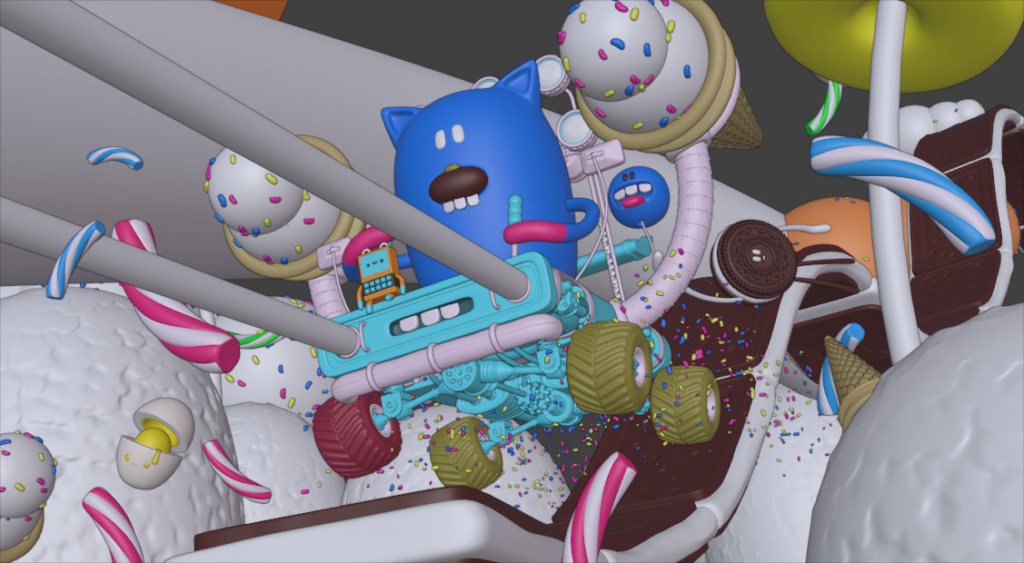
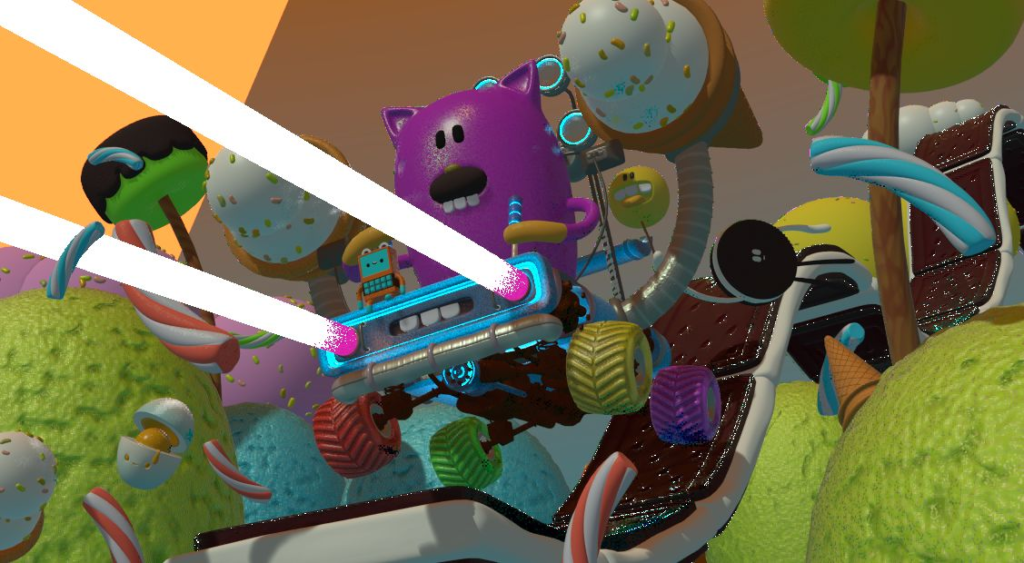
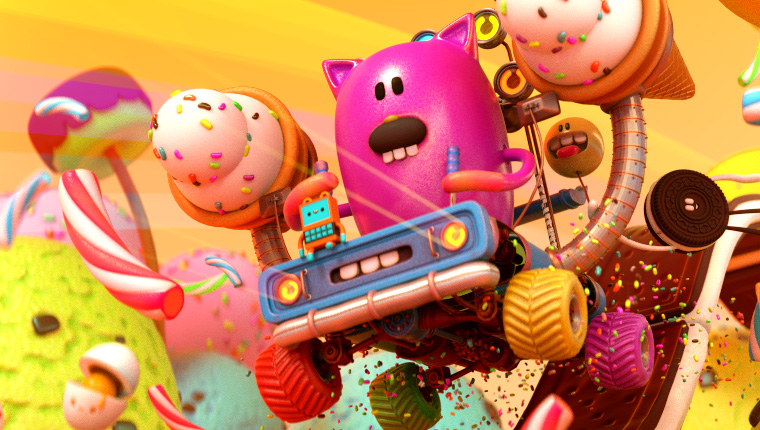
뷰포트 렌더링은 Workbench 및 EEVEE 렌더링 엔진에서만 작동합니다. Cycles에서는 지원되지 않습니다.
장비, 빈 공간 등과 같은 “클러스터” 없이 렌더링을 얻으려면 오버레이를 비활성화하십시오.
Settings
대부분의 경우 뷰포트 렌더는 현재 뷰포트 설정을 사용합니다. 일부 설정은 뷰를 렌더링하는 데 사용되는 렌더링 엔진의 속성에 있습니다.
솔리드 모드는 Workbench의 렌더링 설정을 사용합니다. Material Preview 모드는 EEVEE의 렌더링 설정을 사용합니다.
또한 일부 출력 설정도 사용됩니다.
- Resolution
- Aspect
- Output path
- File format
Rendering
뷰포트 렌더를 활성화하면 현재 활성 뷰에서 렌더링됩니다. 즉, 활성 카메라 뷰에 있지 않은 경우 가상 카메라가 현재 원근과 일치하는 데 사용됩니다. 카메라 시점에서 이미지를 얻으려면 Numpad0을 사용하여 활성 카메라 뷰를 입력하세요.
일반 렌더링과 마찬가지로 Esc를 눌러 중단할 수 있습니다.
Render s Still Image
정지 이미지를 렌더링하려면 3D Viewport ▸ View ▸ Viewport Render Image를 사용하십시오.
Render an Animation
애니메이션을 렌더링하려면 3D Viewport ▸ View ▸ Viewport Render Animation을 사용하십시오.
Render Keyframes
애니메이션을 렌더링하려면 키프레임이 있는 프레임만 렌더링하려면 3D Viewport ▸ View ▸ Viewport Render Keyframes를 사용하십시오. 이렇게 하면 선택한 개체에 애니메이션 키가 있는 프레임만 렌더링됩니다. 다른 프레임은 여전히 출력에 기록되지만 단순히 마지막으로 렌더링된 프레임을 반복합니다.
예를 들어 6프레임 애니메이션이 렌더링되고 선택한 객체의 프레임 3과 5에 키가 있으면 다음 프레임이 출력됩니다.
- 첫 번째 프레임은 항상 렌더링됩니다.
- 이 프레임에는 키가 없기 때문에 첫 번째 프레임이 반복됩니다.
- 세 번째 프레임이 렌더링됩니다.
- 이 프레임에는 키가 없기 때문에 세 번째 프레임이 반복됩니다.
- 5번째 프레임이 렌더링됩니다.
- 이 프레임에는 키가 없기 때문에 5번째 프레임이 반복됩니다.
렌더링 영역을 사용하면 뷰포트 렌더링을 특정 영역으로 제한할 수 있습니다.