Blender Modeling – UVs – Workflows – UDIMs

UDIMs

UV 맵을 사용하면 한 가지 단점이 있을 수 있습니다. 전체 메시에 대해 하나의 텍스처로 구성된다는 점입니다. 대부분의 경우 이것으로 충분하지만 텍스처가 전체 메시에 대해 하나의 해상도라는 것이 단점입니다. 이는 중요도가 다른 형상을 가진 매우 큰 메시가 있는 경우 문제를 발생시킵니다. 단일 텍스처를 사용하는 경우 해상도가 너무 낮아 더 큰 UV 섬을 포함할 수 없고 더 작고 덜 중요한 섬에는 비효율적일 수 있습니다.

UDIM은 UV 섬을 여러 다른 텍스처에 분산시킬 수 있어 이에 대한 솔루션을 제공합니다. U DIMension을 의미하는 UDIM은 전체 UDIM 텍스처 배열에서 각 타일이 서로 다른 텍스처인 타일 시스템을 기반으로 합니다. 기본적으로 각 타일은 고유한 UV 공간(0-1, 1-2, 2-3)으로 구성되며 해당 타일에 고유한 이미지가 할당됩니다. 타일은 생성된 이미지를 할당할 수 있는 UDIM Tiles 패널에서 관리됩니다. 일반적으로 다양한 해상도의 여러 텍스처를 만듭니다. 예를 들어 주요 세부 사항에는 4k 해상도 텍스처를 사용하고 덜 중요한 세부 사항에는 2k 및/또는 1k 텍스처를 사용할 수 있습니다.

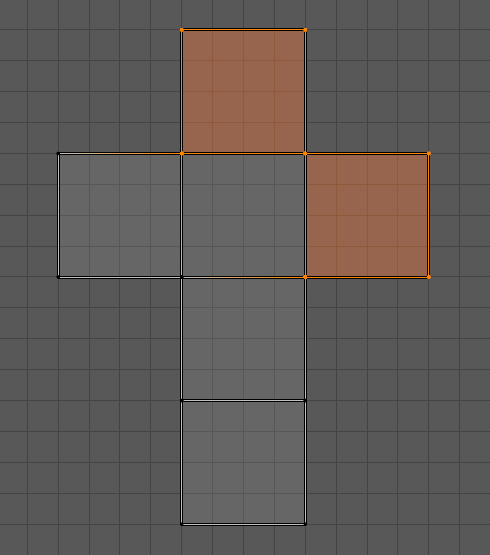
UDIM 배열은 하나의 메인 타일로 구성되며, 이 타일에는 인덱스 번호 1001이 부여됩니다. 추가되는 다음 타일은 1002가 되며 메인 타일의 오른쪽에 배치됩니다. 전체 UDIM 배열의 너비는 타일 10개이므로 첫 번째 행에 타일 1001부터 1010까지가 생성됩니다. 10개의 타일이 지나면 기본 타일 위에 새로운 타일 행이 시작됩니다. 따라서 10111001 바로 위에 위치하게 됩니다.

Workflow

UDIM 워크플로우 사용을 시작하려면 다른 UV 맵과 마찬가지로 메시를 풀어야 합니다. 그런 다음 UV 맵을 분할할 텍스처 수를 결정해야 합니다. 이는 메시와 작업흐름마다 다르지만 적절한 최소값은 3개입니다(4k 이미지 1개, 2k 이미지 1개, 1k 이미지 1개). 그런 다음 원하는 텍스처 수에 맞게 원하는 텍스처를 만듭니다.

그 후에는 UV를 적절한 타일로 이동하고 다른 UV 맵과 마찬가지로 크기를 조정하고 관리하는 동일한 프로세스입니다. UV 레이아웃에 대한 자세한 내용은 레이아웃 작업 흐름을 참조하세요.

여러 UV 섬에 걸쳐 UV가 올바르게 설정되면 UDIM 배열에 적절한 텍스처를 추가할 차례입니다. 현재 기존 텍스처를 타일에 추가할 수 없습니다. 기존 텍스처로 타일을 채우려면 먼저 다음을 수행해야 합니다.

  • 원하는 타일을 만듭니다.
  • 이미지를 저장합니다.
  • 저장된 이미지 파일을 삭제하고 기존 파일 이름을 유지하면서 새 이미지 파일로 교체하여 원하는 텍스처로 교체합니다. 또는 다른 응용 프로그램에서 이미지를 열고 이미지 내용을 수정하면 됩니다.

UDIM 텍스처를 편집하기 위해 타사 응용 프로그램을 사용하는 것 외에 UDIM 텍스처에 페인팅하는 것도 가능합니다. 이는 2D 페인팅 또는 3D 페인팅에 적용됩니다.

File Substitution Tokens

대체 토큰은 보다 의미 있고 상황에 맞는 정보로 대체될 수 있는 파일 이름의 특수 문자 시퀀스입니다. 이 경우 토큰은 꺾쇠 괄호 문자로 묶인 텍스트로 식별됩니다.

이 대체는 UDIM 배열의 특정 텍스처와 연관된 타일을 자동으로 식별하기 위해 이미지를 로드하거나 저장하는 동안 사용됩니다.

다음 토큰이 지원됩니다.

  • <UDIM>: 1001 + u-tile + v-tile * 10으로 계산된 4자리 표기법입니다.
  • <UVTILE>: u(u-tile + 1)_v(v-tile + 1)로 정의되는 표기법입니다.

예:

  • Monster-basecolor.<UDIM>.pngMonster-basecolor.1021.png 등과 같은 파일을 로드/저장합니다.
  • Monster-basecolor.<UVTILE>.pngMonster-basecolor.u1_v3.png 등과 같은 파일을 로드/저장합니다.

UDIM Tiles

편집자: 이미지 편집기, UV 편집기
모드: 모든 모드
패널위치: Sidebar ‣ Image ‣ UDIM Tiles

이 패널에서는 UDIM 타일이 관리됩니다. 새 타일을 추가하거나, 타일을 제거하거나, 생성된 텍스처로 타일을 채울 수 있습니다.

UDIM Tile List
기본 인덱스(1000 타일)와 연결된 모든 UDIM 타일을 나열합니다. 타일 이름을 두 번 클릭하면 타일 레이블을 변경할 수 있습니다.

Add Tile +
그룹에 새 UDIM 타일을 추가합니다.

  • Number
    시작 타일 인덱스 번호입니다. UDIM은 1001 타일로 시작해야 하며 일반적으로 증분 순서로 증가합니다.
  • Count
    추가할 타일 수입니다.
  • Label
    색인 번호 대신 선택적 레이블을 사용할 수 있습니다. 이 라벨은 2D 뷰포트에 표시됩니다.
  • Fill
    생성된 이미지로 UDIM 타일을 차지합니다. 아래 타일 채우기를 참조하세요.

Remove Tile -
그룹에서 선택한 UDIM 타일을 삭제합니다. 이 타일이 저장되지 않고 데이터를 포함하는 경우 해당 데이터는 손실됩니다.

Fill Tile
생성된 이미지로 UDIM 타일을 차지하세요.

타일이 채워지지 않으면 이미지와 함께 저장되지 않습니다.

References

Blender Modeling – UVs – Workflows – Layout Workflow

Transferring UV Maps

두 메쉬 모두 동일한 형상/정점 순서를 갖는 경우 한 메쉬에서 다른 메쉬로 UV 맵을 복사할 수 있습니다. 이는 예를 들어 UV가 그대로 유지된 모델의 이전 버전에서 UV 맵을 다시 생성하려는 경우에 유용합니다. 이는 다음과 같이 작동합니다.

  • UV 맵을 복사하려는 대상 메시를 선택합니다.
  • (손상되지 않은 UV 맵이 포함된) 소스 메시를 Shift 선택합니다.
  • Object menu ‣ Make Links… ‣ Transfer UV Layouts (단축키: Ctrl-L …)

이제 대상 메시에는 원본 메시와 일치하는 UV 맵이 있습니다.

Multiple UV Maps

메시당 하나의 UV 맵으로 제한되지 않습니다. 새 UV 맵을 생성하여 메시 부분에 대해 여러 UV 맵을 가질 수 있습니다. UV 맵 목록 옆에 있는 추가 버튼을 클릭하고 메시의 다른 부분을 풀어서 이 작업을 수행할 수 있습니다. UV 맵에는 항상 전체 메시가 포함됩니다.

Optimizing the UV Layout

솔기를 사용하여 포장을 풀면 UV 레이아웃이 상당히 혼란스럽고 혼란스러울 수 있습니다. 다음 작업을 진행해야 할 수도 있습니다. UV 매핑 방향 지정, UV 맵 정렬, 여러 맵 연결.

다음 단계는 언랩 프로세스를 통해 생성한 UV 레이아웃으로 작업하는 것입니다. 모델이 이미 펼쳐져 있을 때 면을 추가하거나 기존 면을 세분화하면 Blender가 해당 새 면을 추가합니다. 이러한 방식으로 UV 텍스처 이미지를 사용하여 추가 형상 변경을 안내할 수 있습니다.

정렬할 때 전체 보기가 작업 공간이지만 그리드 내의 UV 좌표만 이미지에 매핑된다는 점을 명심하세요. 따라서 조각을 정리하는 동안 조각을 옆으로 치워 둘 수 있습니다. 또한 각 UV 언랩은 자체적으로 연결된 좌표 세트입니다.

서로 포개어 놓으면 양파껍질이 됩니다(아래쪽 껍질이 위쪽 껍질을 통해 보입니다). 하나만 이동하려면 UV 좌표 중 하나를 RMB로 선택하고 Select ▸ Linked UVs, Ctrl-L을 사용하여 연결된 UV를 선택하십시오. 두 UV 모두 선택되므로 상자 선택이 아닙니다.

Combining UV Maps

개봉 불량, 귀와 목에 주의하세요.

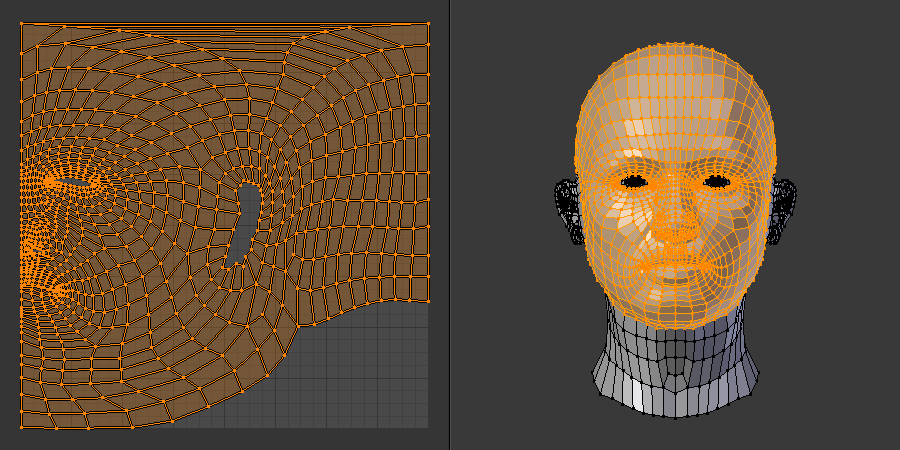
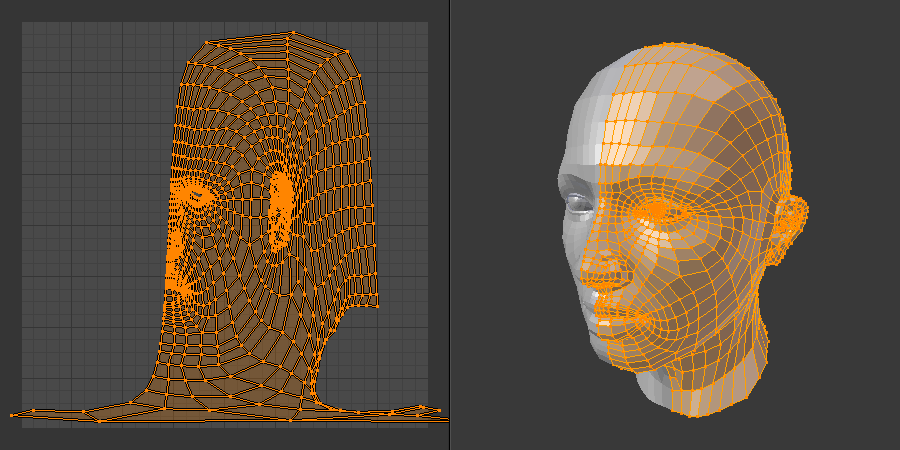
우리가 사용한 얼굴 예제와 같은 객체를 풀면 “대체로 올바른” 결과를 얻을 수 있지만 제대로 풀리지 않았거나 끔찍하게 혼란스러운 메시 부분이 있는 경우가 많습니다. 오른쪽 그림은 구에서 둘러싸기 해제 옵션을 사용하여 면을 처음으로 펼치는 모습을 보여줍니다. 문제는 귀에 있습니다. 그것은 단지 UV 덩어리일 뿐이며, 목은 늘어나고 접혀 있습니다. 청소할 일이 너무 많습니다.

귀나 목 없이 얼굴만 펼칩니다.

측면에서 직선 투영만 하면 귀가 멋지게 풀리고 관 모양으로 풀리면 목이 풀리는 것을 알 수 있습니다. 따라서 우리의 일반적인 접근 방식은 다양한 둘러싸기 해제 도구를 사용하여 개체의 여러 부분(얼굴, 귀 등)을 펼치고 해당 부분에 가장 적합한 도구를 선택하는 것입니다. 그럼 시작하겠습니다. “얼굴” 면만 선택하고 Sphere 투영을 사용하여 면을 펼친 다음 UV 편집기의 이미지 영역 내에 논리적으로 맞도록 크기를 조정하고 회전시킵니다.

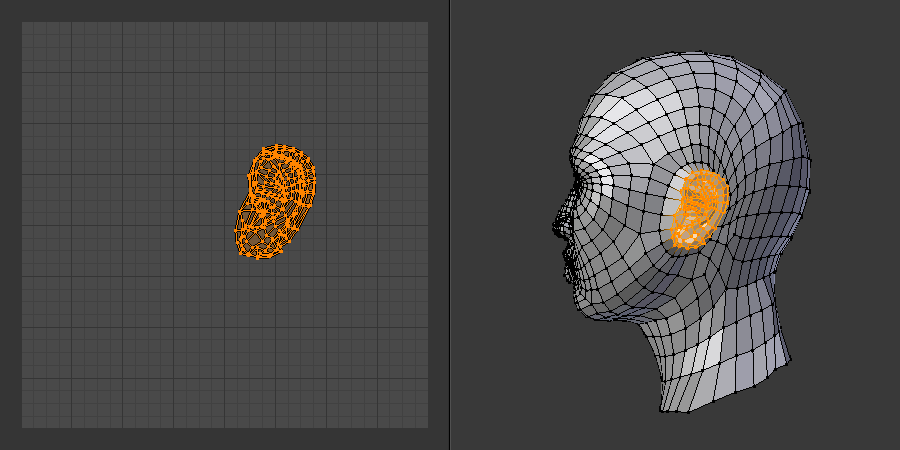
보기에서 프로젝트를 사용하여 귀만 풀기.

얼굴에 만족했다면 이제 귀에 관심을 돌릴 차례입니다. 먼저 작업 중이던 얼굴을 선택 취소합니다. 해당 UV는 UV 편집기에서 사라지지만 여전히 표시되지 않을 뿐입니다. (이를 확인하려면 3D 뷰포트에서 몇 개의 면을 선택하면 UV 편집기에 표시됩니다.)

귀 작업을 위해 3D 뷰포트에서 이제 “귀” 면만 선택합니다. 정점 그룹을 사용하여 귀 면을 선택할 수 있습니다. 하위 메시를 선택하는 것도 쉽습니다. 하위 메시가 메시의 나머지 부분에 연결되어 있지 않기 때문입니다. 연결된 정점을 선택하기만 하면 전체 하위 메시가 선택됩니다. 기본적으로 편집 모드이므로 모든 선택/선택 취소 기능을 사용할 수 있습니다.

이제 측면 뷰에서 프로젝트 도구를 사용하여 귀를 다시 풀고 약간 크기를 조정하고 회전한 다음(다음 섹션에서 설명) 측면에 배치합니다. 다양한 언래핑 알고리즘을 사용하여 이 작업을 반복적으로 수행할 수 있습니다. 다시 적용할 때마다 선택한 면의 UV가 다른 곳에 배치됩니다. 해당 부품의 후속 페인팅에 가장 적합하고 가장 논리적인 레이아웃을 제공하는 각 부품에 대한 도구를 선택하십시오.

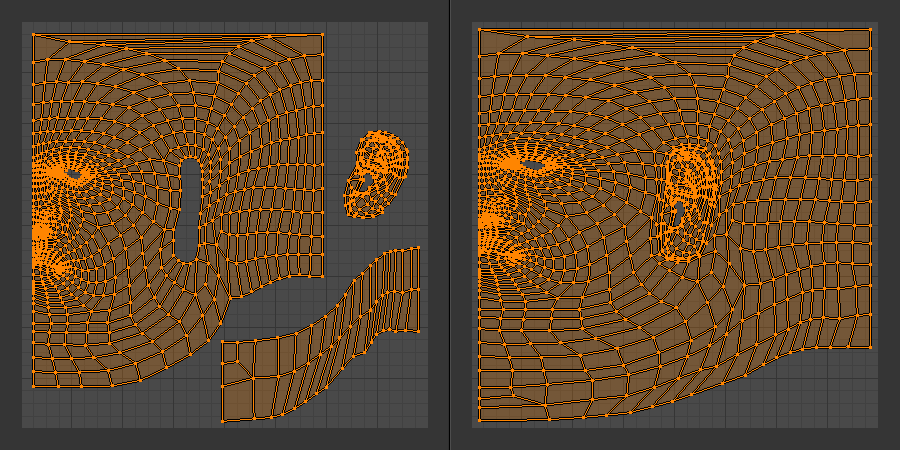
다양한 방법을 사용하여 메시의 모든 부분을 펼치면 오른쪽 예와 같은 결과가 나올 것입니다. 메시의 모든 섹션이 매핑되었으며 모든 맵은 동일한 UV 텍스처 맵에 배치되었습니다. 축하해요! 여기에서 전체 UV 맵을 단일 맵으로 구성하는 것은 “스티칭”(다음 섹션에서 설명)의 간단한 문제입니다.

UV 맵을 함께 배열하고 연결합니다.

정렬 및 스티칭을 완료하면 오른쪽에 표시된 것과 같이 단일 이미지가 상세한 페인팅이 필요한 모든 메시를 덮거나 칠하도록 정렬된 통합 UV 맵이 생성됩니다. 이 작업을 수행하는 방법에 대한 모든 자세한 지침은 다음 섹션에 포함되어 있습니다. 이 단락의 요점은 궁극적인 목표를 보여주는 것입니다. 표시된 메쉬는 Z축을 따라 미러링되었으므로 면의 오른쪽이 가상입니다. 이는 오른쪽의 정확한 복사본이므로 실제로는 하나의 UV 세트만 존재합니다. (더 사실감을 원하는 경우 미러 수정자가 적용되어 물리적 거울과 완전한 머리가 생성됩니다. 그런 다음 한 쪽을 편집하고 다른 쪽은 편집하지 않음으로써 양쪽을 물리적으로 다르게 만들 수 있습니다. 래핑 해제는 전체 UV 세트를 생성합니다( 각 면마다) 그리고 그림은 얼굴의 각 면마다 다를 수 있어 더 현실적입니다.

Iteration & Refinement

적어도 일반 사람들의 경우, 우리는 ‘처음에 제대로 이해’하지 못합니다. “완료”라는 마법 같은 이정표에 도달할 때까지 아이디어를 구축하고 창의적인 프로세스를 반복해야 합니다. 소프트웨어 개발에서는 이를 ‘나선형 방법론’이라고 합니다.

컴퓨터 그래픽에 적용하면 모델링, 텍스처링, 애니메이션 작업을 반복한 다음 다시 메쉬 수정, UV 매핑, 애니메이션 조정, 뼈대 한두 개 추가, 면이 몇 개 더 필요하다는 사실을 파악하여 모델링으로 돌아갑니다. 등등. 우리는 시간, 돈, 인내심이 부족하거나 드물지만 실제로 결과에 만족할 때까지 이렇게 계속해서 돌고 돌아갑니다.

Refining the Layout

우리가 마침내 캐릭터를 살펴보고 특정 지점에 더 많은 세부 사항이 필요하다는 것을 깨달을 때 개선이 이루어집니다. 예를 들어 눈 주위에는 까마귀 발이 필요할 수도 있고 조끼에 로고를 추가해야 할 수도 있습니다. 이미지 편집을 시작하면서 원하는 세부 사항을 칠하는 데 사용할 수 있는 픽셀이 충분하지 않다는 것을 알게 됩니다.

유일한 선택은 UV 면의 크기를 확장(스케일 아웃)하는 것입니다. 늘이기 최소화 또는 크기 조정 도구를 사용하여 눈이나 가슴 주위의 UV 면을 확장하여 해당 영역에 더 많은 픽셀을 할당하지만 동시에 머리 뒤쪽과 같은 다른 곳에서 픽셀(세부 사항)을 제거합니다. UV 맵을 다듬은 후 이미지가 올바르게 보이고 원하는 세부 정보가 포함되도록 이미지를 편집합니다.

Reusing Textures

또 다른 고려 사항은 자원을 보존해야 한다는 것입니다. 각 이미지 파일은 메모리에 로드됩니다. 동일한 이미지를 다른 메시에 재사용할 수 있으면 메모리가 절약됩니다. 예를 들어 일반적인 페이스 페인팅을 갖고 이를 다른 캐릭터에 사용하되 UV 맵과 모양 및 소품(선글라스)을 변경하여 차별화할 수 있습니다.

바랜 청바지 텍스처를 사용하고 해당 이미지를 사용하기 위해 캐릭터의 다리만 풀어야 할 수도 있습니다. 일반적인 피부 이미지를 가지고 이를 캐릭터의 손, 발, 팔, 다리, 목에 사용하는 것이 좋습니다. 판타지 검을 모델링할 때는 칼날 조각에 대한 작은 이미지로 충분하며 검의 면을 재설정 풀기하여 해당 이미지를 칼날 길이에 맞게 재사용합니다.

References

Blender Modeling – UVs – Editing

Editing

포장을 푼 후에는 UV 맵을 정렬하여 텍스처링이나 페인팅에 사용할 수 있도록 해야 합니다. 편집 목표는 다음과 같습니다.

  • (UV 맵의) 조각을 다시 연결합니다.
  • 이미지에서 낭비되는 공간을 최소화합니다.
  • 더 자세한 내용을 원하는 부분을 확대하세요.
  • 늘어난 면의 크기를 조정/확대합니다.
  • 너무 거칠고 디테일이 너무 많은 면을 축소합니다.

최소한의 데드 스페이스로 대부분의 픽셀을 UV 텍스처에 최대의 디테일과 섬세함을 제공하는 데 사용할 수 있습니다. UV 면은 픽셀(이미지를 구성하는 작은 점)만큼 작을 수도 있고 전체 이미지만큼 클 수도 있습니다. 먼저 주요 조정을 수행한 다음 레이아웃을 조정하는 것이 좋습니다.

Transform

편집자: UV 에디터
모드: Edit 모드에서 사용가능
도구위치: Toolbar ‣ Move, Rotate, Scale, Transform
메뉴위치: UV ‣ Transform

  • 이동 G
  • 회전 R
  • 스케일 S
  • 전단 Shift-Ctrl-Alt-S

Axis Locking

변환 도구 중 하나를 사용한 후 X 또는 Y를 눌러 변환을 축에 고정할 수 있습니다. 또한 MMB를 누르고 있으면 X 또는 Y축으로의 이동이 제한됩니다.

Randomize

편집자: UV 에디터
모드: Edit 모드에서 사용가능
메뉴위치: UV ‣ Transform ‣ Randomize

선택한 UV 섬의 크기, 회전 및 오프셋을 무작위로 지정합니다. UV 편집기의 Randomize Transform 도구는 3D 뷰의 Randomize Transform 도구와 유사하게 작동합니다.

Random Seed
의사 난수 생성기에서 사용하는 난수 시드를 변경하여 각 시드 값에 대해 다른 변환 결과를 생성합니다.

Location
위치를 무작위로 지정하는 양입니다.

Rotation
회전을 무작위화할 양입니다.

Scale Even
U 좌표와 V 좌표에 동일한 배율을 적용합니다.

Scale
U 및 V 좌표의 배율을 무작위화할 양입니다.

Mirror

편집자: UV 에디터
모드: Edit 모드에서 사용가능
메뉴위치: UV ‣ Mirror
단축키: Ctrl-M

UV는 Y축 또는 X축에서 미러링될 수 있습니다.

  • Mirror X
  • Mirror Y

단축키 X 또는 Y를 사용하거나 MMB를 누른 상태에서 미러 방향으로 드래그할 수도 있습니다.

Copy Mirrored UV Coordinates

편집자: UV 에디터
모드: Edit 모드에서 사용가능
메뉴위치: UV ‣ Copy Mirrored UV Coordinates

미러링된 메시의 한쪽 면에서 다른 면으로 UV를 복사합니다. 선택한 정점(양쪽 모두)에만 영향을 줍니다.

Axis Direction
양수, 음수

Precision
정점 중복을 찾기 위한 허용 오차입니다.

Snap

편집자: UV 에디터
모드: Edit 모드에서 사용가능
메뉴위치: UV ‣ Snap
단축키: Shift-S

UV 편집기의 스냅은 3D의 스냅과 유사합니다. 픽셀에 맞추기 옵션이 작동하려면 이미지를 로드해야 합니다.

Selected to Pixels
선택 항목을 가장 가까운 픽셀로 이동합니다. 아래의 픽셀로 반올림을 참조하세요.

Selected to Cursor
선택 항목을 2D 커서 위치로 이동합니다.

Selected to Cursor (Offset)
중심으로부터 정점의 오프셋을 유지하면서 선택 중심을 2D 커서 위치로 이동합니다.

Selected to Adjacent Unselected
선택 항목을 선택되지 않은 인접한 요소로 이동합니다.

Cursor to Pixels
커서를 가장 가까운 픽셀에 맞춥니다.

Cursor to Selected
커서를 선택 항목의 중앙으로 이동합니다.

Cursor to Origin
커서를 위치(0, 0, 0)에 놓습니다.

Merge

편집자: UV 에디터
모드: Edit 모드에서 사용가능
메뉴위치: UV ‣ Merge
단축키: M

At Center
선택한 UV를 평균 위치로 이동합니다.

At Cursor
선택 UV를 2D 커서 위치로 이동합니다.

By Distance
지정된 병합 거리 내에서 선택한 UV를 병합합니다.

Split

편집자: UV 에디터
모드: Edit 모드에서 사용가능
메뉴위치: UV ‣ Split
단축키: Alt-M

Selection Y
UV의 나머지 부분에서 선택 항목을 분할(연결 끊기)합니다. 선택하지 않은 요소의 테두리 가장자리가 복제됩니다.

참고로 ‘복사본’은 원본과 정확히 같은 위치에 남아 있으므로 이동을 하셔야 선명하게 보입니다.

Unwrap

편집자: UV 에디터
모드: Edit 모드에서 사용가능
메뉴위치: UV ‣ Unwrap
단축키: U

블렌더는 UV를 매핑하는 여러 가지 방법을 제공합니다. 더 간단한 투영 방법은 표면을 통해 점, 축 또는 평면을 향해 점의 위치를 보간하여 3D 공간을 2D 공간에 매핑하는 공식을 사용합니다. 고급 방법은 더 복잡한 모델에 사용할 수 있으며 더 구체적인 용도로 사용할 수 있습니다.

Pin & Unpin

편집자: UV 에디터
모드: Edit 모드에서 사용가능
메뉴위치: UV ‣ Pin/Unpin
단축키: P, Alt-P

여러 언랩 작업 간에 UV가 이동하지 않도록 UV를 고정할 수 있습니다. 모델을 언래핑할 때 UV 레이아웃의 일부가 동일한 모양 및/또는 동일한 위치에 유지되도록 특정 UV를 “잠그는” 것이 유용한 경우가 있습니다. 고정은 UV를 선택한 다음 UV 메뉴에서 고정을 선택하거나 단축키 P를 선택하여 수행됩니다. 단축키 Alt-P를 사용하여 UV 고정을 해제할 수 있습니다.

고정은 유기체 개체에 대해 UV 매핑의 Unwrap 방법을 사용할 때 가장 효과적입니다. 거울 수정자를 사용하여 대칭 개체를 모델링하는 경우를 예로 들 수 있습니다. 미러 축의 일부 UV는 미러링된 해당 부분에서 공유될 수 있습니다. 중간선에 해당하는 UV를 고정한 다음 X축에 정렬하면 해당 위치에 유지됩니다.

조각 도구인 핀치(Pinch) 및 릴렉스(Relax)는 고정된 UV를 이동하지 않습니다. 이를 통해 테두리나 내부 구멍 주위를 고정할 수 있으며 조각 도구를 더욱 효과적으로 제어할 수 있습니다.

고정은 Live Unwrap 도구에서도 잘 작동합니다. Live Unwrap을 켠 상태에서 두 개 이상의 UV를 고정한 경우 고정된 UV를 이동하거나 크기를 조정하면 모델이 대화형으로 언랩됩니다. 고정된 UV를 이동하기 위해 잡아 조각 도구를 사용할 수도 있습니다. 이는 UV 섬을 특정 모양이나 영역에 맞추는 데 도움이 됩니다.

Invert Pins

편집자: UV 에디터
모드: Edit 모드에서 사용가능
메뉴위치: UV ‣ Invert Pins

고정 해제된 선택된 UV를 모두 고정하고 현재 선택된 고정된 UV를 모두 고정 해제합니다.

Mark/Clear Seams

편집자: UV 에디터
모드: Edit 모드에서 사용가능
메뉴위치: UV ‣ Mark/Clear Seam

솔기를 참조하세요.

Seams from Islands

모드: 보기 모드
메뉴위치: UV ‣ Seams from Islands

기존 UV 고립영역의 경계에 이음새를 추가합니다. 이는 이미 래핑되지 않은 메시의 UV를 수정할 때 유용합니다.

Pack Islands

편집자: UV 에디터
모드: Edit 모드에서 사용가능
메뉴위치: UV ‣ Pack Islands

Pack Islands 도구를 사용하면 텍스처 공간을 효율적으로 채우도록 기존 섬을 조정하여 UV 레이아웃을 최적화할 수 있습니다. 선택한 옵션에 따라 도구는 섬의 크기를 조정하고 변환하고 회전하여 섬 사이에 지정된 여백이 존재하도록 하여 UV 공간 활용을 최대화합니다. 고정된 아일랜드에는 포장 프로세스를 더욱 맞춤화하기 위해 추가 제한 사항이 적용될 수 있습니다.

Shape Method
각 섬의 모양을 고려할 때 사용하는 방법.

  • Exact Shape (Concave): 아일랜드 주변의 구멍이나 오목한 영역을 채우는 것을 포함하여 아일랜드의 전체 모양을 사용합니다.
  • Boundary Shape (Convex): 섬의 경계(볼록 선체)를 고려합니다. 이 방법은 구멍 안에 아일랜드를 배치하지 않습니다.
  • Bounding Box: 섬의 간단한 경계 상자를 사용합니다.

Scale
섬의 크기를 조정하여 단위 정사각형을 채우거나 섬을 왼쪽 하단 모서리로 묶습니다.

Rotate
섬의 회전은 물론 변환 및 크기 조정을 허용하여 텍스처 사용을 최적화합니다.

Rotation Method
각 섬에 사용할 수 있는 회전 수입니다.

  • Any: 패킹을 개선하는 모든 회전이 허용됩니다.
  • Axis-aligned: 섬은 먼저 가장 작은 직사각형으로 회전됩니다. 추가 회전은 90도 회전으로만 이루어집니다.
  • Cardinal: 나침반의 네 가지 기본 방향인 동서남북과 마찬가지로 90도 회전만 허용됩니다.

Margin Method
섬 사이의 빈 공간을 계산할 때 사용하는 방법입니다.

  • Scaled: 기존 UV의 스케일을 사용하여 여백을 늘립니다. (Blender 3.3 이상에서는 기본값입니다.)
  • Add: 간단한 방법은 여백만 추가하면 됩니다. (이것은 Blender 2.8 및 이전 버전의 기본 여백 규모입니다.)
  • Fraction: 여백에 대한 UV 단위 사각형의 비율을 정확하게 지정합니다. (다른 두 가지 방법보다 느립니다.)

Margin
섬 사이의 빈 공간에 대한 축척입니다.

Lock Pinned Islands
UV가 고정된 섬은 고정된 섬으로 간주됩니다. 이 옵션을 사용하면 고정된 섬이 이동할 수 없습니다. 다른 섬들이 그들을 둘러쌀 것입니다.

Lock Method
고정된 섬을 포장하는 방식 변경

  • Scale: 고정된 섬의 규모는 변경되지 않습니다.
  • Rotation: 고정된 섬은 회전하지 않습니다.
  • Rotation and Scale: 고정된 섬은 변환할 수 있지만 크기를 조정하거나 회전할 수는 없습니다.

Merge Overlapping
메인 패킹 작업 전, 겹친 아일랜드를 감지하여 임시로 결합합니다. 압축하는 동안 병합된 고립영역의 상대 회전과 위치가 유지됩니다.

Pack To
압축 작업을 완료한 후 UV 아일랜드의 최종 배치를 결정합니다.

  • Closest UDIM: 선택 항목의 중심에 가장 가까운 UDIM 그리드에 아일랜드를 패킹합니다.
  • Active UDIM: 활성 UDIM 이미지 타일에 아일랜드를 패킹하거나, 이미지를 사용할 수 없는 경우 2D 커서가 있는 UDIM 그리드 타일에 패킹합니다.
  • Original bounding box: 선택 항목의 원래 경계 상자를 찾아 아일랜드를 패킹한 다음 다시 원래 상자 안으로 옮깁니다.

Pack Islands 연산자의 성능은 선택한 옵션에 크게 영향을 받으며 때로는 옵션이 다른 방식으로 결합되어 예기치 않게 느린 결과를 생성할 수 있습니다.

“Bounding Box” 모양 방법과 “Add” 여백 방법을 사용하면 가장 빠른 결과를 얻을 수 있습니다.

회전 옵션을 활성화하면 성능에 약간 영향을 주지만 효율성이 향상되는 경우가 많으므로 항상 활성화된 상태를 유지하는 것이 좋습니다.

그러나 “분수” 마진 방법은 정확한 척도를 찾기 위해 훨씬 더 많은 계산이 필요합니다. 특정 레이아웃의 경우 더 간단한 “추가” 또는 “크기 조정” 방법을 사용하는 것보다 완료하는 데 최대 10배 더 오래 걸릴 수도 있습니다.

마찬가지로 “정확한 모양” 및 “경계 모양” 방법은 단순한 “경계 상자” 방법보다 훨씬 느립니다.

Average Island Scale

편집자: UV 에디터
모드: Edit 모드에서 사용가능
메뉴위치: UV ‣ Average Island Scale

평균 섬 크기 도구를 사용하여 각 UV 섬의 크기를 조정하여 모두 대략 동일한 크기가 되도록 합니다.

Non-Uniform
U축과 V축의 크기를 독립적으로 조정하여 섬 내에서 늘어나는 평균 텍스처를 줄입니다.

Shear
U축을 전단하여 섬 내에서 평균 텍스처 전단을 줄입니다.

Minimize Stretch

편집자: UV 에디터
모드: Edit 모드에서 사용가능
메뉴위치: UV ‣ Minimize Stretch

늘이기 최소화 도구는 3D 각도와 UV 공간 각도 간의 차이를 최소화하여 UV 늘임을 줄입니다. 이 도구는 형상 완화 방법을 사용하는 릴랙스 브러시 조각 도구와 유사하지만 다른 알고리즘을 사용합니다.

Fill Holes
스트레칭을 최소화하는 동안 내부 구멍은 주변 UV의 스트레칭과 겹침을 방지하기 위해 임시 다각형으로 채워집니다.

Blend
스트레치가 최소화되면 혼합할 원래 UV의 0과 1 사이의 비율입니다. 0의 혼합은 완전히 최소화된 신축성을 의미합니다. 0.5의 혼합은 원래 UV와 최소화된 스트레치 UV 사이의 중간입니다.

Iterations
반복 횟수가 많을수록 UV가 더 매끄러워지지만 처리하는 데 시간이 더 오래 걸립니다.

Stitch

편집자: UV 에디터
모드: Edit 모드에서 사용가능
메뉴위치: UV ‣ Stitch
단축키: Alt-V

스티치 도구는 정점을 공유하는 선택된 UV를 결합합니다. 마지막 작업 조정 패널에서 제한 사용을 활성화하고 거리 제한을 조정하여 거리별로 스티치를 제한하도록 도구를 설정합니다.

Align

편집자: UV 에디터
모드: Edit 모드에서 사용가능
메뉴위치: UV ‣ Align
단축키: Shift-W

정렬 도구는 선택한 UV를 선으로 이동하며, 해당 선은 축에 따라 다른 방식으로 지정됩니다.

직선화 옵션은 두 끝점 사이의 선분을 계산하고 선택한 모든 UV를 해당 선으로 이동합니다.

X 정렬 및 Y 정렬 옵션은 선택된 모든 UV를 현재 선택의 중간점에 맞춰 축 정렬합니다.

Axis
바르게 되다: UV를 선분의 가장 가까운 점으로 이동합니다.

  • Straighten X: U 좌표를 선으로 이동합니다.
  • Straighten Y: V 좌표를 선으로 이동합니다.
  • Align X: U 좌표를 선택 항목의 중간점으로 이동합니다.
  • Align Y: V 좌표를 선택 항목의 중간점으로 이동합니다.
  • Align Auto: X 정렬 또는 Y 정렬 중에서 자동으로 선택합니다.

Align Rotation

편집자: UV 에디터
모드: Edit 모드에서 사용가능
메뉴위치: UV ‣ Align Rotation

회전 정렬 도구는 전체 아일랜드를 U 또는 V 축에 정렬합니다.

이 도구에는 세 가지 다른 작동 방법이 있습니다. 다양한 방법으로 정렬 소스를 지정하고 U축과 V축 모두에 정렬할지 아니면 V축에만 정렬할지 여부도 지정합니다.

자동 방법을 사용하는 경우 UV 가장자리가 U축 또는 V축에 정렬되도록 고립영역이 정렬됩니다. 이 방법은 유기적 대상을 나타내는 쿼드 및 메시에 가장 적합합니다.

가장자리 방법을 사용하는 경우 선택한 가장자리만 고려되며 선택한 가장자리가 V축에 정렬되도록 고립영역이 정렬됩니다. 이 방법은 선택 항목과 함께 작동하므로 특정 가장자리 또는 가장자리 루프를 UV 좌표에 정렬해야 할 때 가장 잘 작동합니다.

기하학 방법을 사용할 때 기하학이 고려됩니다. X축, Y축, Z축 중 하나를 사용할 수 있습니다. X축이 선택되었다고 가정합니다. 이 방법을 사용하면 X축에서 양의 범위를 갖는 가장자리가 UV 맵에서 회전되어 가장자리가 V축에서 위쪽으로 확장됩니다. 이 방법은 X, Y 또는 Z 축에서 일부 공통 기하학적 특성을 공유하는 여러 아일랜드를 정렬하는 데 가장 적합합니다.

자동 방법에서는 도구를 활성화하기 전에 아일랜드의 방향에 따라 가장자리가 위쪽이나 아래쪽, 왼쪽이나 오른쪽으로 정렬될 수 있습니다. 가장자리 방법에서 선택한 가장자리의 정렬은 V축에서 위 또는 아래(UV 섬의 현재 방향에 가장 가까운 방향)일 수 있습니다. 이에 비해 기하학 방법에서는 정렬이 이전 방향을 무시하고 항상 V축에서 위쪽을 가리키게 됩니다.

Copy UVs

편집자: UV 에디터
모드: Edit 모드에서 사용가능
메뉴위치: UV ‣ Copy UVs

선택한 각 UV 섬에 대해 UV 복사 도구는 나중에 UV 붙여넣기 도구와 함께 사용할 수 있도록 토폴로지 및 UV 좌표를 임시 클립보드에 복사합니다.

UV 복사 도구는 현재 블렌더 인스턴스 간에 공유되지 않는 내부 클립보드를 사용합니다.

Paste UVs

편집자: UV 에디터
모드: Edit 모드에서 사용가능
메뉴위치: UV ‣ Paste UVs

선택한 각 UV 아일랜드에 대해 UV 붙여넣기 도구는 내부 클립보드에 저장된 아일랜드의 토폴로지를 일치시키려고 시도합니다. 일치하는 항목이 발견되면 원래 섬에 대해 클립보드에 저장된 UV가 현재 선택된 섬에 붙여넣어집니다.

예를 들어 쿼드에 연결된 쿼드에 연결된 삼각형이 클립보드에 있는 경우 다른 삼각형 <=> 쿼드 <=> 쿼드가 선택되면 토폴로지가 일치하고 UV가 현재 선택 위에 붙여넣어집니다.

최상의 결과를 얻으려면 UV 붙여넣기를 사용하기 전에 Rip 도구를 사용하거나 UV > 분할 > 선택을 사용할 수 있습니다.

Show/Hide Faces

편집자: UV 에디터
모드: Edit 모드에서 사용가능
메뉴위치: UV ‣ Show/Hide Faces

  • 숨겨진 것 표시 Alt-H
  • 선택한 것 숨기기 H
  • 선택되지 않은 것들 숨기기 Shift-H

Export UV Layout

편집자: UV 에디터
모드: Edit 모드에서 사용가능
메뉴위치: UV ‣ Export UV Layout

외부 응용 프로그램을 사용하는 경우 메시의 어느 부분에 페인팅하고 있는지 알아야 합니다.

이는 기본적으로 활성화되는 추가 기능입니다.

Proportional Editing

편집자: UV 에디터
모드: Edit 모드에서 사용가능
헤더위치: Proportional Editing
메뉴위치: UV ‣ Proportional Editing
단축키: O

UV 편집에서는 비례 편집이 가능합니다. 컨트롤은 3D 뷰포트와 동일합니다. 전체 참조는 3D의 비례 편집을 참조하세요.

UV Options

편집자: UV 에디터
모드: Edit 모드에서 사용가능
메뉴위치: UV

Live Unwrap
고정된 정점을 변환하는 동안 선택한 UV 섬을 계속해서 펼칩니다. 참고로 이는 3D 뷰포트의 Live Unwrap 옵션과 다릅니다.

Round to Pixels
UV 변환 중에 Round to Pixels를 사용하여 이미지의 특징을 일치시키는 데 도움을 주거나 UV가 정확한 수평, 수직 또는 대각선 정렬을 갖도록 할 수 있습니다.

스냅 모드 후에는 픽셀로 반올림이 적용됩니다.

  • Disabled: UV는 반올림되지 않습니다.
  • Corner: 로드된 경우 UV가 이미지의 가장 가까운 픽셀 모서리로 둥글게 됩니다.
  • Center: 로드된 경우 UV가 이미지의 가장 가까운 픽셀 중심으로 반올림되도록 강제합니다.

Constraining to Image Bounds
표준 텍스처의 경우 이 옵션은 UV가 0~1 UV 범위 밖으로 이동하는 것을 방지합니다. UDIMs 텍스처의 경우 이 옵션은 UV가 가장 가까운 UDIM 타일 외부로 이동하는 것을 방지합니다.

3D Viewport

Rotate UVs

편집자: 3D 뷰포트
모드: Edit 모드에서 사용가능
메뉴위치: Face ‣ Face Data ‣ Rotate UVs

UV 텍스처의 방향은 각 면에 의해 정의됩니다. 예를 들어, 이미지가 거꾸로 되어 있거나 옆으로 누워 있는 경우, Face ▸ Rotate UVs (면 선택 모드의 3D 뷰포트에 있음) 메뉴를 사용하여 면당 UV를 90도 회전시킬 수 있습니다.

Reverse UVs

편집자: 3D 뷰포트
모드: Edit 모드에서 사용가능
메뉴위치: Face ‣ Face Data ‣ Reverse UVs

Face ▸ Reverse UVs 도구는 면당 UV를 미러링하여 이미지를 뒤집어 반전된 이미지를 보여줍니다.

References
Blender Modeling – UVs – Tools – Pinch

Pinch

모드: Edit 모드에서 사용가능
도구위치: Toolbar ‣ Pinch

핀치 브러시는 UV를 브러시 중심으로 이동합니다. 핀치 브러시는 Ctrl-LMB를 눌러 반전시킬 수 있습니다.

Tool Settings

Brushes

Brushes
사전 설정된 브러시 유형 또는 사용자 정의 브러시를 선택하는 데이터 블록 메뉴.

Brush Settings

Radius
이 옵션은 브러시의 반경을 픽셀 단위로 제어합니다. F를 사용하면 마우스를 드래그한 다음 LMB를 드래그하여 브러시 크기를 대화식으로 변경할 수 있습니다. 숫자를 입력한 후 F 키를 사용하여 입력하면 숫자로 크기를 입력할 수 있습니다.

  • Size Pressure
    그래픽 태블릿을 사용하는 경우 압력 감지 아이콘을 활성화하면 브러시 크기가 영향을 받을 수 있습니다.
  • Use Unified Radius
    모든 브러시에 동일한 브러시 반경을 사용합니다.

Strength
브러시를 적용할 때마다 UV에 영향을 미치는 정도를 제어합니다. 3D 뷰포트에서 Shift-F를 누른 다음 브러시를 이동하고 LMB를 이동하면 브러시 강도를 대화식으로 변경할 수 있습니다. Shift-F 크기 조정 중에도 숫자로 크기를 입력할 수 있습니다.

Use Unified Strength
모든 브러시에 동일한 브러시 강도를 사용합니다.

모든 브러시는 에어브러시 스트로크 방법을 사용합니다. LMB를 누르고 있는 동안 계속 작동합니다.

Falloff

폴오프를 사용하면 브러시의 강도 폴오프를 제어할 수 있습니다. 자세한 내용은 페인팅 폴오프를 참조하세요.

Options

모드: Edit 모드에서 사용가능
패널위치: Sidebar ‣ Tool ‣ Options

UV 조각이 활성화되면 사이드바에 브러시 도구 선택 및 옵션이 표시됩니다.

Lock Borders
UV 고립영역의 경계가 브러시의 영향을 받지 않도록 잠급니다. 이는 UV 섬의 모양을 보존하는 데 유용합니다.

Sculpt All Islands
조각 스트로크가 시작되었을 때 브러시 중심에 가장 가까운 섬뿐만 아니라 모든 섬을 편집합니다.

Display Cursor
조각 커서를 표시하거나 숨깁니다.

References

Blender Modeling – UVs – Tools – Relax

Relax

모드: Edit 모드에서 사용가능
도구위치: Toolbar ‣ Relax

Relax 브러시를 사용하면 UV를 더욱 고르게 분산시킬 수 있습니다. 이는 UV 가장자리를 따라 정점을 당겨 UV 언랩의 균형을 맞추는 방식으로 작동합니다.

릴랙스 브러시는 면에 직접 작용하여 텍스처 스트레칭과 전단을 줄이는 스트레칭 최소화 도구와 비교할 수 있습니다. 스트레칭 최소화가 더 잘 작동하는 경우도 있고, 감싸기 해제 도구를 사용하는 경우도 있고, 릴렉스 브러시를 사용하는 경우도 있습니다.

먼저 Unwrap을 사용한 다음 Minimize Stretch를 사용하고 Relax Brush를 사용하여 손질하면 최상의 결과를 얻을 수 있는 경우가 많습니다. 언제든지 “실행 취소”를 사용하여 이전 상태로 돌아갈 수 있다는 점을 기억하세요.

Tool Settings

Brushes

Brushes
사전 설정된 브러시 유형 또는 사용자 정의 브러시를 선택하는 데이터 블록 메뉴.

Brush Settings

Radius
이 옵션은 브러시의 반경을 픽셀 단위로 제어합니다. F를 사용하면 마우스를 드래그한 다음 LMB를 드래그하여 브러시 크기를 대화식으로 변경할 수 있습니다. 숫자를 입력한 후 F 키를 사용하여 입력하면 숫자로 크기를 입력할 수 있습니다.

Size Pressure
그래픽 태블릿을 사용하는 경우 압력 감지 아이콘을 활성화하면 브러시 크기가 영향을 받을 수 있습니다.

Use Unified Radius
모든 브러시에 동일한 브러시 반경을 사용합니다.

Strength
브러시를 적용할 때마다 UV에 영향을 미치는 정도를 제어합니다. 3D 뷰포트에서 Shift-F를 누른 다음 브러시를 이동하고 LMB를 이동하면 브러시 강도를 대화식으로 변경할 수 있습니다. Shift-F 크기 조정 중에도 숫자로 크기를 입력할 수 있습니다.

Use Unified Strength
모든 브러시에 동일한 브러시 강도를 사용합니다.

Relaxation Method
가장자리 가중치를 결정하는 세 가지 방법이 있습니다.

  • Laplacian: UV 그래프에 적용된 고전적인 이산 라플라스 연산자. 각 가장자리의 가중치는 동일하므로 벌집 모양과 유사한 삼각형이 생성되거나 정사각형 그리드에 정렬된 쿼드가 생성됩니다.
  • HC: Laplacian과 유사하게 HC 방법은 메쉬의 밀도가 높은 영역과 가장자리가 더 적은 영역 사이의 기울기를 유지하려고 시도하면서 동일한 가중치를 사용합니다.
  • 이 방법은 논문 “노이즈가 있는 표면 메시의 라플라시안 평활화 개선”에 설명된 대로 “험프리 클래스” 연산자를 사용합니다.
  • Geometry: 모서리는 3D 형상에 적용된 이산 라플라스 연산자(코탄젠트 공식)에 따라 가중치가 부여됩니다. 이렇게 하면 UV의 상대적인 가장자리 길이가 3D의 상대적인 가장자리 길이에 더 가까워지므로 가장자리 경계 전체에 걸쳐 왜곡이 덜한 UV 언랩이 생성됩니다.

모든 브러시는 에어브러시 스트로크 방법을 사용합니다. LMB를 누르고 있는 동안 계속 작동합니다.

Falloff

폴오프를 사용하면 브러시의 강도 폴오프를 제어할 수 있습니다. 자세한 내용은 페인팅 폴오프를 참조하세요.

Options

모드: Edit 모드에서 사용가능
패널위치: Sidebar ‣ Tool ‣ Options

UV 조각이 활성화되면 사이드바에 브러시 도구 선택 및 옵션이 표시됩니다.

Lock Borders
UV 고립영역의 경계가 브러시의 영향을 받지 않도록 잠급니다. 이는 UV 섬의 모양을 보존하는 데 유용합니다.

Sculpt All Islands
조각 스트로크가 시작되었을 때 브러시 중심에 가장 가까운 섬뿐만 아니라 모든 섬을 편집합니다.

Display Cursor
조각 커서를 표시하거나 숨깁니다.

References

Blender Modeling – UVs – Tools – Grab

Grab

모드: Edit 모드에서 사용가능
도구위치: Toolbar ‣ Grab

Grab 브러시는 UV를 이동시킵니다.

Tool Settings

Brushes

Brushes
사전 설정된 브러시 유형 또는 사용자 정의 브러시를 선택하는 데이터 블록 메뉴.

Brush Settings

Radius
이 옵션은 브러시의 반경을 픽셀 단위로 제어합니다. F를 사용하면 마우스를 드래그한 다음 LMB를 드래그하여 브러시 크기를 대화식으로 변경할 수 있습니다. 숫자를 입력한 후 F 키를 사용하여 입력하면 숫자로 크기를 입력할 수 있습니다.

Size Pressure
그래픽 태블릿을 사용하는 경우 압력 감지 아이콘을 활성화하면 브러시 크기가 영향을 받을 수 있습니다.

Use Unified Radius
모든 브러시에 동일한 브러시 반경을 사용합니다.

Strength
브러시를 적용할 때마다 UV에 영향을 미치는 정도를 제어합니다. 3D 뷰포트에서 Shift-F를 누른 다음 브러시를 이동하고 LMB를 이동하면 브러시 강도를 대화식으로 변경할 수 있습니다. Shift-F 크기 조정 중에도 숫자로 크기를 입력할 수 있습니다.

Use Unified Strength
모든 브러시에 동일한 브러시 강도를 사용합니다.

모든 브러시는 에어브러시 스트로크 방법을 사용합니다. LMB를 누르고 있는 동안 계속 작동합니다.

Falloff

폴오프를 사용하면 브러시의 강도 폴오프를 제어할 수 있습니다. 자세한 내용은 페인팅 폴오프를 참조하세요.

Options

모드: Edit 모드에서 사용가능
패널위치: Sidebar ‣ Tool ‣ Options

UV 조각이 활성화되면 사이드바에 브러시 도구 선택 및 옵션이 표시됩니다.

Lock Borders
UV 고립영역의 경계가 브러시의 영향을 받지 않도록 잠급니다. 이는 UV 섬의 모양을 보존하는 데 유용합니다.

Sculpt All Islands
조각 스트로크가 시작되었을 때 브러시 중심에 가장 가까운 섬뿐만 아니라 모든 섬을 편집합니다.

Display Cursor
조각 커서를 표시하거나 숨깁니다.

References

Blender Modeling – UVs – Tools – Rip

Rip

모드: Edit 모드에서 사용가능
도구위치: Toolbar ‣ Rip
단축키: V

립 도구는 연결된 구성요소에서 UV 구성요소(정점, 가장자리, 면)를 분리합니다. 구성 요소는 마우스 포인터 위치 방향으로 찢어집니다.

이전.
이후.

메쉬 편집 Rip 작업.

References

Blender Modeling – UVs – Tools – Toolbar

Toolbar

Select
선택하거나 이동했습니다.

Cursor
2D 커서의 위치를 변경합니다.

Move
번역 도구.

Rotate
회전 도구.

Scale
스케일 도구.

Transform
UV 변환, 회전 및 크기를 조정하는 도구입니다.

Annotate
자유롭게 주석을 그립니다.

Rip
립 도구는 UV 면을 서로 분리합니다.

Grab
Grab 도구는 브러시를 사용하여 UV를 이동합니다.

Relax
Relax 도구는 브러시를 사용하여 UV를 더욱 균일하게 분산시킵니다.

Pinch
핀치 도구는 UV를 브러시 중심으로 이동합니다.

References

Blender Modeling – UVs – Unwrapping – Seams

Seams

대부분의 경우 큐브, 원통, 구의 둘러싸기 해제 계산 또는 일반 “풀기” 연산자를 사용하면 좋은 UV 레이아웃이 생성됩니다. 그러나 더 복잡한 메시, 특히 들여쓰기가 많은 메시의 경우 이음새를 정의하여 Unwrap 연산자를 제한하고 안내할 수 있습니다.

재봉과 마찬가지로 솔기는 이미지/천의 끝부분을 함께 꿰매는 곳입니다. 언래핑 시 UV 맵은 이음새에서 불연속적입니다. 이 방법을 오렌지 껍질을 벗기거나 동물의 가죽을 벗기는 것으로 생각해보세요. 피부에 일련의 상처를 낸 다음 벗겨냅니다. 그런 다음 약간의 스트레칭을 적용하여 평평하게 만들 수 있습니다. 이 상처는 솔기와 동일합니다.

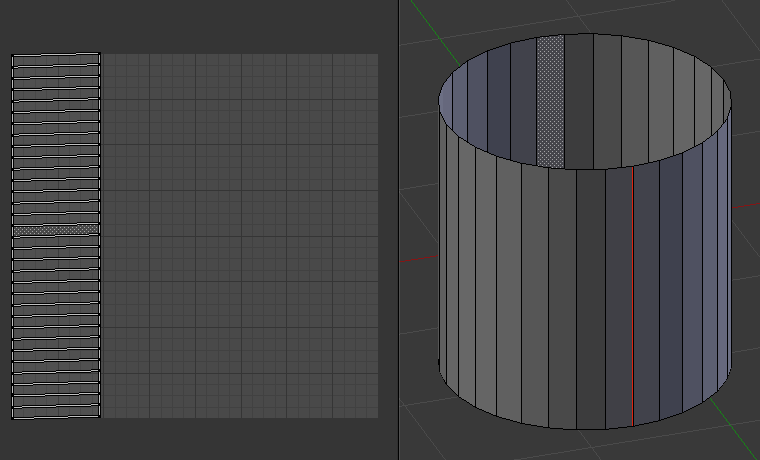
실린더의 단순 솔기.

이 방법을 사용할 때에는 스트레칭이 얼마나 되는지를 알아야 합니다. 솔기가 많을수록 늘어나는 현상은 줄어들지만 이는 텍스처링 프로세스에서 문제가 되는 경우가 많습니다. 늘어나는 양을 최소화하면서 솔기를 최대한 적게 하는 것이 좋습니다. 보이지 않는 곳에 솔기를 숨기십시오. 3D 페인트를 사용하는 제작에서는 서로 다른 UV 섬의 가장자리를 일치시키기 어려운 2D 텍스처링과 달리 프로젝션 페인팅이 이음새를 쉽게 처리할 수 있으므로 문제가 덜 됩니다.

워크플로는 다음과 같습니다.

  1. 솔기를 표시하십시오.
  2. 풀다.
  3. 솔기를 조정하고 반복하세요.
  4. UV를 수동으로 조정합니다.

Mark Seam

편집자: 3D 뷰포트
모드: Edit 모드에서 사용가능
도구위치: UV ‣ Mark/Clear Seam
메뉴위치: Edge ‣ Mark/Clear Seam

편집자: UV 에디터
모드: 보기 모드
메뉴위치: UV ‣ Mark/Clear Seam

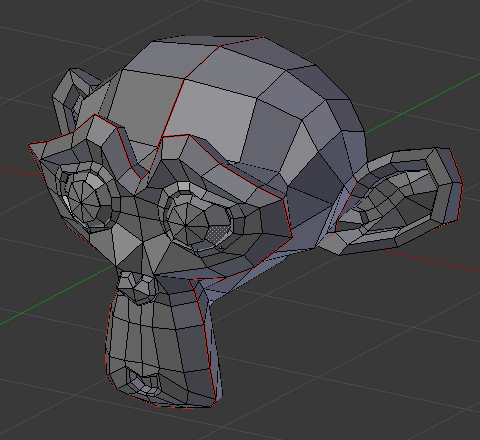
봉합된 수잔.

이음새에 가장자리를 추가하려면 가장자리를 선택하고 Ctrl-E를 눌러 이음새를 표시하거나, 제거하려면 Ctrl-E를 사용하여 이음새를 지웁니다.

오른쪽 예에서는 원통의 가장 뒤쪽 가장자리가 이음매로 선택되었으며(이음매를 숨기기 위해) 기본 펼치기 계산이 사용되었습니다. UV Editor를 보면 마치 가위로 솔기를 자르고 천을 펼친 것처럼 모든 면이 보기 좋게 펼쳐져 있는 것을 볼 수 있습니다.

이음새를 표시할 때 Select ▸ Linked Faces를 사용하거나 면 선택 모드에서 Ctrl-L을 사용하여 작업 내용을 확인할 수 있습니다. 이 메뉴 옵션은 선택한 면에 연결된 모든 면을 이음새까지 선택합니다. 의도한 이음새 외부의 면을 선택하면 이음새가 연속적이지 않다는 것을 알 수 있습니다. 그러나 늘어날 수 있는 영역을 해결하는 한 연속 이음새는 필요하지 않습니다.

고양이의 가죽을 벗기는 방법이 여러 가지가 있는 것처럼, 솔기를 어디에 놓아야 할지 결정하는 방법도 여러 가지가 있습니다. 하지만 일반적으로 한 손에는 물건을 잡고 다른 한 손에는 날카로운 가위를 쥐고 있는 것처럼 생각하고, 가능한 한 찢어지지 않게 잘라서 테이블 위에 펼쳐 놓아야 합니다. 앞부분과 뒷부분을 분리하기 위해 귀 바깥쪽 가장자리를 봉합했습니다. 그녀의 눈은 연결이 끊어진 하위 메시이므로 자동으로 저절로 풀리게 됩니다. 솔기가 그녀의 머리 뒤쪽을 따라 수직으로 이어져 있어 머리의 양쪽이 납작해집니다.

솔기의 또 다른 용도는 풀리지 않은 면을 제한하는 것입니다. 예를 들어, 머리를 텍스처링할 때 머리 윗부분과 뒷부분의 두피는 머리카락으로 덮이므로 텍스처링할 필요가 없습니다. 따라서 헤어라인에 솔기를 정의합니다. 그런 다음 정면 얼굴을 선택한 다음 풀기 전에 연결된 면을 선택하면 선택 항목이 헤어라인 솔기까지만 올라가고 두피는 풀리지 않습니다.

머리나 몸처럼 양면적인 것을 풀 때는 거울 축을 따라 솔기를 꿰매세요. 예를 들어 정면에서 머리나 몸 전체를 중앙 바로 아래로 자르세요. 포장을 풀면 양쪽 절반을 동일한 텍스처 공간에 오버레이할 수 있으므로 오른손의 이미지 픽셀이 왼손과 공유됩니다. 얼굴의 오른쪽이 왼쪽과 일치합니다.

어디서나 모든 것에 완벽하게 작동하는 하나의 포장 풀기를 생각해낼 필요는 없습니다. 나중에 논의하겠지만 메시의 다양한 영역에서 다양한 접근 방식을 사용하여 여러 UV 언래핑을 쉽게 수행할 수 있습니다.

Seams from Islands

모드: 보기 모드
메뉴위치: UV ‣ Seams from Islands

기존 UV 고립영역의 경계에 이음새를 추가합니다. 이는 이미 래핑되지 않은 메시의 UV를 수정할 때 유용합니다.

References

Blender Modeling – UVs – Unwrapping – Introduction

Introduction

첫 번째 단계는 메쉬를 푸는 것입니다. 일반적으로 모델의 형상을 약간만 조정해야 할 경우 언래핑을 시작하는 것이 좋습니다. 모델이 이미 펼쳐져 있을 때 면을 추가하거나 기존 면을 세분화하면 블렌더가 해당 새 면을 추가하지만 추가 매핑이나 편집을 수행해야 할 수도 있습니다. 이러한 방식으로 UV 텍스처 이미지를 사용하여 추가 형상 변경을 안내할 수 있습니다.

About UVs

UV 맵의 모든 점은 메시의 정점에 해당합니다. UV를 연결하는 선은 메시의 가장자리에 해당합니다. UV 맵의 각 면은 메시 면에 해당합니다. UV 맵을 3D 모델의 표면을 2D 이미지에 투영하는 것으로 생각하십시오.

메시의 각 면에는 많은 UV 텍스처가 있을 수 있습니다. 각 UV 텍스처에는 개별 이미지가 할당될 수 있습니다. UV 편집기에서 UV 텍스처에 대한 면을 펼치면 메시의 각 면에 자동으로 4개의 UV 좌표가 할당됩니다. 이러한 좌표는 이미지 또는 텍스처가 면에 매핑되는 방식을 정의합니다. XYZ 좌표와 구별하기 위해 U 축과 V 축을 사용하여 각 점의 좌표를 표시합니다. 따라서 이름은 UV 풀기입니다. 이러한 좌표는 렌더링이나 실시간 뷰포트 표시에도 사용할 수 있습니다.

블렌더의 모든 얼굴은 다른 이미지에 대한 링크를 가질 수 있습니다. UV 좌표는 이 이미지가 얼굴에 매핑되는 방식을 정의합니다. 그런 다음 이 이미지를 실시간으로 렌더링하거나 표시할 수 있습니다. 이미지를 할당하거나 활성 메쉬 개체의 UV 좌표를 변경하려면 3D 뷰포트가 “얼굴 선택” 모드에 있어야 합니다. 이를 통해 얼굴이 많은 UV 텍스처에 참여할 수 있습니다. 캐릭터의 헤어라인에 있는 얼굴은 얼굴 UV 텍스처와 두피/머리카락 UV 텍스처에 참여할 수 있습니다.

이에 대해서는 다음 섹션에서 더 자세히 설명합니다.

Getting Started

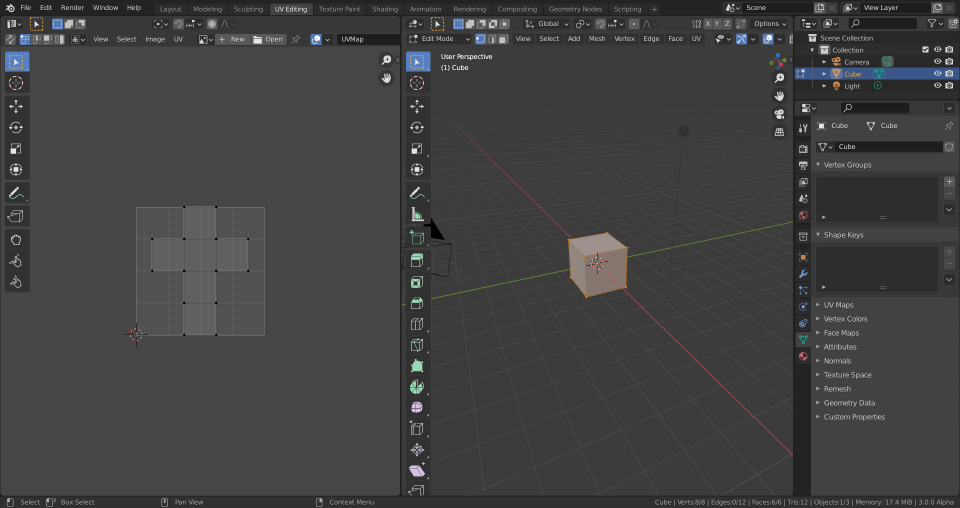
기본 UV 편집 작업 공간.

기본적으로 메쉬는 UV로 생성되지 않습니다. 먼저 얼굴을 매핑한 다음 편집할 수 있습니다. 모델을 펼치는 과정은 3D 뷰포트의 편집 모드 내에서 수행됩니다. 이 프로세스는 UV 편집기에 하나 이상의 UV 아일랜드를 생성합니다.

시작하려면 화면 상단의 기본 설정 헤더에 있는 선택 목록에서 UV 편집 작업 영역을 선택하세요. 이렇게 하면 UV 편집기를 표시할 영역 중 하나를 설정하고 3D 뷰포트를 표시할 다른 영역을 설정합니다.

모든 언래핑은 편집 모드에서 수행되므로 편집 모드로 들어갑니다. 꼭지점, 면 또는 가장자리 선택 모드에 있을 수 있습니다.

Workflow

일반적인 작업 흐름은 다음과 같지만, 모델에 따라 래핑 해제에 대한 접근 방식이 다를 수 있다는 점을 알아 두십시오.

  1. 필요한 경우 솔기를 표시하십시오. 솔기 표시에 대해 자세히 알아보세요.
  2. 3D 뷰포트에서 메쉬 면을 선택합니다.
  3. UV ▸ Unwrap 메뉴나 3D 뷰포트의 UV 메뉴에서 UV 매핑 방법을 선택하세요.
  4. 마지막 작업 조정 패널에서 언랩 설정을 조정합니다.
  5. 테스트 이미지를 추가하여 왜곡이 있는지 확인하세요. UV에 이미지 적용을 참조하십시오.
  6. UV 편집기에서 UV를 조정합니다. UV 편집을 참조하십시오.

References