색상 램프의 종종 간과되는 사용 사례는 알파 마스크를 생성하거나 다른 이미지 위에 겹쳐지는 마스크를 만드는 것입니다. 이러한 마스크를 사용하면 표시할 배경 부분을 선택할 수 있습니다.
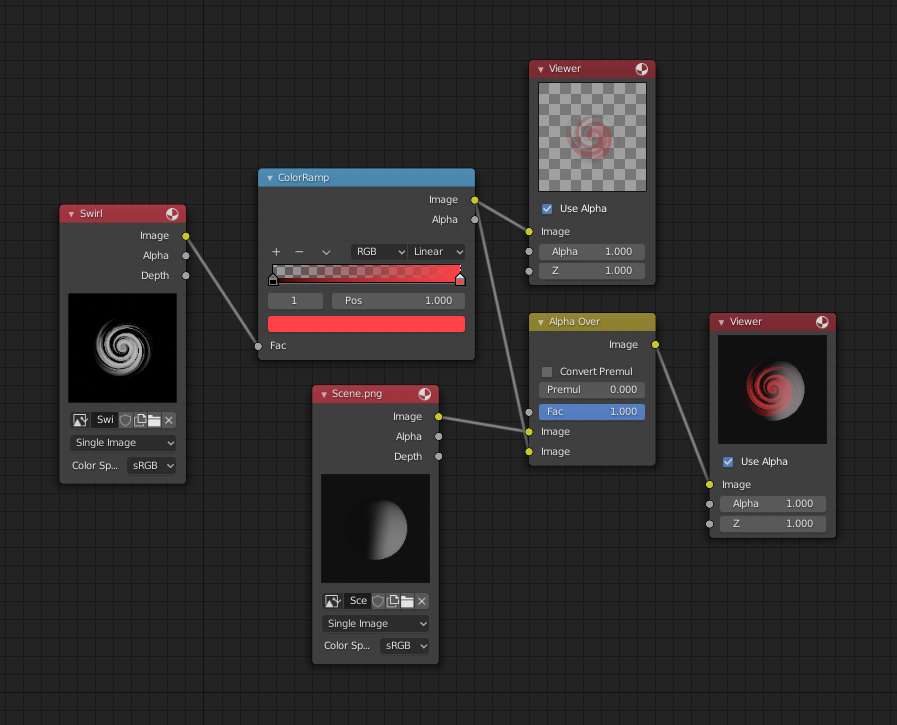
Color Ramp 노드를 사용하여 알파 마스크를 생성합니다.
위 맵에서는 알파 채널이 부족한 흑백 소용돌이 이미지가 색상 램프 노드에 요소로 공급됩니다.
Color Ramp 노드는 그라디언트 왼쪽 끝에 완전히 투명한 색상으로 설정되고 오른쪽에는 완전히 빨간색으로 설정됩니다. 뷰어 노드에서 볼 수 있듯이 색상 램프 노드는 이미지가 검은색인 곳에 완전히 투명한 마스크를 표시합니다. 검정색은 0이므로 색상 램프는 투명으로 설정된 그라디언트의 왼쪽 끝에 있는 색상을 출력합니다. 색상 램프 이미지는 완전히 빨간색이고 불투명하며 이미지는 흰색(1)입니다.
출력 이미지 마스크를 다른 이미지 위에 겹쳐서 실제로 투명한지 확인할 수 있습니다.
Colorizing an Image
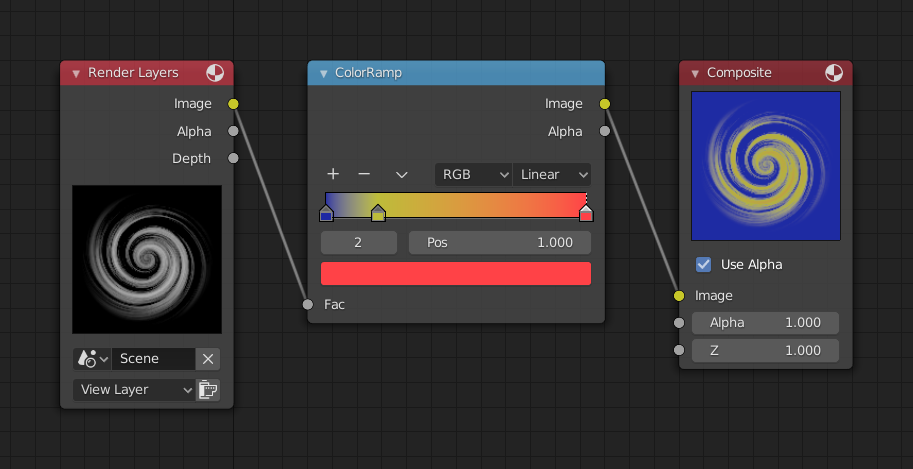
이 예에서는 흑백 이미지를 불타는 소용돌이로 변환하는 색상 그라데이션에 여러 색상이 추가되었습니다.
입력 이미지의 회색 음영은 파란색, 노란색, 빨간색의 세 가지 색상으로 매핑되며 모두 완전히 불투명합니다(알파 1). 이미지가 검은색인 경우 색상 램프는 파란색(첫 번째 색상 중지점)을 대체합니다. 회색 음영인 경우 색상 램프는 그라데이션에서 해당 색상(파란색, 노란색, 빨간색)을 출력합니다. 이미지가 완전히 흰색인 경우 색상 램프는 빨간색을 출력합니다.
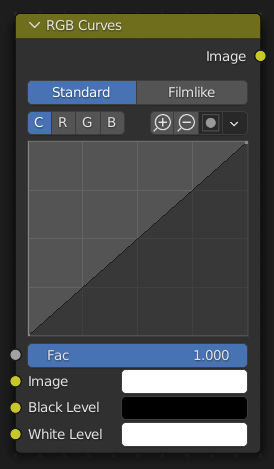
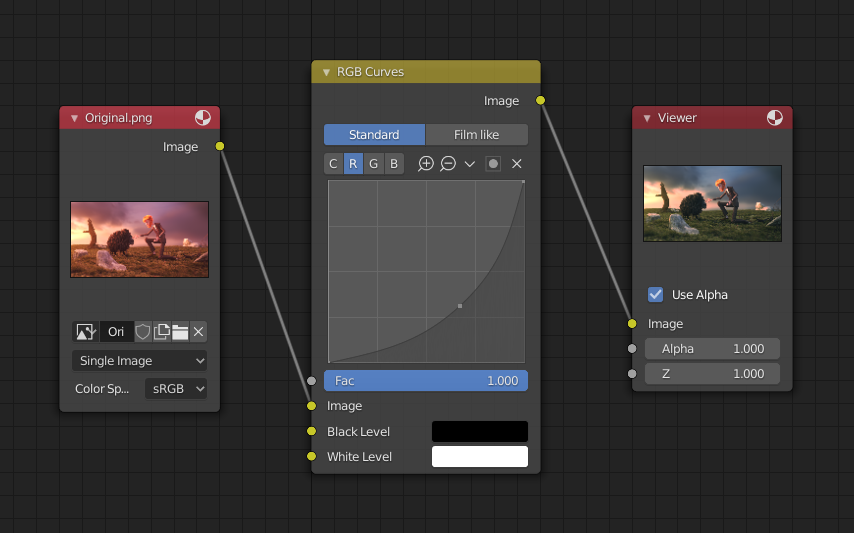
이 예에서는 이미지에 빨간색이 너무 많기 때문에 RGB 곡선 노드를 통해 이미지를 실행하고 빨간색 채널을 줄입니다.
또한 여기에서 Darken 및 Contrast Enhancement 곡선의 예를 읽어보세요.
Color Correction using Black/White Levels
블랙/화이트 레벨을 사용한 색상 보정.
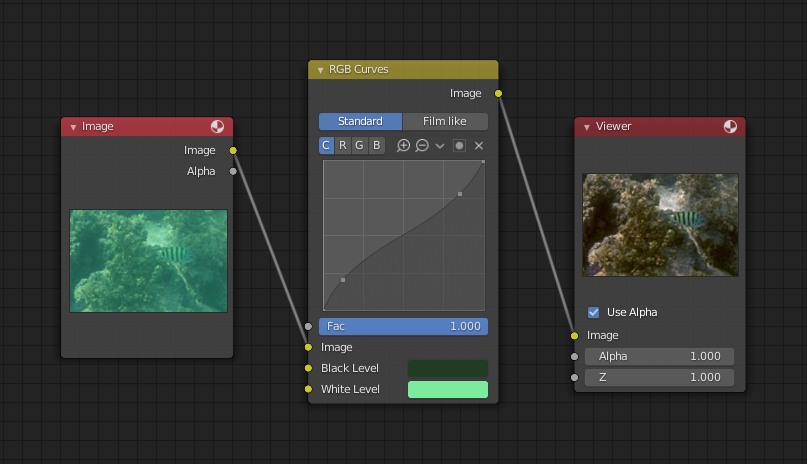
색상 교정을 위해 RGB 곡선을 수동으로 조정하는 것은 어려울 수 있습니다. 색상 교정을 위한 또 다른 옵션은 흑백 레벨을 대신 사용하는 것인데, 이것이 실제로 주요 목적일 수 있습니다.
이 예에서는 화이트 레벨을 배경 모래의 밝은 부분의 색상으로 설정하고, 블랙 레벨을 물고기 눈 중앙의 색상으로 설정했습니다. 이를 효율적으로 수행하려면 원본 입력 이미지를 표시하는 이미지 편집기를 불러오는 것이 가장 좋습니다. 그런 다음 레벨의 색상 선택기를 사용하여 입력 이미지에서 적절한 색상을 쉽게 선택하고 필요한 경우 픽셀 수준을 확대할 수 있습니다. 이전 예와 같이 R, G, B 곡선을 사용하여 결과를 미세 조정할 수 있습니다.
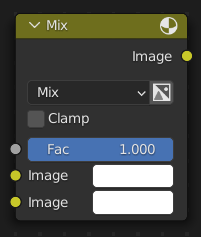
혼합 노드는 두 입력 이미지의 개별 픽셀과 해당 픽셀에 대해 작업하여 이미지를 혼합합니다. 셰이더, 기하학, 텍스처 컨텍스트에서는 “혼합 색상”이라고 합니다.
Blender 3.4부터 이 노드는 셰이더 및 기하학 노드 편집기에서 업데이트되었습니다. 새 노드로 저장된 파일은 이후 버전과 호환되지 않습니다.
Inputs
Factor 노드가 출력 이미지에 미치는 영향의 양을 제어합니다.
Image 배경 이미지입니다. 이미지 크기와 해상도는 출력 이미지의 크기를 설정합니다.
Image 전경 이미지입니다.
Properties
Mix 블렌드 모드는 선택 메뉴에서 선택할 수 있습니다. 각 혼합 모드에 대한 자세한 내용은 색상 혼합 모드를 참조하세요.
더하기, 빼기, 곱하기, 화면, 나누기, 차이, 제외, 어둡게, 밝게, 오버레이, 컬러 닷지, 컬러 번, 색조, 채도, 값, 색상, 소프트 라이트, 선형 라이트
Use Alpha 활성화된 경우 색상 및 알파 아이콘을 클릭하면 두 번째 이미지의 알파 채널이 혼합에 사용됩니다. 비활성화되면 기본값은 아이콘 배경이 밝은 회색입니다. 기본 이미지의 알파 채널이 항상 사용됩니다.
Clamp 출력 값을 0.0에서 1.0 사이로 제한합니다.
Outputs
Image 표준 컬러 출력.
Examples
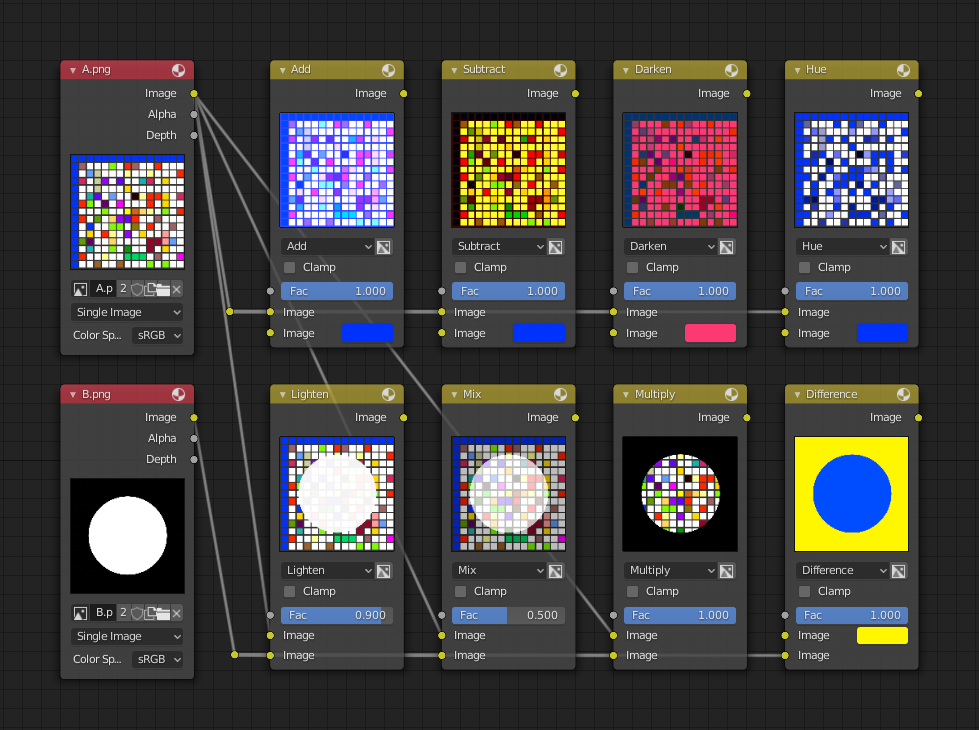
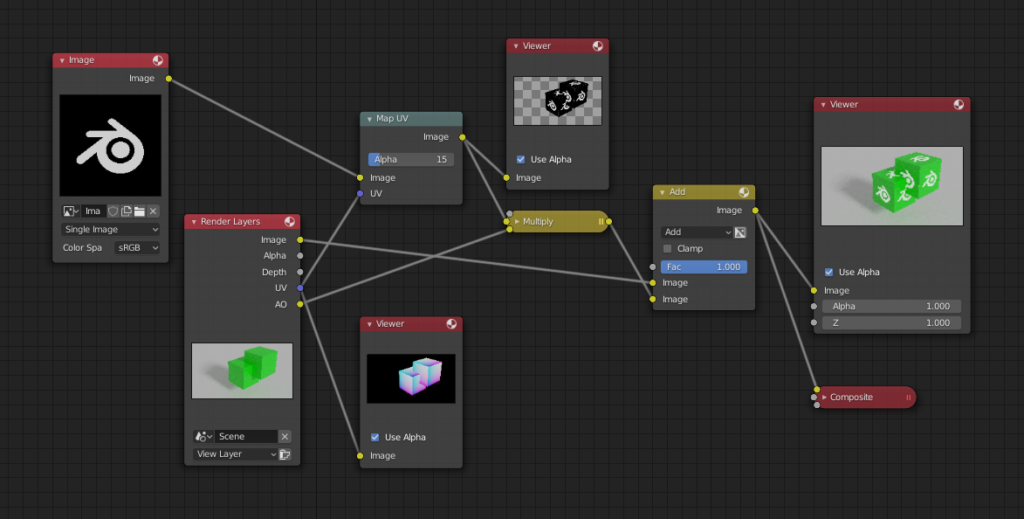
다음은 일반적인 혼합 모드 및 사용, 색상 또는 체커를 마스크와 혼합하는 샘플입니다.
위의 혼합 방법에 대한 설명은 혼합 노드를 효과적으로 사용하는 데 도움이 될 수 있습니다.
Add 파란색에 파란색을 더하면 파란색이 되고, 빨간색에 파란색을 더하면 보라색이 됩니다. 흰색에는 이미 파란색이 가득 차 있으므로 흰색으로 유지됩니다. 이미지의 색상을 변경하려면 이 기능을 사용하세요. 파란색 색조를 추가하면 이미지가 더 차갑게 느껴집니다.
Subtract 흰색 잎에서 파란색을 빼면 빨간색과 녹색이 합쳐져 노란색이 됩니다. 보라색에서 파란색을 빼면 빨간색이 됩니다. 이미지의 채도를 낮추려면 이 옵션을 사용하세요. 노란색을 없애면 이미지가 더 파랗고 우울해집니다.
Multiply 검정색(0.0)을 곱하면 검정색이 됩니다. 무엇이든 흰색(1.0)은 그 자체입니다. 쓰레기를 가리거나 흑백 이미지에 색상을 적용하려면 이 옵션을 사용하십시오.
Hue 선택한 색상을 제외한 모든 색상을 무시하고 이미지에 포함된 색상의 양을 보여줍니다. 단색 사진을 만듭니다(스타일 ‘Black & Hue’).
Mix 두 이미지를 결합하여 두 이미지의 평균을 냅니다.
Lighten 표백제처럼 백인을 더 하얗게 만들어줍니다. 마스크와 함께 사용하면 약간 밝아집니다.
Difference 색상이 나옵니다. 노란색을 흰색으로 바꾸는 데 필요한 색상은 파란색입니다. 이를 사용하여 두 개의 매우 유사한 이미지를 비교하여 한 이미지를 다른 이미지로 만들기 위해 수행된 작업을 확인합니다. 일종의 이미지 변경 로그와 같습니다. 이를 사용하여 도난 감지를 위해 이미지에 배치한 워터마크(워터마크 이미지 참조)를 볼 수 있습니다.
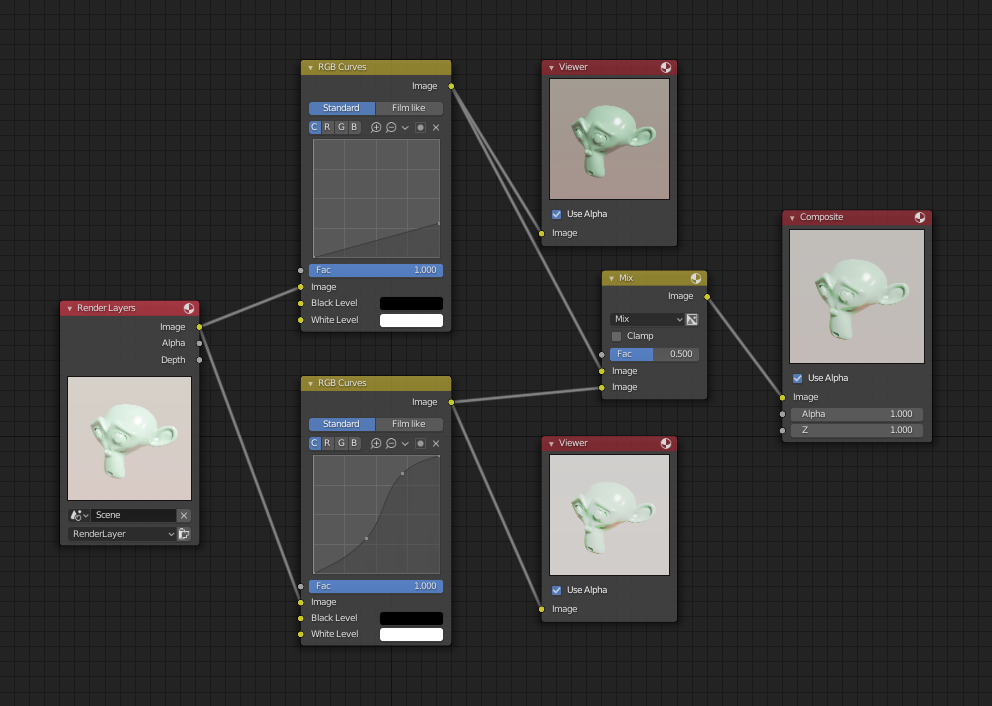
다음은 RGB 곡선의 두 가지 일반적인 용도인 어둡게 하기 및 대비 향상의 효과를 보여주는 작은 노드 트리입니다. 각 곡선이 독립적으로 갖는 효과를 볼 수 있으며, 동일하게 혼합하면 결합된 효과를 볼 수 있습니다.
구성을 위한 “Darken”, “Enhance Contrast” 및 “Mix” 노드를 보여주는 예제 노드 설정.
보시다시피, 원래의 마법 원숭이는 빛을 너무 많이 받아 과다 노출되었습니다. 노출 과다를 해결하려면 이미지를 어둡게 하고 대비를 강화해야 합니다.
상단 RGB 곡선인 Darken에서는 곡선의 오른쪽만 낮아졌습니다. 따라서 바닥에 있는 모든 X 입력은 기하학적으로 더 적은 Y 출력을 초래합니다. 대비 향상 RGB(S자 모양) 곡선은 X의 중간 값이 크게 변경되도록 출력 크기를 조정합니다. 즉, 중간 밝기 스케일이 확장되어 더 하얀 흰색과 더 검은 검정색이 출력됩니다. 이 곡선을 만들려면 곡선을 클릭하기만 하면 새 제어점이 추가됩니다. 원하는 대로 곡선을 구부리려면 점을 드래그하세요. Mix 노드는 이 두 가지 효과를 동일하게 결합하므로 Suzanne의 느낌이 훨씬 좋아집니다.
Watermark Images
옛날에는 종이가 마르면서 종이 덩어리에 패턴을 눌러 종이를 만든 사람과 종이가 어디서 왔는지 식별하는 표시를 만들었습니다. 적절한 조명을 제외하고는 그 표시를 거의 알아볼 수 없었습니다. 아마도 최초의 잠재의식 광고 형태일 것입니다. 요즘 사람들은 자신의 이미지를 개인 지적 재산으로 식별하거나 작성자 또는 호스팅 서비스에 대한 잠재의식 광고를 위해 또는 단순히 웹 전체에서 이미지의 확산을 추적하기 위해 이미지에 워터마크를 표시합니다. 블렌더는 워터마크를 인코딩하고 이미지에 워터마크가 있는지 확인할 수 있는 완벽한 도구 세트를 제공합니다.
Encoding your Watermark in an Image
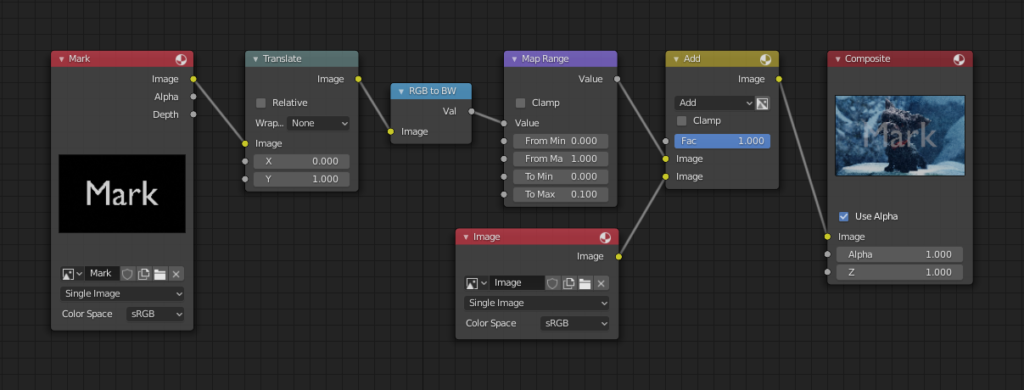
먼저, 나만의 개인 워터마크를 만드세요. 이름, 단어, 쉽게 복제할 수 없는 모양이나 이미지를 사용할 수 있습니다. 중성 회색은 제안된 인코딩 방법을 사용할 때 가장 잘 작동하지만 다른 색상이나 패턴을 자유롭게 사용할 수 있습니다. 단일 픽셀일 수도 있고 전체 그래디언트일 수도 있습니다. 너하기에 달렸다. 아래 예에서는 Translate 노드를 사용하여 이미지의 특정 위치에 워터마크를 인코딩하고 있습니다. 이는 마크의 특정 위치만 보면 되므로 나중에 도움이 됩니다. 그런 다음 RGB to BW 노드를 사용하여 이미지를 맵 값 노드가 이미지를 잠재의식으로 만드는 데 사용할 수 있는 숫자로 변환합니다. 이 경우 마크를 원래 강도의 1/10로 줄입니다. Add 노드는 해당 픽셀을 추가하여 마크가 포함된 픽셀을 약간 더 밝게 만듭니다.
마크와 특정 위치를 사용하여 이미지에 마크를 삽입합니다.
물론 사람들이 마크를 알아차리게 하려면 크기를 너무 많이 조정하거나 대비되는 색상으로 만들지 마십시오. 다른 믹스 설정과 더 멋진 장비를 사용하는 등 다른 방법도 많이 있습니다. 자유롭게 실험해보세요!
추가 용도: 눈에 보이는 효과를 가져오는 설정을 사용하여 이 기술을 타이틀 시퀀스에서 단어가 물 표면에 캐스팅된 것처럼 보이도록 하거나 특수 효과로 사용하여 소유된 소녀의 팔뚝에 단어가 나타나도록 할 수도 있습니다.
Decoding an Image for your Watermark
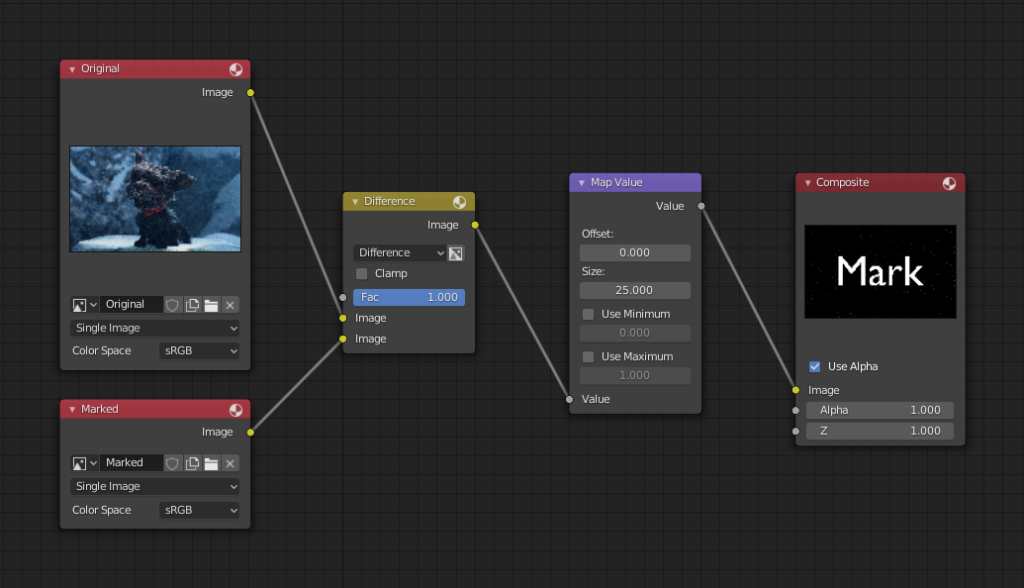
자신의 것이라고 생각되는 이미지가 보이면 아래 노드 트리를 사용하여 스톡 이미지(워터마크가 미리 표시된 원본)와 비교해 보세요. 이 트리에서 혼합 노드는 차이로 설정되고 맵 값 노드는 차이를 증폭합니다. 결과는 뷰어에게 전달되며 원본 마크가 어떻게 명확하게 눈에 띄는지 확인할 수 있습니다.
워터마크 이미지를 확인하는 중입니다.
다양한 이미지 압축 알고리즘은 원본의 일부를 잃습니다. 그 차이는 소음으로 나타납니다. 인코딩 노드 그룹을 한 장면에 두고 디코딩 그룹을 다른 장면에 두어 다양한 압축 설정과 표시를 실험하여 어떤 것이 가장 적합한지 확인하세요. 블렌더의 이미지 형식 설정을 변경하고 저장 후 워터마크가 표시된 이미지를 다시 로드하는 동안 이를 사용하면 만족스러운 결과를 얻을 수 있습니다. 위의 예에서는 JPEG 압축 50%까지 마크가 명확하게 표시되었습니다.
[공지] 텍스처 노드 시스템은 원래 있던 것인데 앞으로 새로운 시스템으로 대체될 것으로 예상됩니다. 이로 인해 최신 버전의 블렌더에서는 매뉴얼이 최신 상태가 아닙니다.
블렌더에는 노드 기반 텍스처 생성 시스템이 포함되어 있어 material nodes를 사용한 셰이더 작성과 동일한 방식으로 색상, 패턴 및 기타 텍스처를 결합하여 텍스처 생성이 가능합니다.
노드를 기반으로 결합된 텍스처.
이러한 텍스처는 브러시, 합성 및 입자 시스템 내부에 사용할 수 있습니다.
Using Texture Nodes
현재 텍스처와 함께 텍스처 노드를 사용하려면 텍스처 노드 편집기를 엽니다.
텍스처 노드 편집기에서 새로 만들기 버튼을 클릭하거나 텍스처 패널에서 새로 만들기 버튼을 클릭하여 새 텍스처를 만들 수 있습니다. 텍스처를 선택하면 텍스처 노드 편집기에서 노드 사용 옵션을 클릭하여 일반 텍스처 또는 노드 텍스처 기능으로 전환할 수 있습니다.
기본 노드 설정이 나타납니다. 즉, “Default”라는 출력에 연결된 빨간색과 흰색 체커보드 노드입니다. 텍스처 노드의 경우 노드 설정에 여러 출력이 있을 수 있습니다. 하나의 활성 출력 노드로 제한되는 다른 유형의 노드 컨텍스트와 비교해 보세요. 자세한 내용은 다음 섹션을 참조하세요.
트리에서 노드를 추가, 제거 및 조작하는 방법에 대한 지침은 노드 참조를 참조하세요.
Using Multiple Outputs
텍스처 노드로 정의된 각 텍스처에는 여러 가지 출력이 있을 수 있으며, 이는 다양한 용도로 사용될 수 있습니다. 예를 들어 확산(색상) 맵과 법선 맵을 모두 정의하는 텍스처입니다. 이는 다음을 통해 수행할 수 있습니다.
텍스처 목록에 두 개의 텍스처 슬롯을 생성하고 동일한 텍스처 데이터 블록으로 설정합니다.
두 개의 출력 노드를 노드 트리에 추가하고 이름 텍스트 필드에 새 이름을 입력합니다. 하나는 “확산”이고 다른 하나는 “일반”입니다.
텍스처 패널의 텍스처 목록 보기 아래에는 출력 이름이 포함된 선택기가 표시됩니다. 텍스처 목록의 각 항목에 대해 메뉴 항목을 변경하여 원하는 출력을 선택합니다(예: 하나는 확산으로 설정하고 다른 하나는 일반으로 설정).
재료가 재료 노드로 정의될 때 이러한 명명된 출력을 사용할 수 있습니다. 이 경우 텍스처 채널이 사용되지 않을 수 있습니다. 대신, Add ▸ Input ▸ Texture를 사용하여 머티리얼 노드 트리에 텍스처 노드를 삽입하십시오. 방금 추가한 텍스처 노드 내에서 사용할 출력을 선택할 수 있습니다(예: 확산 또는 일반).
Header
Pin (pin icon) 핀 버튼은 현재 텍스처 선택을 고정된 상태로 유지합니다. 텍스처가 고정되면 다른 개체나 시뮬레이션을 다른 곳에서 선택하더라도 텍스처 편집기에 계속 표시됩니다.