Blender UV Editor – Selecting

Selecting

3D 뷰포트와 마찬가지로 UV 편집기에는 선택 메뉴뿐 아니라 헤더에 선택 모드 버튼도 있습니다.

Sync Selection

꺼진 경우(기본값) UV 편집기는 3D 뷰포트에서 선택한 면만 표시합니다. 한 편집기에서 항목을 선택해도 다른 편집기에서는 해당 항목이 자동으로 선택되지 않습니다. 하나의 3D 정점/가장자리가 여러 UV 정점/가장자리에 해당하는 경우 각 정점/가장자리를 개별적으로 선택할 수 있습니다.

켜져 있으면 UV 편집기에 항상 모든 면이 표시됩니다. 한 편집기에서 항목을 선택하면 다른 편집기에서도 해당 항목이 선택됩니다. 하나의 3D 정점/가장자리가 여러 UV 정점/가장자리에 해당하는 경우 이를 개별적으로 선택할 수 없습니다(모두 선택할 수만 있음).

Selection Mode

  • Vertex: 1 정점을 선택합니다.
  • Edge: 2 가장자리를 선택합니다.
  • Face: 3 얼굴을 선택합니다.
  • Island: 4 인접한 얼굴 그룹을 선택합니다. 동기화 선택이 비활성화된 경우에만 사용할 수 있습니다.

선택 동기화가 활성화된 경우 Shift 키를 누른 채 선택 모드를 클릭하면 여러 선택 모드를 동시에 활성화하거나 Ctrl 키를 눌러 선택 항목을 확장/축소할 수 있습니다.

Mesh Selection또한 참조하세요

Sticky Selection Mode

추가 UV 정점을 자동으로 선택하는 옵션입니다. 동기화 선택이 비활성화된 경우에만 사용할 수 있습니다.

Disabled
각 UV 정점은 다른 정점과 독립적으로 선택할 수 있습니다.

Shared Location
동일한 메쉬 정점에 해당하고 동일한 UV 좌표를 갖는 UV 정점을 자동으로 선택합니다. 이는 기본값이며 UV 맵의 여러 면이 동일한 정점을 공유할 수 있다는 환상을 제공합니다. 실제로는 겹치는 별도의 정점이 있습니다.

Shared Vertex
UV 좌표가 다른 경우에도 동일한 메쉬 정점에 해당하는 UV 정점을 자동으로 선택합니다. 이는 동기화 선택이 활성화된 경우에도 마찬가지입니다.

Select Menu

All A
모든 UV 요소를 선택합니다.

None Alt-A
모든 UV 요소를 선택 취소합니다.

Invert Ctrl-I
현재 선택을 반전합니다.

Box Select B
상자 선택을 참조하십시오.

Box Select Pinned Ctrl-B
상자 선택과 유사하지만 고정된 UV 정점만 선택합니다.

Circle Select
원 선택을 참조하세요.

More/Less Ctrl-NumpadPlus, Ctrl-NumpadMinus
인접한 요소 사이에서 선택 항목을 확장/축소합니다.

Select Pinned Shift-P
고정된 UV를 모두 선택합니다.

Select Linked

  • Linked Ctrl-L
    현재 선택된 요소에 연결된 모든 요소를 선택합니다.
  • Shortest Path
    선택한 두 요소 사이의 경로를 선택합니다. (아래 참조)

Select Similar Shift-G
어떤 방식으로든 활성 요소와 유사한 UV 요소를 선택합니다. 마지막 작업 조정 패널은 다음과 같은 몇 가지 옵션을 제공합니다.

  • Type
    비교할 속성입니다. 사용 가능한 속성은 선택 모드에 따라 다릅니다.
    • Vertex Selection Mode
      • Pinned: 고정된 상태가 동일한 정점을 선택합니다.
    • Edge Selection Mode
      • Length: UV 맵에서 길이가 비슷한 가장자리를 선택합니다.
      • Length 3D: 3D 메시에서 길이가 비슷한 가장자리를 선택합니다.
      • Pinned: 고정된 상태가 동일한 가장자리를 선택합니다.
    • Face Selection Mode
      • Area: UV 맵에서 유사한 영역을 가진 면을 선택합니다.
      • Area 3D: 3D 메쉬에서 비슷한 영역을 가진 면을 선택합니다.
      • Material: 동일한 재질을 가진 면을 선택합니다.
      • Object: 동일한 개체에 속하는 면을 선택합니다. 이는 여러 개체가 동시에 편집 모드에 있을 때 유용합니다.
      • Polygon Sides: 가장자리 수가 비슷한 면을 선택합니다.
      • Winding: 동일한 방향(UV 맵에서 위쪽 또는 아래쪽을 향함)을 가진 면을 선택합니다.
    • Island Selection Mode
      • Area: UV 맵에서 유사한 영역을 가진 섬을 선택합니다.
      • Area 3D: 3D 메쉬에서 비슷한 영역을 가진 섬을 선택합니다.
      • Amount of Faces in Island: 면 수가 비슷한 섬을 선택합니다.
  • Compared
    비교 연산자입니다.
    • Equal: 값이 같은 요소를 선택합니다.
    • Greater: 값이 더 크거나 같은 요소를 선택합니다.
    • Less: 값이 작거나 같은 요소를 선택합니다.
  • Threshold
    거의 동일하지는 않지만 값에 대한 허용 오차입니다. 임계값이 높을수록 더 많은 요소가 선택됩니다.

Select Split Y
선택한 면을 “분리”하여 이웃에 영향을 주지 않고 다른 곳으로 이동할 수 있습니다.

면의 연결을 물리적으로 분리하는 메시의 선택 분할과 달리 이는 순수한 선택 연산자입니다. UV 공간에서는 처음부터 면이 연결되지 않았습니다. 고정 선택이 인접한 면의 정점을 자동으로 선택했기 때문에 그렇게 보였습니다. 분할 선택은 해당 정점을 다시 선택 취소합니다.

분할 선택 대신 고정 선택 모드를 비활성화로 설정할 수 있습니다.

Select Overlap
서로 겹치는 모든 UV 면을 선택합니다.

Shortest Path

모드: Edit 모드
메뉴위치: Select ‣ Select Linked ‣ Shortest Path
단축키: Ctrl-LMB

두 요소 사이의 최단 경로를 따라 모든 UV 요소를 선택합니다. 즉, 메뉴를 사용하여 활성화할 때 선택한 두 요소 또는 바로 가기를 사용하여 활성화할 때 활성 요소와 클릭한 요소를 선택합니다.

Face Stepping

  • For vertices: 경로가 가장자리가 아닌 대각선을 따라 면을 가로질러 이동할 수 있습니다.
  • For edges: 경로를 따라 연결된 가장자리(가장자리 루프) 대신 경로에 수직인 연결이 끊긴 가장자리(가장자리 링)를 선택합니다.
  • For faces: 경로가 가장자리가 아닌 꼭지점만 공유하는 면을 통과하도록 허용합니다.

Topology Distance
길이를 측정하지 않고 단순히 모서리 수를 세어 거리를 계산합니다.

Fill Region Shift-Ctrl-LMB
단 하나의 최단 경로가 아닌 모든 최단 경로를 선택합니다.

Dashed Line Options
일정한 간격으로 요소만 선택하여 연속선이 아닌 “점선”을 생성할 수 있습니다.

  • Deselected
    반복 시퀀스에서 선택 취소된 요소의 수입니다.
  • Selected
    반복 시퀀스에서 선택된 요소의 수입니다.
  • Offset
    시퀀스를 오프셋할 요소 수입니다.

메쉬는 최단 경로 선택을 편집합니다.

Select Edge Loop

모드: Edit 모드에서 사용가능
단축키: 기존 선택을 확장하려면 Alt-LMB 또는 Shift-Alt-LMB를 사용하세요.

Alt 키를 누른 채 가장자리를 클릭하면 해당 가장자리가 선택된 다음 가장자리에 평행한 두 방향으로 선택이 최대한 확장됩니다. (이것은 물론 메쉬 주위를 따라 이동하는 가장자리 “루프”를 선택하는 데 작동하지만 루프가 없는 경우에도 작동합니다.)

또한 Shift 키를 누르면 현재 선택 항목을 바꾸는 대신 확장할 수 있습니다.

메쉬는 가장자리 루프 선택을 편집합니다.

Select Edge Ring

모드: Edit 모드
단축키: 기존 선택을 확장하려면 Ctrl-Alt-LMB 또는 Shift-Ctrl-Alt-LMB를 사용하세요.

가장자리를 클릭하는 동안 Ctrl-Alt를 누르면 해당 가장자리가 선택된 다음 가장자리에 수직인 두 방향으로 선택 항목이 최대한 확장됩니다. (이것은 물론 메시 주위를 따라 이동하는 가장자리 “링”을 선택하는 데 작동하지만 링이 없는 경우에도 작동합니다.)

또한 Shift 키를 누르면 현재 선택 항목을 바꾸는 대신 확장할 수 있습니다.

메쉬는 가장자리 링을 선택을 편집합니다.

References

Blender UV Editor – Sidebar

Image Tab

UV Vertex

선택한 UV 정점의 평균화된 위치입니다.

Image

이미지 설정을 참조하세요.

UDIM Tiles

UDIM 타일을 참조하세요.

Tool Tab

활성 도구에 대한 설정을 표시합니다.

View Tab

Display

이 패널에서 편집기의 표시 옵션을 설정할 수 있습니다.

Aspect Ratio X, Y
이 이미지의 표시 측면입니다. 렌더링에 영향을 주지 않습니다.

Repeat Image
편집기를 완전히 채우도록 이미지를 타일링합니다.

Pixel Coordinates
UV 정점 및 2D 커서 위치 필드에는 상대 좌표(0~1) 대신 픽셀 좌표를 사용합니다.

2D Cursor

Location X, Y
2D 커서의 위치를 확인하고 변경할 수 있습니다.

Annotations

주석 도구에 대한 옵션입니다.

Scopes

이미지 편집기의 범위를 참조하세요.

References

Blender UV Editor – Overlays

Overlays

오버레이 팝오버.

헤더에는 UV 편집기의 모든 오버레이를 끄는 버튼이 있습니다. 이 옵션은 또한 UDIM 타일 정보의 가시성을 전환합니다.

드롭다운 버튼을 누르면 더 자세한 설정이 포함된 팝오버가 열립니다. 다음 카테고리를 사용할 수 있습니다.

Guides

Grid
그리드를 표시합니다.

Over Image
이미지 뒤가 아닌 이미지 위에 그리드를 표시합니다.

Grid Shape Source
행 및 열 개수가 결정되는 방법입니다.

Dynamic: 그리드는 8×8 셀에서 시작하며 확대하면 자동으로 더 세분화됩니다.

Fixed: 행 및 열 개수는 고정되어 있으며 수동으로 구성할 수 있습니다.

Pixel: 각 그리드 셀은 하나의 이미지 픽셀과 일치합니다.

Fixed Subdivisions X, Y
그리드의 열/행 수입니다.

Tiles X, Y
각 기본 방향으로 표시할 UDIM 타일 그리드 수입니다.

UV Editing

Display Stretch
UV 공간과 3D 공간 사이에 모양 차이가 얼마나 큰지 보여줍니다. 파란색은 낮은 왜곡을 의미하고, 빨간색은 높은 왜곡을 의미합니다. 각도 또는 면적을 기준으로 왜곡을 표시할지 여부를 선택할 수 있습니다.

Geometry

UV Opacity
가장자리와 면의 불투명도.

Display As
가장자리 표시 방법을 제어합니다.

Outline: 검은색 윤곽선이 있는 회색으로 가장자리를 표시합니다.

Dash: 모서리를 검은색-회색 점선으로 표시합니다.

Black: 가장자리를 검은색으로 표시합니다.

White: 가장자리를 흰색으로 표시합니다.

Modified Edges
추가로 수정자를 적용한 후의 가장자리를 표시합니다(회색).

Faces
이미지 위에 얼굴을 표시합니다.

Image

Show Metadata
선택한 렌더링 결과에 대한 메타데이터를 표시합니다. 포함할 메타데이터를 변경하려면 출력 탭의 메타데이터 패널을 참조하세요.

References

Blender UV Editor – Navigating

2D Viewport

MMB로 드래그하면 패닝이 가능합니다.

확대/축소는 Wheel 또는 NumpadPlus/NumpadMinus를 사용하여 수행할 수 있습니다.

Gizmos

상단의 사이드바 영역 옆에는 예를 들어 다음과 같은 경우 더 편안하게 이동 및 확대/축소할 수 있는 기즈모가 있습니다. 마우스 휠을 사용할 수 없습니다.

View Menu

이미지 편집기 탐색도 참조하세요.

선택한 프레임 NumpadPeriod
선택한 모든 UV 정점이 표시되도록 뷰를 변경합니다.

2D Cursor

3D 뷰포트와 마찬가지로 UV 편집기에는 점프할 수 있는 커서가 있습니다(View ▸ Center View to Cursor). 또한 피벗점스냅 대상 역할을 할 수도 있습니다.

커서 위치를 변경하려면 커서 도구가 선택된 상태에서 LMB를 누르거나 도구가 선택된 상태에서 Shift-RMB를 누르십시오. 사이드바의 보기 탭에 있는 “위치 X/Y” 필드를 상대 좌표(0~1) 또는 픽셀 좌표로 변경할 수도 있습니다. 두 경우 모두 이미지의 왼쪽 하단이 원점(0, 0) 역할을 합니다.

Shift-C를 눌러 커서를 중앙으로 이동할 수 있습니다.

References

Blender UV Editor – Introduction

Introduction

UV 편집기는 2D 이미지를 3D 개체에 매핑하는 방법을 설명하는 UV 맵을 편집하는 데 사용됩니다.

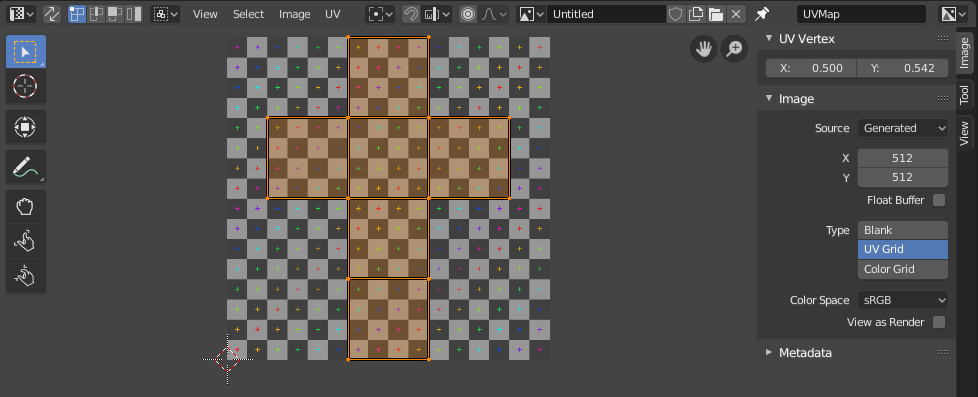
UV 맵과 테스트 그리드 텍스처가 포함된 UV 편집기.

이미지 텍스처는 일반적으로 절차적 텍스처로 원하는 모양을 얻기 어렵거나 텍스처가 균일하지 않은 경우에 필요합니다. 예를 들어, 자동차의 흠집은 차체 전체의 무작위 위치가 아니라 의미가 있는 몇 군데에만 긁힌 자국이 있을 것입니다.

블렌더는 2D 이미지를 3D 개체에 자동으로 적용하는 다양한 투영(상자, 구…)을 제공하지만 이는 단순한 메시에만 작동하는 경향이 있습니다. 더 복잡한 경우에는 UV 맵을 대신 생성해야 합니다. 이는 3D 개체의 각 면이 2D 이미지에 배치되어 이미지의 어느 부분에 텍스처를 적용할지 지정하는 평평한 영역입니다. 이를 통해 매핑 프로세스를 완벽하게 제어할 수 있습니다.

“UV”라는 이름은 지도의 축을 나타냅니다. U는 수평, V는 수직을 의미합니다. 이 문자는 대신 3D 공간의 축을 나타내는 “X” 및 “Y”와의 혼동을 피하기 위해 선택되었습니다.

UVs Explained

UV 매핑을 이해하는 가장 좋은 비유는 판지 상자를 자르는 것입니다. 가위를 사용하여 가장자리를 따라 자르면 테이블 위에 편평하게 펼칠 수 있습니다. 테이블을 내려다보면 U가 좌우 방향, V가 상하 방향이라고 할 수 있습니다.

다음 단계에서는 펼쳐진 상자를 포스터 위에 놓고 포스터를 모양에 맞게 자르고 포스터를 상자에 붙인 다음 마지막으로 상자를 다시 조립할 수 있습니다. 이제 2D 이미지로 텍스처링된 3D 상자가 생겼습니다.

UV 맵은 상자를 자르는 방법과 포스터에 배치하는 방법을 설명합니다. 이 작업을 수행하는 방법은 완전히 자유입니다. 원하는 경우 상자의 각 측면을 자르고 위치를 지정하고 회전하고 크기를 조정하고 다른 측면과 독립적으로 포스터에서 기울일 수도 있습니다.

Example

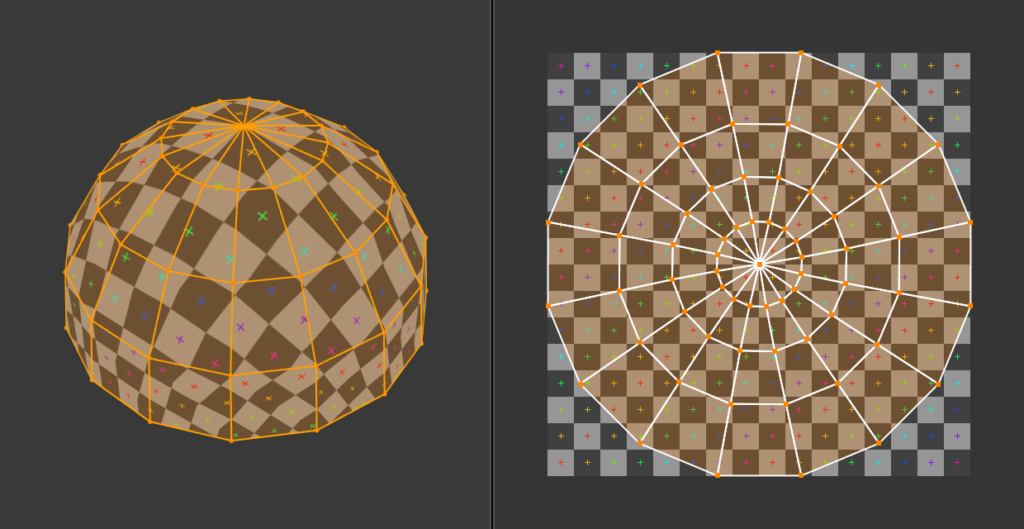
3D 공간(XYZ) 대 UV 공간.

위 이미지에서 3D 공간의 돔은 UV 공간의 디스크로 편평화됩니다. 그런 다음 각 3D 면은 UV 맵에서 덮는 이미지 부분으로 텍스처링됩니다.

이미지는 또한 UV 맵의 일반적인 문제인 왜곡을 보여줍니다. 2D 텍스처의 체크무늬 사각형이 모두 동일한 크기라도 3D 돔에 적용하면 크기가 어떻게 다른지 확인하세요(상단보다 하단이 더 작음). 이는 UV 맵의 면이 3D 공간과 상대적인 크기가 다르기 때문이며 이는 편평화 프로세스의 결과입니다.

일반적으로 이음새 등을 사용하여 편평화를 수동으로 안내하고 조정하여 이러한 왜곡을 최소화하려고 합니다. 그러나 이를 완전히 제거하는 것이 항상 가능한 것은 아닙니다.

Interface

Header

UV 편집기 헤더.

헤더에는 UV 작업을 위한 여러 메뉴와 옵션이 포함되어 있습니다.

Sync Selection
UV 편집기와 3D 뷰포트 간의 선택을 동기화합니다. 자세한 내용은 동기화 선택을 참조하세요.

Selection Mode
선택할 UV 요소 유형입니다. 자세한 내용은 선택 모드를 참조하세요.

Sticky Selection Mode
자동으로 선택할 다른 정점. 자세한 내용은 고정 선택 모드를 참조하세요.

View
편집기에 콘텐츠가 표시되는 방식을 제어하는 도구입니다. 탐색을 참조하세요.

Select
UV 선택 도구.

Image
이미지를 열고 조작하는 도구입니다. 편집을 참조하세요.

UV
메시 풀기UV 편집을 위한 도구가 포함되어 있습니다.

Pivot Period
피벗 포인트를 참조하세요.

Snap Shift-Tab
스냅을 참조하세요.

Proportional Editing O
비례 편집을 참조하세요.

Image
이미지를 선택하는 데 사용되는 데이터 블록 메뉴입니다. UV 편집기에서 이미지가 로드되거나 생성되면 이미지 패널이 사이드바 영역에 나타납니다.

Image Pin
활성화되면 개체 선택에 관계없이 현재 이미지가 계속 표시됩니다. 이 전환은 3D 뷰포트가 편집 모드 또는 텍스처 페인트 모드에 있는 경우에만 발생합니다.

이는 이미지를 참조로 사용할 때 활성화하면 유용할 수 있습니다.

Show Gizmo
토글 버튼을 사용하여 모든 기즈모를 표시하거나 숨기거나 드롭다운 화살표를 사용하여 특정 기즈모를 표시하거나 숨길 수 있습니다.

  • Navigate
    2D 뷰포트를 이동하거나 확대/축소하는 데 사용되는 기즈모를 활성화/비활성화합니다. 자세한 내용은 탐색 장치를 참조하세요.

Show Overlays
토글 버튼을 사용하여 모든 오버레이를 표시하거나 숨길 수 있으며, 드롭다운 화살표를 사용하여 특정 오버레이를 표시하거나 숨길 수 있습니다. 오버레이를 참조하세요.

Active UV Look Layer
사용할 UV 맵을 선택합니다.

Display Channels
표시되는 색상 채널을 선택합니다.

  • Color & Alpha: 투명도를 활성화하고 이미지 뒤에 바둑판을 표시합니다.
  • Color: 알파 채널 없이 컬러 이미지를 표시합니다.
  • Alpha: 알파 채널을 회색조 이미지로 표시합니다. 흰색 영역은 불투명하고 검은색 영역은 투명합니다.
  • Z-Buffer: 카메라 설정에 지정된 대로 클립 시작부터 클립 끝까지 카메라의 깊이를 표시합니다.
  • Red, Green, Blue: 회색조 이미지로 시각화된 단일 색상 채널입니다.

References

Blender Image Editor – Editing

New

모드: 모든 모드에서 사용가능
메뉴위치: Image ‣ New
단축키: Alt-N

새로운 생성된 이미지를 생성합니다.

Open

모드: 모든 모드에서 사용가능
메뉴위치: Image ‣ Open
단축키: Alt-O

파일에서 이미지를 로드합니다.

Open Cached Render

모드: 모든 모드에서 사용가능
메뉴위치: Image ‣ Open Cached Render
단축키: Alt-R

현재 장면에 대한 렌더 캐시 파일을 찾아 렌더 결과에 로드합니다. 이렇게 하면 이전 Blender 세션에서 마지막 렌더링을 복원하고 장면을 다시 렌더링하지 않고도 Compositor에서 작업을 계속할 수 있습니다.

Blender는 기본적으로 이러한 캐시 파일을 생성하지 않습니다. 장면의 출력 옵션에서 캐시 결과를 활성화한 다음 적어도 한 번 렌더링해야 합니다.

Replace

모드: 모든 모드에서 사용가능
메뉴위치: Image ‣ Replace

현재 이미지를 다른 이미지로 교체합니다.

Reload

모드: 모든 모드에서 사용가능
메뉴위치: Image ‣ Reload
단축키: Alt-R

드라이브의 파일에서 이미지를 다시 로드합니다.

Edit Externally

모드: 모든 모드에서 사용가능
메뉴위치: Image ‣ Edit Externally

파일 경로 기본 설정에 지정된 이미지 편집기 프로그램에서 이미지를 엽니다.

Save

모드: 모든 모드에서 사용가능
메뉴위치: Image ‣ Save
단축키: Alt-S

이미지를 현재 경로에 저장합니다.

애니메이션 렌더는 자동으로 저장되지만 스틸 렌더는 그렇지 않습니다. 수동으로 저장해야 합니다.

Save As

모드: 모든 모드에서 사용가능
메뉴위치: Image ‣ Save As
단축키: Shift-Alt-S

이미지를 모든 유형의 별도 파일에 저장하십시오. 이미지 출력 설정은 구성할 수 있으며 렌더링 출력 속성과 동일합니다.

Save All Images

모드: 모든 모드에서 사용가능
메뉴위치: Image ‣ Save All Images

수정된 이미지를 모두 저장합니다. 포장된 이미지는 다시 포장됩니다.

Invert

모드: 모든 모드에서 사용가능
메뉴위치: Image ‣ Invert

Invert Image Colors
이미지의 색상을 반전시킵니다.

Invert Red/Green/Blue/Alpha Channel
단일 색상 채널을 반전합니다.

Resize

모드: 모든 모드에서 사용가능
메뉴위치: Image ‣ Resize

이미지 크기를 픽셀 단위로 조정합니다.

Flip

모드: 모든 모드에서 사용가능
메뉴위치: Image ‣ Flip

축을 따라 이미지를 미러링합니다.

Horizontally
왼쪽이 오른쪽이 되도록 이미지를 미러링합니다.

Vertically
상단이 하단이 되도록 이미지를 미러링합니다.

Pack

모드: 모든 모드에서 사용가능
메뉴위치: Image ‣ Pack

이미지를 블렌드 파일에 압축합니다. 압축된 데이터를 참조하세요.

Unpack

모드: 모든 모드에서 사용가능
메뉴위치: Image ‣ Unpack

이미지를 드라이브에 압축 해제합니다.

Extract Palette

모드: 모든 모드에서 사용가능
메뉴위치: Image ‣ Extract Palette

페인팅 도구에 사용할 이미지에서 색상 팔레트를 추출합니다.

Generate Grease Pencil

모드: 모든 모드에서 사용가능
메뉴위치: Image ‣ Generate Grease Pencil

현재 선택한 이미지를 소스로 사용하여 Grease Pencil 개체를 만듭니다.

References

Blender Image Editor – Image Settings

Source

이미지 탭.

사용할 이미지 유형을 선택하세요. 파일에서 가져온 이미지의 경우 지원되는 그래픽 형식을 참조하세요.

Single Image

단일 정적 이미지.

Image Sequence

각 프레임이 별도의 파일에 저장되는 애니메이션입니다. 이미지 시퀀스 열기를 참조하십시오. 옵션은 아래 Movie을 참조하세요.

Movie

비디오 파일. 단순히 비디오를 텍스처로 사용하는 대신 동작 추적 및 비디오 합성을 수행하려면 해당 비디오를 Movie Clip Editor에 로드해야 합니다.

아래 옵션은 미리보기용으로만 제공됩니다. 3D 뷰포트나 렌더링에는 영향을 주지 않습니다. 이에 대해서는 이미지 텍스처 노드를 참조하십시오.

Blender는 원래 프레임 속도가 아닌 장면 프레임 속도로 모든 비디오를 재생합니다. 즉, 이러한 프레임 속도가 일치하지 않으면 의도한 것보다 빠르거나 느려집니다. 이 문제를 해결하려면 위에 링크된 이미지 텍스처 노드의 오프셋 필드를 참조하세요.

Frames
재생할 비디오 프레임 수입니다. 이 지점을 지나면 비디오가 일시 중지됩니다(Cyclic이 활성화되지 않은 경우).

  • Match Movie Length
    프레임을 비디오 파일의 프레임 수로 설정합니다.

Start
비디오 재생이 시작되어야 하는 장면 프레임입니다.

Offset
비디오를 이전 시점으로 오프셋하는 프레임 수입니다. (다르게 말하면 비디오 시작 부분에서 건너뛸 프레임 수입니다.)

Cyclic
연속 루프를 만들려면 마지막 프레임 이후부터 다시 시작하세요.

Auto Refresh
장면 애니메이션이 재생될 때 이미지 편집기에서 비디오를 재생합니다. (이 기능이 작동하려면 재생을 시작할 때 마우스 커서가 이미지 편집기나 타임라인에 있어야 합니다.)

Deinterlace
인터레이스된(아날로그) 비디오에 디인터레이스를 적용합니다.

Generated

블렌더로 생성된 이미지.

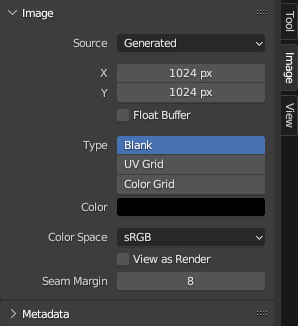
X,Y
이미지의 너비와 높이(픽셀)입니다.

Float Buffer
32비트 이미지를 생성합니다. 이는 파일 크기가 더 크지만 표준 8비트 이미지보다 훨씬 더 많은 색상 정보를 보유합니다. 클로즈업 및 큰 그라데이션의 경우 32비트 이미지를 사용하는 것이 더 나을 수 있습니다.

Type

  • Blank: 지정된 단일 색상의 빈 이미지를 만듭니다.
  • UV Grid: 각 사각형에 컬러 십자(+)가 있는 체커보드 패턴을 만듭니다.
  • Color Grid: 위치를 나타내는 문자와 숫자로 더 복잡한 색상의 그리드를 만듭니다. UV 매핑의 스트레칭이나 왜곡을 확인하는 데 사용할 수 있습니다.

Color
빈 이미지를 생성할 때의 채우기 색상입니다.

Common Options

File
파일을 교체하거나 압축하는 데 사용됩니다.

  • Pack
    현재 블렌드 파일에 리소스를 포함시킵니다. 압축된 데이터를 참조하세요.
  • Path
    링크된 파일의 경로입니다.
  • Open
    파일 브라우저를 열어 드라이브에서 파일을 선택합니다.
  • Reload
    파일을 다시 로드합니다. 외부 응용 프로그램에서 재작업된 경우 유용합니다.

Use Multi-View
멀티뷰를 참조하세요.

Color Space
이미지 파일이 저장된 색상 공간. 이는 이미지를 선형 색상(블렌더가 작동하는 색상 공간)으로 변환하는 데 사용됩니다.

텍스처와 최종 렌더링은 종종 sRGB에 저장되는 반면 OpenEXR 이미지는 선형 색상 공간에 저장됩니다. 노멀, 범프 또는 스텐실 맵과 같은 일부 이미지에는 “색상”이 엄격하게 포함되지 않으며 색상 변환이 적용되어서는 안 됩니다. 이러한 이미지의 경우 색 공간을 비색상으로 설정해야 합니다.

색상 공간 목록은 활성 OCIO config에 따라 다릅니다. 지원되는 기본 색상 공간은 기본 OpenColorIO 설정에 자세히 설명되어 있습니다.

Alpha
이미지가 알파 채널을 사용하는 방법. 이 옵션은 이미지 형식이 투명도를 지원하는 경우에만 사용할 수 있습니다.

Straight: 연결되지 않은 알파라고도 하는 마스크 역할을 하는 알파와 함께 RGB 및 알파 채널을 별도로 저장합니다. 일반적으로 이미지 편집 응용 프로그램 및 PNG와 같은 파일 형식에서 사용됩니다. 이렇게 하면 알파가 0인 이미지 부분의 색상이 보존됩니다.

Premultiplied: 관련 알파라고도 알려진 알파를 곱한 RGB 채널을 저장합니다. 렌더링을 위한 자연스러운 형식이며 OpenEXR과 같은 파일 형식에서 사용됩니다. 이는 직선 알파와는 달리 불과 같은 순수 방사 효과를 정확하게 나타낼 수 있습니다.

Channel Packed: RGB 및 알파 채널에는 서로 다른 이미지가 포함되어 있으며 서로 영향을 주어서는 안 됩니다. 채널 패킹은 일반적으로 게임 엔진에서 메모리를 절약하기 위해 사용됩니다.

None: 파일에서 알파 채널을 무시하고 이미지를 완전히 불투명하게 만듭니다.

Half Float Precision
32비트 대신 채널당 16비트의 비트 심도로 이미지를 로드하면 메모리가 절약됩니다.

View as Render
이 이미지를 화면에 표시할 때 색상 관리 설정을 적용합니다.

Seam Margin
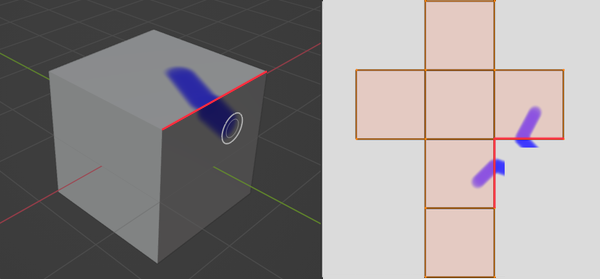
텍스처 페인팅이 번지는 UV 섬 주변 여백의 두께입니다. 이 여백은 색칠되지 않은 픽셀이 섬 경계에 남아 있지 않도록 보장합니다.

3D 공간에서 이음새를 가로질러 스트로크를 페인팅하면 여백에서 잘릴 때까지 텍스처의 UV 섬 경계를 지나 확장됩니다.

값이 높을수록 여백이 두꺼워지며 이는 텍스처의 밉맵을 생성하려는 경우 유용할 수 있습니다. 그러나 이로 인해 페인팅 성능이 저하될 수도 있습니다.

이 설정은 텍스처 페인팅 지원이 현재 실험적인 조각 모드에만 영향을 미칩니다. 텍스처 페인트 모드에서는 고정된 여백이 대신 사용됩니다.

References

Blender Image Editor – Overlays

Overlays

오버레이 팝오버는 이미지 위에 표시되는 오버레이를 구성합니다. 헤더에는 이미지 편집기의 모든 오버레이를 끄는 버튼이 있습니다. 이 옵션은 또한 UDIM 타일 정보의 가시성을 전환합니다.

팝오버에 표시되는 옵션은 이미지 편집기 모드에 따라 다릅니다. 다음 오버레이 카테고리를 사용할 수 있습니다.

Geometry

Display Texture Paint UVs
활성 개체의 UV를 표시합니다. UV가 표시되려면 이미지 편집기가 페인트 모드에 있어야 하고 활성 개체가 텍스처 페인트 모드 또는 편집 모드에 있어야 합니다.

Image

Show Metadata
선택한 렌더링 결과에 대한 메타데이터를 표시합니다. 포함할 메타데이터를 변경하려면 출력 탭의 메타데이터 패널을 참조하세요.

References

Blender Image Editor – Sidebar

Tool

활성 도구의 설정을 표시합니다.

Image

Image

이미지 작업을 위한 도구. 이미지 설정을 참조하세요.

Metadata

이미지 메타데이터를 나열합니다.

View

Display

이 패널에서 편집기의 표시 옵션을 설정할 수 있습니다.

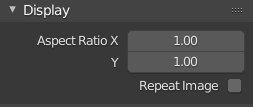
디스플레이 패널.

Aspect Ratio(종횡비)
이 이미지의 표시 측면입니다. 렌더링에 영향을 주지 않습니다.

Repeat Image
편집기를 완전히 채우도록 이미지를 타일링합니다.

Annotations

주석 도구에 대한 옵션입니다. 주석을 참조하세요.

Scopes

이미지 편집기의 범위.

이미지의 색상에 대한 다양한 종류의 통계 정보를 표시합니다.

활성 개체가 편집 모드 또는 텍스처 페인트 모드에 있는 경우 범위 탭이 표시되지 않습니다.

Histogram

이미지의 색상 분포 그래프를 표시합니다. X축의 각 색상 값(예: 광도)에 대해 Y축에는 해당 값이 있는 픽셀 수가 표시됩니다. 주로 어두운 이미지는 그래프 왼쪽으로 갈수록 가장 높은 값을 갖습니다.

이 모드를 사용하면 이미지의 색조 범위 균형을 맞출 수 있습니다. 균형이 잘 잡힌 이미지는 색상 값이 매끄럽게 분포되어 있어야 합니다.

히스토그램에서 LMB를 드래그하여 수직 확대/축소를 조정할 수 있습니다.

Luma
광도 히스토그램을 표시합니다.

RGB
서로 겹쳐진 RGB 채널을 표시합니다.

RGB/B/A
단일 색상 채널을 표시합니다.

Show Line
채워진 모양 대신 선을 표시합니다.

Waveform

이미지의 각 수직 픽셀 라인에 대한 색상 분포를 표시합니다. Waveform의 X축은 이미지의 X축에 해당하고 Y축은 Luminance와 같은 색상 구성 요소의 범위를 나타냅니다. 특정 지점이 밝을수록 해당 수직선의 픽셀 수가 해당 색상 값을 갖습니다.

Waveform Opacity
포인트의 불투명도.

Waveform Mode

  • Luma
    광도 분포를 플로팅하는 단일 파형을 표시합니다.
  • YCbCr
    Y, Cb 및 Cr 파형을 나란히 표시합니다.
  • Parade
    R, G, B 파형을 나란히 표시합니다.
  • Red Green Blue
    서로 겹쳐진 R, G 및 B 파형을 표시합니다.

Vectorscope

방사형 방식으로 색상 분포를 표시합니다. 각도는 색상을 나타내고 중심으로부터의 거리는 채도를 나타냅니다.

Vectorscope Opacity
포인트의 불투명도

Sample Line

샘플 라인 범위는 히스토그램과 동일하지만 라인에서 샘플 데이터를 가져올 수 있습니다.

Sample Line
샘플 데이터를 읽기 위해 선을 그리는 데 사용됩니다.

Sample

Full Sample
모든 픽셀을 샘플링합니다.

Accuracy
전체 샘플이 비활성화된 경우 샘플링할 이미지 픽셀의 비율입니다.

References

Blender Image Editor – Navigating

Navigating

MMB로 드래그하면 패닝이 가능합니다.

확대/축소는 Wheel 또는 NumpadPlus/NumpadMinus를 사용하여 수행할 수 있습니다.

Gizmos

상단의 사이드바 영역 옆에는 예를 들어 다음과 같은 경우 더 편안하게 이동 및 확대/축소할 수 있는 기즈모가 있습니다. 마우스 휠을 사용할 수 없습니다.

View Menu

Region Controls
이미지 편집기에 표시되는 영역을 조정합니다.

Update Automatically
이 이미지 편집기의 변경 사항으로 영향을 받는 다른 편집기를 즉시 업데이트하세요. 비활성화되면 다른 편집기는 수동으로 새로 고쳐질 때까지(예: 3D 뷰포트 궤도 선회) 오래된 정보를 표시할 수 있습니다.

Show Metadata
선택한 렌더링 결과에 대한 메타데이터를 표시합니다. 포함할 메타데이터를 변경하려면 출력 탭의 메타데이터 패널을 참조하세요.

Display Texture Paint UVs
페인트 모드에서 UV를 토글합니다. UV가 표시되려면 객체가 텍스처 페인트 모드 또는 편집 모드에 있어야 합니다.

Zoom In/Out Wheel
확대/축소 수준을 조정합니다.

Fractional Zoom

  • Zoom 1:8 Numpad8
  • Zoom 1:4 Numpad4
  • Zoom 1:2 Numpad2
  • Zoom 1:1 Numpad1
  • Zoom 2:1 Ctrl-Numpad2
  • Zoom 4:1 Ctrl-Numpad4
  • Zoom 8:1 Ctrl-Numpad8

Frame All Home
이미지가 중앙에 있고 완전히 보이도록 뷰를 이동하고 확대/축소합니다.

Frame All Fit Shift-Home
Frame All과 동일하지만 편집자의 공간을 최대한 많이 사용합니다(이미지 주위에 약간의 여백을 남기지 않음).

Center View to Cursor
2D 커서가 편집기 중앙에 오도록 뷰를 이동합니다.

Render Region Ctrl-B
렌더 결과를 볼 때만 사용할 수 있습니다. 렌더링 영역을 참조하세요.

Clear Render Region Ctrl-Alt-B
렌더 결과를 볼 때만 사용할 수 있습니다. 렌더링 영역을 참조하세요.

Render Slot Cycle Next/Previous J/Alt-J
다음/이전 렌더 슬롯(렌더링 포함)으로 전환합니다.

Area
이미지 편집기가 있는 영역을 조정합니다.

References