Blender Image Editor – Introduction

Introduction

이미지 편집기를 사용하면 이미지를 만들고 보고 편집할 수 있을 뿐만 아니라 렌더링 결과와 중간 Compositor 출력도 볼 수 있습니다.

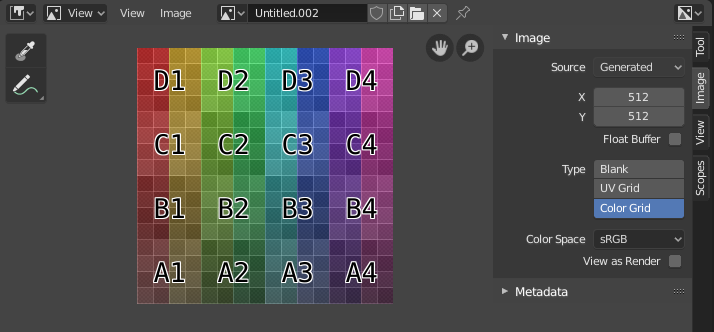
테스트 그리드 텍스처가 포함된 이미지 편집기.

Toolbar

Sample
이미지에 있는 하나 이상의 픽셀 색상을 샘플링하는 데 사용됩니다. LMB를 누르고 있는 동안 바닥글에 다음이 표시됩니다.

  • 마우스 커서의 X 및 Y 좌표입니다.
  • RGBA로 색상을 지정합니다.
  • 색상 관리 후 RGB로 색상을 지정합니다.
  • HSV로 색상을 지정합니다.
  • Luminance(휘도).

Sample Size
기본 픽셀을 샘플링하는 데 사용되는 정사각형의 크기입니다. 1보다 크면 결과 샘플은 모든 기본 픽셀의 평균입니다.

Annotate
자세한 내용은 Annotations을 참조하세요.

Header

Mode

View
편집기에 콘텐츠가 표시되는 방식을 제어하는 도구입니다. 탐색을 참조하세요.

Image
이미지를 열고 조작하는 도구입니다. 이미지에 저장되지 않은 변경 사항이 있으면 별표가 표시됩니다. 편집을 참조하세요.

Image
이미지를 선택하는 데 사용되는 데이터 블록 메뉴입니다. 이미지를 선택하면 사이드바 영역에 이미지 탭이 나타납니다.

기존 이미지를 로드하는 것 외에도 새 이미지를 만들 수도 있습니다.

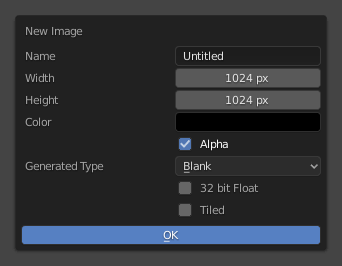
헤더의 “새 이미지”를 클릭하면 표시되는 팝오버입니다.

Tiled 옵션은 UDIMs을 지원하는 이미지를 생성합니다. 다른 옵션에 대해서는 생성된 이미지를 참조하세요.

이미지 외에도 데이터 블록 선택기에는 다음 항목이 포함됩니다.

  • 렌더링 결과: 렌더링을 표시합니다. 이 항목을 선택하면 슬롯, 뷰 레이어 및 렌더 패스 선택기를 사용할 수 있게 됩니다(아래 참조).
  • 뷰어 노드: 합성기의 뷰어 노드에 공급되는 이미지를 표시합니다.

Image Pin
이미지 편집기가 선택한 개체의 텍스처로 자동 전환하는 것을 방지합니다. (이 전환은 3D 뷰포트가 텍스처 페인트 모드에 있는 경우에만 발생합니다).

Slot
보고 렌더링할 렌더링 슬롯입니다. 렌더링하기 전에 빈 슬롯을 선택하면 이전 렌더를 잃지 않고 새 렌더를 생성할 수 있습니다. 그런 다음 JAlt-J를 눌러 앞뒤로 순환하여 비교합니다. 또는 숫자 키 1, 2, 3 등을 사용하여 해당 번호가 있는 슬롯을 선택할 수 있습니다.

사이드바의 이미지 패널에서 슬롯 이름을 두 번 클릭하여 슬롯 이름을 바꿀 수 있습니다.

View Layer
표시할 뷰 레이어입니다.

Render Pass
표시할 렌더 패스입니다.

Viewport Gizmos
토글 버튼을 사용하여 모든 기즈모를 표시하거나 숨기거나 드롭다운 화살표를 사용하여 특정 기즈모를 표시하거나 숨길 수 있습니다.

  • Navigate
    2D 뷰포트를 이동하거나 확대/축소하는 데 사용되는 기즈모를 활성화/비활성화합니다. 자세한 내용은 탐색 장치를 참조하세요.

Display Channels
표시되는 색상 채널을 선택합니다.

  • Color & Alpha: 투명도를 활성화하고 이미지 뒤에 바둑판을 표시합니다.
  • Color: 투명도를 비활성화합니다.
  • Alpha: 알파 채널을 회색조 이미지로 표시합니다. 흰색 영역은 불투명하고 검은색 영역은 투명합니다.
  • Z-Buffer: 카메라 설정에 지정된 대로 클립 시작부터 클립 끝까지 카메라의 깊이를 표시합니다.
  • Red, Greed, Blue: 회색조 이미지로 시각화된 단일 색상 채널입니다.

Main View

RMB를 누르고 있으면 항상 하나의 픽셀만 샘플링한다는 점을 제외하면 샘플 도구와 마찬가지로 이미지가 샘플링됩니다.

References

Blender 3D Viewport – Viewport Render

Viewport Render

뷰포트 렌더링을 사용하면 일반 렌더링의 경우처럼 활성 카메라가 아닌 현재 시점에서 빠른 미리 보기 렌더링을 만들 수 있습니다.

뷰포트 렌더를 사용하여 이미지와 애니메이션을 모두 렌더링할 수 있습니다.

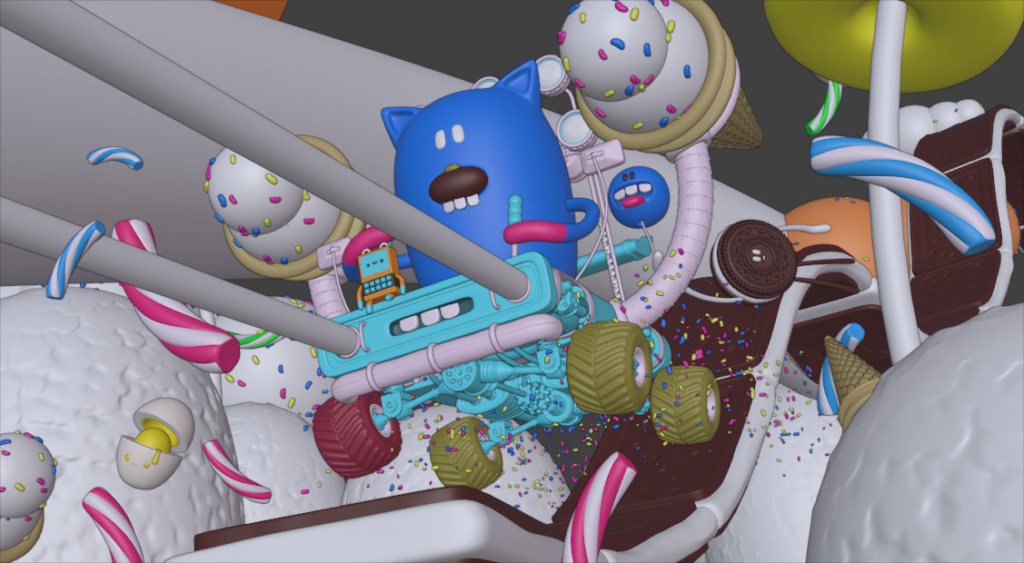
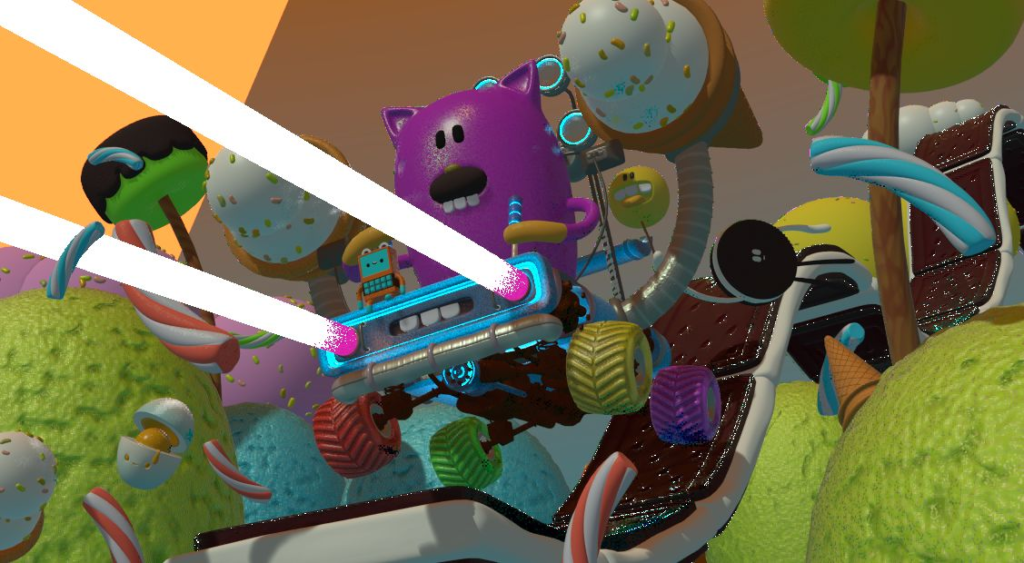
아래는 뷰포트 렌더링과 Cycles Renderer를 사용한 최종 렌더링 간의 비교입니다.

모델: © 2016 pokedstudio.com

솔리드 모드를 사용하여 뷰포트 렌더링.
머티리얼 미리보기 모드를 사용하여 뷰포트 렌더링.
전체 렌더링.

뷰포트 렌더링은 Workbench 및 EEVEE 렌더링 엔진에서만 작동합니다. Cycles에서는 지원되지 않습니다.

장비, 빈 공간 등과 같은 “클러스터” 없이 렌더링을 얻으려면 오버레이를 비활성화하십시오.

Settings

대부분의 경우 뷰포트 렌더는 현재 뷰포트 설정을 사용합니다. 일부 설정은 뷰를 렌더링하는 데 사용되는 렌더링 엔진의 속성에 있습니다.

솔리드 모드는 Workbench의 렌더링 설정을 사용합니다. Material Preview 모드는 EEVEE의 렌더링 설정을 사용합니다.

또한 일부 출력 설정도 사용됩니다.

  • Resolution
  • Aspect
  • Output path
  • File format

Rendering

뷰포트 렌더를 활성화하면 현재 활성 뷰에서 렌더링됩니다. 즉, 활성 카메라 뷰에 있지 않은 경우 가상 카메라가 현재 원근과 일치하는 데 사용됩니다. 카메라 시점에서 이미지를 얻으려면 Numpad0을 사용하여 활성 카메라 뷰를 입력하세요.

일반 렌더링과 마찬가지로 Esc를 눌러 중단할 수 있습니다.

Render s Still Image
정지 이미지를 렌더링하려면 3D Viewport ▸ View ▸ Viewport Render Image를 사용하십시오.

Render an Animation
애니메이션을 렌더링하려면 3D Viewport ▸ View ▸ Viewport Render Animation을 사용하십시오.

Render Keyframes
애니메이션을 렌더링하려면 키프레임이 있는 프레임만 렌더링하려면 3D Viewport ▸ View ▸ Viewport Render Keyframes를 사용하십시오. 이렇게 하면 선택한 개체에 애니메이션 키가 있는 프레임만 렌더링됩니다. 다른 프레임은 여전히 출력에 기록되지만 단순히 마지막으로 렌더링된 프레임을 반복합니다.

예를 들어 6프레임 애니메이션이 렌더링되고 선택한 객체의 프레임 3과 5에 키가 있으면 다음 프레임이 출력됩니다.

  • 첫 번째 프레임은 항상 렌더링됩니다.
  • 이 프레임에는 키가 없기 때문에 첫 번째 프레임이 반복됩니다.
  • 세 번째 프레임이 렌더링됩니다.
  • 이 프레임에는 키가 없기 때문에 세 번째 프레임이 반복됩니다.
  • 5번째 프레임이 렌더링됩니다.
  • 이 프레임에는 키가 없기 때문에 5번째 프레임이 반복됩니다.

렌더링 영역을 사용하면 뷰포트 렌더링을 특정 영역으로 제한할 수 있습니다.

References

Blender 3D Viewport Sidebar

Item

활성 개체의 변환 설정을 표시합니다.

Tool

활성 도구 및 작업공간의 설정을 표시합니다.

View

View Panel

보기 패널을 사용하면 3D 뷰포트와 관련된 기타 설정을 변경할 수 있습니다.

Focal Length
3D 뷰포트 카메라의 초점 거리를 제어합니다.

Clip Start/End
표시할 형상의 최소 및 최대 거리를 조정합니다. 시작보다 가깝거나 끝보다 멀리 있는 형상은 표시되지 않습니다.

직교 뷰에서 뷰포트는 시작 대신 음수 끝을 사용합니다.

클리핑 범위가 크면 가까운 물체와 먼 물체를 모두 볼 수 있지만 깊이 정밀도가 감소하여 아티팩트가 발생합니다.

어떤 경우에는 범위가 매우 크면 깊이 버퍼에 의존하는 작업이 신뢰할 수 없게 될 수 있습니다. 단, 이는 그래픽 카드와 드라이버에 따라 다릅니다.

자세한 내용은 깊이 버퍼 결함 문제 해결을 참조하세요.

Local Camera
이 3D 뷰포트가 장면에 정의된 전역 활성 카메라와 별도로 자체 활성 카메라를 갖도록 허용합니다. 확인란 옆의 선택기를 사용하면 이 카메라를 선택할 수 있습니다.

Render Region
렌더 영역을 사용하세요. Ctrl-B를 사용하여 영역을 정의하면 이 옵션이 자동으로 활성화됩니다.

활성 카메라를 통해 장면을 보는 경우 이 옵션은 아무런 효과가 없습니다. 이 경우 대신 Properties 편집기에서 Output Properties ▸ Format ▸ Render Region 확인란을 사용해야 합니다. 이는 뷰포트뿐만 아니라 최종 렌더링에도 영향을 미칩니다.

View Lock

Lock to Object
관측점의 관심 지점이 될 객체를 선택할 수 있습니다. 그러면 뷰가 해당 객체 주위를 선회하고 해당 객체를 향해 확대/축소됩니다. 활성 카메라를 통해 장면을 볼 때는 이 옵션을 사용할 수 없습니다.

Lock:To 3D Cursor
3D 커서를 관측점의 관심 지점으로 만듭니다. 이 옵션은 객체 잠금이 활성화되지 않은 경우에만 사용할 수 있습니다.

Lock: Camera to View
카메라를 통해 볼 때 카메라는 뷰에 “접착”되어 탐색할 때 뷰를 따라갑니다. 카메라 프레임의 윤곽이 빨간색 점선으로 표시됩니다.

카메라가 객체의 상위 항목인 경우 카메라 속성에서 카메라 상위 잠금을 활성화하도록 선택할 수 있습니다. 이렇게 하면 뷰포트 탐색이 카메라 자체가 아닌 카메라의 루트 부모를 변환하게 됩니다.

3D Cursor

Location
3D 커서의 위치입니다.

Rotation
3D 커서의 회전입니다.

Rotation Mode
3D 커서의 회전 모드입니다.

Collections

컬렉션 패널은 컬렉션 목록을 표시하며 컬렉션의 가시성을 제어하는 데 사용할 수 있습니다. 컬렉션에 개체가 포함되어 있으면 이름 왼쪽에 원이 표시됩니다.

Local Collections
전역이 아닌 뷰포트별로 컬렉션 가시성을 설정할 수 있습니다.

Hide in viewport (eye icon)
컬렉션을 표시하거나 숨깁니다.

이름을 클릭하여 컬렉션을 “격리”할 수도 있습니다. 이렇게 하면 컬렉션뿐만 아니라 해당 상위 컬렉션과 하위 컬렉션도 표시되고 다른 모든 컬렉션은 숨겨집니다.

Annotations

자세한 내용은 주석을 참조하세요.

References

Blender 3D Viewport Toolbar – Add Icosphere

Add Icosphere

모드: Object, Edit 모드에서 사용가능
도구위치: Toolbar ‣ Add Icosphere

Icosphere mesh object를 대화형으로 추가합니다.

Usage

먼저 LMB로 드래그하여 개체의 기본을 정의합니다. 그런 다음 LMB를 놓고 마우스를 움직여 개체의 높이를 정의합니다. 마지막으로 LMB를 클릭하여 개체의 모양을 확인합니다.

다음 단축키를 사용하여 설정을 일시적으로 변경할 수 있습니다(키를 누르고 있는 동안).

Ctrl스냅을 전환합니다.
Alt원본 설정을 전환합니다.
Shift가로세로 설정을 전환합니다.

Tool Settings

Depth
객체를 배치할 때 사용되는 초기 깊이(화면에서 장면까지)입니다.

  • Surface: 마우스 커서 아래 표면에 배치를 시작합니다. 표면이 없으면 커서 평면과 동일합니다.
  • Cursor Plane: 3D Cursor를 통과하고 방향 및 평면 축에 따라 정렬되는 평면에 배치를 시작합니다.
  • Cursor View: 3D 커서를 통과하고 뷰에 정렬되는 평면에 배치를 시작합니다.

Orientation
새 객체의 방향 – 평면 축이 하나를 선택하는 세 개의 축 세트입니다.

  • Surface: 개체는 마우스 커서 아래 표면의 일반 방향을 사용합니다. 표면이 없으면 기본값과 동일합니다.
  • Default: 개체는 기본 Transform Orientation을 사용합니다.

Snap To
Snapping하는 동안 사용할 대상입니다.

  • Geometry: 모든 유형의 형상(정점, 모서리 및 면)에 스냅합니다.
  • Default: 전역 스냅 옵션에 정의된 대상에 스냅합니다.

Plane Axis
3개의 방향 축(X, Y 또는 Z) 중 어느 것이 개체에 대해 “위쪽”입니까? 개체의 밑면은 이 축에 수직이 됩니다.

Auto Axis
평면 축으로 표시된 방향 축을 사용하는 대신 뷰포트의 보기 방향에 가장 가까운 방향 축을 사용하십시오(표면 위로 마우스를 가져가지 않을 때).

Base

Origin
베이스가 정의되는 방법.

  • Edge: 베이스는 한 모서리에서 반대쪽 모서리까지 정의됩니다.
  • Center: 베이스는 중심점에서 모서리까지 정의됩니다.

Aspect
베이스의 종횡비가 자유인지 고정인지 여부입니다.

  • Free: 베이스의 너비와 깊이는 독립적으로 선택할 수 있습니다.
  • Fixed: 베이스의 너비와 깊이는 동일해야 합니다.

Height

Origin
높이가 정의되는 방법.

  • Edge: 베이스가 하단이 되고 상단을 정의합니다.
  • Center: 베이스가 중심이 되고 그 후에 상단을 정의합니다.

Aspect
경계 상자 측면의 가로 세로 비율이 자유인지 고정인지 여부입니다.

  • Free: 높이는 베이스와 별도로 선택할 수 있습니다.
  • Fixed: 높이는 베이스의 가장 큰 면과 같아야 합니다.

Subdivisions
구를 정의하는 데 사용되는 정점 수에 영향을 줍니다. 레벨 1에서 20면체는 20개의 정삼각형 면을 가진 입체인 정이십면체입니다. 세분화 수가 증가할 때마다 각 삼각형 면이 4개로 분할됩니다.

Icosphere를 세분화하면 몇 번의 반복으로도 정점 개수가 매우 빠르게 늘어납니다(10배로 5,242,880개의 삼각형이 생성됨). 이렇게 조밀한 메쉬를 추가하는 것은 프로그램 충돌을 일으키는 확실한 방법입니다.

References

Blender 3D Viewport Toolbar – Add UV Sphere

Add UV Sphere

모드: Object, Edit모드에서 사용가능
도구위치: Toolbar ‣ Add UV Sphere

UV 구형 메시 개체를 대화식으로 추가합니다.

Usage

먼저 LMB로 드래그하여 개체의 기본을 정의합니다. 그런 다음 LMB를 놓고 마우스를 움직여 개체의 높이를 정의합니다. 마지막으로 LMB를 클릭하여 개체의 모양을 확인합니다.

다음 단축키를 사용하여 설정을 일시적으로 변경할 수 있습니다(키를 누르고 있는 동안).

Ctrl스냅을 전환합니다.
Alt원본 설정을 전환합니다.
Shift가로세로 설정을 전환합니다.

Tool Settings

Depth
객체를 배치할 때 사용되는 초기 깊이(화면에서 장면까지)입니다.

  • Surface: 마우스 커서 아래 표면에 배치를 시작합니다. 표면이 없으면 커서 평면과 동일합니다.
  • Cursor Plane: 3D Cursor를 통과하고 방향 및 평면 축에 따라 정렬되는 평면에 배치를 시작합니다.
  • Cursor View: 3D 커서를 통과하고 뷰에 정렬되는 평면에 배치를 시작합니다.

Orientation
새 객체의 방향 – 평면 축이 하나를 선택하는 세 개의 축 세트입니다.

  • Surface: 개체는 마우스 커서 아래 표면의 일반 방향을 사용합니다. 표면이 없으면 기본값과 동일합니다.
  • Default: 개체는 기본 Transform Orientation을 사용합니다.

Snap To
Snapping하는 동안 사용할 대상입니다.

  • Geometry: 모든 유형의 형상(정점, 모서리 및 면)에 스냅합니다.
  • Default: 전역 스냅 옵션에 정의된 대상에 스냅합니다.

Plane Axis
3개의 방향 축(X, Y 또는 Z) 중 어느 것이 개체에 대해 “위쪽”입니까? 개체의 밑면은 이 축에 수직이 됩니다.

Auto Axis
평면 축으로 표시된 방향 축을 사용하는 대신 뷰포트의 보기 방향에 가장 가까운 방향 축을 사용하십시오(표면 위로 마우스를 가져가지 않을 때).

Base

Origin
베이스가 정의되는 방법.

  • Edge: 베이스는 한 모서리에서 반대쪽 모서리까지 정의됩니다.
  • Center: 베이스는 중심점에서 모서리까지 정의됩니다.

Aspect
베이스의 종횡비가 자유인지 고정인지 여부입니다.

  • Free: 베이스의 너비와 깊이는 독립적으로 선택할 수 있습니다.
  • Fixed: 베이스의 너비와 깊이는 동일해야 합니다.

Height

Origin
높이가 정의되는 방법.

  • Edge: 베이스가 하단이 되고 상단을 정의합니다.
  • Center: 베이스가 중심이 되고 그 후에 상단을 정의합니다.

Aspect
경계 상자 측면의 가로 세로 비율이 자유인지 고정인지 여부입니다.

  • Free: 높이는 베이스와 별도로 선택할 수 있습니다.
  • Fixed: 높이는 베이스의 가장 큰 면과 같아야 합니다.

Segments
수직 세그먼트의 수. 지구의 자오선처럼 극에서 극으로 이동합니다.

Rings
수평 세그먼트 수. 이것은 지구의 평행선과 같습니다.

링은 가장자리 루프가 아닌 얼굴 루프입니다. 즉, 하나가 줄어듭니다.

References

Blender 3D Viewport Toolbar – Add Cylinder

Add Cylinder

모드: Object, Edit모드에서 사용가능
도구위치: Toolbar ‣ Add Cylinder

원통형 메시 개체를 대화형으로 추가합니다.

Usage

먼저 LMB로 드래그하여 개체의 기본을 정의합니다. 그런 다음 LMB를 놓고 마우스를 움직여 개체의 높이를 정의합니다. 마지막으로 LMB를 클릭하여 개체의 모양을 확인합니다.

다음 단축키를 사용하여 설정을 일시적으로 변경할 수 있습니다(키를 누르고 있는 동안).

Ctrl스냅을 전환합니다.
Alt원본 설정을 전환합니다.
Shift가로세로 설정을 전환합니다.

Tool Settings

Depth
객체를 배치할 때 사용되는 초기 깊이(화면에서 장면까지)입니다.

  • Surface: 마우스 커서 아래 표면에 배치를 시작합니다. 표면이 없으면 커서 평면과 동일합니다.
  • Cursor Plane: 3D Cursor를 통과하고 방향 및 평면 축에 따라 정렬되는 평면에 배치를 시작합니다.
  • Cursor View: 3D 커서를 통과하고 뷰에 정렬되는 평면에 배치를 시작합니다.

Orientation
새 객체의 방향 – 평면 축이 하나를 선택하는 세 개의 축 세트입니다.

  • Surface: 개체는 마우스 커서 아래 표면의 일반 방향을 사용합니다. 표면이 없으면 기본값과 동일합니다.
  • Default: 개체는 기본 Transform Orientation을 사용합니다.

Snap To
Snapping하는 동안 사용할 대상입니다.

  • Geometry: 모든 유형의 형상(정점, 모서리 및 면)에 스냅합니다.
  • Default: 전역 스냅 옵션에 정의된 대상에 스냅합니다.

Plane Axis
3개의 방향 축(X, Y 또는 Z) 중 어느 것이 개체에 대해 “위쪽”입니까? 개체의 밑면은 이 축에 수직이 됩니다.

Auto Axis
평면 축으로 표시된 방향 축을 사용하는 대신 뷰포트의 보기 방향에 가장 가까운 방향 축을 사용하십시오(표면 위로 마우스를 가져가지 않을 때).

Base

Origin
베이스가 정의되는 방법.

  • Edge: 베이스는 한 모서리에서 반대쪽 모서리까지 정의됩니다.
  • Center: 베이스는 중심점에서 모서리까지 정의됩니다.

Aspect
베이스의 종횡비가 자유인지 고정인지 여부입니다.

  • Free: 베이스의 너비와 깊이는 독립적으로 선택할 수 있습니다.
  • Fixed: 베이스의 너비와 깊이는 동일해야 합니다.

Height

Origin
높이가 정의되는 방법.

  • Edge: 베이스가 하단이 되고 상단을 정의합니다.
  • Center: 베이스가 중심이 되고 그 후에 상단을 정의합니다.

Aspect
경계 상자 측면의 가로 세로 비율이 자유인지 고정인지 여부입니다.

  • Free: 높이는 베이스와 별도로 선택할 수 있습니다.
  • Fixed: 높이는 베이스의 가장 큰 면과 같아야 합니다.

Vertices
대문자의 정점 수입니다.

Cap Fill Type
캡을 채우는 방법을 설정합니다.

  • Triangle Fan: 중앙에 꼭지점을 공유하는 삼각형 면으로 채웁니다.
  • N-gon: 각 고리를 N각형으로 채웁니다.
  • Nothing: 채우지 마십시오. 정점의 외부 링만 생성합니다.

References

Blender 3D Viewport Toolbar – Add Cone

Add Cone

모드: Object, Edit모드에서 사용가능
도구위치: Toolbar ‣ Add Cone

원뿔 메시 개체를 대화형으로 추가합니다.

Usage

먼저 LMB로 드래그하여 개체의 기본을 정의합니다. 그런 다음 LMB를 놓고 마우스를 움직여 개체의 높이를 정의합니다. 마지막으로 LMB를 클릭하여 개체의 모양을 확인합니다.

다음 단축키를 사용하여 설정을 일시적으로 변경할 수 있습니다(키를 누르고 있는 동안).

Ctrl스냅을 전환합니다.
Alt원본 설정을 전환합니다.
Shift가로세로 설정을 전환합니다.

Tool Settings

Depth
객체를 배치할 때 사용되는 초기 깊이(화면에서 장면까지)입니다.

  • Surface: 마우스 커서 아래 표면에 배치를 시작합니다. 표면이 없으면 커서 평면과 동일합니다.
  • Cursor Plane: 3D Cursor를 통과하고 방향 및 평면 축에 따라 정렬되는 평면에 배치를 시작합니다.
  • Cursor View: 3D 커서를 통과하고 뷰에 정렬되는 평면에 배치를 시작합니다.

Orientation
새 객체의 방향 – 평면 축이 하나를 선택하는 세 개의 축 세트입니다.

  • Surface: 개체는 마우스 커서 아래 표면의 일반 방향을 사용합니다. 표면이 없으면 기본값과 동일합니다.
  • Default: 개체는 기본 Transform Orientation을 사용합니다.

Snap To
Snapping하는 동안 사용할 대상입니다.

  • Geometry: 모든 유형의 형상(정점, 모서리 및 면)에 스냅합니다.
  • Default: 전역 스냅 옵션에 정의된 대상에 스냅합니다.

Plane Axis
3개의 방향 축(X, Y 또는 Z) 중 어느 것이 개체에 대해 “위쪽”입니까? 개체의 밑면은 이 축에 수직이 됩니다.

Auto Axis
평면 축으로 표시된 방향 축을 사용하는 대신 뷰포트의 보기 방향에 가장 가까운 방향 축을 사용하십시오(표면 위로 마우스를 가져가지 않을 때).

Base

Origin
베이스가 정의되는 방법.

  • Edge: 베이스는 한 모서리에서 반대쪽 모서리까지 정의됩니다.
  • Center: 베이스는 중심점에서 모서리까지 정의됩니다.

Aspect
베이스의 종횡비가 자유인지 고정인지 여부입니다.

  • Free: 베이스의 너비와 깊이는 독립적으로 선택할 수 있습니다.
  • Fixed: 베이스의 너비와 깊이는 동일해야 합니다.

Height

Origin
높이가 정의되는 방법.

  • Edge: 베이스가 하단이 되고 상단을 정의합니다.
  • Center: 베이스가 중심이 되고 그 후에 상단을 정의합니다.

Aspect
경계 상자 측면의 가로 세로 비율이 자유인지 고정인지 여부입니다.

  • Free: 높이는 베이스와 별도로 선택할 수 있습니다.
  • Fixed: 높이는 베이스의 가장 큰 면과 같아야 합니다.

Vertice
밑면의 정점 수입니다.

Base Fill Type
밑면의 원이 어떻게 채워질지 설정합니다.

  • Triangle Fan: 중앙에 꼭지점을 공유하는 삼각형 면으로 채웁니다.
  • N-gon: 하나의 N각형으로 채웁니다.
  • Nothing: 채우지 마십시오. 정점의 외부 링만 생성합니다.

References

Blender 3D Viewport Toolbar – Add Cube

Add Cube

모드: Object, Edit 모드
도구위치: Toolbar ‣ Add Cube

대화형으로 큐브 메쉬 개체를 추가합니다.

Usage

먼저 LMB로 드래그하여 개체의 기본을 정의합니다. 그런 다음 LMB를 놓고 마우스를 움직여 개체의 높이를 정의합니다. 마지막으로 LMB를 클릭하여 개체의 모양을 확인합니다.

다음 단축키를 사용하여 설정을 일시적으로 변경할 수 있습니다(키를 누르고 있는 동안).

Ctrl스냅을 전환합니다.
Alt원본 설정을 전환합니다.
Shift가로세로 설정을 전환합니다.

Tool Settings

Depth
객체를 배치할 때 사용되는 초기 깊이(화면에서 장면까지)입니다.

  • Surface: 마우스 커서 아래 표면에 배치를 시작합니다. 표면이 없으면 커서 평면과 동일합니다.
  • Cursor Plane: 3D Cursor를 통과하고 방향 및 평면 축에 따라 정렬되는 평면에 배치를 시작합니다.
  • Cursor View: 3D 커서를 통과하고 뷰에 정렬되는 평면에 배치를 시작합니다.

Orientation
새 객체의 방향 – 평면 축이 하나를 선택하는 세 개의 축 세트입니다.

  • Surface: 개체는 마우스 커서 아래 표면의 일반 방향을 사용합니다. 표면이 없으면 기본값과 동일합니다.
  • Default: 개체는 기본 Transform Orientation을 사용합니다.

Snap To
Snapping하는 동안 사용할 대상입니다.

  • Geometry: 모든 유형의 형상(정점, 모서리 및 면)에 스냅합니다.
  • Default: 전역 스냅 옵션에 정의된 대상에 스냅합니다.

Plane Axis
3개의 방향 축(X, Y 또는 Z) 중 어느 것이 개체에 대해 “위쪽”입니까? 개체의 밑면은 이 축에 수직이 됩니다.

Auto Axis
평면 축으로 표시된 방향 축을 사용하는 대신 뷰포트의 보기 방향에 가장 가까운 방향 축을 사용하십시오(표면 위로 마우스를 가져가지 않을 때).

Base

Origin
베이스가 정의되는 방법.

  • Edge: 베이스는 한 모서리에서 반대쪽 모서리까지 정의됩니다.
  • Center: 베이스는 중심점에서 모서리까지 정의됩니다.

Aspect
베이스의 종횡비가 자유인지 고정인지 여부입니다.

  • Free: 베이스의 너비와 깊이는 독립적으로 선택할 수 있습니다.
  • Fixed: 베이스의 너비와 깊이는 동일해야 합니다.

Height

Origin
높이가 정의되는 방법.

  • Edge: 베이스가 하단이 되고 상단을 정의합니다.
  • Center: 베이스가 중심이 되고 그 후에 상단을 정의합니다.

Aspect
개체 측면의 가로 세로 비율이 자유인지 고정인지 여부입니다.

  • Free: 높이는 베이스와 별도로 선택할 수 있습니다.
  • Fixed: 높이는 베이스의 가장 큰 면과 같아야 합니다.

References

Blender 3D Viewport Toolbar – Measure

Measure

모드: 모든 모드에서 사용가능
도구위치: Toobar ‣ Measure

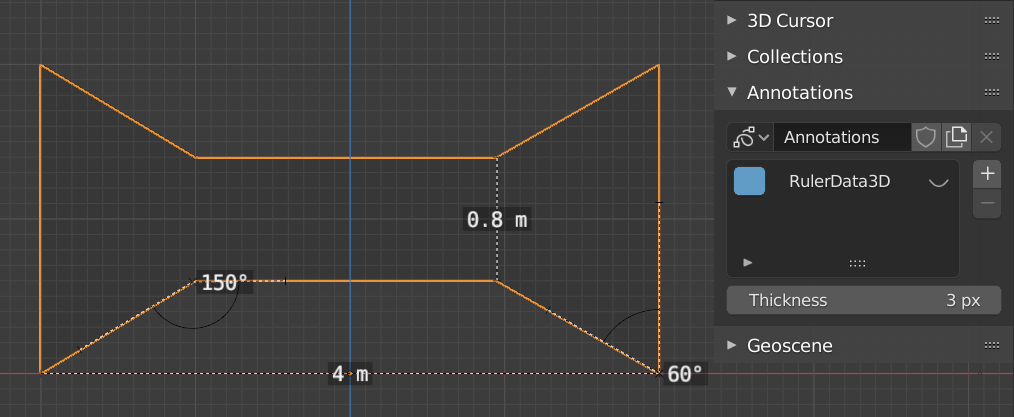
측정 도구는 장면에서 선을 드래그하여 거리나 각도를 측정할 수 있는 대화형 도구입니다. 정확도를 높이거나 벽 두께를 측정하기 위해 형상에 대한 스냅을 활성화할 수 있습니다. 측정 도구는 도구 모음에서 액세스할 수 있습니다.

측정 도구의 예

Usage

측정 도구를 사용하기 위한 몇 가지 일반적인 단계는 다음과 같습니다.

  1. 도구 모음에서 측정 도구를 활성화합니다.
  2. 뷰포트를 클릭하고 드래그하여 눈금자의 초기 시작점과 끝점을 정의합니다. 뷰포트에 여러 눈금자를 추가할 수 있습니다.
  3. 눈금자의 한쪽 끝을 드래그하여 이동합니다.
    • 이동하는 동안 Ctrl을 누르고 있으면 가장자리와 꼭지점에 스냅할 수 있습니다.
    • 이동하는 동안 Shift 키를 누르면 면 사이의 거리를 측정할 수 있습니다. 이는 평행면에서만 잘 작동합니다. 벽.
    • 눈금자에 더 쉽게 접근할 수 있도록 뷰포트에서 언제든지 탐색(이동, 확대/축소 등)하거나 뷰(직교, 원근)를 변경할 수 있습니다.
  4. 생성된 눈금자의 중간점을 클릭하면 각도기로 변환됩니다. 그런 다음 중간점을 끝점처럼 끌 수 있습니다.
  5. 선택한 눈금자는 Delete 또는 X를 사용하여 삭제할 수 있습니다. 모든 측정값을 삭제하려면 Sidebar ▸ View ▸ Annotations 패널에서 “RulerData3D” 레이어를 삭제하십시오(위 이미지 참조).

다른 도구를 선택하면 모든 측정이 숨겨집니다. 측정 도구를 다시 선택하면 표시됩니다. 그러나 눈금자가 활성화된 동안 편집 작업을 수행할 수 있습니다. 예를 들어 사이드바에서 선택한 개체의 회전이나 배율을 편집할 수 있습니다.

렌더링 출력에는 측정값이 표시되지 않습니다.

치수를 표시하는 데 장면의 단위 설정 및 배율이 사용됩니다. 단위 체계(미터법, 영국식), 길이 단위(cm, m, …) 또는 각도(도, 라디안)를 변경하면 측정값이 업데이트됩니다.

편집 모드에서만 Viewport Overlays 팝오버에 측정 그룹도 있습니다. 이 그룹의 설정을 사용하면 눈금자를 수동으로 만들 필요 없이 뷰포트에 선택한 가장자리와 면에 대한 측정값이 자동으로 표시되도록 할 수 있습니다.

References

Blender 3D Viewport Display – Viewport Shading

Viewport Shading

모드: 모든 모드에서 사용가능
헤더위치: Viewport Shading
단축키: Z, Shift-Z

블렌더는 다양한 작업을 돕기 위해 다양한 음영 모드를 제공합니다. 예를 들어 단색 음영처리는 모델링에 적합한 반면, 렌더링됨 음영처리는 조명 설정에 유용합니다.

라디오 버튼을 사용하면 음영 모드를 변경할 수 있으며, 드롭다운 버튼을 사용하면 아래에 설명된 추가 옵션이 포함된 팝오버가 열립니다.

Z를 누르면 음영 모드를 변경할 수 있는 파이 메뉴가 열립니다. Shift-Z를 누르면 현재 음영 처리 모드와 와이어프레임 간에 전환됩니다.

Wire Color
와이어프레임의 색상을 지정하는 방법입니다. 이는 개체 윤곽선, 와이어프레임 오버레이 및 와이어프레임 음영 처리 모드에 영향을 미칩니다.

  • Single: 모든 객체는 동일한 단일 색상을 사용하여 음영처리됩니다.
  • Object: 개체의 뷰포트 표시 설정에 있는 색상을 사용합니다.
  • Random: 각 개체는 임의의 색상으로 표시됩니다.

Wireframe

장면에 있는 개체의 가장자리(와이어프레임)만 표시합니다.

Background
3D 뷰포트에 배경이 표시되는 방식입니다.

  • Theme: 테마의 배경을 사용하세요. 이는 테마 기본 설정의 3D Viewport > Theme Space > Gradient Colors 아래에서 구성할 수 있습니다.
  • World: 월드 뷰포트 표시 옵션의 색상을 사용하세요.
  • Viewport: 3D 뷰포트 배경의 사용자 정의 색상을 선택합니다.

Options

  • X-Ray Alt-Z
    개체를 투명하게 만들어 다른 경우에는 가려졌을 항목을 보고 선택할 수 있습니다. 슬라이더는 개체 불투명도를 제어합니다.
  • Outline
    개체 주위에 윤곽선을 그립니다. 윤곽선의 색상을 조정할 수 있습니다.

Solid

이 모드는 Workbench Render Engine을 활용하여 3D 뷰포트를 렌더링합니다. 솔리드 지오메트리를 표시하지만 셰이더 노드를 사용하지 않고 단순화된 셰이딩 및 조명을 사용합니다. 솔리드 모드는 모델링 및 조각에 적합하며 특정 기하학적 특징을 강조하는 다양한 옵션과 함께 매우 유용합니다.

Lighting
조명이 계산되는 방법.

  • Flat: 조명을 계산하지 마십시오. 장면의 기본 색상이 렌더링됩니다.
  • Studio: 스튜디오 조명을 사용하여 물체에 조명을 비춥니다. 스튜디오 조명은 환경 설정에서 설정할 수 있습니다. 스튜디오 조명은 카메라를 따라갈 수도 있고 고정할 수도 있습니다. 고정되면 조명의 각도를 조정할 수 있습니다.
    • World Space Lighting
      조명이 뷰 카메라를 따르지 않도록 월드 공간 조명을 사용합니다.
    • Rotation
      Z축에서 스튜디오 조명의 회전입니다.
  • MatCap: 재질 캡처를 사용하여 장면의 개체에 조명을 비춥니다. MatCap은 Flip MatCap 버튼을 클릭하여 수평으로 뒤집을 수 있습니다.
    사용자 정의 MatCaps는 환경 설정에서 로드될 수 있습니다.

Color
뷰포트에 있는 객체의 색상을 계산하는 소스입니다.

  • Material: 뷰포트 표시 Material 패널에서 재질별로 설정할 수 있는 색상을 사용합니다.
  • Object: 뷰포트 표시 Object 패널에서 개체별로 설정할 수 있는 색상을 사용합니다.
  • Attribute: 개체의 활성 Color Attribute을 표시합니다. 객체에 활성 색상 속성이 없으면 뷰포트 표시 Object 패널에 설정된 색상으로 렌더링됩니다.
  • Single: 단일 색상을 사용하여 전체 장면을 렌더링합니다. 색상은 선택 가능합니다.
  • Random: 장면의 모든 개체에 대해 임의의 색상이 선택됩니다.
  • Texture: 활성 UV 맵 좌표를 사용하여 활성 이미지 텍스처 노드의 텍스처를 표시합니다. 개체에 활성 텍스처가 없으면 해당 개체는 뷰포트 표시 Material 패널의 설정으로 렌더링됩니다.

Background
3D 뷰포트에 배경이 표시되는 방식입니다.

  • Theme: 테마의 배경을 사용하세요. 이는 Themes Preferences3D Viewport ‣ Theme Space ‣ Gradient Colors 아래에서 구성할 수 있습니다.
  • World: World 뷰포트 표시 옵션의 색상을 사용하세요.
  • Viewport: 3D 뷰포트 배경의 사용자 정의 색상을 선택합니다.

Options

Backface Culling
뒷면 컬링을 사용하여 얼굴의 뒷면을 숨깁니다.

X-Ray
장면을 투명하게 렌더링합니다. 슬라이더를 사용하면 장면이 얼마나 투명하게 나타나는지 제어할 수 있습니다.

Shadow
장면에 선명한 그림자를 렌더링합니다.

Darkness
그림자를 얼마나 어둡게 렌더링해야 하는지 정의합니다. 이 슬라이더는 0(그림자가 보이지 않음)과 1(그림자가 검은색) 사이에서 조정할 수 있습니다.

Light Direction
그림자를 투사하는 광원의 방향을 제어합니다.

Shadow Shift
그림자 종료 각도를 제어합니다. 셀프 섀도잉 아티팩트를 제한하는 데 사용할 수 있습니다.

Shadow Focus
그림자 가장자리 근처의 폴오프를 제어합니다.

Cavity
장면 형상에서 능선과 계곡을 강조 표시합니다.

  • Type
    캐비티를 계산하는 방법.
    • World: 더 정확하지만 계산 속도가 느립니다.
    • Screen: 빠르지만 능선과 계곡의 크기를 고려하지 않습니다.
    • Both: 둘 다 두 가지 방법을 모두 사용합니다.
  • Ridge
    능선의 가시성을 제어합니다.
  • Valley
    계곡의 가시성을 제어합니다.

Depth of Field
뷰포트에서 활성 카메라의 심도 설정을 사용합니다. 카메라를 통해 볼 때만 표시됩니다.

설정은 Properties ▸ Camera ▸ Depth of Field 패널에 있습니다.

Outline
뷰포트에서 객체의 윤곽을 렌더링합니다. 윤곽선의 색상을 조정할 수 있습니다.

Specular Highlighting
반사 하이라이트를 렌더링합니다.

조명이 스튜디오 조명으로 설정되거나 반사 패스가 포함된 MatCap이 선택된 경우에만 사용할 수 있습니다.

Material Preview

EEVEE 및 HDRI 환경을 사용하여 3D 뷰포트를 렌더링합니다. 이 모드는 특히 재료를 미리 보고 텍스처를 페인팅하는 데 적합합니다. 재료를 테스트하기 위해 다양한 조명 조건을 선택할 수 있습니다.

장면의 렌더 엔진이 Workbench로 설정된 경우 재질 미리 보기 음영 모드를 사용할 수 없습니다.

Lighting

  • Scene Lights
    장면에 조명을 사용합니다. 비활성화된 경우(또는 장면에 조명이 없는 경우) 가상 조명이 대신 사용됩니다.
  • Scene World
    장면의 세계를 사용하십시오. 비활성화되면 다음 옵션을 사용하여 세계가 구성됩니다.
    • HDRI Environment
      장면을 조명하는 데 사용되는 환경 맵입니다.
    • Rotation
      Z축의 환경 회전입니다.
    • World Space Lighting
      조명 회전을 고정하고 카메라를 따르지 않게 만듭니다.
    • Strength
      환경의 빛의 강도.
    • World Opacity
      뷰포트의 배경 이미지로서 HDRI의 불투명도입니다.
    • Blur
      HDRI의 초점을 해제하는 요소입니다. 이는 조명의 확산을 변경하지 않고 배경의 모양만 변경한다는 점에 유의하세요.

Render Pass
결합된 렌더 대신 특정 render pass를 표시합니다. 형상, 재료 및 조명을 분석하고 디버깅하는 데 유용합니다.

Compositor
뷰포트에서 합성기 활성화를 제어합니다. 활성화되면 장면 합성기 노드 트리가 GPU Compositor를 사용하여 평가되고 출력이 뷰포트에 직접 표시됩니다.

  • Disabled: 항상 비활성화됩니다.
  • Camera: 카메라 보기에서만 활성화됩니다.
  • Always: 보기에 관계없이 항상 활성화됩니다.

뷰포트의 종횡비, 팬, 줌 변경으로 인해 뷰포트 합성기의 모양을 제어하기 어려울 수 있으므로 카메라 뷰로 변경하고 Passepartout를 1로 설정하여 합성 공간을 카메라 영역으로 제한할 수 있습니다. 즉, 카메라 뷰 외부 영역을 완전히 불투명하게 만듭니다.

Rendered

대화형 렌더링을 위해 장면의 렌더 엔진을 사용하여 3D 뷰포트를 렌더링합니다. 이를 통해 장면 조명 효과를 포함한 최종 결과를 미리 볼 수 있습니다.

장면이 Cycles 렌더 엔진을 사용하는 경우 렌더 패스 선택기가 다른 패스를 제공한다는 점을 제외하면 옵션은 재질 미리보기와 동일합니다.

References