Blender 3D Viewport Display – Viewport Overlays

Viewport Overlays

모드: 모든 모드에서 사용가능
헤더위치: Overlays

아이콘을 클릭하면 3D 뷰포트의 모든 오버레이가 전환됩니다. 드롭다운 버튼은 아래에 설명된 보다 자세한 설정이 포함된 팝오버를 표시합니다.

뷰포트 오버레이 팝오버 옆에는 두 번째 팝오버가 있을 수 있습니다. 이러한 옵션의 사용 가능 여부는 3D 뷰포트의 모드 또는 선택한 개체 유형에 따라 달라집니다. 이러한 설정은 이 페이지의 뒷부분에서 설명됩니다.

General

다음 옵션은 현재 모드와 관계없이 항상 제공됩니다. 일부 오버레이는 뷰포트 기본 설정에서 사용자 정의할 수 있습니다.

Guides

Grid
직교 측면 뷰에 그리드를 표시합니다.

Floor
투시도에서 지표 평면을 표시합니다.

Axis
X, Y 및/또는 Z축 선을 표시합니다.

Scale
그리드/바닥의 선 사이의 거리입니다.

Subdivision
그리드 선 사이의 분할 수입니다.

Text Info
뷰포트의 왼쪽 상단에 다양한 정보를 표시합니다.

  • View Perspective – “상위 직교” 또는 “사용자 관점”과 같은 보기 관점의 이름입니다.
  • Playback Frame Rate(FPS) – 애니메이션이 재생되는 초당 프레임 수를 표시합니다. 기본적으로 Blender는 모든 단일 프레임을 거치므로 의도한 것보다 FPS가 낮을 수 있습니다(그리고 애니메이션이 실시간보다 느리게 재생됩니다). 이 경우 FPS가 빨간색으로 변합니다. 타임라인의 재생 팝오버에서 이 동작을 변경할 수 있습니다.
  • Object Info – 현재 프레임을 괄호 안에 표시하고 그 뒤에 선택한 컬렉션활성 개체의 이름을 표시합니다. 해당하는 경우 선택한 Shape Key와 현재 프레임의 마커(꺾쇠 괄호 안에)도 표시됩니다. 개체의 현재 프레임에 키프레임이 있으면 개체 정보가 노란색으로 표시됩니다.
  • Grid Resolution – 뷰가 월드 축(뷰포인트 참조)에 정렬되면 텍스트 정보에 평행한 두 그리드 선 사이의 최소 거리가 추가로 표시됩니다.

Statistics
개체 및 형상의 양에 대한 정보를 표시합니다. 카운터는 현재 선택에 따라 달라집니다. 예를 들어 메시를 선택하면 정점, 가장자리, 면 수에 대한 정보가 제공되고, 조명을 선택하면 장면의 조명 수가 표시됩니다.

  • Objects – 선택한 개체 수 및 총 개수입니다.
  • Geometry – 모드 및 객체 유형에 따라 현재 장면에 대한 정보를 표시합니다. 이는 정점, 면, 삼각형 또는 뼈의 수일 수 있습니다.

HDRI Preview
월드 조명에 사용되는 HDRI를 미리 보려면 광택이 있는 구와 확산되는 구 등 두 개의 구를 표시합니다. HDRI는 Material Preview 및 Rendered 음영 모드 모두에서 사용할 수 있지만 HDRI Preview 오버레이는 전자에서만 사용할 수 있습니다.

3D Cursor
3D 커서를 표시합니다.

Annotations
주석을 표시합니다.

Objects

Extras
형상이 없는 객체(예: 빈 공간, 카메라, 조명)를 표시합니다.

Light Colors
조명 개체의 윤곽을 조명이 생성하는 색상으로 음영 처리합니다.

Relationship Lines
상위 또는 제약 조건 관계를 나타내는 점선을 표시합니다.

Outline Selected
선택한 개체 주위에 윤곽선을 표시합니다.

Bones
뼈를 보여주세요.

Motion Paths
모션 경로 오버레이를 표시합니다.

Origin
선택한 개체의 원점을 표시합니다.

Origin(All)
모든 객체의 원점을 표시합니다.

Bone Wireframe Opacity
와이어프레임 음영 모드(또는 X선이 활성화된 단색 음영 모드)에서 그려진 뼈에 사용되는 최대 불투명도입니다. 이는 혼란을 줄이고 뼈대보다는 메시에 집중해야 할 때 유용합니다.

Geometry

Wireframe
메쉬 가장자리를 표시합니다. 와이어프레임 음영처리와 유사하지만 기존 음영처리 위에 가장자리를 표시합니다. 값 슬라이더는 표시할 가장자리를 조정합니다. 값이 낮을수록 거의 평평한 표면의 가장자리가 숨겨지고 값이 1이면 모든 가장자리가 표시됩니다.

  • Opacity
    표시된 가장자리의 불투명도는 0(보이지 않음)부터 1(완전히 불투명함)까지입니다.

Fade Inactive Geometry
개체 모드 이외의 모드에서는 작업하지 않는 개체를 페이드 아웃합니다. 슬라이더는 페이드 아웃되는 정도를 제어합니다.

Face Orientation
법선이 카메라를 향하고 있는 얼굴은 파란색으로, 법선이 카메라 반대쪽을 향하고 있는 얼굴은 빨간색으로 표시됩니다. 이를 통해 방향이 잘못된 면을 빠르게 확인할 수 있습니다. 개체의 외부 표면은 일반적으로 모두 파란색이어야 합니다.

Motion Tracking

모션 추적 오버레이를 표시합니다.

Camera Path
재구성된 카메라 경로를 표시합니다.

Marker Names
재구성된 트랙 개체의 이름을 표시합니다.

Tracks
재구성된 트랙(일반 축, 화살표 등)의 표시를 변경합니다.

Size
재구성된 트랙의 표시 크기를 변경합니다.

Mesh Edit Mode Overlays

메시 편집 모드에서는 다음 옵션을 사용할 수 있습니다.

Edges
선택된 가장자리와 부분적으로 선택된 가장자리를 강조 표시합니다. 가장자리는 항상 가장자리 선택 모드에서 강조 표시되므로 꼭지점 및 면 선택 모드에만 영향을 줍니다.

Faces
선택한 얼굴을 강조 표시합니다. 모든 선택 모드에 영향을 줍니다.

Center
단색 음영 처리 모드에서 얼굴 중심점을 표시합니다. (항상 와이어프레임 음영처리 모드로 표시됩니다.)

면 선택 모드에만 영향을 미칩니다.

Creases
Subdivision Surface Modifier에 대해 주름이 표시된 가장자리를 표시합니다.

Sharp
Edge Split modifier와 함께 사용되는 날카로운 가장자리를 표시합니다.

Bevel
Bevel Modifier에 대해 생성된 가중치를 표시합니다.

Seams
UV 풀기 솔기를 표시합니다.

Shading

Retopology
솔리드 메쉬를 숨기고 오버레이를 뷰 쪽으로 오프셋합니다. X-Ray가 활성화되어 있지 않으면 선택이 비활성 형상에 의해 가려집니다.

  • Offset
    다른 형상 앞에서 편집 메쉬를 오프셋할 양입니다.

Vertex Groups Weights
편집 모드에서 가중치를 표시합니다.

Zero Weights
참조되지 않은 영역과 가중치가 0인 영역을 검은색으로 표시합니다. 이는 칠해진 가중치가 매우 낮은 영역을 식별하는 데 도움이 됩니다.

  • None: 정점은 일반적인 방식으로 표시됩니다.
  • Active: 활성 정점 그룹에 가중치가 없는 정점은 검은색으로 표시됩니다.
  • All: 정점 그룹에 가중치가 없으면 정점은 검은색으로 표시됩니다.

Mesh Analysis

메쉬 분석 오버레이를 표시합니다.

Measurement

선택한 요소의 수치 측정값을 표시합니다. 단위는 장면 속성에서 설정할 수 있습니다.

Edge Length
선택한 가장자리의 길이를 표시합니다.

Edge Angle
두 면 사이에서 선택한 가장자리의 각도를 표시합니다.

Face Area
선택한 면의 면적을 표시합니다.

Face Angle
선택한 면 모서리의 각도를 표시합니다.

변환하는 동안 선택 항목에 연결된 형상이 표시되므로 정점을 이동하고 연결된 가장자리 길이 등을 확인할 수 있습니다.

이 값은 사이드바의 Transform Space를 따릅니다. 개체의 배율을 측정에 적용하려면 전역을 사용하십시오.

임의의 거리와 각도를 측정하기 위한 측정 도구입니다.

Normals

  • 정점 법선 표시
  • 정점에 면 법선 표시(법선 분할)
  • 면 법선 표시

Size
선택한 법선을 표시할 크기입니다.

  • Constant Screen Size Normals
    확대/축소 수준에 따라 법선의 크기를 일정하게 유지합니다.

Developer

이러한 오버레이는 인터페이스 환경 설정에서 개발자 추가 기능이 활성화된 경우에만 사용할 수 있습니다.

Indices
선택한 정점, 가장자리 및 면의 인덱스를 표시합니다.

Freestyle

이러한 설정은 Freestyle 라인 아트 렌더러에 적용됩니다.

Edge Marks
자유형 모서리 표시를 표시합니다.

Face Marks
자유형 얼굴 표시를 표시합니다.

Sculpt Mode Overlays

Mask
마스크를 개체에 오버레이로 표시합니다. 오버레이의 불투명도를 조정할 수 있습니다.

Face Sets
Face Sets를 개체에 오버레이로 표시합니다. 오버레이의 불투명도를 조정할 수 있습니다.

Weight Paint Overlays

Opacity
아무것도 하지 않습니다. (스텐실 마스크는 텍스처 페인팅에만 사용할 수 있습니다.)

Zero Weights
메쉬 가장자리를 흰색으로 표시합니다(검은색으로 표시되는 와이어프레임 오버레이와는 다름).

Weight Paint Overlays

Opacity
오버레이의 불투명도입니다.

Zero Weights
참조되지 않은 영역과 가중치가 0인 영역을 검은색으로 표시합니다. 이는 칠해진 가중치가 매우 낮은 영역을 식별하는 데 도움이 됩니다.

  • None: 정점은 일반적인 방식으로 표시됩니다.
  • Active: 활성 정점 그룹에 가중치가 없는 정점은 검은색으로 표시됩니다.
  • All: 정점 그룹에 가중치가 없으면 정점은 검은색으로 표시됩니다.

Show Weight Contours
동일한 보간 가중치를 갖는 점으로 형성된 등고선을 표시합니다.

이는 색상으로 볼 수 없을 정도로 작은 무게 변화를 시각화하고 그라데이션의 부드러움과 일관성을 판단하는 데 유용할 수 있습니다. 스무딩 도구와 브러시를 사용할 때.

Show Wire
메쉬 가장자리를 흰색으로 표시합니다(검은색으로 표시되는 와이어프레임 오버레이와는 다름).

Texture Paint Overlays

Stencil Mask Opacity
스텐실 마스크 오버레이의 불투명도입니다.

Pose Mode Overlays

Fade Geometry
뼈대를 위쪽에 표시하고 다른 형상을 뒤쪽으로 향하게 합니다. 불투명도는 슬라이더로 조절할 수 있습니다. 포즈 모드에서만 사용할 수 있습니다.

Grease Pencil

이러한 오버레이는 Grease Pencil 개체를 선택한 경우 사용할 수 있습니다.

Onion Skin
현재 프레임 전후의 키프레임 고스트를 표시합니다. 멀티프레임이 활성화된 경우 선택한 키프레임의 고스트가 대신 표시됩니다. 양파 스키닝을 참조하세요.

Canvas
그리스 연필 드로잉 평면 위에 그리드를 표시합니다. 그리드의 불투명도는 슬라이더로 제어할 수 있습니다. Canvas X-Ray 옵션을 사용하면 개체가 캔버스 격자 뒤에 그려집니다.

Fade Inactive Layers
활성 레이어를 제외한 개체의 모든 레이어의 불투명도를 줄입니다. 불투명도 요소는 슬라이더로 제어할 수 있습니다.

Fade Inactive Objects
활성 Grease Pencil 객체를 제외한 모든 뷰포트를 풀 컬러 레이어로 덮어 복잡한 장면을 그리는 동안 가시성을 향상시킵니다.

  • Fade Grease Pencil Objects
    그리스 연필 개체를 포함하거나 제외합니다.

Edit Lines
편집 모드에서 편집 라인을 표시합니다.

Only in Multiframe
멀티프레임이 활성화되고 현재 프레임이 아닌 키프레임이 선택된 경우 해당 키프레임의 스트로크는 편집 선으로만 표시되며 스트로크 자체는 숨겨집니다. 이는 어니언 스키닝에 영향을 미치지 않습니다.

Stroke Direction
선택한 스트로크의 시작점(녹색)과 끝점(빨간색) 표시를 전환하여 방향을 시각화합니다.

Material Name
선택한 스트로크 옆에 재질 이름을 표시합니다.

Vertex Opacity
편집 및 조각 모드에서 정점(점) 및 편집 선의 불투명도입니다.

Vertex Paint Opacity
정점 페인트 모드 및 그리기 모드에서 정점 색상 오버레이의 불투명도입니다. 그리기 모드에서 정점 페인트는 기본적으로 재질 미리 보기 및 렌더링 음영 처리 모드에서만 표시됩니다. 솔리드 모드에서 보려면 정점 페인트 모드를 사용하거나 색상 음영 설정을 속성으로 설정해야 합니다.

Handles
곡선 편집이 활성화되면 이 옵션은 3D 뷰포트에 곡선이 표시되는 방식을 제어합니다.

  • None: 핸들은 표시되지 않고 제어점만 표시됩니다.
  • Selected: 선택한 제어점에 대한 핸들만 표시됩니다.
  • All: 모든 핸들이 표시됩니다.
References

Blender 3D Viewport Display – Viewport Gizmos

Viewport Gizmos

모드: 모든 모드에서 사용가능
헤더위치: Gizmos

아이콘을 클릭하면 3D 뷰포트의 모든 장치가 전환됩니다. 드롭다운 버튼은 아래에 설명된 보다 자세한 설정이 포함된 팝오버를 표시합니다.

Navigate
탐색 기즈모를 활성화/비활성화합니다.

Active Tool
활성 도구의 기즈모를 활성화/비활성화합니다.

Active Object
활성 요소에 대한 개체 기즈모를 활성화/비활성화합니다(아래 참조).

Object Gizmos

객체 기즈모를 사용하면 3D 뷰포트에서 마우스 제어 변환, 회전 및 크기 조정이 가능합니다. 팝오버에서는 “객체” 기즈모라고 부르지만 메시 정점과 같은 다른 변형 가능한 요소에도 적용됩니다.

각 작업마다 별도의 기즈모가 있습니다. 각 기즈모는 별도로 사용하거나 다른 기즈모와 조합하여 사용할 수 있습니다.

기즈모에는 항상 X(빨간색), Y(녹색), Z(파란색)의 세 가지 색상으로 구분된 축이 있습니다. LMB로 축을 드래그하여 축을 따라 변환할 수 있습니다. 이동 및 크기 조정 기즈모에는 한 번에 두 축을 따라 변환할 수 있는 작은 색상의 사각형이 추가로 있습니다.

다양한 수정자 키를 사용할 수 있습니다:

  • 언제든지 Ctrl을 누르고 있으면 스냅이 전환되고 회전 및 크기 조정이 대략적인 증분으로 작동합니다.
  • LMB를 누른 후 Shift를 누르면 위와 반대되는 작업이 수행됩니다. 즉, 마우스 움직임에 비해 변환 속도가 “느려져” 더 미세한 조정이 가능해집니다.
  • LMB를 누르기 전에 Shift 키를 누르면 클릭한 축에 수직인 평면에서 변환이 수행됩니다. 평면 잠금을 참조하세요.

기즈모 팝오버에는 객체 기즈모에 대한 다음 설정이 있습니다.

Orientation
기즈모에 사용할 방향입니다. 기본값은 뷰포트의 변환 방향을 사용하는 것을 의미합니다. 다른 옵션이 이를 재정의합니다.

Move
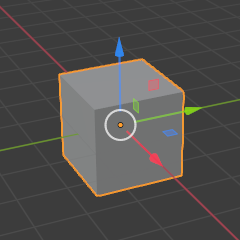
위치를 제어할 수 있는 기즈모를 표시합니다. 작은 흰색 원을 드래그하면 보기 평면에서 자유롭게 이동할 수 있습니다.

Rotate
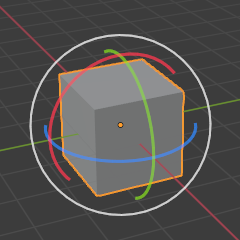
회전을 제어하는 기즈모를 표시합니다. 큰 흰색 원을 드래그하면 보는 방향을 기준으로 회전할 수 있습니다. 원 안의 반투명 흰색 디스크(기즈모 위에 마우스를 올려놓을 때만 표시됨)를 드래그하면 트랙볼이 회전할 수 있습니다.

Scale
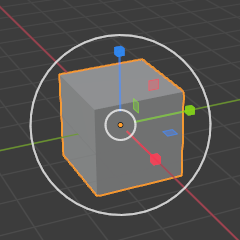
배율을 제어하는 기즈모를 표시합니다. 작은 흰색 원과 큰 흰색 원 사이의 영역을 드래그하면 세 축 모두를 따라 크기가 조정됩니다.

Keymap Preferences의 Grave Accent / Tilde Action을 Gizmos로 설정한 경우 후자의 세 가지 옵션도 원형 메뉴에서 사용할 수 있습니다.

특정 기즈모 설정에 연결된 도구(이동, 회전, 크기 조절 및 변형 도구)를 사용하는 경우 이동/회전/크기 조절 확인란은 아무런 효과가 없습니다.

이동
회전
스케일
종합

Gizmo Preferences도 참조하세요

Empty

공백에 대한 기즈모 설정.

Image
기즈모를 표시하여 이미지 크기와 위치를 조정합니다.

Force Field
force field를 조정하기 위한 기즈모를 표시합니다.

Light

조명에 대한 기즈모 설정입니다.

Size
스포트라이트의 스폿 크기를 조정하는 기즈모를 표시합니다.

Look At
조명의 방향을 조정하는 기즈모를 표시합니다.

Camera

카메라에 대한 기즈모 설정입니다.

Lens
초점 거리(원근 카메라의 경우) 또는 직교 배율(직교 카메라의 경우)을 조정하는 기즈모를 표시합니다.

Focus Distance
초점 거리를 조정하려면 기즈모를 활성화하세요. 이 기즈모를 보려면 카메라 속성(녹색 카메라 아이콘)에서 Viewport Display ▸ Limits 체크박스를 활성화해야 합니다.

References

Blender 3D Viewport Display – Object type Visibility

모드: 모든 모드에서 사용가능
헤더위치: View Object Types

이 팝오버를 사용하면 다양한 개체 유형의 가시성과 선택 가능성을 제어할 수 있습니다. 예를 들어 한 번의 클릭으로 장면의 모든 조명을 숨길 수 있습니다.

설정은 현재 3D 뷰포트에만 적용됩니다. 예를 들어 선택 불가능으로 표시된 개체 유형은 다른 뷰포트와 아웃라이너에서 계속 선택할 수 있습니다.

모든 뷰포트에서 개별 개체를 표시하지 않거나 선택할 수 없게 만드는 아웃라이너 제한 열입니다.

References

Blender 3D Viewport Controls – Proportional Editing

Proportional Editing

모드: Object, Edit모드에서 사용가능
헤더위치: Proportional Editing
단축키: O

비례 편집 팝오버.

비례 편집은 선택한 요소를 변형하는 동시에 선택되지 않은 근처 요소에도 영향을 미치는 방법입니다. 선택되지 않은 요소가 멀리 떨어져 있을수록 영향을 덜 받습니다(따라서 “비례”). 이 기능은 조밀한 메쉬를 부드럽게 변형하는 데 매우 유용합니다.

블렌더에는 개별 정점을 보지 않고도 메시를 비례적으로 편집할 수 있는 브러시와 도구가 포함된 조각 작업 흐름도 있습니다.

Controls

Disable O
비례 편집이 꺼져 있으며 선택한 정점만 영향을 받습니다.

Enable O
정의된 반경 내에서 선택한 정점 이외의 정점이 영향을 받습니다.

Proportional Size

비례 편집 팝오버나 WheelUp/WheelDown 또는 PageUp/PageDown을 사용하여 변환 작업 중에 도구 영향의 반경을 늘리거나 줄일 수 있습니다. 반경을 변경하면 선택 항목을 둘러싼 점의 위치가 그에 따라 조정됩니다.

영향력 서클

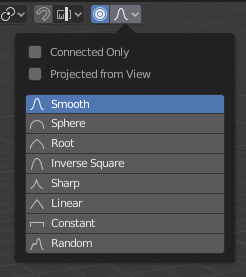
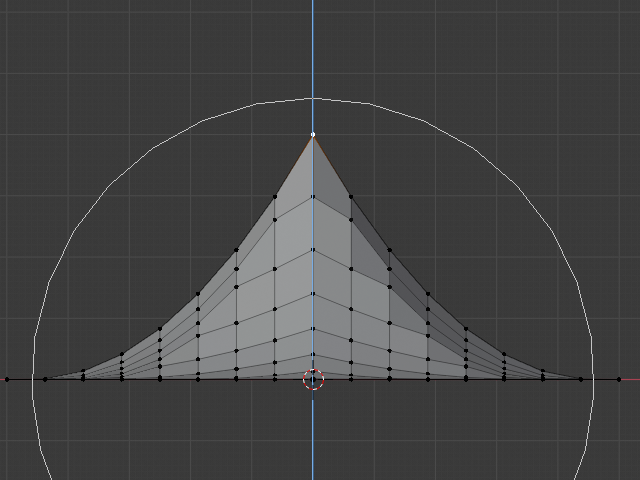
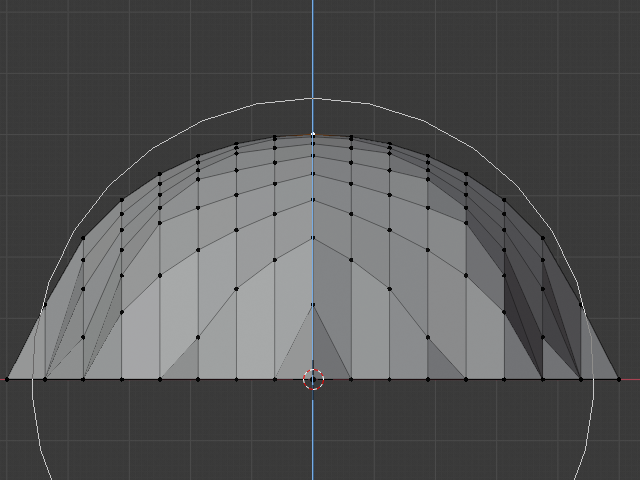
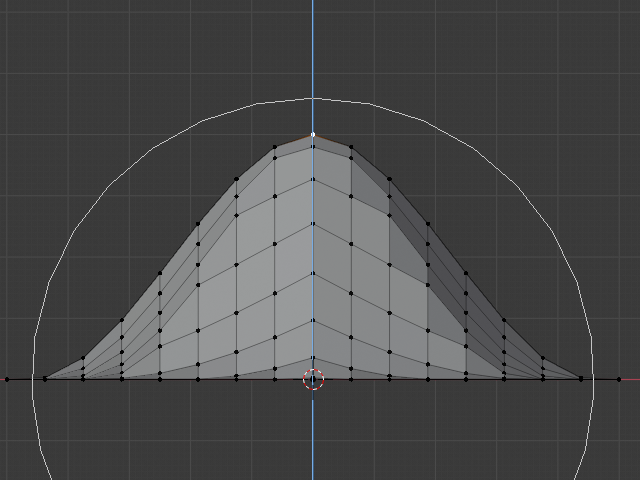
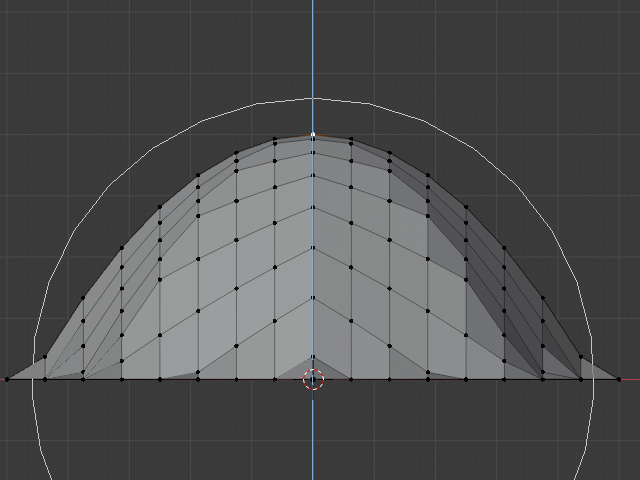
Falloff

편집하는 동안 헤더의 Falloff 아이콘을 클릭하거나 Shift-O를 눌러 원형 메뉴를 표시하여 곡선 프로필을 변경할 수 있습니다.

상수, 폴오프 없음.
무작위 폴오프.
선형 폴오프.
날카로운 폴오프.
루트 폴오프.
구형 폴오프.

부드러운 폴오프.
역제곱 폴오프.

Object Mode

비례 편집은 일반적으로 편집 모드에서 사용되지만 개체 모드에서도 사용할 수 있습니다. 그런 다음 도구는 개별 메시 구성 요소가 아닌 전체 개체에 대해 작동합니다.

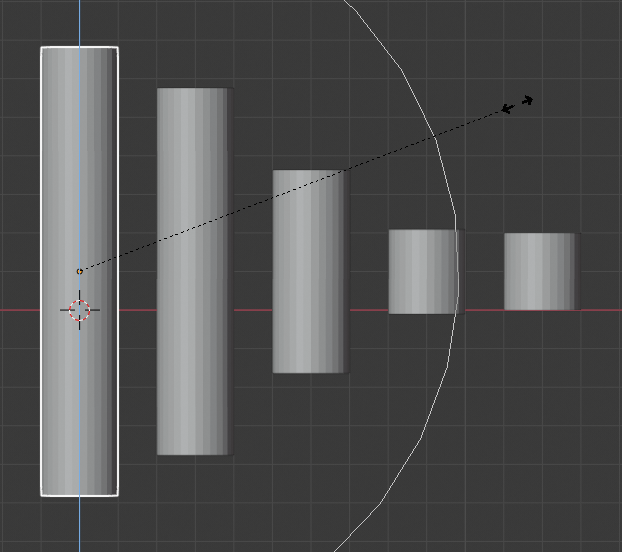
아래 이미지에서 가장 왼쪽 원통은 수직으로 크기가 확대되고 있으며 이는 근처의 원통에도 영향을 미칩니다.

개체 모드의 비례 편집.

Edit Mode

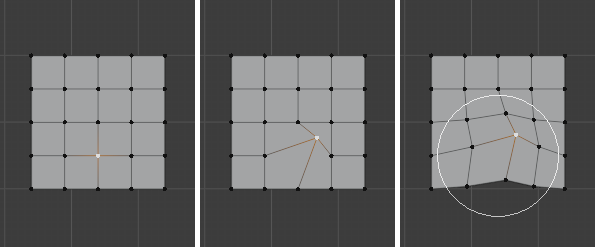
조밀한 형상으로 작업할 때 모델 표면에 눈에 띄는 덩어리나 주름이 생기지 않고 미묘한 조정을 하기가 어려울 수 있습니다. 이와 같은 상황에 직면하면 비례 편집이 도움이 될 수 있습니다.

편집 모드에서 비례 편집.

Options

Connected Only Alt-O
반지름만 사용하는 대신 비례 폴오프가 연결된 형상을 통해 확산됩니다. 즉, 다른 손가락에 영향을 주지 않고 한 손가락의 정점을 비례적으로 편집할 수 있습니다. 다른 정점은 (3D 공간에서) 물리적으로 가깝지만 메시의 토폴로지 가장자리 연결을 따라 멀리 떨어져 있습니다. 연결됨이 활성화되면 아이콘 중앙이 파란색으로 표시됩니다. 이 모드는 편집 모드에서만 사용할 수 있습니다.

Projected from View
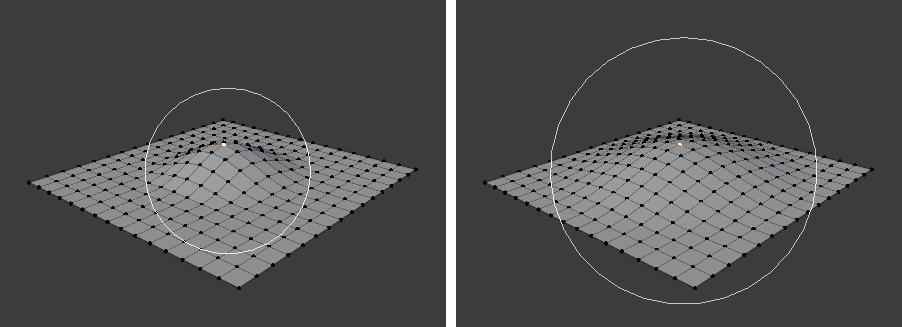
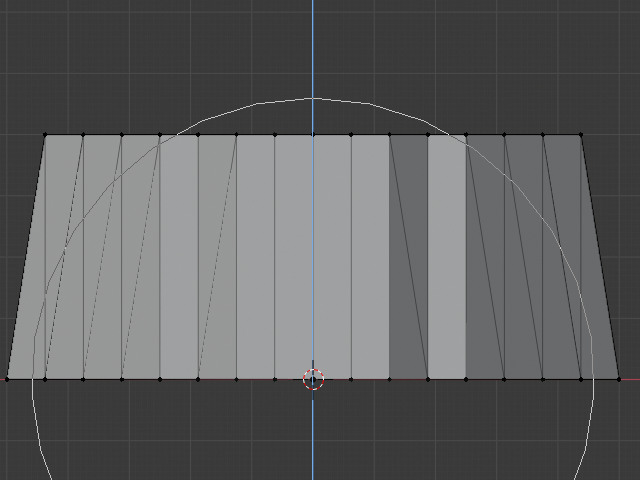
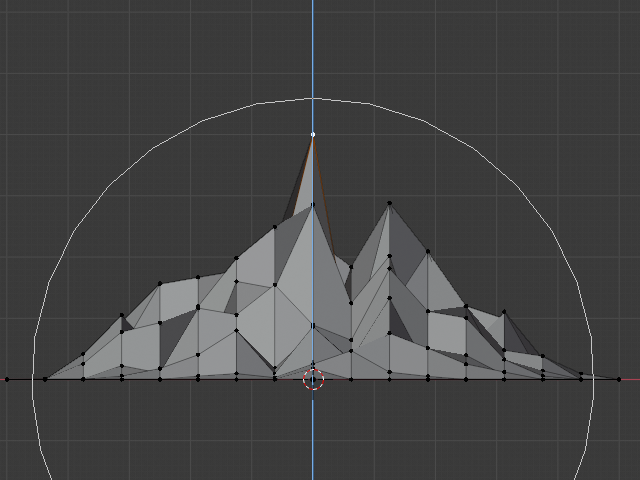
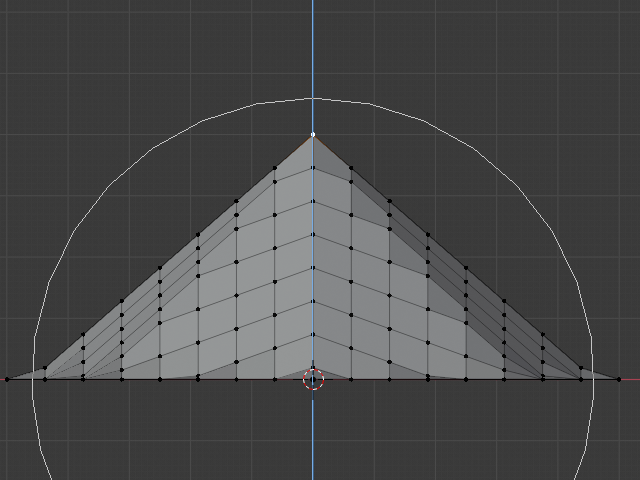
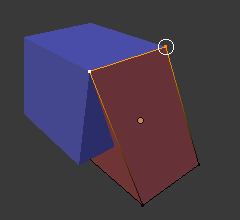
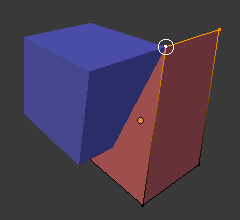
반경을 적용할 때 뷰를 따른 깊이는 무시됩니다.

“뷰에서 투영”을 비활성화한 경우(왼쪽)와 활성화한 경우(오른쪽)의 차이점.

Example

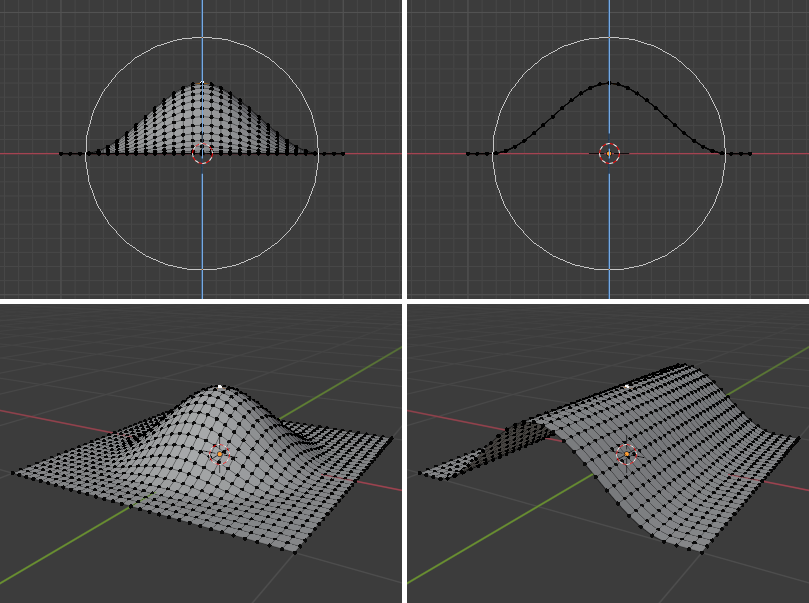
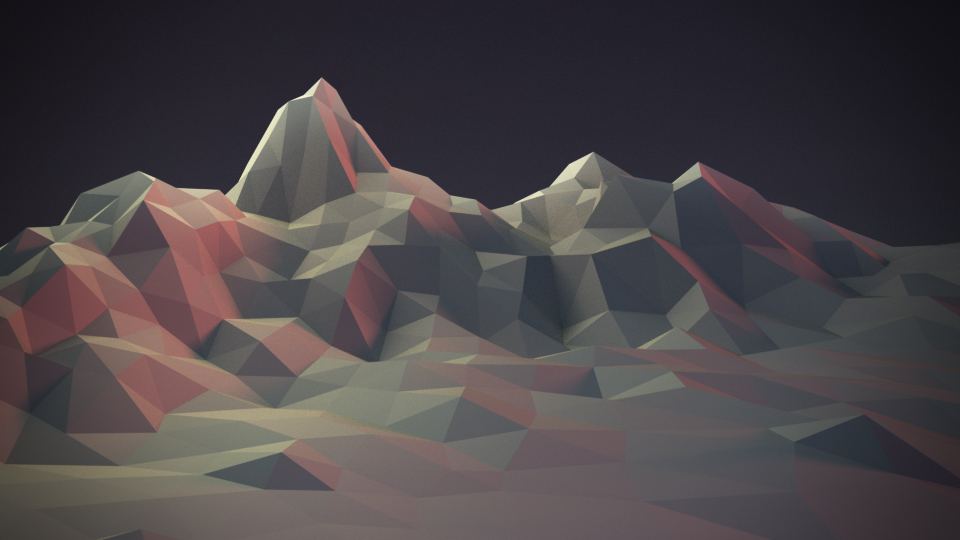
아래 이미지는 비례 편집이 활성화된 삼각형 격자의 정점을 위로 이동하여 얻은 로우 폴리 풍경의 최종 렌더링을 보여줍니다.

비례 편집을 통해 얻은 풍경.

References

Blender 3D Viewport Controls – Snapping

Snapping

모드: Object, Edit, Pose 모드에서 사용가능
헤더위치: Snap
단축키: Shift-Tab

스냅 메뉴.

스냅을 사용하면 객체와 메시 요소를 다른 요소에 쉽게 정렬할 수 있습니다. 3D 뷰포트 헤더에 있는 자석 아이콘을 클릭하거나 일시적으로 Ctrl을 눌러 전환할 수 있습니다.

변환 연산자에는 자체 스냅 연산자가 있습니다. 변환 모달 맵을 참조하세요.

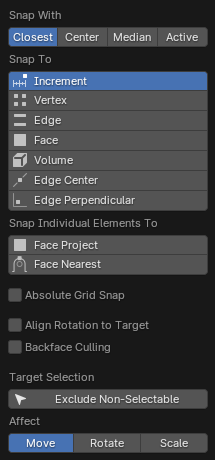
Snap With

모드: Object, Edit, Pose 모드에서 사용가능
헤더위치: Snapping ‣ Snap with
단축키: Shift-Ctrl-Tab

선택 항목의 어느 부분이 대상과 일치할지 결정합니다. (나머지 선택은 계속됩니다.)

Active
활성 요소의 원점(객체 모드) 또는 중심(편집 모드)을 사용하여 스냅합니다.

Median
선택 항목의 중앙값을 사용하여 스냅합니다.

Center
현재 변환 중심(피벗점의 또 다른 단어)을 사용하여 스냅합니다. 이 옵션은 스냅 지점을 완전히 수동으로 선택하기 위해 3D 커서와 함께 사용하면 특히 유용합니다.

Closest
대상에 가장 가까운 정점을 사용하여 스냅합니다.

Closest
Active
Median

Snap To

모드: Object, Edit, Pose 모드에서 사용가능
헤더위치: Snapping ‣ Snap To
단축키: Shift-Ctrl-Tab

선택 항목이 스냅될 대상을 결정합니다.

Increment
그리드 점에 스냅합니다. 직교 뷰에서는 확대/축소 수준에 따라 스냅 증분이 변경됩니다.

기본적으로 이 옵션은 뷰포트에 표시되는 그리드에 스냅되지 않고 선택 항목의 원래 위치에서 시작하는 동일한 해상도의 가상 그리드에 스냅됩니다. 즉, 그리드 셀 크기의 “증분”으로 선택 항목을 이동할 수 있습니다.
대신 뷰포트 그리드에 스냅하려면 절대 그리드 스냅을 활성화하면 됩니다(아래 참조).

Vertex
마우스 커서에 가장 가까운 정점에 스냅합니다.

Edge
마우스 커서에 가장 가까운 가장자리에 스냅합니다.

Volume
커서 아래 개체 내부 중앙에 있는 깊이에 선택 항목을 맞춥니다. 예를 들어 뼈대가 캐릭터 팔 내부 중앙에 오도록 뼈대를 배치하는 데 유용합니다. 다른 스냅 옵션은 대신 팔 표면에 배치합니다.

Blender에는 Volume 개체도 있지만 이 옵션은 해당 개체와 관련이 없습니다.

Edge Center
마우스 커서에 가장 가까운 가장자리의 중심점에 스냅합니다.

Edge Perpendicular
선택 항목의 원래 위치(흰색 십자가로 표시)에서 새 위치까지의 선이 해당 가장자리에 수직이 되도록 가장자리의 특정 점에 스냅합니다.

Shift-LMB를 사용하면 여러 스냅 모드를 한 번에 활성화할 수 있습니다.

Snap Individual Elements To

모드: Object, Edit, Pose 모드에서 사용가능
헤더위치: Snapping ‣ Snap Individual Elements To
단축키: Shift-Ctrl-Tab

스냅할 변환된 개별 요소의 요소 유형입니다.

Face Project
마우스 커서 아래에 있는 면에 스냅합니다.

예를 들어 평평한 시트를 구부려 곡면에 꼭 맞게 고정하는 데 사용할 수 있습니다.

Shrinkwrap Modifier도 참조하세요

Face Nearest
각 개체(개체 모드) 또는 정점(편집 모드)을 새 위치에 가장 가까운 면에 개별적으로 스냅합니다. 이렇게 하면 폐색된 형상에 스냅하는 것이 가능해집니다.

Target Selection

보다 자세한 스냅 옵션을 설정합니다. 사용 가능한 옵션은 모드(개체/편집) 및 스냅 대상 선택에 따라 달라집니다.

Include Active Edit Mode
활성 개체의 다른 메쉬 요소에 스냅합니다.

비례 편집이 활성화된 경우 이 확인란은 무시됩니다.

Include Edited Edit Mode
편집 모드에 있는 다른 개체에 스냅합니다.

Include Non-Edited Edit Mode
편집 모드에 있지 않은 다른 개체에 스냅합니다.

Exclude Non-Selectable
선택 가능한 객체에만 스냅합니다.

Absolute Grid Snap Increment
현재 위치를 기준으로 증분 단위로 스냅하는 대신 그리드에 스냅합니다.

Align Rotation to Target
Z축이 대상의 법선에 정렬되도록 선택 항목을 회전합니다.

Backface Culling
스냅에서 뒷면 형상을 제외합니다.

Snap to Same Target Face Nearest
변형을 시작하기 전에 선택 항목이 가장 가까운 객체에만 스냅합니다.

Face Nearest Steps Face Nearest Edit Mode
전체 변환을 여러 단계로 나누어 매번 스냅을 수행합니다. 이는 특정 경우에 더 나은 결과를 제공할 수 있습니다.

Snap Peel Object Volume
대상 객체가 서로 교차하는 여러 개의 분리된 메쉬 섬으로 구성된 경우 “볼륨에 스냅”은 일반적으로 다른 섬을 무시하고 마우스가 가리키는 섬에 스냅됩니다. “Snap Peel Object”를 활성화하면 대신 대상 개체를 하나의 연결된 전체로 처리할 수 있습니다.

Affect

스냅의 영향을 받는 변환을 지정합니다. 기본적으로 스냅은 무언가를 이동하는 동안에만 발생하지만 회전 및 크기 조정을 위해 활성화할 수도 있습니다.

References

Blender 3D Viewport Controls – Pivot Type #5 – Active Element

Active Element

모드: Object, Edit모드에서 사용가능
헤더위치: Pivot Point ‣ Active Element
단축키: Period

가장 최근에 선택한 요소인 활성 요소에 피벗점을 배치합니다.

In Object Mode

개체 모드에서는 다른 개체보다 윤곽이 더 밝은 요소인 활성 개체의 원점을 중심으로 회전 및 크기 조정이 발생합니다.

피벗점의 효과는 아래 이미지에 표시되어 있으며 활성 개체(큐브)는 다른 개체가 이동하는 동안 동일한 위치에 유지됩니다.

시작점, 회전, 크기 조정

In Edit Mode

편집 모드에서는 흰색 윤곽선이 있는 요소인 활성 요소의 중심점을 중심으로 회전 및 크기 조정이 발생합니다. 중심점은 같은 위치에 유지되지만 다른 모든 것은 중심점 주위로 변환됩니다.

아래 이미지는 활성 정점, 가장자리 및 면을 중심으로 한 회전을 보여줍니다. 매번 활성 요소는 제자리에서 회전하고 다른 요소는 그 주위를 “궤도”합니다. 정점의 경우 정점 자체는 회전 개념이 없는 점일 뿐이므로 활성 정점은 전혀 변경되지 않습니다.

왼쪽 열: 시작 상황, 오른쪽 열: 회전 후.

References

Blender 3D Viewport Controls – Pivot Type #4 – Median Point

Median Point

모드: Object, Edit모드에서 사용가능
헤더위치: Pivot Point ‣ Median Point
단축키: Period

선택한 항목의 평균을 구한 위치에 피벗점을 배치합니다.

In Object Mode

개체 모드에서 중앙값은 선택한 개체 원점의 평균화된 위치입니다. 물체의 모양과 크기는 고려되지 않습니다.

원점은 자유롭게 선택할 수 있으며 개체의 형상 외부에 있을 수도 있으므로 중앙값이 항상 예상한 것과는 다릅니다.

개체 모드의 중앙값.

In Edit Mode

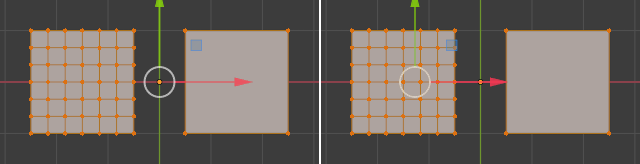
편집 모드에서 중앙값은 선택한 꼭지점의 평균화된 위치입니다. 이는 피벗점이 가장 밀도가 높은 형상이 있는 영역 쪽으로 이동한다는 것을 의미합니다.

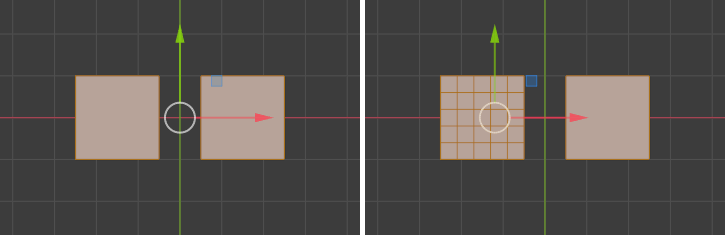
아래 예에서 두 큐브의 꼭지점 수가 동일한 경우 피벗점은 완벽하게 중앙에 위치하지만, 하나의 큐브가 세분화되면 두 큐브의 크기가 여전히 동일하더라도 측면으로 크게 기울어집니다.

편집 모드의 중앙값.

References

Blender 3D Viewport Controls – Pivot Type #3 – Individual Origins

Individual Origins

모드: Object, Edit모드에서 사용가능
헤더위치: Pivot Point ‣ Individual Origins
단축키: Period

다른 피벗 포인트 모드는 한 포인트를 중심으로 전체 선택을 변환하는 반면 개별 원점은 자체를 중심으로 각 항목을 변환합니다.

In Object Mode

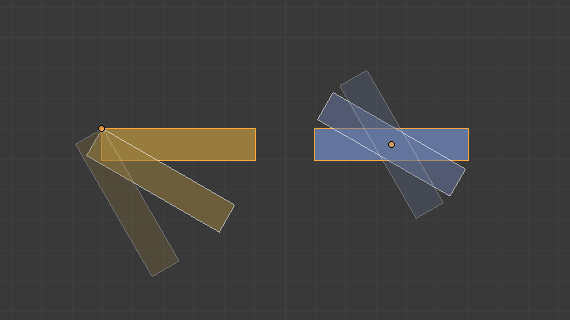
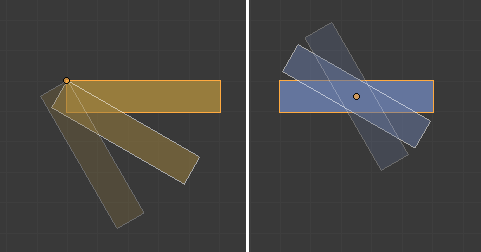
각 개체는 원점을 중심으로 변환됩니다. 원점은 자유롭게 선택할 수 있고 중앙에 있을 필요가 없습니다. 아래 예에서는 주황색 직사각형이 대신 모서리에 있습니다.

개별 원점을 중심으로 회전합니다.

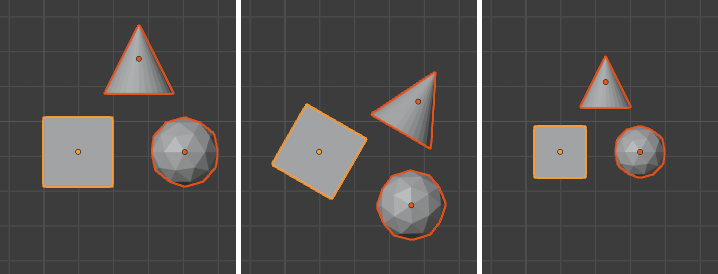
아래 이미지는 개별 원점과 중앙값을 비교합니다.

시작상황, 개별 원점을 중심으로 한 회전, 중앙점을 중심으로 한 회전.
시작 상황, 개별 원점을 사용한 스케일링, 중앙값을 사용한 스케일링.

In Edit Mode

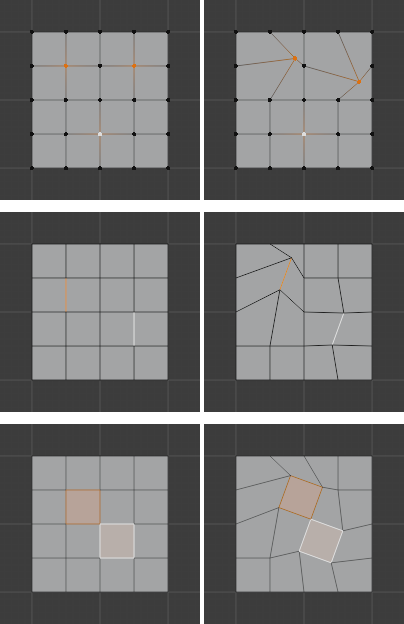
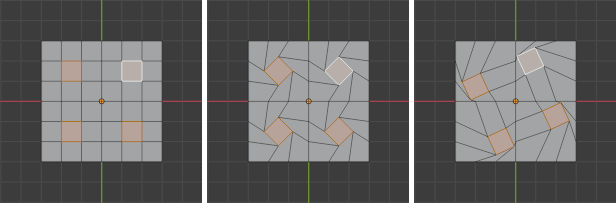
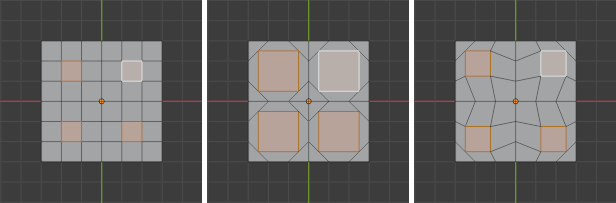
선택한 각 요소는 자체 중심점을 중심으로 변환됩니다.

시작상황, 개별 원점을 중심으로 한 회전, 중앙점을 중심으로 한 회전.
시작 상황, 개별 원점을 사용한 스케일링, 중앙값을 사용한 스케일링.

인접한 면이나 가장자리를 변환하면 단일 요소로 처리됩니다(즉, 연결이 끊어지지 않음).

References

Blender 3D Viewport Controls – Pivot Type #2 – 3D Cursor

3D Cursor

모드: Object, Edit모드에서 사용가능
헤더위치: Pivot Point ‣ 3D Cursor
단축키: Period

3D 커서 위치에 피벗점을 배치합니다.

Example

아래 이미지는 3D 커서를 중심으로 개체를 회전하는 것(왼쪽)과 중앙값을 중심으로 개체를 회전하는 것(오른쪽)의 차이점을 보여줍니다.

중앙점과 비교하여 3D 커서를 중심으로 회전합니다.

References

Blender 3D Viewport Controls – Pivot Type #1 – Bounding Box Center

Bounding Box Center

모드: Object, Edit모드에서 사용가능
헤더위치: Pivot Point ‣ Bounding Box Center
단축키: Period

이 모드에서 피벗점은 경계 상자의 중앙에 있습니다. 경계 상자는 선택 항목 주위를 최대한 단단히 감싸면서 여전히 세계 축에 정렬되어 있는 상자입니다.

In Object Mode

피벗점은 해당 형상이 아닌 선택한 개체의 원점 주위 경계 상자의 중심이 됩니다.

즉, 단일 개체를 선택한 경우 피벗점은 개체의 원점과 동일합니다. 즉, 사용자 정의할 수 있고 중앙에 있을 필요가 없습니다. 아래 예에서는 주황색 직사각형이 대신 모서리에 있습니다.

단일 객체 회전.

여러 개체를 선택한 경우 피벗 포인트는 원점 주위의 가상 상자 중심이 됩니다.

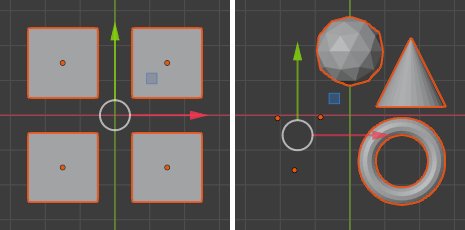
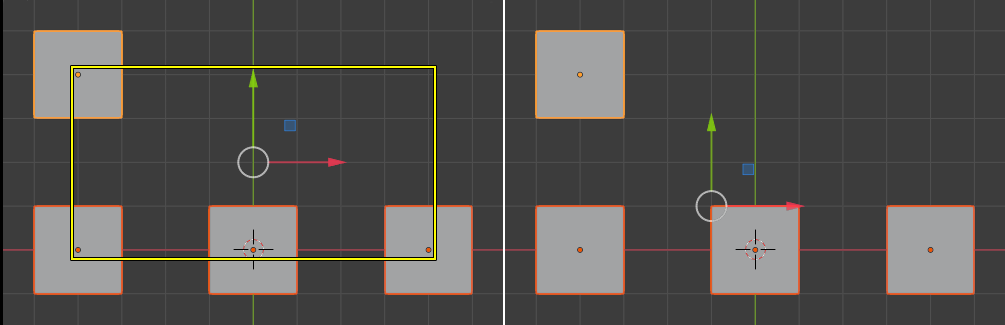
아래 이미지는 Bounding Box Center와 Median Point의 차이를 보여줍니다. 후자는 원점의 평균 위치를 계산합니다. 즉, 피벗 포인트가 객체가 가장 많은 영역 쪽으로 이동한다는 의미입니다.

“경계 상자 중심”(왼쪽)과 “중간점”(오른쪽)의 차이점.

In Edit Mode

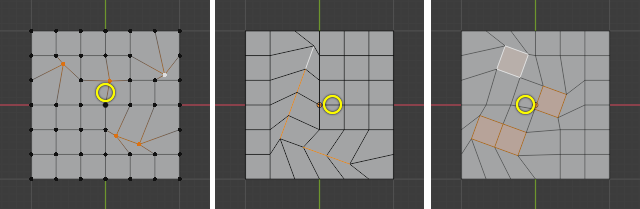
피벗 포인트는 선택한 메쉬 요소 주위의 경계 상자 중심이 됩니다.

다양한 메쉬 선택 모드에서의 회전 효과. 피봇 포인트는 노란색 원으로 표시됩니다.
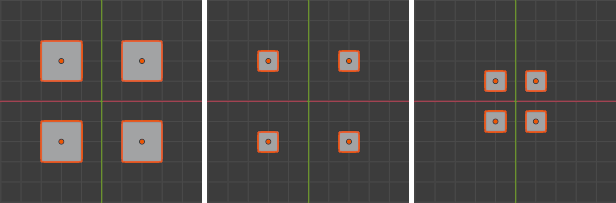
중앙값은 다시 다른 결과를 제공할 수 있습니다.
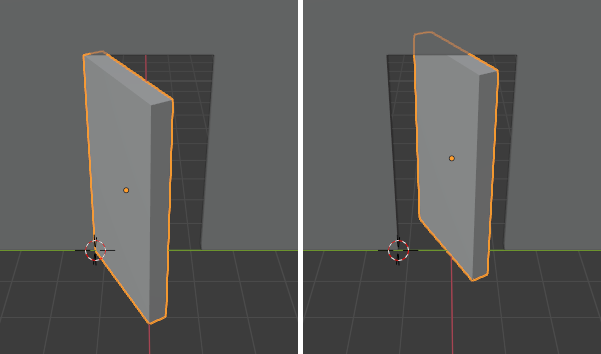
“경계 상자 중심”(왼쪽)과 “중간점”(오른쪽)의 차이점.
References