Pivot Point
모드: Object, Edit 모드에서 사용가능
헤더:
Pivot Point
단축키:Period
피벗 포인트는 Object Gizmo의 위치를 결정합니다. 이 위치를 변경하면 원하는 지점 주위로 변환을 더 쉽게 수행할 수 있습니다.
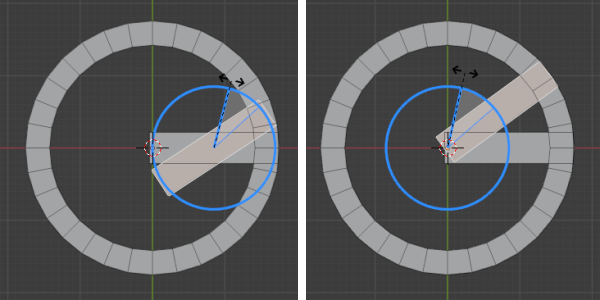
3D 뷰포트 헤더의 선택기를 사용하여 피벗 포인트를 변경할 수 있습니다.

모드: Object, Edit 모드에서 사용가능
헤더:Pivot Point
단축키:Period
피벗 포인트는 Object Gizmo의 위치를 결정합니다. 이 위치를 변경하면 원하는 지점 주위로 변환을 더 쉽게 수행할 수 있습니다.
3D 뷰포트 헤더의 선택기를 사용하여 피벗 포인트를 변경할 수 있습니다.
모드: Object, Edit 모드에서 사용가능
패널위치:Header ‣ Transform Orientation
단축키:Comma
변환 방향은 Object Gizmo의 방향을 결정합니다. 이 방향을 변경하면 원하는 방향으로 변환을 더 쉽게 수행할 수 있습니다.
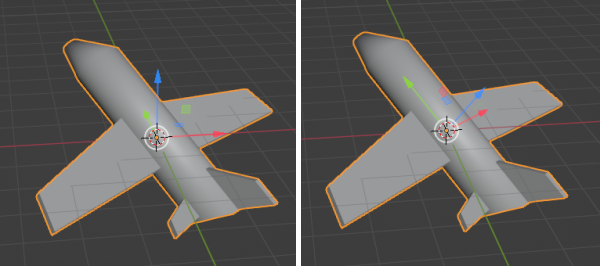
변환 방향은 3D 뷰포트 헤더의 선택기를 사용하여 변경할 수 있습니다.

축 잠금을 사용하여 단축키 기반 변환을 수행하는 동안 방향을 일시적으로 변경할 수도 있습니다. 예를 들어 처음에 G를 눌러 개체 이동을 시작한 다음 X를 눌러 방향의 X축에 고정하고 마지막으로 X를 두 번 누르면 대체 방향(이전에는 전역 방향이었던 경우 로컬 방향)으로 고정됩니다. , 그렇지 않으면 전역 방향입니다.
기본 방향 외에도 자신만의 방향을 정의할 수도 있습니다(아래 사용자 정의 방향 참조).
Global
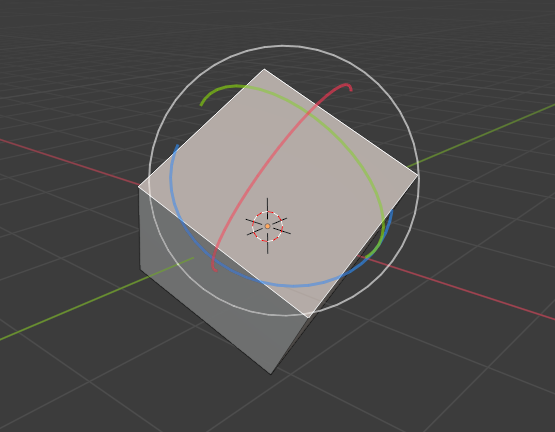
변환 축을 월드 공간에 정렬합니다. 월드 축은 뷰포트 오른쪽 상단에 있는 Navigation Gizmo와 그리드 바닥으로 표시됩니다.
Local
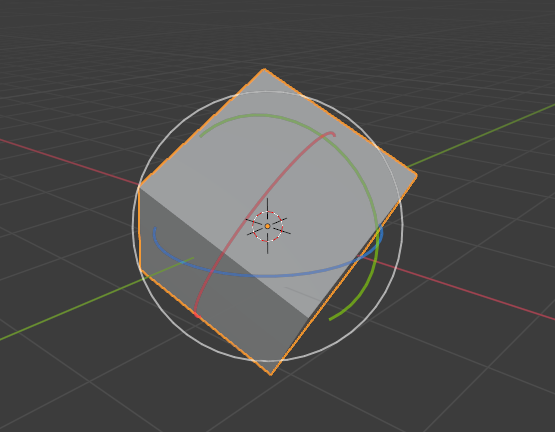
변환 축을 활성 개체의 방향에 맞춥니다.
Normal
편집 모드에서 기즈모의 Z축이 선택한 요소의 평균 법선과 일치하도록 변환 축의 방향을 지정합니다.
개체 모드에서는 로컬 방향과 동일합니다.
Gimbal
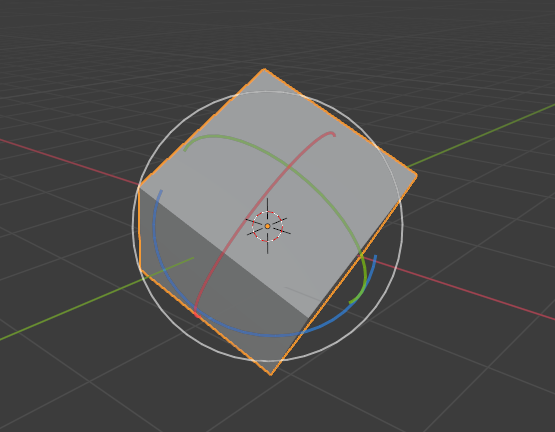
변환 축의 방향을 지정하여 개체의 회전 모드 작동을 시각화합니다. 이는 개체가 한 번에 한 축씩 회전하는 오일러 모드에 특히 유용합니다. 회전 축은 서로 직각을 유지하지 않으며 심지어 겹칠 수도 있습니다. 이는 애니메이션을 복잡하게 만드는 짐벌 잠금이라는 현상입니다.
View
변형 축을 뷰에 맞춰 정렬합니다(회전할 때 축이 변경됨을 의미).
Cursor
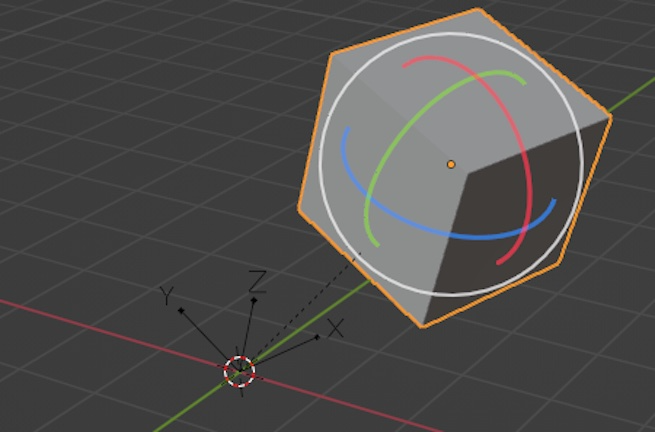
변환 축을 3D 커서에 정렬합니다.
Parent
변환 축을 상위에 정렬합니다.
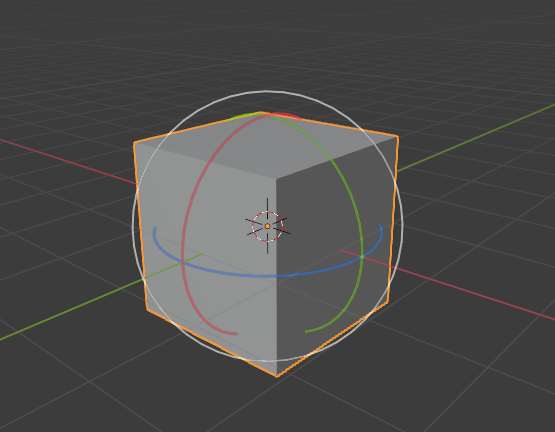
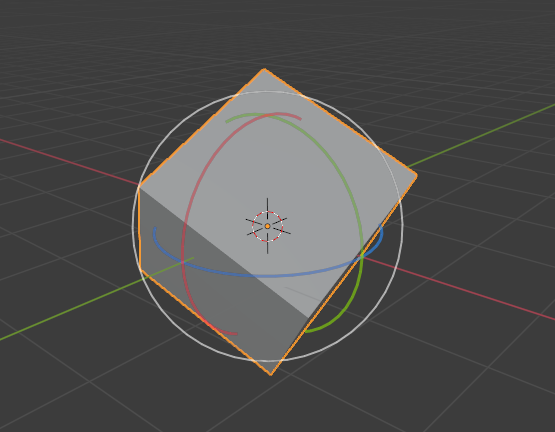
여러 변환 방향에서 회전 기즈모가 활성화된 큐브.

모드: Object, Edit 모드에서 사용가능
패널위치:Header ‣ Transform Orientation
개체나 메시 요소를 사용하여 사용자 정의 변환 방향을 정의할 수 있습니다. 개체에서 정의된 사용자 정의 방향은 해당 개체의 로컬 방향을 사용하는 반면 메시 요소(정점, 가장자리, 면)에서 정의된 사용자 정의 방향은 해당 요소의 평균 법선 방향을 사용합니다.
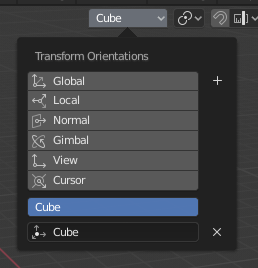
3D 뷰포트 헤더에 있는 변환 방향 패널을 사용하여 변환 방향을 선택, 추가, 제거 및 이름을 바꿀 수 있습니다.
이러한 방향의 기본 이름은 선택 항목에서 파생됩니다. 개체인 경우 해당 개체의 이름을 사용하고, 가장자리인 경우 제목은 “Edge”로 지정됩니다.
사용자 정의 방향을 만들려면 개체나 메시 요소를 선택하고 방향 변환 패널에서 “+” 버튼을 클릭하세요.

방향을 생성한 직후 방향 만들기 마지막 작업 조정 패널에는 몇 가지 옵션이 제공됩니다.
Name
새 방향의 이름을 지정하기 위한 텍스트 필드입니다.
Use View
새로운 방향은 뷰 공간에 맞춰 정렬됩니다.
Use After Creation
새 방향은 선택된 상태로 유지됩니다.
Overwrite Previous
새 방향에 기존 이름이 지정된 경우 기존 방향 덮어쓰기를 방지하기 위해 이름에 접미사가 추가됩니다. 단, 이전 덮어쓰기를 선택하지 않으면 덮어쓰게 됩니다.
사용자 정의 방향을 삭제하려면 해당 방향을 선택하고 × 버튼을 클릭하기만 하면 됩니다.
이 페이지에서는 3D 뷰포트와 관련된 선택 도구에 대해 설명합니다. 일반 선택 도구는 인터페이스 섹션에 설명되어 있습니다.
3D 뷰포트에는 선택에 영향을 미치는 두 개의 키가 있습니다.
Select by Origin Ctrl
형상이 아닌 원점을 기준으로 객체를 선택합니다.
Selection Menu Alt
마우스 커서 아래에 여러 개의 개체가 있는 경우 메뉴를 표시하여 원하는 개체를 보다 쉽게 선택할 수 있습니다.
이러한 키를 결합하여 개체 원점을 기반으로 하는 선택 메뉴를 얻을 수 있습니다.
모드별 선택 페이지는 다음과 같습니다.
3D 커서는 위치와 회전이 모두 있는 공간의 한 점입니다. 다양한 목적으로 사용됩니다. 예를 들어 새로 추가된 객체가 배치되는 위치를 정의하고 변환 기즈모를 수동으로 배치하고 방향을 지정하는 데 사용할 수도 있습니다(피벗점 및 변환 방향 참조). Bend와 같은 일부 도구도 커서를 사용합니다.
3D 커서를 배치하는 방법에는 몇 가지가 있습니다.
모드: Object, Edit, Pose 모드에서 사용가능
도구위치: 커서
단축키:Shift-RMB
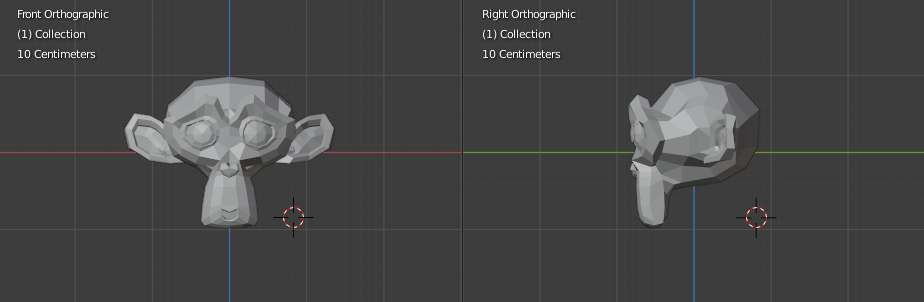
커서 도구는 가장 뛰어난 유연성을 제공합니다. 툴바에서 해당 항목을 선택하고 LMB를 사용하여 장면의 한 지점을 클릭하면 해당 위치에 3D 커서가 배치됩니다. 도구 설정에서 방향 지정 방법을 선택할 수 있습니다. 기본적으로 뷰 방향과 일치하지만 형상 조각의 표면 법선 또는 변환 방향과 일치하도록 만들 수도 있습니다.
또는 선택한 도구에서 Shift-RMB를 누를 수도 있습니다. 이 경우 3D 커서는 항상 뷰 방향에 맞춰 정렬됩니다.
정확성을 위해 두 개의 수직 직교 3D 뷰포트, 즉 상단 Numpad7, 전면 Numpad1 및 측면 Numpad3의 조합을 사용해야 합니다. 이렇게 하면 한 뷰에서 두 축을 따라 위치를 제어하고 다른 뷰에서는 깊이를 결정할 수 있습니다.
기본적으로 커서 아래의 형상 깊이가 사용됩니다. 이는 환경 설정의 커서 표면 프로젝트 토글을 사용하여 비활성화할 수 있습니다.
모드: 모든 모드에서 사용가능
패널:Sidebar region ‣ View ‣ 3D Cursor
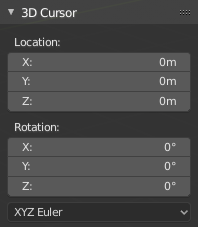
3D 커서는 사이드바에서 해당 값을 편집하여 위치와 방향을 지정할 수도 있습니다.
모드: Object, Edit, Pose 모드에서 사용가능
메뉴위치:Object/Mesh/… ‣ Snap ‣ Cursor to …
단축키:Shift-S
3D 커서 위치를 지정하는 또 다른 방법은 스냅 메뉴를 사용하는 것입니다. 예를 들어 커서를 선택한 개체의 원점으로 이동할 수 있습니다.
기본적으로 3D 뷰포트는 한 시점의 장면만 표시합니다. 쿼드 뷰를 사용하면 동시에 여러 관점에서 볼 수 있으므로 변경 사항에 대한 더 많은 컨텍스트를 얻을 수 있습니다.
모드: 모든 모드에서 사용가능
메뉴위치:View ‣ Area ‣ Toggle Quad View
단축키:Ctrl-Alt-Q
쿼드 뷰를 전환하면 3D 뷰포트가 4개의 뷰(직교 측면 뷰 3개와 사용자 투시 뷰 1개)로 분할됩니다.
쿼드 뷰는 영역을 분할하고 뷰를 수동으로 정렬하는 것과 다릅니다. 쿼드 뷰에서 4개의 뷰는 여전히 단일 3D 뷰포트의 일부이므로 동일한 표시 옵션을 공유합니다.

모드: 모든 모드에서 사용가능
메뉴위치:Sidebar ‣ View ‣ Quad View
Lock Rotation
비활성화되면 직교 뷰에서도 궤도를 돌 수 있습니다(대신 투시 뷰로 전환).
Sync Zoom/Pan
측면 뷰 간의 뷰 위치를 동기화합니다. (회전 잠금을 활성화해야 합니다.)
Clip Contents
다른 측면 뷰에 표시되는 내용을 기준으로 개체를 자릅니다.
모드: 모든 모드에서 사용가능
메뉴위치:View ‣ View Regions ‣ Clipping Region…
단축키:Alt-B
3D 뷰포트 표시를 3D 공간의 일부로 제한하기 위해 클리핑 영역을 정의할 수 있습니다. 복잡한 모델과 장면을 작업하는 과정에 도움이 될 수 있습니다.
활성화되면 마우스로 직사각형을 그려야 합니다. 이는 4개 평면의 클리핑 볼륨이 됩니다.
클리핑을 사용하면 정의한 볼륨 내부의 내용만 볼 수 있습니다. 페인트, 조각, 선택, 변환 스냅 등과 같은 도구도 클리핑 경계 외부의 형상을 무시합니다.
이 클리핑을 삭제하려면 Alt-B를 다시 누르십시오.
지역/볼륨 클리핑.

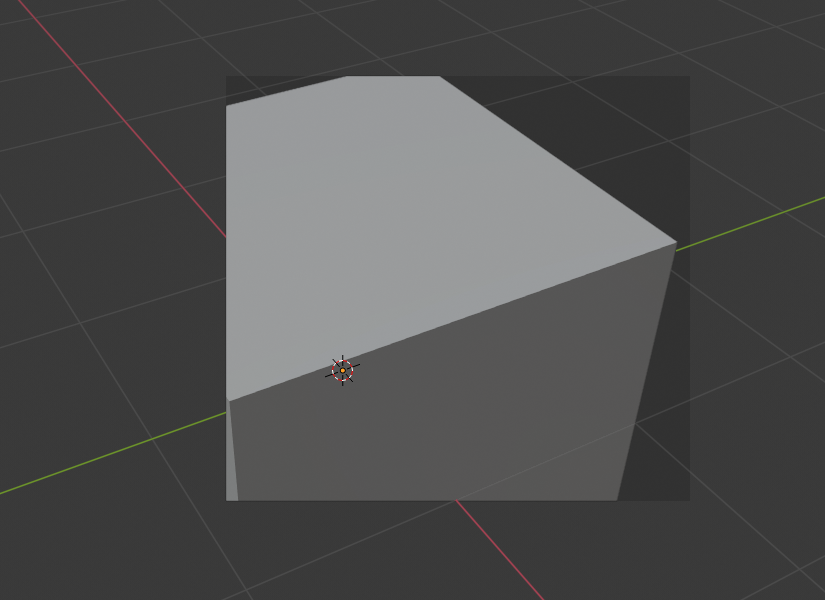
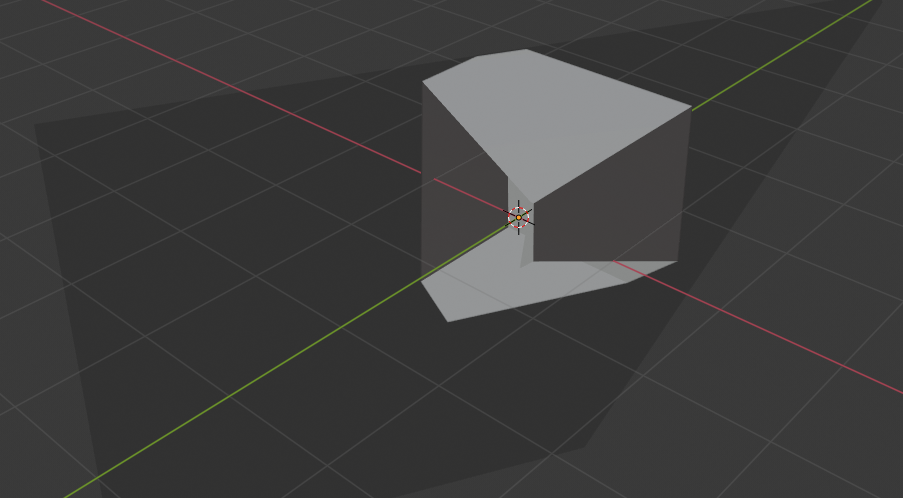
영역/볼륨 클리핑 이미지는 큐브에 클리핑 도구를 사용하는 예를 보여줍니다. Alt-B를 사용하여 도구를 활성화하여 시작하세요. 그러면 점선 십자형 커서가 생성됩니다. LMB를 클릭하고 직사각형 영역을 드래그합니다. 이제 3D 공간의 해당 영역에 대해 클리핑이 적용됩니다. MMB를 사용하여 뷰를 회전하면 클리핑 볼륨 내부에 있는 것만 보이는 것을 볼 수 있습니다. 모든 편집 도구는 여전히 정상적으로 작동하지만 클리핑 볼륨 내에서만 작동합니다.
어두운 회색 영역은 클리핑 볼륨 자체입니다. 다른 Alt-B를 사용하여 클리핑을 비활성화하면 모든 3D 공간이 다시 표시됩니다.
모드: 모든 모드에서 사용가능
메뉴위치:View ‣ View Regions ‣ Render Region…View ‣ View Regions ‣ Clear Render Region
단축키: Mark:Ctrl-BClear:Ctrl-Alt-B
렌더링된 음영 모드를 사용하면 전체 3D 뷰포트를 렌더링하는 속도가 상당히 느려질 수 있습니다. 이 문제를 해결하려면 일부만 렌더링하도록 소구역을 정의하면 됩니다. 이는 관심 영역에 대한 빠른 미리보기를 위해 렌더링 시간을 줄이는 데 매우 유용할 수 있습니다.
렌더링 영역을 지우는 것 외에도 카메라 보기에 있지 않은 경우 사이드바에서 또는 있는 경우 속성 편집기의 출력 탭에서 일시적으로 비활성화할 수도 있습니다.
렌더링 영역 및 관련 렌더링.
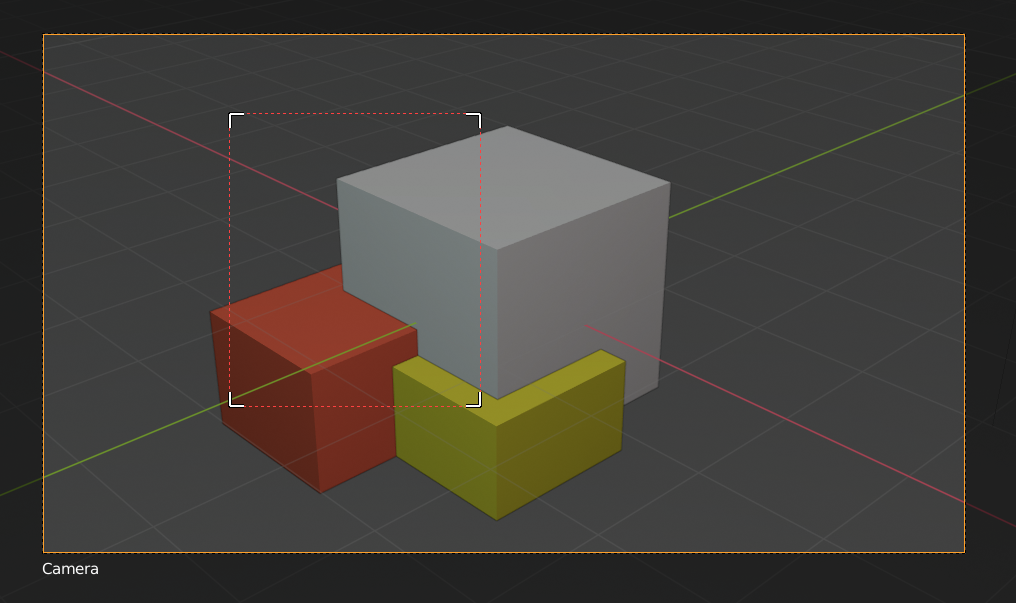
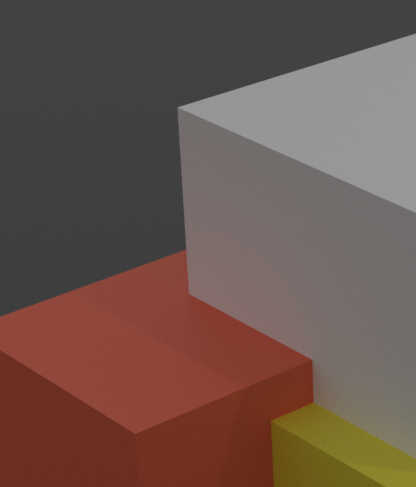
카메라 보기에서 렌더링 영역을 설정하고 출력 속성에서 활성화한 경우 최종 렌더링에 적용됩니다.
Zoom Region 또한 참조하세요
View ▸ Viewpoint 메뉴를 사용하면 보는 방향을 특정 축에 맞춰 정렬할 수 있습니다. Navigation Gizmo나 다음 단축키를 사용하여 이 작업을 수행할 수도 있습니다.
Numpad7Numpad1Numpad3Ctrl-Numpad7Ctrl-Numpad1Ctrl-Numpad3위의 단축키는 뷰를 전역(세계) 축에 맞춰 정렬합니다. 추가로 Shift 키를 눌러 선택한 항목의 로컬 축에 정렬할 수도 있습니다. 예를 들어 이러한 방식으로 방향에 상관없이 모든 메시 면을 정면으로 볼 수 있습니다. (이 로컬 관점에서 벗어나려면 간단히 글로벌 축에 다시 정렬하면 됩니다.)
Alt-MMB를 누른 상태에서 마우스를 특정 방향으로 드래그하여 뷰를 정렬할 수도 있습니다.
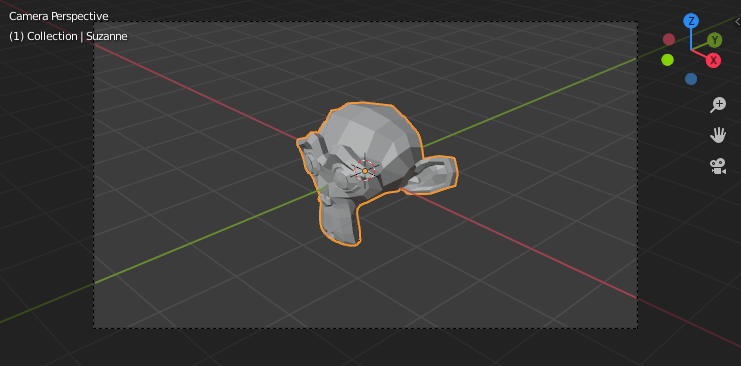
카메라 뷰는 활성 카메라의 시점에서 현재 장면을 보여줍니다.
카메라 뷰를 사용하면 가상으로 샷을 구성하고 렌더링 시 장면이 어떻게 보일지 미리 볼 수 있습니다. 렌더링된 이미지에는 점선 프레임 내의 모든 내용이 포함됩니다.
카메라 설정 – 표시 및 렌더링에 카메라 설정이 사용되는 방법에 대한 자세한 내용을 확인하세요.
카메라 보기에서 점선 프레임을 클릭하여 카메라를 선택할 수 있습니다(카메라 개체가 숨겨져 있지 않다고 가정).
모드: 모든 모드에서 사용가능
메뉴위치:View ‣ Cameras ‣ Active Camera,View ‣ Viewpoint ‣ Camera
단축키:Numpad0
그러면 보기가 활성 카메라로 전환됩니다.
모드: 모든 모드에서 사용가능
메뉴위치:View ‣ Cameras ‣ Set Active Object as Camera
단축키:Ctrl-Numpad0
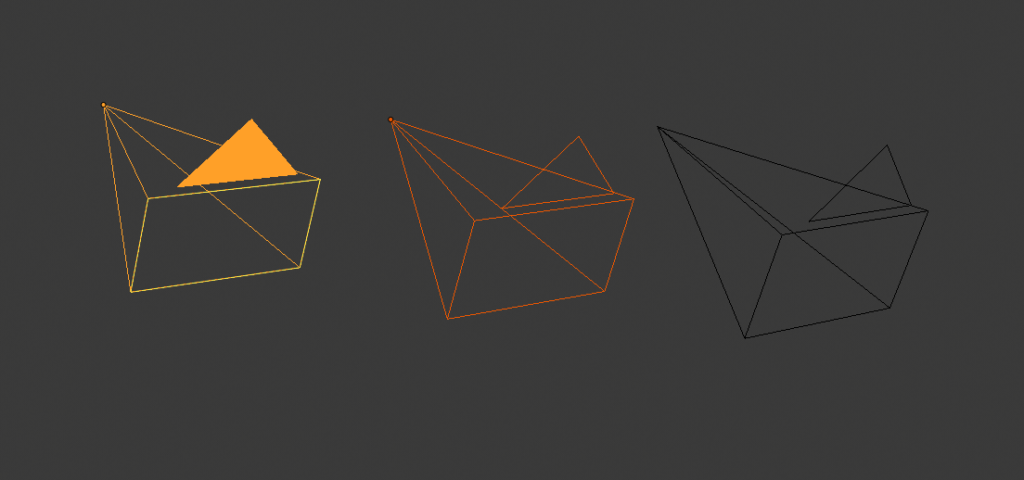
현재 활성 개체를 활성 카메라로 설정하고 카메라 보기로 전환합니다.
활성 카메라는 렌더링에 사용되며 카메라 뷰를 선택할 때 살펴보는 카메라입니다.
활성 카메라를 설정하는 또 다른 방법은 속성의 장면 탭을 이용하는 것입니다.
활성 카메라는 일반적으로 장면 수준에서 정의되므로 모든 3D 뷰포트에서 동일합니다. 그러나 하나의 뷰포트 내에서만 카메라를 활성 카메라로 만드는 것도 가능합니다. 로컬 카메라를 참조하세요.
장면에는 기본적으로 카메라가 하나만 포함되어 있지만 여러 개가 있을 수도 있습니다. 그런 다음 카메라를 애니메이션의 특정 시점에 바인딩하여 다양한 시점을 보여주는 점프 컷을 만들 수 있습니다. 카메라 애니메이션을 참조하십시오.
모드: 모든 모드에서 사용가능
메뉴위치:View ‣ Cameras ‣ Frame Camera Bounds
단축키:Home
3D 뷰포트 화면 영역 내에서 카메라 뷰의 중심을 맞추고 영역 경계 내에 맞도록 뷰 크기를 조정합니다.
모드: 모든 모드에서 사용가능
메뉴위치:View ‣ Navigation ‣ Zoom Camera 1:1
카메라 프레임이 출력 해상도와 정확히 동일한 크기를 갖도록 뷰를 확대/축소합니다. 이를 통해 렌더링된 이미지/애니메이션에 개체가 얼마나 큰지 정확하게 미리 볼 수 있습니다.
장면에 카메라를 배치하는 방법에는 여러 가지가 있습니다. 그 중 일부는 아래에 설명되어 있습니다.
활성 “카메라”는 모든 종류의 객체일 수 있습니다. 즉, 이러한 동작을 사용하여 조명의 위치를 지정하고 조준할 수도 있습니다.
모드: 모든 모드에서 사용가능
메뉴위치:View ‣ Align View ‣ Align Active Camera to View
단축키:Ctrl-Alt-Numpad0
현재 뷰포트 뷰와 완벽하게 일치하도록 카메라를 이동하고 회전합니다.
Sidebar ▸ View에서 카메라 보기 잠금을 활성화하고 카메라 보기로 전환하면 카메라가 보기에 “접착”되어 탐색할 때 따라갑니다.
활성 카메라도 이동하는 1인칭 탐색용 Fly/Wal Navigation.
이러한 카메라 이동을 수행하려면 먼저 카메라를 선택하여 변환 작업을 적용해야 합니다. 다음 작업에서는 카메라 뷰에 있다고 가정합니다. 그렇게 하면 이제 객체를 변환하는 데 사용되는 것과 동일한 도구를 사용하여 카메라를 조작할 수 있습니다.
RollR을 눌러 개체 회전 모드로 들어갑니다. 기본값은 카메라 “롤”의 정의인 로컬 Z축(카메라 뷰에 직교하는 축)을 따라 카메라를 회전하는 것입니다.
Vertical Pan or Pitch
이는 단지 로컬 X축을 따른 회전입니다. R을 눌러 개체 회전 모드로 들어간 다음 X를 두 번 누릅니다. (처음 누르면 전역 축이 선택되고 두 번째는 로컬 축이 선택됩니다. 이는 모든 축에서 작동합니다. 축 잠금 참조).
Horizontal Pan or Yaw
이는 카메라의 로컬 Y축을 중심으로 한 회전에 해당합니다. R을 누른 다음 Y를 두 번 누릅니다.
Dolly
카메라를 돌리려면 G를 누른 다음 MMB(또는 Z를 두 번)를 누르세요.
Sideways TrackingG를 누르고 마우스를 이동합니다(X 또는 Y를 두 번 사용하여 순수하게 수평 또는 수직 추적을 얻을 수 있음).
모드: 모든 모드에서 사용가능
메뉴위치:View ‣ Local View ‣ Toggle Local View
단축키:NumpadSlash,Slash
전역 보기에는 장면의 모든 3D 개체가 표시됩니다. 로컬 뷰는 선택된 객체를 분리하여 뷰포트에 표시되는 유일한 객체입니다. 이는 다른 개체에 의해 가려진 개체에 대한 작업을 수행하거나 무거운 장면에서 뷰포트 성능을 높이는 데 유용합니다. 로컬 뷰는 상황에 따라 다르므로 3D 뷰포트별로 설정할 수 있습니다.
보기 메뉴에서 옵션을 선택하거나 NumpadSlash 단축키를 사용하여 전역 보기와 로컬 보기 사이를 전환할 수 있습니다.
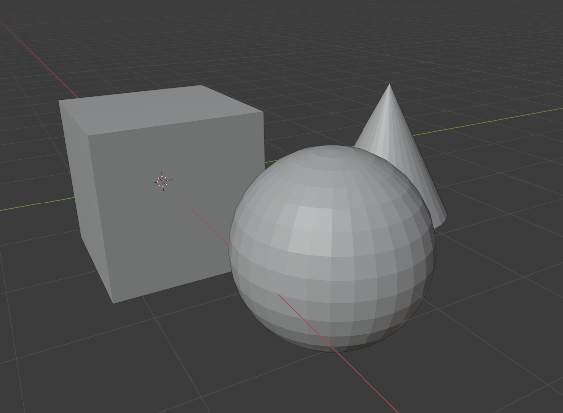

로컬 보기에서는 3D 커서가 장면에 고정되어 있지 않습니다. 대신 각 보기에는 독립적인 커서 위치가 있습니다.
블렌더를 처음 사용하는 경우 실수로 숫자
NumpadSlash를 누르는 일이 자주 발생할 수 있으므로 장면의 여러 개체가 알 수 없는 이유로 사라진 것처럼 보이면 숫자NumpadSlash를 다시 눌러 보십시오.
모드: 모든 모드에서 사용가능
메뉴위치:View ‣ Local View ‣ Remove from Local View
단축키:Alt-NumpadSlash,Alt-Slash
개체를 선택하고 로컬 보기에서 제거 연산자를 사용하여 개체를 로컬 보기에서 제거할 수 있습니다. 그러면 전역 보기로 다시 이동됩니다. 마지막 남은 개체가 제거되면 로컬 보기는 비어 있게 되며 개체를 보려면 이를 종료해야 합니다.
>이는 로컬 뷰에 포함할 개체를 힘들게 선택하는 것이 실용적이지 않은 조밀한 장면에서 개체 작업을 할 때 유용합니다. 특히 개체가 포함하고 싶지 않은 개체와 교차하거나 가려진 경우 더욱 그렇습니다. 이 경우 한 지역에서 많은 개체를 선택하고 로컬 보기로 들어간 다음 필요하지 않은 개체를 제거하는 것이 더 간단합니다.
모드: 모든 모드에서 사용가능
메뉴위치:View ‣ Perspective/Orthographic
단축키:Numpad5
이 연산자는 뷰포트 카메라의 투영을 변경합니다. 각 3D 뷰포트는 두 가지 다른 투영 유형을 지원합니다. 이는 아래 그림에 설명되어 있습니다.
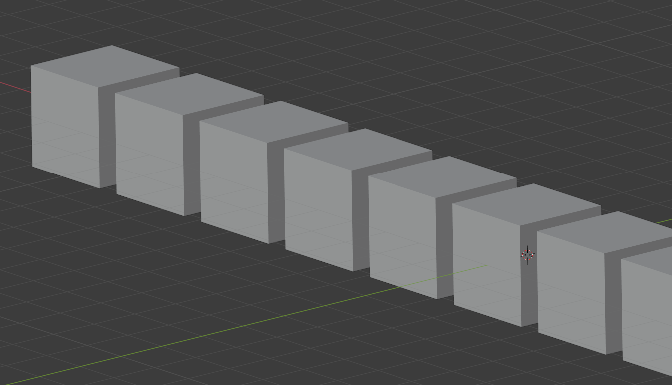
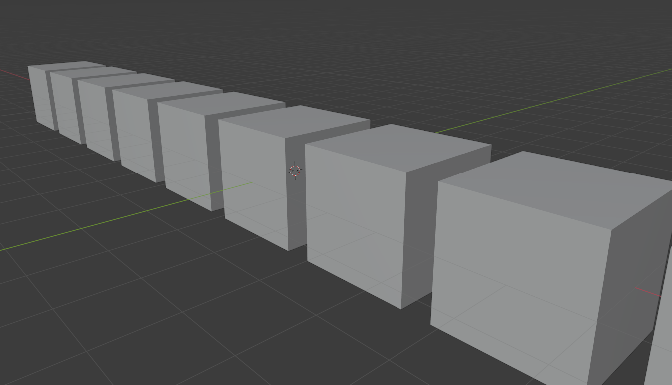
우리의 눈은 멀리 있는 물체가 더 작게 보이는 원근감 보기에 익숙합니다. 직교 투영은 처음에는 약간 이상하게 보일 때가 많습니다. 왜냐하면 물체는 거리에 관계없이 동일한 크기를 유지하기 때문입니다. 마치 한없이 먼 지점에서 풍경을 보는 것과 같습니다. 그럼에도 불구하고 직교 보기는 장면에 대한 보다 “기술적인” 통찰력을 제공하여 비율을 더 쉽게 모델링하고 판단할 수 있게 해주기 때문에 매우 유용할 수 있습니다.
3D 뷰포트의 두 투영 사이를 전환하려면 View ▸ Perspective/Orthographic을 선택하거나 단축키 Numpad5를 사용하십시오. 3D 뷰포트의 투영을 변경해도 장면이 렌더링되는 방식에는 영향을 미치지 않습니다. 렌더링은 기본적으로 원근감이 있습니다. 직교 렌더링을 생성해야 하는 경우 카메라를 선택하고 속성 편집기의 카메라 탭으로 이동한 다음 렌즈 패널의 유형을 직교로 설정합니다.