Blender 3D Viewport Navigating – Aligning

Aligning

메뉴위치: View ‣ Align View

이러한 옵션을 사용하면 뷰를 정렬하고 방향을 지정할 수 있습니다.

Align View to Active
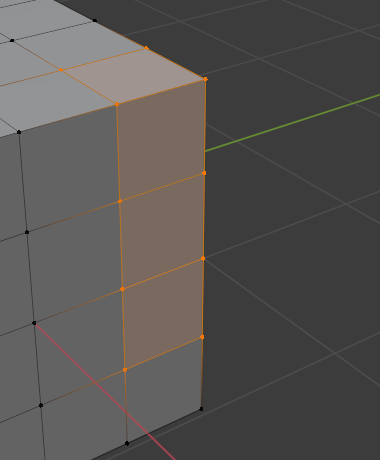
활성 개체, 뼈 또는 (편집 모드에서) 활성 면의 법선의 특정 로컬 축에 뷰를 정렬합니다. 뷰도 직교가 됩니다.

일반(기울어지지 않은) 투시 보기로 돌아가려면 먼저 Numpad3을 눌러 전역 X축에 정렬한 다음 MMB로 궤도를 그리면 됩니다.

Align Active Camera to View Ctrl-Alt-Numpad0
현재 시점과 일치하도록 활성 카메라를 이동하고 회전합니다.

Align Active Camera to Selected
해당 뷰가 선택한 객체의 프레임이 되도록 활성 카메라를 방향을 변경하지 않고 이동합니다.

Center Cursor and Frame All Shift-C
3D 커서를 다시 세계 원점으로 이동하고 장면의 모든 것을 볼 수 있도록 뷰를 변경합니다.

Center View to Cursor
3D 커서의 중심에 뷰를 맞춥니다.

View Lock to Active
활성 객체에 뷰 중심을 맞추고 해당 객체를 관심 지점으로 만듭니다. 다른 위치로 이동하더라도 뷰는 계속해서 주위를 선회합니다.

View Lock Clear
뷰 잠금을 활성화하기 전의 상태로 뷰를 되돌립니다.

References

Blender 3D Viewport Navigating – Fly/Walk

Fly/Walk Navigation

표준 탐색 컨트롤은 특히 건축 모델과 같은 대규모 환경의 경우 제한적인 경우가 있습니다. 이러한 경우 중앙 시점 주위를 선회하는 대신 한 장소에 “서 있는” 동안 주변을 둘러볼 수 있는 1인칭 컨트롤을 사용하는 것이 더 나을 수 있습니다.

블렌더는 비행과 걷기라는 두 가지 대체 탐색 방법을 제공합니다. View ▸ Navigation 메뉴에서 두 가지 방법 중 하나를 시작할 수 있습니다. Shift-AccentGrave를 눌러 선호하는 항목(환경설정에서 구성)을 시작할 수도 있습니다.

탐색 보기.

Fly/Walk의 일반적인 사용 사례는 다음과 같습니다.

Navigating
이는 대규모 장면을 탐색하는 빠른 방법이 될 수 있습니다.

Positioning a camera
카메라 뷰 Numpad0에서 활성화하면 카메라가 함께 움직입니다.

Recording camera movement
카메라 보기에 들어가서 타임라인에서 Auto Keying을 활성화하고 애니메이션 재생을 시작한 다음 마지막으로 비행/걷기 탐색을 활성화하여 이동하는 경로를 기록할 수 있습니다. 경로는 렌더링에 사용할 수 있는 카메라 키프레임으로 기록됩니다.

Fly/Walk 탐색이 활성화되어 있는 동안에는 애니메이션 재생을 제어할 수 없으므로 기록을 마친 후 재생을 중지하기 전에 먼저 LMB를 사용하여 탐색을 종료해야 합니다.

Walk Navigation

모드: 모든 모드에서 사용가능
메뉴위치: View ‣ Navigation ‣ Walk Navigation

이 탐색 방법은 일반적인 1인칭 게임처럼 작동합니다. 키보드 키와 마우스 움직임의 조합으로 작동합니다.

Usage

보려는 방향으로 마우스를 이동하고 아래 나열된 키를 사용하여 장면을 둘러보세요.

새 보기가 만족스러우면 LMB를 눌러 확인하세요. 시작한 곳으로 돌아가려면 Esc 또는 RMB를 누르세요.

탐색하는 동안 이러한 모든 키는 상태 표시줄에도 나열됩니다. 마우스 감도 및 기본 속도와 같은 설정은 환경 설정에서 조정할 수 있습니다.

단축키설명
W/Up앞으로 움직이기
S/Down뒤로 움직이기
A/Left왼쪽 공격
D/Right오른쪽 공격
E위로 이동 – 중력이 꺼진 경우에만 사용할 수 있습니다.
Q아래로 이동 – 중력이 꺼진 경우에만 사용할 수 있습니다.
Spacebar십자선 위치로 순간이동합니다(환경설정에 설정된 카메라 높이 값으로 오프셋).
WheelUp/NumpadPlus이동 속도를 높입니다.
WheelDown/NumpadMinus이동 속도를 줄입니다.
Shift일시적으로 이동 속도를 높입니다.
Alt일시적으로 움직임을 늦추십시오.
V점프 – 중력이 켜져 있는 경우에만 사용할 수 있습니다.
Tab중력을 전환합니다.
Z뷰의 Z축을 수정합니다(부드럽게 굴려서 옆으로 기울어지지 않고 수직이 되도록 합니다).
Period점프 높이가 증가합니다.
Comma점프 높이가 감소합니다.

Fly Navigation

모드: 모든 모드에서 사용가능
메뉴위치: View ‣ Navigation ‣ Fly Navigation

활성화 시 커서는 안전 영역을 정의하는 직사각형 내부 중앙에 위치합니다. 커서가 이 영역 밖에 있으면 뷰가 회전/이동합니다.

Usage

보고 싶은 방향으로 안전 지대 밖으로 마우스를 이동하세요.

현재 보기를 유지하고 Fly 탐색을 종료하려면 LMB를 클릭하거나 Spacebar를 누르세요. 시작한 곳으로 돌아가려면 Esc 또는 RMB를 누르세요.

단축키설명
W/Up앞으로 가속
S/Down뒤로 가속
A/Left왼쪽으로 가속
D/Right오른쪽으로 가속
E윗쪽으로 가속
Q아랫쪽으로 가속
MMB뷰를 이동하려면 드래그하세요. 이 작업을 수행하는 동안 비행이 일시 중지됩니다.
WheelUp/NumpadPlus움직이는 방향의 가속도를 높입니다. 움직임이 없으면 앞으로 가속을 시작합니다.
WheelDown/NumpadMinus움직이는 방향의 가속도를 줄입니다. 움직임이 없으면 뒤로 가속을 시작합니다.
Alt시야가 멈출 때까지 키를 누르고 있는 동안 속도를 줄입니다.
Ctrl회전 비활성화 – 누르고 있는 동안 뷰 회전은 비행 방향에 영향을 미치지 않습니다. 이를 통해 개체를 지나쳐 날아갈 수 있으며 개체에서 멀리 날아가는 동안에도 개체가 뷰 중앙에 유지됩니다.
XX축 수정을 전환합니다. 활성화하면 커서가 안전 영역에 있을 때 뷰가 지평선을 바라보도록 부드럽게 회전합니다.
ZZ축 수정을 전환합니다. 활성화되면 뷰가 수직 방향으로 부드럽게 회전합니다.

References

Blender 3D Viewport Navigating – Navigation

Orbit

모드: 모든 모드에서 사용가능
메뉴위치: View ‣ Navigation ‣ Orbit
단축키: MMBNumpad2Numpad4Numpad6Numpad8.

뷰포트 영역에서 MMB를 클릭하고 드래그하여 관심 지점을 중심으로 뷰를 회전합니다.

RMB는 궤도 작업을 취소합니다.

Alt 키는 궤도 선회에 여러 가지 영향을 미칩니다.

  • Alt-MMB를 눌러 점을 클릭하면 관심 지점이 됩니다. 뷰가 궤도를 도는 중심점이 됩니다.
  • Alt 키를 누른 채 MMB를 사용하여 특정 방향으로 드래그하면 뷰가 축에 정렬되어 직교하게 됩니다.
  • MMB로 드래그한 다음 Alt를 누르면 궤도를 수행하는 동시에 표준 축과 그 사이의 대각선에 스냅됩니다.

보기 각도를 개별 단계로 변경하려면 Numpad8Numpad2를 사용하여 위아래로 이동하거나 Numpad4Numpad6을 사용하여 왼쪽과 오른쪽으로 이동하세요. Numpad9를 눌러 뷰의 반대쪽으로 전환할 수도 있습니다(카메라를 Z축을 중심으로 180° 회전).

Roll

모드: 모든 모드에서 사용가능
메뉴위치: View ‣ Navigation ‣ Roll
단축키: Shift-Numpad4, Shift-Numpad6

기본적으로 보기 방향을 기준으로 뷰포트 카메라를 15° 개별 단계로 회전합니다. 변경하시려면 회전 각도 기본 설정을 참조하세요.

롤을 재설정하려면 먼저 Numpad3을 사용하여 뷰를 전역 X축에 정렬한 다음 선회하여 일반 투시 뷰로 돌아갈 수 있습니다.

RMB는 롤 작업을 취소합니다.

Pan

모드: 모든 모드에서 사용가능
메뉴위치: View ‣ Navigation ‣ Pan
단축키: Shift-MMB, Ctrl-Numpad2, Ctrl-Numpad4, Ctrl-Numpad6, Ctrl-Numpad8

보기를 위, 아래, 왼쪽, 오른쪽으로 이동합니다. 뷰를 이동하려면 Shift를 누른 채 3D 뷰포트에서 MMB를 드래그하세요. 개별 단계의 경우 궤도 선회와 마찬가지로 Ctrl-Numpad8, Ctrl-Numpad2, Ctrl-Numpad4Ctrl-Numpad6 단축키를 사용하세요.

RMB는 궤도 작업을 취소합니다.

Zoom In/Out

모드: 모든 모드에서 사용가능
메뉴위치: View ‣ Navigation ‣ Zoom In/Out
단축키: Ctrl-MMB, Wheel, NumpadPlus, NumpadMinus

뷰를 관심 지점에 더 가깝거나 더 멀리 이동합니다. 휠을 굴리거나 Ctrl-MMB를 눌러 드래그하면 확대 및 축소할 수 있습니다. 개별 단계로 확대/축소하려면 NumpadPlusNumpadMinus 단축키를 사용하세요.

3D 공간에서 길을 잃는 경우(흔한 일임), 전체 프레임선택한 프레임을 사용하여 장면의 내용을 표시할 수 있습니다.

RMB를 누르면 확대/축소 작업이 취소됩니다.

Zoom Region

모드: 모든 모드에서 사용가능
메뉴위치: View ‣ Navigation ‣ Zoom Region…
단축키: Shift-B

영역 확대 도구를 사용하면 LMB로 드래그하여 직사각형 영역을 지정할 수 있습니다. 그러면 뷰가 이 지역을 확대합니다.

대신 MMB로 드래그하여 축소할 수도 있습니다.

Dolly View

모드: 모든 모드에서 사용가능
메뉴위치: View ‣ Navigation ‣ Dolly View…
단축키: Shift-Ctrl-MMB

대부분의 경우 무언가를 더 자세히 보려면 뷰를 확대하는 것으로 충분합니다. 그러나 확대/축소는 관심 지점까지만 표시할 뿐 그 이상은 표시하지 않습니다. 확대/축소가 더 이상 작동하지 않는 지점에 도달하면 대신 Shift-Ctrl을 누른 상태에서 MMB를 사용하여 위 또는 아래로 드래그하여 Dolly를 사용할 수 있습니다. 이렇게 하면 관심 지점(및 그에 따른 뷰)이 이동됩니다.

RMB는 돌리 작업을 취소합니다.

Frame All

모드: 모든 모드에서 사용가능
메뉴위치: View ‣ Frame All
단축키: Home

모든 객체를 볼 수 있도록 보기를 변경합니다.

Frame Selected

모드: 모든 모드에서 사용가능
메뉴위치: View ‣ Frame Selected
단축키: NumpadPeriod

선택한 개체를 볼 수 있도록 보기를 변경합니다.

References

Blender 3D Viewport Navigating – Introduction

Introduction

블렌더가 사용하는 3차원 공간에서 작업하려면 장면의 보는 방향뿐만 아니라 관점을 변경할 수 있어야 합니다. 3D 뷰포트 편집기에 대해 설명하겠지만 대부분의 다른 편집기에도 비슷한 기능이 있습니다. 예를 들어 이미지 편집기에서는 이동 및 확대/축소가 가능합니다.

일부 탐색 도구에는 마우스 가운데 버튼이나 숫자 패드가 필요합니다. 이 중 하나도 없는 경우 설명서의 키보드 및 마우스 페이지를 참조하여 이 문제를 해결하는 방법을 알아보세요.

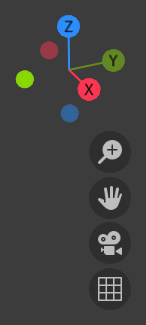
Navigation Gizmo

내비게이션 기즈모.

내비게이션 기즈모는 편집기 오른쪽 상단에서 찾을 수 있습니다.

상단의 궤도 기즈모는 뷰의 현재 방향을 보여줍니다. LMB로 드래그하면 뷰가 회전합니다. 축 레이블 중 하나를 클릭하면 뷰가 해당 축에 정렬됩니다. 동일한 축을 다시 클릭하면 동일한 축의 반대쪽으로 전환됩니다.

궤도 기즈모 아래에 있는 4개의 버튼은 다음을 수행합니다.

References

Blender 3D Viewport – Object Modes

Object Modes

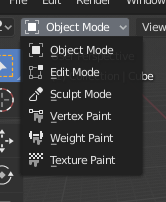
모드 선택 메뉴.

모드를 사용하면 개체의 다양한 측면을 편집할 수 있습니다. 개체 모드에서는 위치 지정/회전/크기 조정이 가능하고, 편집 모드에서는 형상 변경이 가능하며, 포즈 모드에서는 포즈 지정 등이 가능합니다.

3D 뷰포트 헤더의 모드 선택기를 사용하여 현재 모드를 변경할 수 있습니다. 사용할 수 있는 모드는 개체 유형에 따라 다릅니다. 전체 목록은 아래와 같습니다.

선택기를 사용하는 것 외에도 Ctrl-Tab을 눌러 커서 주위에 파이 메뉴를 표시하여 더 빠르게 액세스할 수도 있습니다. (선택한 개체가 Armature인 경우 이 단축키는 대신 개체 모드와 포즈 모드 사이를 전환합니다.)

Tab 키를 누르면 이를 지원하는 개체에 대한 편집 모드가 전환됩니다.

모드는 블렌더의 많은 것에 영향을 미칠 수 있습니다:

  • 각 모드는 헤더와 도구 모음을 변경하여 고유한 메뉴 및 도구 세트를 표시합니다. 이는 또한 사용 가능한 키보드 단축키에 영향을 미친다는 것을 의미합니다.
  • 모드는 뷰포트의 모양을 완전히 바꿀 수 있습니다. 예를 들어 Weight Paint 모드는 일반적으로 표시되지 않는 정점 가중치를 표시하기 위해 객체를 음영 처리합니다.
  • 모드는 다른 편집자에게 영향을 미칠 수 있습니다. 예를 들어 UV 편집기는 3D 뷰포트가 편집 모드에 있는 경우에만 사용할 수 있습니다. 속성 편집기에서도 특정 버튼과 패널은 특정 모드에서만 사용할 수 있습니다.

Object Mode List

IconNameDetails
../../_images/editors_3dview_modes_icons-object-mode.pngObject Mode모든 객체 유형에 사용할 수 있는 기본 모드입니다. 위치 편집, 회전 및 크기 조절, 객체 복제 등을 허용합니다.
../../_images/editors_3dview_modes_icons-edit-mode.pngEdit Mode개체의 모양을 편집하기 위한 모드(메시의 꼭지점/모서리/면, 곡선/표면의 제어점, 그리스 연필의 점/획 등).
../../_images/editors_3dview_modes_icons-sculpt-mode.pngSculpt Mode개체의 모양을 편집하기 위한 대체 도구 세트를 제공합니다(메시에만 해당).
../../_images/editors_3dview_modes_icons-vertex-paint.pngVertex Paint Mode메시의 정점 색상을 설정할 수 있는 메시 전용 모드입니다(즉, “페인트”).
../../_images/editors_3dview_modes_icons-weight-paint.pngWeight Paint Mode정점 그룹 가중치 전용 메시 전용 모드입니다.
../../_images/editors_3dview_modes_icons-texture-paint.pngTexture Paint Mode3D 뷰포트에서 모델에 직접 텍스처를 칠할 수 있는 메시 전용 모드입니다.
../../_images/editors_3dview_modes_icons-particle-edit.pngParticle Edit Mode편집 가능한 시스템(머리카락)에 유용한 파티클 시스템 전용 메시 전용 모드입니다.
../../_images/editors_3dview_modes_icons-pose-mode.pngPose Mode포즈 전용 뼈대 전용 모드입니다.
../../_images/editors_3dview_modes_icons-grease-pencil.pngDraw Mode그리스 펜슬 스트로크 생성 전용 모드인 그리스 펜슬 전용 모드입니다.
블렌더 모드

페인트 및 조각 모드에서는 커서가 브러시로 변합니다.

여기서는 모드 사용에 대해 더 자세히 다루지 않습니다. 왜냐하면 모드 사용은 해당 섹션에서 다루기 때문입니다.

이 설명서를 읽고 있는데 화면에 나타나지 않는 일부 버튼이나 메뉴 옵션이 언급되어 있다면 해당 옵션이 유효할 수 있는 적절한 모드에 있지 않기 때문일 수 있습니다.

Switching Objects

모드: 모든 모드에서 사용가능
단축키: Alt-Q

개체에 대해 Weight Paint와 같은 모드를 입력한 다음 다른 개체를 선택하면 블렌더는 일반적으로 개체 모드로 다시 전환합니다. 즉, 다른 개체에도 가중치를 적용하려면 해당 모드에 다시 들어가야 합니다.

그러나 이를 피할 수 있는 방법이 있습니다. 모드에 들어가면 아웃라이너는 해당 모드를 지원하는 다른 개체 옆에 점을 표시합니다. 해당 점을 클릭하면 모드를 종료하지 않고도 다른 개체로 전환할 수 있습니다.

또는 3D 뷰포트의 다른 개체 위에 마우스를 놓고 Alt-Q를 누를 수도 있습니다.

실수로 모드가 변경되는 것을 방지하기 위해 개체 모드를 잠급니다.

Multi-Object Editing

편집 모드와 포즈 모드에서는 동시에 여러 개체를 모드에 포함할 수 있으므로 위에서 설명한 것보다 훨씬 쉽게 여러 개체로 작업할 수 있습니다.

이를 수행하는 방법에는 두 가지가 있습니다.

  • 아직 해당 모드에 있지 않은 경우 모든 개체를 선택하고 입력하면 됩니다.
  • 이미 모드에 있는 경우 아웃라이너의 점에서 Ctrl-LMB를 클릭하여 다른 개체를 해당 모드로 가져올 수 있습니다. 모드에서 개체를 제거하는 방법은 동일합니다.

몇 가지 참고 사항:

  • 속성 편집기는 선택한 모든 개체가 아닌 활성 개체의 세부 정보(모양 키, UV 맵…)만 표시합니다.
  • 개체에서 요소를 선택하면 해당 요소가 활성화됩니다.
  • 편집할 수 있는 내용에는 제한이 있습니다. 예를 들어, 서로 다른 개체의 정점을 연결하는 가장자리를 만들 수 없습니다.

References

Blender 3D Viewport – Startup Scene

Startup Scene

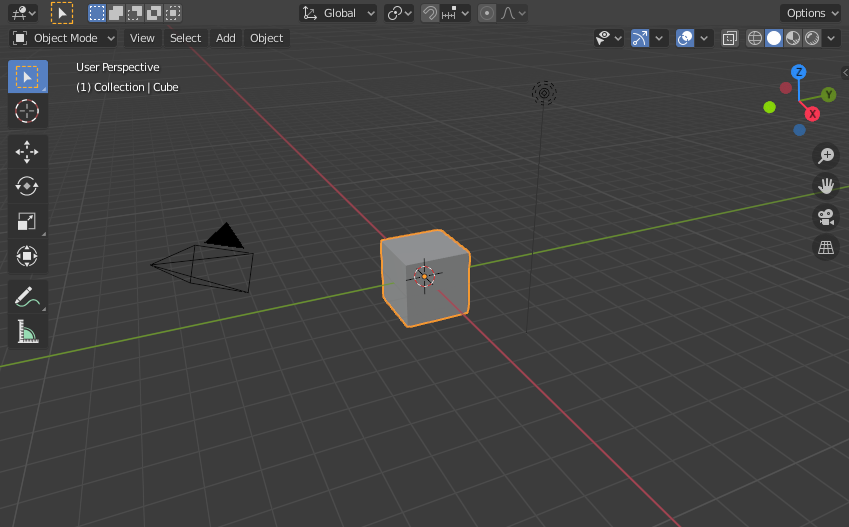
스플래시 화면을 닫은 후 시작 장면이 3D 뷰포트에 표시됩니다(다른 블렌드 파일이 로드되지 않은 경우). 이 시작 장면은 사용자 정의할 수 있습니다.

스타트업 장면.

Elements

Cube
장면 중앙에 있는 회색 큐브는 메시 개체입니다. 주황색 윤곽선은 선택되었음을 나타냅니다. 중앙의 주황색 점은 정확한 위치를 나타내는 원점입니다.

Light
동심원의 검은색 원 세트는 입방체를 비추는 광원입니다.

Camera
위에 큰 삼각형이 있는 피라미드는 렌더링의 시점으로 사용되는 카메라입니다.

3D Cursor
빨간색과 흰색 원이 있는 십자 모양의 3D 커서는 새로 추가된 개체의 위치를 결정하고 변환 피벗 포인트 역할을 할 수도 있습니다.

Grid Floor
바닥을 형성하는 회색 선은 세계의 높이가 0임을 나타냅니다. 빨간색과 녹색 선은 세계 좌표계의 축입니다. 그들은 큐브의 원점이 위치한 월드 원점에서 만납니다. 그리드 바닥 설정은 뷰포트 오버레이 팝오버에 있습니다.

Text Info

뷰포트의 왼쪽 상단에는 다양한 정보가 표시됩니다. 자세한 내용은 뷰포트 오버레이를 참조하세요.

References

Blender 3D Viewport – Introduction

Introduction

3D 뷰포트는 모델링, 애니메이션, 텍스처 페인팅 등과 같은 다양한 목적을 위해 3D 장면과 상호 작용하는 데 사용됩니다.

Header Region

객체 모드 헤더

헤더에는 현재 모드에 따른 다양한 메뉴와 컨트롤이 포함되어 있습니다. 해당 항목은 세 그룹으로 나뉩니다.

Mode & Menus

Mode Ctrl-Tab
3D 뷰포트에는 다양한 종류의 데이터를 편집하는 데 사용되는 여러 가지 모드가 있습니다. 예를 들어 기본 개체 모드를 사용하면 장면에 캐릭터를 배치할 수 있고 포즈 모드를 사용하면 포즈를 취할 수 있습니다.

Ctrl-Tab 단축키는 빠른 모드 전환을 위한 파이 메뉴를 불러옵니다. Armature를 선택한 경우 대신 개체 모드와 포즈 모드 간에 전환됩니다.

Tab을 누르면 이를 지원하는 개체에 대한 개체 모드와 편집 모드 간에 전환됩니다.

View
이 메뉴는 3D 공간을 탐색하기 위한 도구를 제공합니다.

다른 메뉴는 현재 모드에 따라 다릅니다. 개체 모드 메뉴는 아래에 나열되어 있습니다.

Select
개체를 선택하기 위한 도구가 포함되어 있습니다.

Add Shift-A
장면에 추가할 수 있는 다양한 개체 유형의 목록이 포함되어 있습니다.

Object
복제 등 개체 작업을 위한 도구가 포함되어 있습니다. 이러한 도구의 하위 세트는 3D 뷰포트를 마우스 오른쪽 버튼으로 클릭하여 액세스할 수도 있습니다.

Transform Controls

Transform Orientation Comma
변환 기즈모의 회전에 영향을 미치는 변환 방향을 변경하는 데 사용됩니다.

Pivot Point Period
변환 기즈모의 위치에 영향을 미치는 피벗점을 변경하는 데 사용됩니다.

Snapping Shift-Tab
근처에 있는 다른 사람에게 항목을 스냅하는 옵션을 제공합니다. Ctrl 키를 누르고 있으면 일시적으로 스냅 켜기/끄기를 전환할 수 있습니다(키를 누르고 있는 동안).

Proportional Editing O
선택한 항목 근처에 있는 선택되지 않은 항목을 부드럽게 변환하는 데 사용됩니다. 비례 편집을 참조하세요.

Display & Shading

Object Type Visibility
3D 뷰포트에서 표시/선택 가능한 개체 유형을 변경합니다. 객체 유형 가시성을 참조하십시오.

Viewport Gizmos
3D 뷰포트에 장치가 표시되는 방식을 변경합니다.

Viewport Overlays
3D 뷰포트에 오버레이가 표시되는 방식을 변경합니다.

X-Ray Alt-Z
전체 장면을 투명하게 만들어 다른 방법으로는 가려졌을 항목을 보고 선택할 수 있습니다. 이는 뷰포트 셰이딩 팝오버 내부의 X-Ray 옵션에 대한 바로가기입니다.

포즈 모드에서 이 동일한 버튼은 별도의 켜기/끄기 상태로 다른 설정을 제어합니다. 장면을 투명하게 만드는 대신 형상 앞에 뼈대를 표시합니다.

Viewport Shading
3D 뷰포트의 음영을 변경합니다.

Toolbar Region

도구 모음에는 현재 모드에 따른 도구가 포함되어 있습니다(예: 편집 모드의 모델링 도구, 조각 모드의 브러시 도구…).

자세한 내용은 도구를 참조하세요.

Sidebar Region

사이드바 영역에는 활성 개체와 도구뿐 아니라 뷰포트 자체의 속성도 포함되어 있습니다.

자세한 내용은 사이드바를 참조하세요.

References

Blender Editors – Introduction

블렌더는 데이터의 다양한 측면을 표시하고 수정하기 위한 다양한 편집기를 제공합니다. 편집기는 블렌더 창 내에서 크기와 위치를 결정하는 영역 내에 포함되어 있습니다. 모든 영역에는 모든 유형의 편집자가 포함될 수 있습니다.

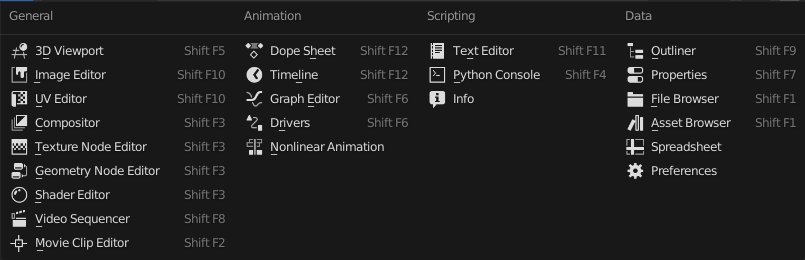
헤더 왼쪽의 첫 번째 버튼인 편집기 유형 선택기를 사용하면 해당 영역의 편집기를 변경할 수 있습니다. 동시에 다른 영역에서 동일한 편집기 유형을 열 수도 있습니다.

일반 인터페이스에 대한 문서는 사용자 인터페이스를 참조하세요.

편집기 유형 선택기.

References

Blender Selecting

Selecting

기본적으로 Blender는 LMB를 사용하여 항목을 선택합니다. 환경설정에서 RMB로 변경할 수 있습니다.

블렌더에는 다양한 편집기에서 사용할 수 있는 여러 선택 도구가 있습니다.

일부 편집기는 아래 표시된 키보드 단축키에서 벗어납니다. 예를 들어 대부분의 편집자는 Shift-LMB를 사용하여 선택 항목에 단일 항목을 추가하지만 아웃라이너는 Ctrl-LMB를 사용합니다. 마찬가지로 대부분의 편집자는 올가미 선택을 수행하기 위해 Ctrl-RMB를 사용하지만 노드 편집기는 Ctrl-Alt-LMB를 사용합니다.

대부분의 선택 도구는 두 가지 변형으로 제공됩니다. 하나는 도구 모음에서 사용할 수 있고 다른 하나는 선택 메뉴에서 사용할 수 있습니다. 변형의 이름은 거의 동일하지만(예: 도구 모음의 선택 상자와 메뉴의 상자 선택) 작동 방식은 약간 다릅니다. 다른 응용 프로그램을 사용하는 신규 사용자는 도구 모음 변형이 가장 친숙하다는 것을 알게 될 것입니다.

Toolbar Selection Tools

모든 도구 모음 선택 도구는 항목을 클릭할 때 동일하게 작동합니다. 항목을 선택하고 이전에 선택한 항목을 선택 취소합니다. Shift 키를 누른 채 클릭하면 항목이 선택 항목에 추가되거나(선택되지 않은 경우) 선택 항목에서 제거됩니다(선택된 경우).

도구를 다르게 만드는 것은 드래그할 때 발생하는 결과입니다.

Tweak

도구위치: Toolbar ‣ Tweak
단축키: W

항목을 드래그하면 항목이 이동합니다.

Select Box

도구위치: Toolbar ‣ Select Box
단축키: W

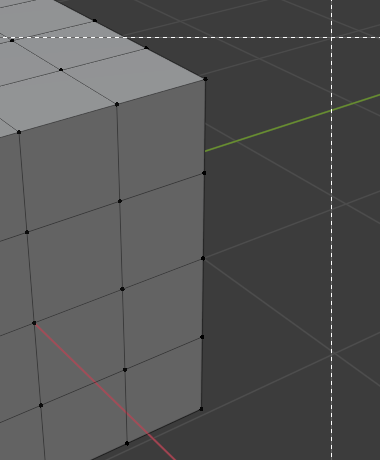
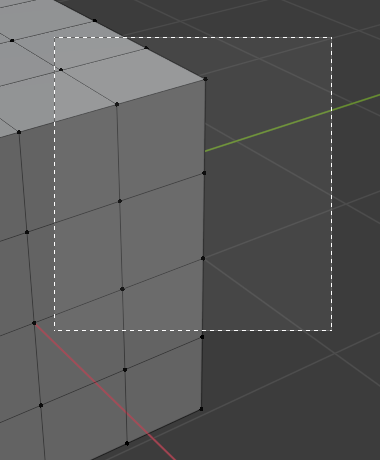
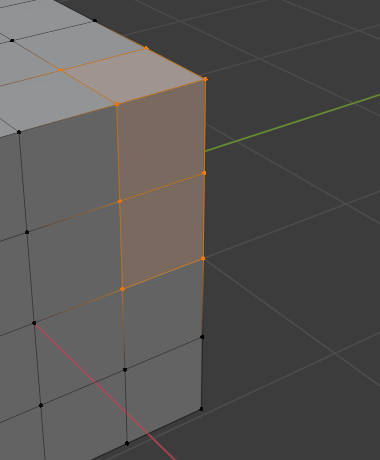
드래그하면 직사각형이 생성되고, 놓으면 그 안에 부분적으로 또는 완전히 포함된 모든 항목이 선택됩니다. (다른 항목은 선택 취소됩니다.)

드래그하는 동안 Shift를 누르면 항목이 선택 항목에 추가됩니다. Ctrl을 누르고 있으면 제거됩니다.

드래그하는 동안 Spacebar를 길게 눌러 마우스로 사각형을 이동할 수도 있습니다.

Select Box example (Edit Mode).

Start
Selecting
Complete

Select Circle

도구위치: Toolbar ‣ Select Circle
단축키: W

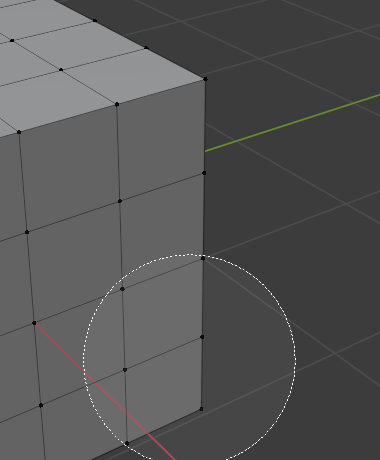
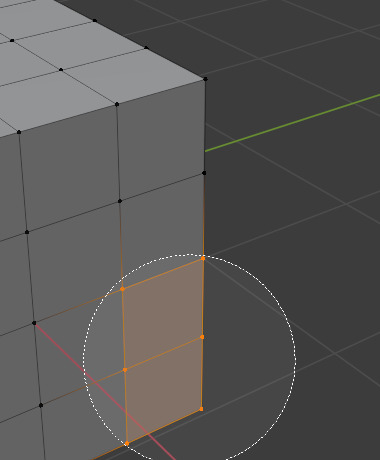
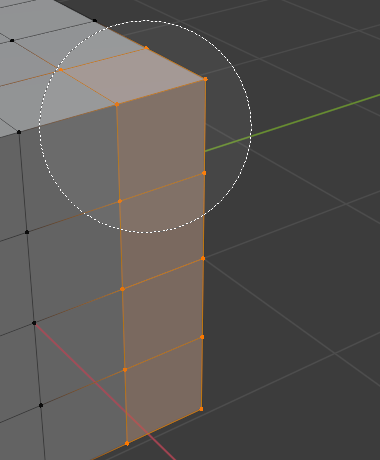
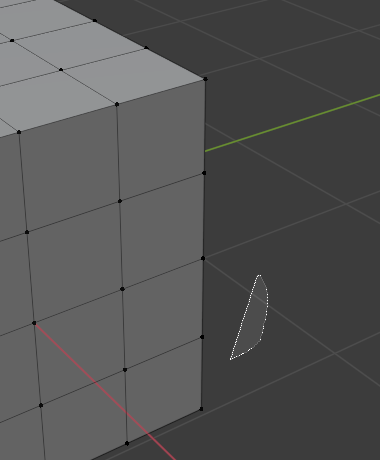
드래그하면 원이 지나간 모든 항목이 선택됩니다. 전달하지 않은 항목은 선택이 취소됩니다.

드래그하는 동안 Shift를 누르면 항목이 선택 항목에 추가됩니다. Ctrl을 누르고 있으면 제거됩니다.

도구 설정에서 원의 반경을 변경할 수 있습니다(영역 헤더, 사이드바 N의 도구 탭 또는 속성 편집기의 활성 도구 탭에서 찾을 수 있음).

개체 모드: 상자가 형상의 일부를 덮자마자 개체를 선택하는 선택 상자와 달리 Select Circle은 원이 원점을 통과하는 경우에만 개체를 선택합니다. 원점은 선택한 개체에 대해 주황색 점으로 표시되지만, Viewport Overlays에서 “원점(전체)”이 활성화되지 않는 한 선택하지 않은 개체에 대해서는 표시되지 않습니다.

이러한 동작 차이는 다른 모드(예: 편집 모드 및 포즈 모드)에는 적용되지 않습니다.

원 예시 선택(편집 모드)

Start
Selecting
Complete

Select Lasso

도구위치: Toolbar ‣ Select Lasso
단축키: W

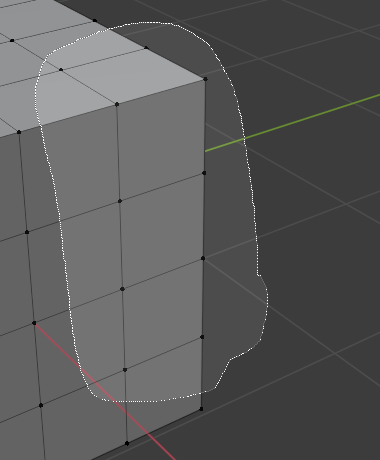
드래그하면 자유형 모양이 생성되고, 놓으면 그 안의 모든 항목이 선택됩니다. (다른 항목은 선택 취소됩니다.)

드래그하는 동안 Shift를 누르면 항목이 선택 항목에 추가됩니다. Ctrl을 누르고 있으면 제거됩니다.

드래그하는 동안 Spacebar를 길게 눌러 마우스로 모양을 이동할 수도 있습니다.

올가미 선택은 개체 모드에서 원점만 본다는 점에서 원 선택과 동일하게 작동합니다.

올가미 예시 선택(편집 모드)

Start
Selecting
Complete

Selection Modes

도구위치: Select Tools
패널위치: Tool Settings ‣ Mode

각 도구 모음 선택 도구에는 기존 선택 항목과 상호 작용하는 방식을 구성하는 모드가 있습니다. 모든 도구가 이러한 모드를 모두 지원하는 것은 아닙니다.

Set
새로운 선택을 설정합니다(이전 선택은 삭제됩니다). 이것이 기본값입니다.

Extend
새로 선택한 항목을 기존 선택 항목에 추가합니다.

Subtract
기존 선택에서 새로 선택한 항목을 제거합니다.

Invert Ctrl-I
선택을 반전합니다(선택하지 않은 항목이 선택되고 그 반대도 마찬가지).

Intersect
기존 선택과 교차하는 항목을 선택합니다.

Menu Selection Tools

이러한 도구는 이전에 설명한 도구의 변형입니다. 툴바가 아닌 메뉴에서 사용할 수 있으며 약간 다르게 작동합니다.

Box Select

메뉴위치: Select ‣ Box Select
단축키: B

이 도구를 사용하려면 먼저 메뉴 항목이나 키보드 단축키를 활성화한 다음 평소처럼 상자를 드래그합니다. 선택 상자와 달리 여기서의 기본 동작은 상자 내부의 항목을 선택 항목에 추가하는 것입니다. (상자 밖의 항목은 선택 해제되지 않습니다.)

선택 항목에서 상자 안의 항목을 제거하려면 Shift를 누르거나 대신 MMB를 사용하여 드래그하세요.

드래그하는 동안 Spacebar를 길게 눌러 마우스로 상자를 이동할 수도 있습니다.

Circle Select

메뉴위치: Select ‣ Circle Select
단축키: C

이 도구를 사용하려면 먼저 메뉴 항목이나 키보드 단축키를 활성화한 다음 평소처럼 원을 드래그합니다. Select Circle과 달리 여기의 기본 동작은 원 내부의 항목을 선택 항목에 추가하는 것입니다. (원 밖의 것들은 선택 해제되지 않습니다.)

선택 항목에서 원 안의 항목을 제거하려면 Shift를 누르거나 대신 MMB를 사용하여 드래그하세요.

Wheel로 스크롤하거나 NumpadPlusNumpadMinus 키를 사용하여 원의 반경을 변경할 수 있습니다.

일단 활성화되면 원 선택은 활성 상태로 유지됩니다. C를 다시 누르지 않고도 마우스 버튼을 놓고 다른 곳으로 드래그를 시작할 수 있습니다. 그러나 동시에 활성화된 동안 블렌더의 다른 모든 부분을 차단합니다. 도구를 다시 비활성화하려면 RMB, Return 또는 Esc를 누르십시오.

Lasso Select

메뉴위치: Select ‣ Lasso Select
단축키: Ctrl-RMB

이 도구를 사용하려면 먼저 메뉴 항목을 활성화하고 LMB를 사용하여 선택하려는 항목 주위로 자유형 모양을 드래그합니다. 메뉴를 사용하면 선택 항목을 설정, 확장 또는 축소할 수 있습니다.

또는 Ctrl-RMB를 눌러 즉시 드래그를 시작할 수도 있습니다. 올가미 선택과 달리 기본 동작은 올가미 내부의 항목을 선택 항목에 추가하는 것입니다. (올가미 밖의 것들은 선택 해제되지 않습니다.)

선택 항목에서 올가미 안에 있는 항목을 제거하려면 대신 Shift-Ctrl-RMB를 사용하여 드래그하세요.

드래그하는 동안 Spacebar를 길게 눌러 마우스로 올가미를 이동할 수도 있습니다.

References

Blender Annotations

Annotations

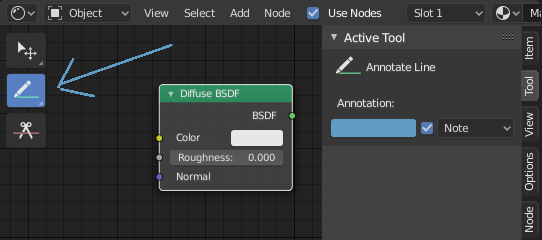
주석 도구는 여러 편집기에서 사용할 수 있습니다. 예를 들어 메모를 추가하는 데 사용할 수 있습니다. 3D 개체 또는 노드 설정. 아래 스크린샷의 화살표는 주석입니다.

노드 편집기의 주석 도구.

Annotation Tools

주석 도구는 툴바에서 활성화 될수 있고, 다음과 같은 하위 툴들을 포함합니다:

Annotate
메인영역에 자유롭게 획을 그립니다.

Annotate Line
라인을 그리려면 클릭한 뒤 드래그를 하세요. 추가적으로 라인을 그릴때 화살표를 시작이나 끝에 모양낼 수도 있습니다.

Annotate Polygon
연결된 여러개의 라인을 그리려면 여러번 클릭하시면 됩니다. 그 뒤에 RMB이나 Return, 또는 Esc를 눌러서 라인을 마무리합니다.

Annotate Eraser
라인을 삭제하시려면 해당라인을 클릭하신뒤 드레그 하세요. Tool Settings에서 지우개의 Radius설정값을 변경할 수 있습니다.

Tool Settings

Common

Color
새로운 획이나 기존의 획의 색상을 조정합니다.

Annotation Layer
Annotation Layers에 접근하기 위한 현재 레이어의 이름을 표시하는 팝오버 메뉴.

Placement
주석이 그려지는 위치를 결정합니다.

  • 3D Cursor: 3D 뷰포트에서만 사용할 수 있습니다. 새로운 주석은 3D 장면의 일부가 됩니다. 3D 커서를 통과하고 보기에 맞춰 정렬되는 가상의 평면에 그려집니다.
  • Surface: 3D 뷰포트에서만 사용할 수 있습니다. 새로운 주석은 3D 장면의 일부가 됩니다. 마우스 아래 개체 표면에 그려집니다. 표면이 없으면 3D 커서와 동일한 동작을 얻습니다.
  • Image: 이미지 편집기와 같은 2D 편집기에서만 사용할 수 있습니다. 주석은 2D 공간의 일부가 됩니다. 즉, 편집기에서 이동 및 확대/축소하면 위치와 크기가 변경됩니다.
  • View: 새로운 주석은 2D이므로 화면에 고정됩니다. 편집기에서 이동, 회전 또는 확대/축소하는 방법에 관계없이 동일한 위치, 회전 및 크기를 유지합니다.

Stabilize Stroke
점 위치를 지연시키고 수정하여 그리는 동안 획의 지터를 줄이는 데 도움이 됩니다.

  • Radius
    스트로크가 계속되기 전 마지막 지점으로부터의 최소 거리입니다.
  • Factor
    부드러운 요소. 값이 높을수록 획이 더 부드러워지지만 그리는 느낌은 마치 획을 당기는 것처럼 느껴집니다.

Annotate Line

Style Start, End
선분의 시작이나 끝 부분에 사용할 장식입니다. 예를 들어 장면의 특정 세부 사항을 가리키는 화살표를 만드는 데 사용할 수 있습니다.

Annotation Layers

주석 도구가 활성화되면 여러 레이어 관리를 위한 설정을 Sidebar ▸ View ▸ Annotations 패널에서 찾을 수 있습니다.

Opacity
기존 스트로크와 새 스트로크의 불투명도를 조정합니다.

Thickness
기존 및 새 획의 두께를 조정합니다.

Onion Skin

현재 프레임 앞과 뒤의 프레임에 적용된 획의 고스트 이미지를 표시합니다. 어니언 스키닝은 3D 뷰포트와 시퀀서에서만 작동합니다. Onion Skinning에 대한 설명은 그리스 연필 문서를 참조하세요.

Before/After
고스트 프레임의 현재 프레임 전후에 사용할 색상입니다. 숫자는 현재 프레임 전후에 표시할 프레임 수를 정의합니다.

References