Blender Undo & Redo

Undo & Redo

아래 나열된 도구를 사용하면 블렌더가 기록한 최근 작업 목록에서 선택하여 실수로 수행한 작업을 롤백하거나, 마지막 작업을 다시 실행하거나, 특정 지점으로 복구하도록 선택할 수 있습니다.

Undo

모드: 모든 모드에서 사용가능
메뉴위치: Edit ‣ Undo
단축키: Ctrl-Z

마지막 작업을 취소하려면 Ctrl-Z를 누르세요.

실행 취소 설정을 변경하려면 메모리 및 제한 환경 설정을 사용하세요.

Redo

모드: 모든 모드에서 사용가능
메뉴위치: Edit ‣ Redo
단축키: Shift-Ctrl-Z

실행 취소 작업을 되돌리려면 Shift-Ctrl-Z를 누르십시오.

Adjust Last Operation

모드: 모든 모드에서 사용가능
메뉴위치: Edit ‣ Adjust Last Operation...
단축키: F9

Operator를 실행한 후 operator의 매개변수를 조정할 수 있습니다. 이를 지원하는 편집기에는 마지막으로 수행된 작업을 기반으로 왼쪽 하단에 “헤드업 디스플레이” 패널이 있습니다. 또는 F9를 눌러 동일한 작업을 수행하는 팝업을 만들 수 있습니다.

예를 들어, 마지막 작업이 개체 모드의 회전인 경우 블렌더는 각도에 대해 변경된 마지막 값을 표시합니다(그림 회전(개체 모드, 60도). 왼쪽 참조). 여기서 작업을 완전히 다시 변경할 수 있습니다. Numpad0을 입력하세요. 연산자에 따라 다른 유용한 옵션이 있으며 작업을 실행 취소할 수는 없지만 사용 가능한 옵션을 사용하여 작업을 완전히 변경할 수 있습니다.

편집 모드에 있는 경우 블렌더는 마지막으로 수행한 작업에 따라 내용도 변경합니다. 두 번째 예(오른쪽)에서 마지막 작업은 개체 모드의 이동이었습니다. 그러나 편집 모드의 얼굴 스케일과 보시다시피 모드(편집 모드)로 인해 마지막 작업 조정의 내용이 다릅니다(그림 스케일(편집 모드, 얼굴 크기 조정). 오른쪽 참조).

마지막 작업을 조정합니다
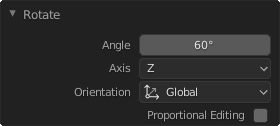
회전(개체 모드, 60도).
크기 조절(편집 모드, 얼굴 크기 조정).

일부 작업은 마지막 작업 조정을 사용하여 특히 유용한 결과를 생성합니다. 예를 들어 3D 뷰포트에 원을 추가하는 것입니다. 정점을 3개로 줄이면 완벽한 정삼각형을 얻을 수 있습니다.

마지막 작업 조정 영역은 View ▸ Adject Last Operation으로 숨길 수 있습니다.

Undo History

모드: 모든 모드에서 사용가능
메뉴: Edit ‣ Undo History

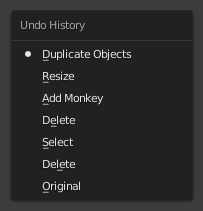
실행 취소 내역 메뉴

블렌더에 의해 기록된 마지막 작업에 대한 실행 취소 기록도 있습니다.

목록의 상단은 가장 최근 작업에 해당합니다. 항목 중 하나 옆에 있는 작은 점 아이콘은 현재 상태를 나타냅니다. 실행 취소 기록 기능을 사용하여 작업을 롤백하면 선택한 작업으로 돌아갑니다. 실행 취소를 사용하여 시간을 뒤로 이동한 다음 다시 실행을 사용하여 앞으로 이동하는 방법과 마찬가지로 새로 변경하지 않는 한 원하는 만큼 실행 취소 타임라인을 이동할 수 있습니다. 새로 변경하면 해당 시점에서 실행 취소 기록이 잘립니다. 목록의 항목 중 하나를 선택하면 현재 상태가 해당 위치로 이동됩니다.

Repeat Last

모드: 모든 모드에서 사용가능
패널위치: Edit ‣ Repeat Last
단축키: Shitf-R

마지막 반복 기능은 Shift-R을 누르면 마지막 작업을 반복합니다.

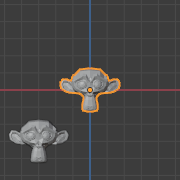
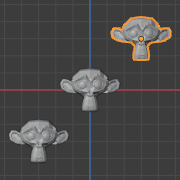
아래 예제 이미지에서는 Monkey 메시를 복제하고 약간 이동했습니다. Shift-R을 반복해서 사용하면 원숭이가 복제되어 두 번째로 이동되었습니다.
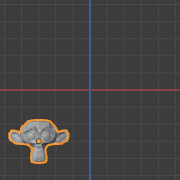
수잔
Shift-D를 누른 후 이동합니다
Shift-R 후

Repeat History

모드: 모든 모드에서 사용가능
메뉴위치: Edit ‣ Repeat History

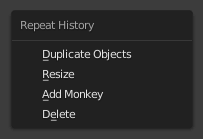
반복 기록 메뉴

반복 기록 기능은 마지막으로 반복된 작업 목록을 제공하며 반복하려는 작업을 선택할 수 있습니다. 위에서 설명한 실행 취소 내역과 동일한 방식으로 작동하지만 목록에는 반복된 작업만 포함됩니다.

Blender를 종료하면 종료하기 전에 파일을 저장하더라도 사용자 작업의 전체 목록이 손실됩니다.

손실된 작업 복구에 대한 문제 해결 섹션.

References

Blender Operators

Operators

Operators는 활성화되는 순간 작업을 실행하므로 일종의 입력이 필요한 도구와 다릅니다. Operators는 Operator Buttons, 팝업 메뉴 또는 메뉴 검색에서 시작할 수 있습니다. Operators의 예로는 새 객체 추가, 삭제, 음영 처리를 부드럽게 설정 등이 있습니다.

Operator Properties

대부분의 Operators에는 결과를 구체화하기 위해 조정할 수 있는 속성이 있습니다. 먼저 기본 설정을 사용하는 Operators를 실행한 다음 마지막 작업 조정 영역에서 속성을 조정합니다.

Modal Operators

모달 연산자는 도구와 일반 연산자 사이의 개념으로 존재합니다. 일종의 대화형 입력이 필요합니다.

모달 연산자의 동작은 LMB 또는 Return을 사용하여 확인할 수 있습니다. 모달 연산자를 취소하려면 RMB 또는 Esc를 사용하십시오.

Slider Operators

슬라이더 연산자는 편집기 헤더의 백분율 값을 대화식으로 조정하는 데 사용됩니다.

슬라이더를 왼쪽이나 오른쪽으로 드래그하여 비율을 조정할 수 있습니다. Ctrl 키를 누르면 더 거칠게(10% 단위로 스냅), Shift 키를 누르면 더 정밀하게 만들 수 있습니다. 일부 슬라이더의 경우 E를 사용하여 “오버슈트”를 전환할 수 있으며 이를 통해 0~100% 범위를 넘어갈 수 있습니다.

References

Blender Tool System

Tool System

도구는 Toolbar에서 액세스됩니다.

이것은 도구에 대한 일반적인 소개입니다. 개별 도구에는 자체 문서가 있습니다.

Workspacemode당 하나의 활성 도구만 있을 수 있습니다. 이 도구는 기억됩니다. 편집 모드에서 돌출 도구를 선택한 다음 개체 모드(돌출 도구 없음)로 전환했다가 다시 편집 모드로 돌아가면 돌출 도구가 계속 활성화됩니다.

대부분의 도구는 LMB만으로 제어되지만 일부 도구에는 수정자 키(도구를 사용하는 동안 Status Bar에 표시됨)도 있습니다. 이는 모두 Keymap Preferences에서 사용자 정의할 수 있습니다.

일부 도구는 기즈모(예: Shear 및 Spin)를 정의하여 제어하는 데 도움을 줍니다.

Toolbar

단축키: T

확장된 도구 그룹.

도구 모음에는 다양한 도구에 대한 버튼이 포함되어 있습니다. 오른쪽 하단 모서리에 작은 삼각형이 있는 버튼은 LMB를 잠시 누르고 있으면 열 수 있는 도구 그룹입니다(또는 LMB를 드래그하면 즉시 열 수 있음).

도구 위에 커서를 잠시 올려놓으면 해당 이름이 표시되고, 길게 가져가면 전체 도구 설명이 표시됩니다.

도구 모음의 크기를 가로로 조정하면 두 개의 열로 구성된 아이콘이 표시됩니다. 더 확장하면 아이콘과 해당 텍스트가 표시됩니다.

Pop-Up Toolbar

단축키: Shift-Spacebar

Shift-Spacebar를 누르면 더 빠른 액세스를 위해 커서 바로 옆에 작은 도구 모음이 나타납니다. 도구 선택에 대한 바로 가기가 오른쪽에 표시됩니다.

또는 키맵 기본 설정에서 이 작업을 스페이스바에 매핑할 수 있습니다. 그러면 수정자 키처럼 Spacebar를 사용할 수 있습니다(Ctrl 또는 Shift를 누르는 것과 유사). 예를 들어 변환은 스페이스바 T, 주석은 스페이스바 D, 측정은 스페이스바 M 등을 누를 수 있습니다. 스페이스바 동작을 참조하세요.

Quick Favorites

단축키: Q

빠른 즐겨찾기 메뉴에는 즐겨찾는 도구가 모여 있습니다. 모든 도구나 메뉴 항목은 상황에 맞는 메뉴를 통해 이 팝업 메뉴에 추가될 수 있습니다.

Changing Tools

키맵 환경 설정에서 Alt 클릭 도구 프롬프트를 활성화한 경우 Alt를 누르면 상태 표시줄에 도구 프롬프트가 표시됩니다. 그런 다음 키를 눌러 해당 도구를 선택하거나 Alt를 다시 눌러 프롬프트를 취소할 수 있습니다.

Fallback Tool

대체 도구는 기본적으로 선택되는 도구입니다(즉, 도구 모음 상단에 있는 도구입니다). 도구 모음 버튼에서 LMB를 누르거나 Alt-W를 눌러 파이 메뉴를 표시하여 변경할 수 있습니다.

Cycling Tools

그룹의 일부인 도구에 키를 바인딩하는 경우 키맵 편집기에서 순환 옵션을 활성화할 수 있습니다. 연속해서 누르면 해당 그룹의 도구가 순환됩니다.

이는 3D 뷰포트의 선택 도구에 대해 기본적으로 활성화되어 있습니다. 예를 들어 W를 누르면 선택 상자, 선택 원 등이 순환됩니다.

Properties

도구에는 여러 위치에서 사용할 수 있는 자체 설정이 있을 수 있습니다.

  • 사이드바에 있는 Tool ▸ Active Tool 패널 N.
  • 속성 편집기의 활성 도구 탭.
  • 영역 헤더 아래의 도구 설정 영역입니다.

References

Blender Reroute Node

Reroute Node

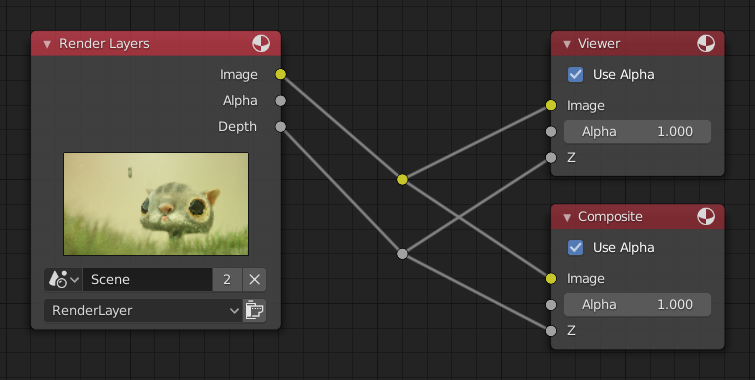
주로 조직에 사용되는 노드입니다. Reroute는 여러 출력 연결을 허용하면서 하나의 입력 연결을 지원한다는 점에서 다른 노드의 소켓과 매우 유사하게 보이고 작동합니다.

재라우팅 노드를 기존 연결에 빠르게 추가하려면 Shift 키와 RMB를 누른 채 링크를 스위핑하여 재라우팅 노드를 추가하세요.

Properties

Input
연결되지 않은 소켓에 사용되는 입력 값입니다.

References

Blender Frame Node

Frame Node

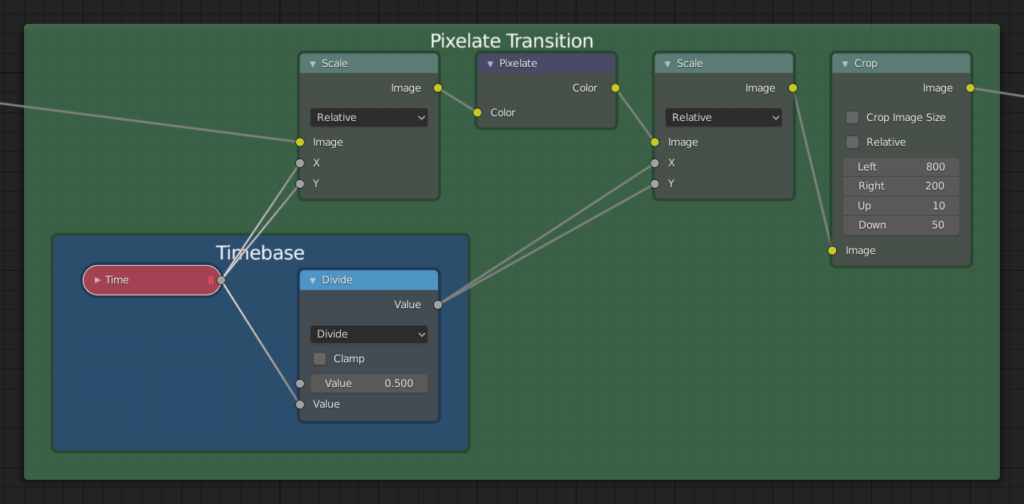
프레임 노드는 관련 노드를 공통 영역에 모아서 노드를 구성하는 데 유용합니다. 프레임은 노드 설정이 크고 혼란스러울 때 유용하지만 노드 그룹의 재사용성은 필요하지 않습니다.

Properties

Label Size
라벨의 글꼴 크기입니다. 예를 들어, 하위 프레임의 제목이 더 작습니다.

Shrink
노드가 프레임에 배치되면 낭비되는 공간을 제거하기 위해 프레임이 노드 주위로 축소됩니다. 이 시점에서는 더 이상 프레임 가장자리를 선택하여 크기를 조정할 수 없으며, 대신 프레임 내의 노드가 재배치될 때 크기 조정이 자동으로 발생합니다. 이 동작은 이 옵션을 비활성화하여 변경할 수 있습니다.

Text
보다 포괄적인 텍스트를 표시해야 할 경우 프레임 노드는 텍스트 데이터 블록의 내용을 표시할 수 있습니다. 이는 읽기 전용이므로 내용을 수정하려면 텍스트 편집기를 사용해야 합니다.

Editing

Join in New Frame

메뉴위치: Node ‣ Join in new Frame
단축키: Ctrl-J

선택한 노드를 포함하는 새 프레임을 만듭니다.

Add to Frame

단축키: Ctrl-P

프레임 노드가 배치되면 노드를 프레임에 놓거나 노드를 선택한 다음 프레임을 선택하고 Ctrl-P를 사용하여 노드를 추가할 수 있습니다. 이는 선택 항목을 프레임에 상위로 지정하는 것으로 생각할 수 있습니다.

Remove from Frame

메뉴위치: Node ‣ Remove from Frame
단축키: Alt-P

프레임에서 노드를 제거하려면 Alt-P를 선택하고 사용하십시오. 이는 프레임에서 선택 항목의 부모를 해제하는 것으로 생각할 수 있습니다.

References

Blender Node Groups

Node Groups

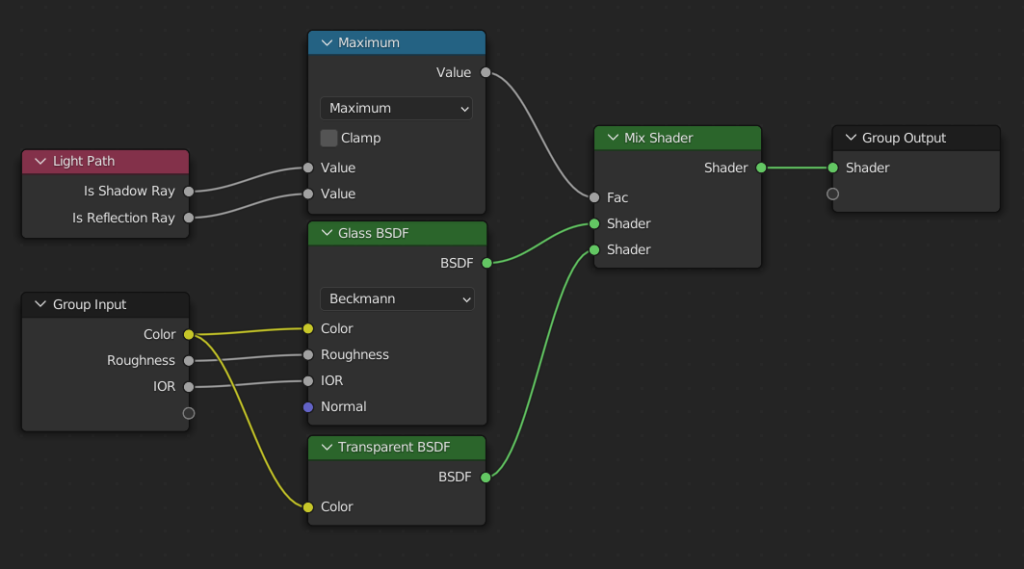
노드 그룹의 예.

노드를 그룹화하면 복잡성을 숨기고 반복적인 부분을 재사용하여 노드 트리를 단순화할 수 있습니다.

개념적으로 노드 그룹을 사용하면 노드 집합을 마치 하나의 노드인 것처럼 처리할 수 있습니다. 이는 프로그래밍의 기능과 유사합니다. 재사용할 수 있고(다른 노드 트리에서도) “매개변수”를 변경하여 사용자 정의할 수 있습니다.

예를 들어, 다양한 색상으로 갖고 싶은 “나무” 재질을 만들었다고 가정해 보겠습니다. 이를 수행하는 한 가지 방법은 모든 색상에 대해 전체 재료를 복제하는 것이지만, 그렇게 하면 나중에 결선의 밀도를 변경하려면 해당 복사본을 모두 다시 검토해야 합니다. 대신, 나무 모양을 정의하는 노드를 노드 그룹으로 이동하는 것이 더 나을 것입니다. 그런 다음 각 재질은 이 노드 그룹을 재사용하고 색상만 제공할 수 있습니다. 나중에 그레인 라인 밀도를 변경하려면 모든 재료에 대해 수행하는 것이 아니라 노드 그룹 내에서 한 번만 수행하면 됩니다.

노드 그룹은 중첩될 수 있습니다. 즉, 노드 그룹은 다른 노드 그룹을 포함할 수 있습니다.

무한 재귀를 방지하기 위해 현재 모든 노드 시스템에서는 재귀 노드 그룹을 금지합니다. 노드 그룹은 자신(또는 이를 포함하는 다른 그룹)을 포함할 수 없습니다.

Interface

노드 그룹이 생성되면 그룹 내부 및 외부로의 데이터 흐름을 나타내기 위해 새로운 그룹 입력 및 그룹 출력 노드가 생성됩니다. 또한 선택되지 않은 노드에서 들어오는 입력 소켓에 대한 연결은 그룹 입력 노드의 새 소켓에 연결됩니다. 마찬가지로, 선택되지 않은 노드의 입력 소켓으로 나가는 연결은 새 그룹 출력 노드에 연결됩니다.

추가 매개변수를 그룹에 전달하려면 그룹 입력 노드에 소켓을 추가해야 합니다. 이렇게 하려면 그룹 입력 노드 오른쪽에 있는 빈 소켓에서 입력이 필요한 노드의 원하는 입력 소켓으로 연결을 드래그합니다. 이 프로세스는 그룹 외부에서 사용할 수 있도록 하려는 데이터와 관련된 그룹 출력과 유사합니다.

Sidebar

패널위치: Sidebar ‣ Group ‣ InputsSidebar ‣ Group ‣ Outputs

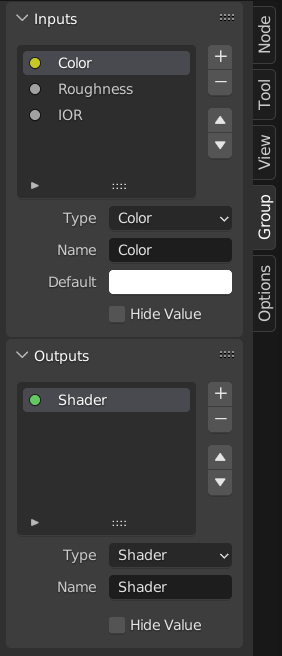
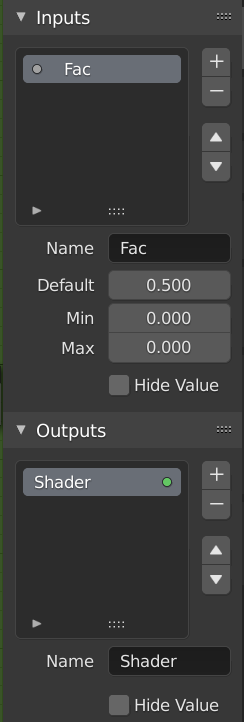
사이드바를 사용하면 그룹의 입력 및 출력 노드 소켓을 추가, 제거, 재정렬 및 편집할 수 있습니다.

Name
노드의 인터페이스에 표시할 소켓의 이름입니다.

Tooltip
소켓 속성 위로 마우스를 가져갈 때 표시되는 메시지입니다. 현재는 Geometry Node Editor에서만 지원됩니다.

Default
소켓에 아무것도 연결되어 있지 않을 때 사용할 값입니다.

Min, Max
노드 인터페이스에 표시되는 UI 버튼의 최소값과 최대값입니다. 참고로 이는 노드를 통과할 수 있는 데이터의 최소값이나 최대값이 아닙니다. 소켓이 최대값보다 높은 값을 전달하면 여전히 변경되지 않은 상태로 노드에 전달됩니다.

Hide Value
소켓이 연결되지 않은 경우에도 소켓 값을 숨깁니다.

Geometry Nodes

Hide in Modifier
지오메트리 노드 수정자 인터페이스에 입력 값을 표시하지 않습니다. 이를 통해 입력을 노드 그룹의 컨텍스트에서 사용할 수 있지만 수정자 입력으로는 사용할 수 없습니다.

이 옵션은 지오메트리 노드와 입력 소켓에만 사용할 수 있습니다.

Single Value
필드가 아닌 단일 값 입력만 허용합니다.

Make Group

메뉴위치: Node ‣ Make Group
단축키: Ctrl-G

노드 그룹을 생성하려면 포함하려는 노드를 선택한 다음 Ctrl-G를 누르거나 Group ▸ Make Group을 클릭하십시오. 노드 그룹에는 녹색 제목 표시줄이 표시됩니다. 이제 선택한 모든 노드가 노드 그룹 내에 포함됩니다. 노드 그룹의 기본 이름은 “NodeGroup”, “NodeGroup.001” 등입니다. 노드 그룹에는 클릭하여 그룹 이름을 변경할 수 있는 이름 필드가 있습니다. 노드 그룹의 이름을 의미 있는 이름으로 변경합니다.

하나의 블렌드 파일에서 다른 블렌드 파일로 노드 그룹을 추가할 때 블렌더는 재질 노드 그룹 또는 복합 노드 그룹을 구분하지 않습니다. 따라서 두 유형을 구별할 수 있는 명명 규칙을 사용하는 것이 좋습니다.

각 노드 편집기의 “추가” 메뉴에는 “재료 출력”과 같은 노드 유형이 있는 “출력” 범주가 포함되어 있습니다. 이러한 노드 유형은 노드 그룹에 있는 “그룹 출력” 노드와 혼동해서는 안 되며, 노드 그룹에서도 사용해서는 안 됩니다(최상위 노드 트리에서만).

Insert Into Group

메뉴위치: Node Insert Into Group

선택한 노드를 활성 그룹 노드로 이동합니다. 사용하려면 대상 그룹 노드로 끝나는 노드 집합을 선택한 다음 작업을 실행하면 해당 노드가 해당 그룹으로 이동됩니다. 이동된 노드는 연결 컨텍스트를 유지하기 위해 자체 그룹 입력 및 출력 노드를 갖는 자체 그룹으로 수집됩니다. 그룹의 기존 입력 및 출력 노드는 새 노드의 새 소켓(있는 경우)으로 업데이트됩니다. 단일 그룹 입력 및 단일 그룹 출력 노드를 포함하도록 노드 그룹을 편집해야 합니다.

Edit Group

메뉴위치: Node ‣ Edit Group
헤더: Go to Parent Node Tree
단축키: Tab, Ctrl-Tab

노드 그룹을 선택한 상태에서 Tab 키를 눌러 해당 그룹으로 이동하여 해당 콘텐츠를 확인하세요. Tab을 다시 누르거나 Ctrl-Tab을 눌러 그룹을 떠나 최상위 노드 트리 또는 다른 노드 그룹일 수 있는 상위 항목으로 돌아갑니다. 노드 편집기의 왼쪽 상단에 있는 탐색경로를 참조하여 현재 계층 구조의 위치를 확인할 수 있습니다.

확장된 노드 그룹의 예

Ungroup

메뉴위치: Node ‣ Ungroup
단축키: Ctrl-Alt-G

그룹을 제거하고 개별 노드를 편집기 작업 공간에 배치합니다. 내부 연결은 끊어지지 않으며 이제 내부 노드를 작업 공간의 다른 노드에 연결할 수 있습니다.

Separate P
선택한 노드를 노드 그룹에서 분리합니다.

  • Copy
    상위 노드 트리에 복사하고 그룹을 그대로 유지합니다.
  • Move
    상위 노드 트리로 이동하고 그룹에서 제거합니다.

Reusing Node Groups

메뉴위치: Add Group
단축키: Shift-A

기존 노드 그룹은 처음 정의된 후 동일한 노드 트리 또는 다른 노드 트리에 다시 배치될 수 있습니다. File ▸ Link/Append를 사용하여 다른 블렌드 파일에서 노드 그룹을 가져올 수도 있습니다.

References

Blender Sidebar

Node

패널위치: Sidebar Node

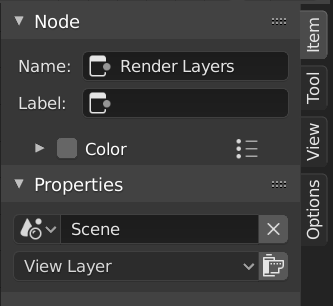
합성 렌더 레이어 노드가 선택된 노드 탭

Node

Name
이 노드 트리 내부의 고유한 노드 식별자입니다.

Label
텍스트 필드를 수정하여 노드에 제목을 부여할 수 있습니다.

Color

기본적으로 노드의 배경색은 사용자 테마에 따라 정의됩니다. 이 패널에서 사용자 정의 색상을 선택하여 이 색상을 재정의할 수 있습니다. 사용자 정의 노드 색상을 사용하여 일부 노드를 다른 노드와 구별하는 데 도움이 되는 시각적 신호를 제공할 수 있습니다. 확인란 오른쪽에 있는 버튼을 사용하면 나중에 다시 사용할 수 있도록 색상을 사전 설정으로 저장할 수 있습니다(팔레트와 유사).

Color
노드 배경의 색상입니다.

  • Node Color Specials
    이 메뉴에는 사용자 정의 색상이 있는 노드 작업을 위한 연산자가 포함되어 있습니다.
  • Copy Color
    활성 노드의 색상을 복사하여 선택한 모든 노드에 적용합니다.

Properties

표시되는 속성은 선택한 노드 유형에 따라 다릅니다. 혼합 노드는 마스크 노드와 다른 속성을 갖습니다.

Tool

패널위치: Sidebar region ‣ Tool

Active Tool

이 패널의 정보는 선택한 도구에 따라 변경됩니다.

View

패널위치: Sidebar region ‣ View

Annotations

도구 모음에서 주석 도구를 선택하여 노드 편집기에서 주석을 만들 수 있습니다. 자세한 내용은 주석 도구를 참조하세요.

References

Blender Nodes Editing

Transform

메뉴위치: Node ‣ Move, Rotate, Resize
단축키: GRS

선택한 노드의 빈 부분을 클릭하고 드래그하면 선택한 노드를 이동할 수 있습니다. 또는 G를 누르고 마우스를 이동한 후 LMB를 클릭하여 확인할 수도 있습니다.

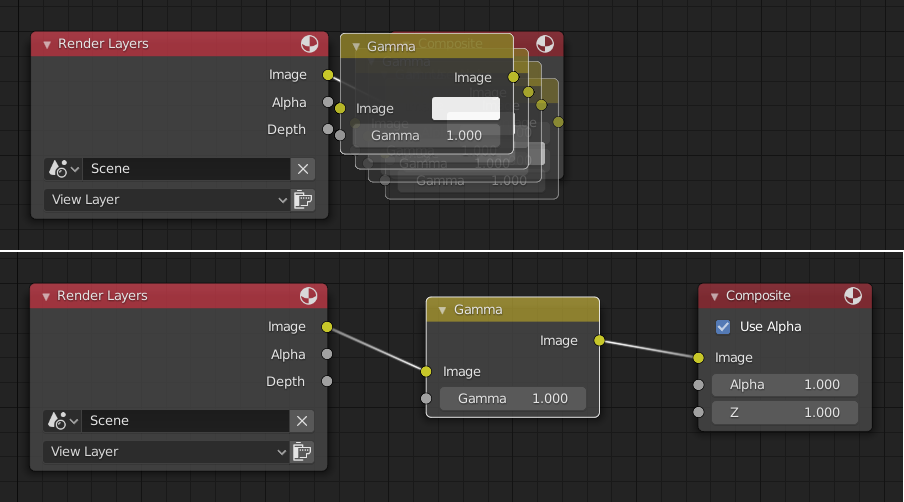
기존 링크 위에 노드를 드래그하면 선택한 노드가 링크 경로에 지능적으로 삽입됩니다. 이는 일반적으로 링크 유형과 일치하는 첫 번째 소켓을 사용하여 작동합니다. 자동 노드 연결 기능은 Alt로 전환할 수 있습니다. 노드가 자동으로 연결되면 주변 노드는 T 토글에 따라 오른쪽이나 왼쪽으로 이동됩니다. 이 기능에 대한 자세한 내용은 자동 오프셋을 참조하세요.

일반적으로 데이터가 왼쪽에서 오른쪽, 위에서 아래로 흐르도록 뷰 내에서 노드를 배열하는 것이 좋습니다.

노드의 너비는 왼쪽 또는 오른쪽 테두리를 드래그하여 변경할 수 있습니다.

회전(R) 및 크기 조정(S)은 여러 노드를 선택한 경우에만 적용되며 노드 위치에만 영향을 미칩니다.

Connecting Sockets

소켓을 마우스 오른쪽 버튼으로 클릭하고 드래그합니다. 여기서 나오는 선을 볼 수 있습니다. 이를 링크라고 합니다. 계속 드래그하여 링크를 다른 노드의 입력 소켓에 연결한 다음 LMB를 놓습니다.

여러 링크가 출력 소켓에서 라우팅될 수 있지만 일반적으로 단일 링크가 입력 소켓에 연결될 수 있습니다. 단, 입력이 알약 모양의 소켓처럼 보이는 다중 소켓 입력이 아닌 경우에는 가능합니다.

유사한 유형의 여러 링크를 교환하려면 Alt 키를 누른 채 링크를 이동하세요. 이 기능은 기존 소켓에 새 링크를 추가할 때도 작동합니다.

새 링크를 추가하는 대신 노드의 나가는 링크 위치를 변경하려면 출력 소켓에서 드래그하는 동안 Ctrl을 누르세요. 이는 단일 및 다중 나가는 링크에 대해 작동합니다.

연결이 없는 노드는 링크 위로 노드를 이동하고 링크가 강조 표시되면 놓아 링크에 삽입할 수 있습니다.

Make Links F
열린 소켓이 있는 여러 노드를 선택한 다음 링크 만들기를 사용하여 노드 사이에 링크를 만듭니다. 연결할 수 있는 다른 노드가 있으면 링크 만들기를 다시 사용하세요.

Make and Replace Links Shift-F
링크 만들기 및 바꾸기는 링크 만들기와 유사하게 작동하지만 기존 링크가 있는 경우 기존 링크를 대체합니다.

Disconnecting Sockets

Interactively

Drag the link away from its input socket and let it go, keeping it unconnected.

Mute Links

메뉴위치: Node ‣ Mute Links
단축키: Ctrl-Alt-RMB

메뉴 항목을 활성화하거나 키 조합을 누른 다음 하나 이상의 링크에 선을 그려 해당 링크를 음소거/음소거 해제합니다. 음소거된 링크는 더 이상 존재하지 않는 것처럼 작동합니다. 이는 고정 값을 지정하기 위한 입력 필드가 다시 표시된다는 의미이기도 합니다.

재라우팅 노드의 입력 측 링크를 음소거하면 해당 출력 측 링크도 음소거됩니다.

Cut Links

메뉴위치: Node ‣ Cut Links
단축키: Ctrl-RMB

메뉴 항목을 활성화하거나 키 조합을 누른 다음 하나 이상의 링크에 선을 그려 삭제합니다.

키 조합은 일반적으로 올가미 선택용으로 예약되어 있습니다. 노드 편집기에서는 Ctrl-Alt-LMB를 사용하여 올가미 선택이 대신 수행됩니다.

Detach Links Alt-LMB drag
링크 분리를 사용하여 선택한 노드에 연결된 모든 링크를 잘라내고 노드를 새 위치로 이동합니다.

Copy/Paste

메뉴위치: Node ‣ Copy, Node ‣ Paste
단축키: Ctrl-CCtrl-V

선택한 노드뿐만 아니라 노드 간의 연결도 클립보드에 복사됩니다.

붙여넣은 노드는 복사했을 때와 같은 위치에 배치됩니다. 복제할 때와 동일한 주의 사항을 사용하십시오.

Duplicate

메뉴위치: Node ‣ Duplicate
단축키: Shift-D

하나 이상의 노드를 선택하고 메뉴 항목을 활성화하거나 키 조합을 누른 다음 마우스를 새 위치로 이동하고 LMB를 클릭(또는 Return 키를 누름)하여 복제된 노드를 배치합니다.

노드를 복제하면 새 노드는 복제된 노드 바로 위에 배치됩니다. 거기에 두면(아주 쉽습니다) 거기에 두 개의 노드가 있다는 것을 쉽게 알 수 습니다! 확실하지 않은 경우 노드를 선택하고 살짝 움직여 아래에 뭔가가 숨겨져 있는지 확인하세요.

Duplicate Linked

메뉴위치: Node ‣ Duplicate Linked
단축키: Alt-D

선택한 노드를 복제하고 노드 트리(그룹 노드의 경우)는 복제하지 않고 이동합니다.

Delete

Delete XDelete
선택한 노드를 삭제합니다.

Delete with Reconnect Ctrl-X
선택한 노드를 삭제한 다음 이전 입력 노드를 이전 출력 노드에 연결하는 새 링크를 만듭니다.

Mute

메뉴위치: Node Toggle Node Mute
단축키: M

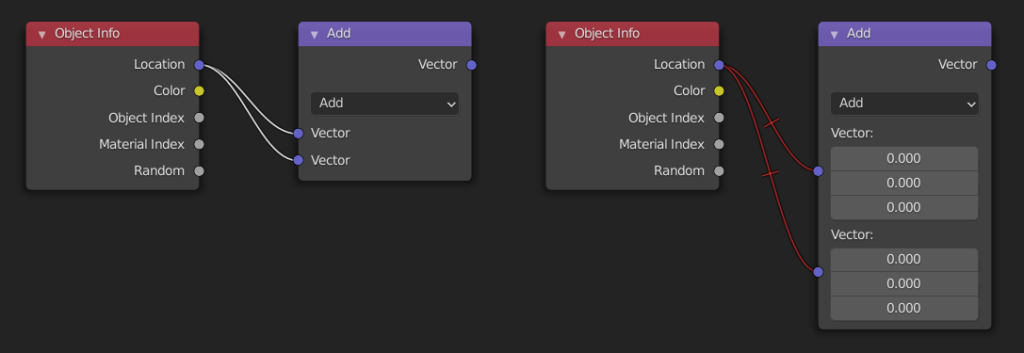
노드를 음소거하면 노드 트리에 대한 기여도가 제거되고 모든 링크가 변경 없이 노드를 통과하게 됩니다. 링크는 음소거된 노드를 통과한다는 표시로 빨간색으로 나타납니다.

개별 노드 링크는 음소거 링크를 통해 음소거될 수 있습니다.

Show/Hide

Hide H
노드 헤더만 표시되도록 노드를 축소합니다. 노드 헤더 왼쪽에 있는 삼각형을 클릭하여 전환할 수도 있습니다.

Toggle Node Preview Shift-H
해당 노드의 작업이 적용된 후 프레임을 표시하는 노드의 미리보기 영역을 표시/숨깁니다. 이는 노드 헤더에 있는 머티리얼 볼 아이콘을 클릭하여 전환할 수도 있습니다.

이 연산자는 합성기에서만 사용할 수 있습니다.

Toggle Hidden Node Sockets Ctrl-H
연결된 다른 노드가 없는 입력 또는 출력 소켓을 축소/확장합니다.

Toggle Node Options
모든 노드 속성을 표시하거나 숨깁니다.

Collapse and Hide Unused Sockets
숨겨진 노드 소켓 전환 및 숨기기 작업을 모두 적용합니다.

Layers

Read Render Layers Ctrl-R
필요에 따라 캐시에서 현재 장면의 모든 렌더링 레이어를 읽습니다. 렌더링 레이어를 RAM에 저장할 필요가 없기 때문에 렌더링하는 동안 RAM을 절약하는 데 사용할 수 있습니다. 또한 실패한 렌더링에서 일부 정보를 복구하는 데에도 사용됩니다. 이 작업을 수행하려면 캐시 결과를 활성화해야 합니다.

메모

이 연산자는 합성기에서만 사용할 수 있습니다.

References

Blender Arranging Nodes

Snapping

스냅 옵션은 노드 편집기 헤더의 가장 오른쪽에서 찾을 수 있습니다.

Snap
스냅을 켜거나 끕니다.

Snap Node Element
선택한 노드를 스냅할 대상:

Grid: 배경의 그리드에 스냅합니다.

  • Node X: 다른 노드 수직 경계의 X 좌표에 스냅합니다.
  • Node Y: 다른 노드의 가로 테두리의 Y 좌표에 스냅합니다.
  • Node X/Y: 위의 조합.

Snap Target
선택한 노드 중 스냅할 부분:

  • CLosets: 가장 가까운 지점을 대상에 맞춥니다.
  • Center: 선택한 노드의 중심을 대상에 맞춥니다.
  • Median: 선택한 노드의 중앙값을 대상에 맞춥니다.
  • Active: 활성 노드를 대상에 스냅합니다.

Auto-Offset

입력 소켓이 하나 이상 있고 출력 소켓이 하나 이상 있는 노드를 두 노드 사이의 기존 연결에 놓으면 자동 오프셋은 방향 설정에 따라 자동으로 왼쪽 또는 오른쪽 노드를 멀리 이동하여 새 노드를 위한 공간을 만듭니다. 자동 오프셋은 사용자 작업 흐름을 방해하지 않고 대화형으로 노드 레이아웃을 구성하는 데 도움이 되는 기능입니다.

자동 오프셋은 기본적으로 활성화되어 있지만 사용자 환경설정에서 비활성화할 수 있습니다.

T를 눌러 노드를 이동하는 동안 오프셋 방향을 전환할 수 있습니다.

오프셋 여백은 환경 설정의 편집 섹션에 있는 자동 오프셋 여백 설정을 사용하여 변경할 수 있습니다.

참고할 만한 동영상:
자동 오프셋. Blender의 노드 편집기를 위한 작업 흐름이 향상되었습니다.

References

Blender Nodes – Selecting

Selecting

Box Select
여러 노드를 상자 선택하려면 LMB로 드래그하세요. 또는 B도 경계 상자 선택 프로세스를 시작합니다.

Lasso Select
올가미 선택을 수행하려면 Ctrl-Alt-LMB를 사용하여 드래그하세요. 이는 다른 편집기에서 사용되는 Ctrl-RMB와 다릅니다.

Select All A
모든 노드를 선택합니다.

Deselect Alt-A
모든 노드를 선택 취소합니다.

Invert Ctrl-I
선택을 반전합니다.

Seelct Linked From L
현재 선택한 노드의 입력에 연결된 노드로 선택을 확장합니다.

Select Linked To Shift-L
현재 선택한 노드의 출력에 연결된 노드로 선택을 확장합니다.

Select Grouped Shift-G
활성 노드와 유사한 속성을 가진 노드를 선택합니다.

  • Type
    노드 유형(예: 모든 수학 노드.)
  • Color
    노드 색상입니다. (노드에는 사용자 정의 색상을 지정하여 편집기에서 시각적으로 구성할 수 있습니다. 이는 해당 기능의 일부로 소비하거나 생성할 수 있는 색상 정보와 관련이 없습니다. 색상은 사이드바에서 설정할 수 있습니다.)
  • Prefix, Suffix
    텍스트의 시작/끝에서 name 속성과 일치합니다.

Activate Same Type Previous/Next Shift-]/Shift-[
동일한 유형의 이전/다음 노드를 찾아 활성화하고 표시되는지 확인합니다.

Find Node Ctrl-F
이름으로 노드를 찾을 수 있는 검색 팝업을 표시합니다.

Select Multiple Shift-LMB
선택 항목에 노드를 추가/제거합니다.

References