Blender Node Parts

Node Parts

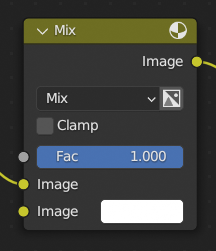
블렌더의 모든 노드는 유사한 구성을 기반으로 합니다. 이는 모든 유형의 노드에 적용됩니다. 이러한 부분에는 제목, 소켓, 속성 등이 포함됩니다.
Title
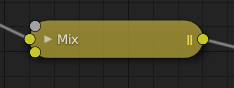
축소 시 노드가 나타나는 방식입니다.

제목에는 노드의 이름/유형이 표시됩니다. 노드의 레이블을 변경하여 재정의할 수 있습니다. 제목 왼쪽에는 노드를 축소하는 데 사용할 수 있는 축소 토글이 있습니다. H로도 가능합니다.

Preview
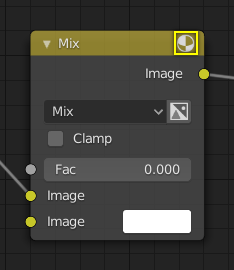
미리보기 토글 버튼

미리보기는 노드 결과를 표시하는 노드 위에 작은 이미지를 표시하는 오버레이입니다. 모든 노드가 미리보기를 지원하는 것은 아니지만 지원하는 노드는 제목 옆 노드 오른쪽 상단에 있는 아이콘을 사용하여 전환할 수 있습니다.

미리보기 오버레이 토글을 사용하여 전체 노드 트리에 대해 미리보기를 비활성화할 수 있습니다.

Sockets

소켓은 노드의 입력 및 출력 값입니다. 노드의 양쪽에 작은 색상의 원으로 나타납니다. 사용하지 않는 소켓은 Ctrl-H로 숨길 수 있습니다.

각 소켓은 처리하는 데이터 유형에 따라 색상으로 구분됩니다.
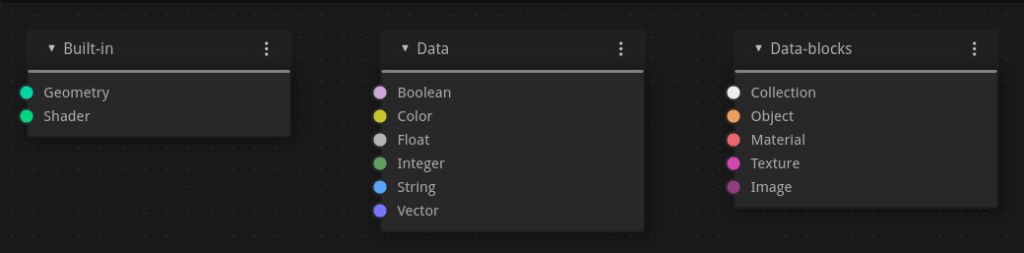
Built-in

Shader (밝은 초록색)
CyclesEEVEE의 셰이더에 사용됩니다.

Geometry (청록색)
형상 노드에 사용됩니다.

Data

Boolean (핑크)
true 또는 false 값을 전달하는 데 사용됩니다.

Color (노랑)
소켓이 색상 정보를 허용/생성함을 나타냅니다. 노드 트리 유형에 따라 색상에 알파 구성 요소가 있을 수도 있고 없을 수도 있습니다.

Float (회색)
소켓이 부동 소수점 숫자를 허용/생성함을 나타냅니다. 이는 단일 값일 수도 있고 소위 “값 맵”일 수도 있습니다. (값 맵을 픽셀의 밝기가 해당 값을 나타내는 회색조 이미지로 생각할 수 있습니다.) 단일 값이 “값 맵” 소켓의 입력으로 사용되는 경우 맵의 모든 지점이 동일하게 설정됩니다. 값.

Integer (연두색)
정수 값(소수 구성 요소가 없는 숫자)을 전달하는 데 사용됩니다.

String (하늘색)
텍스트 값을 전달하는 데 사용됩니다.

Vector (진한 파란색)
벡터, 좌표, 법선 정보를 나타냅니다.

Data-Blocks

Collection (화이트)
컬렉션 데이터 블록을 전달하는 데 사용됩니다.

Object (주황색)
객체 데이터 블록을 전달하는 데 사용됩니다.

Material (연어색)
재료 데이터 블록을 전달하는 데 사용됩니다.

Texture (핑크)
텍스처 데이터 블록을 전달하는 데 사용됩니다.

Image (살구색)
이미지 데이터 블록을 전달하는 데 사용됩니다.

Input

입력은 노드의 왼쪽 하단에 있으며 노드가 해당 기능을 수행하는 데 필요한 데이터를 제공합니다. 연결이 끊어진 경우 녹색 셰이더 입력을 제외한 각 입력 소켓에는 색상, 숫자 또는 벡터 인터페이스 입력을 통해 편집할 수 있는 기본값이 있습니다. 위 노드의 스크린샷에서 두 번째 색상 옵션은 색상 인터페이스 입력에 의해 설정됩니다.

일부 노드에는 여러 입력을 받을 수 있는 특수 소켓이 있습니다. 이러한 소켓은 특별한 동작을 나타내기 위해 원이 아닌 타원 모양을 갖습니다.

Outputs

출력은 노드의 오른쪽 상단에 있으며 노드 트리 아래에 있는 노드의 입력에 연결될 수 있습니다.

Conversion

일부 소켓 유형은 암시적 또는 명시적으로 다른 유형으로 변환될 수 있습니다. 암시적 변환은 변환 노드 없이 자동으로 발생합니다. 예를 들어 플로트 소켓과 컬러 소켓은 서로 연결될 수 있습니다.

소켓 변환이 이루어지면 데이터가 손실될 수 있으며 나중에 노드 트리에서 검색할 수 없습니다. 암시적 소켓 변환은 때때로 데이터 단위도 변경할 수 있습니다. 값 입력 노드를 각도 소켓에 연결하면 장면의 단위에 관계없이 기본적으로 라디안을 사용합니다. 이는 각도 입력에는 단위가 있지만 값 노드에는 단위가 없기 때문에 발생합니다.

유효한 변환:

  • 색상과 벡터 사이 – 색상 채널과 벡터 구성 요소 간의 매핑입니다.
  • 색상과 부동 사이 – 색상 데이터는 해당 회색조로 변환됩니다.
  • 색상/부동/벡터를 셰이더로 – 암시적으로 색상으로 변환하고 Emission 노드 사용 결과를 제공합니다.

명시적 변환에는 Shader To RGB 노드 또는 RGB to BW Node 노드와 같은 변환 노드를 사용해야 합니다. Math Node 노드에는 각도와 라디안 사이를 변환하는 일부 함수도 포함되어 있습니다.

Properties

많은 노드에는 입력 및 출력과 상호 작용하는 방식에 영향을 미칠 수 있는 설정이 있습니다. 노드 설정은 출력 아래와 모든 입력 위에 있습니다.
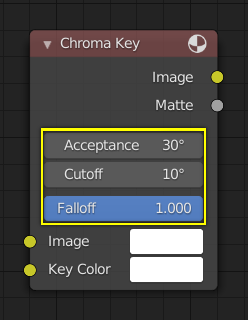
크로마 키 노드의 컨트롤 예입니다.

References

Blender Nodes – Introduction

Introduction

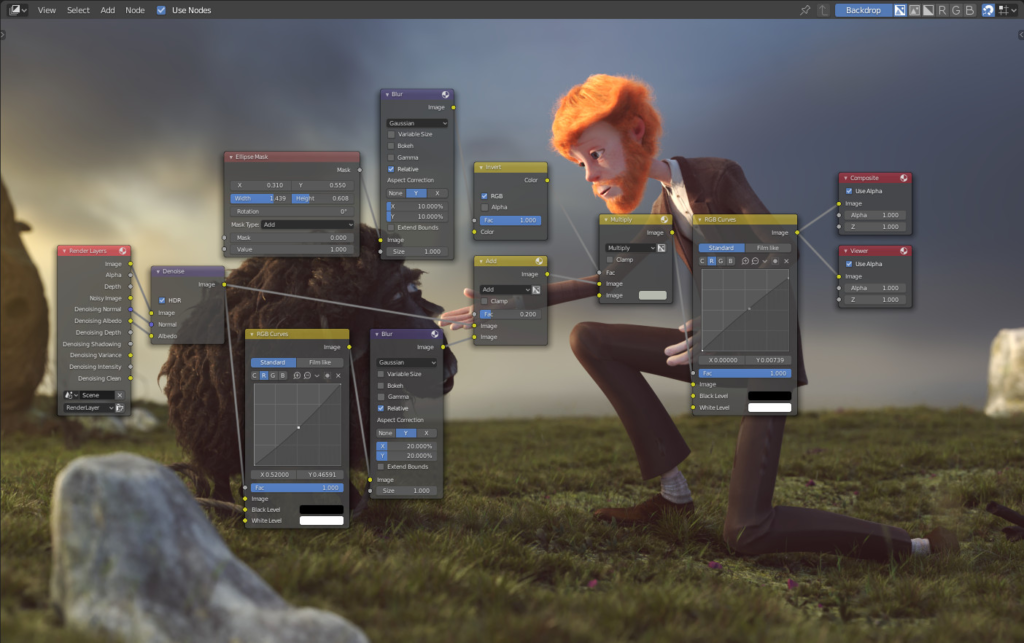
블렌더에는 다양한 목적을 가진 다양한 노드 기반 편집기가 포함되어 있으므로 이 섹션에서는 일반적인 노드 작업 방법만 설명합니다. 아래 목록은 다양한 유형의 노드와 문서화된 위치를 보여줍니다.

Example of a node editor
IconNameDocumentation
Shader Nodes참고문서는 렌더링 섹션에 있습니다.
Composite Nodes문서는 합성 섹션에서 찾을 수 있습니다.
Texture Nodes텍스처 노드는 UV 편집기 문서에서 다룹니다.

Editor Interface

Header

헤더에는 부분적으로 현재 노드 트리 유형을 기반으로 하는 다양한 메뉴, 버튼 및 옵션이 포함되어 있습니다.

공통 노드 편집기 헤더 옵션.

View
이 메뉴는 편집기 보기를 변경합니다.

Select
이 메뉴를 사용하면 노드 또는 노드 그룹을 선택할 수 있습니다.

Add
이 메뉴를 사용하면 노드를 추가할 수 있습니다.

Node
이 메뉴를 사용하면 선택한 노드로 작업을 수행할 수 있습니다.

Use Nodes
재료 색상을 계산하거나 최종 이미지를 렌더링할 때 노드 트리를 사용할지 여부를 렌더 엔진에 지시합니다. 그렇지 않은 경우 트리는 무시됩니다. 재료의 경우 과거에는 노드 트리를 사용하여 재료를 생성할 수 없었기 때문에 이는 대부분 레거시 옵션입니다.

Use Pinned
활성화되면 사용자가 다른 개체를 선택하더라도 편집기는 재질이나 질감을 유지합니다. 그런 다음 3D 뷰포트의 개체 선택과 관계없이 노드 트리를 편집할 수 있습니다.

Parent Node Tree
현재 노드 그룹을 떠나 상위 노드 그룹/트리로 돌아갑니다.

Snapping
더 깔끔한 노드 트리 레이아웃을 얻으려면 노드 위치 스냅 옵션을 변경하세요.

Overlays

오버레이는 노드와 노드 트리 위에 표시되는 정보입니다. 오버레이 팝오버 옆에 노드 편집기에 대한 모든 오버레이를 표시하거나 숨기는 토글이 있습니다.

Wire Colors
연결된 소켓을 기반으로 노드 링크를 색칠합니다.

Context Path
현재 표시되는 노드 트리/그룹의 계층 구조 위치를 나타내는 이동 경로를 왼쪽 상단에 표시합니다.

Annotations
미리보기 영역에 주석을 표시합니다.

Previews
노드의 미리보기도 토글된 경우 각 노드의 미리보기를 표시합니다.

Toolbar

도구 모음에는 노드 편집기에서 사용할 수 있는 도구 세트가 포함되어 있습니다.

Sidebar

사이드바 영역에는 현재 선택한 노드에 대한 속성과 노드 편집기별 설정이 포함되어 있습니다.

Navigating

노드 편집기 탐색은 마우스 이동과 키보드 단축키를 모두 사용하여 수행됩니다.

Pan MMB
보기를 위, 아래, 왼쪽, 오른쪽으로 이동합니다.

Zoom Ctrl-MMBWheel
카메라를 앞뒤로 움직입니다.

Frame Selected NumpadPeriod
뷰에서 선택한 노드에만 맞도록 확대/축소를 조정합니다.

Frame All Home
뷰의 모든 노드에 맞게 확대/축소를 조정합니다.

Adding Nodes

메뉴위치: Add
단축키: Shift-A

노드는 편집기 헤더의 추가 메뉴를 통해 또는 키보드 단축키를 사용하여 추가됩니다.

기존 노드의 입력 또는 출력 소켓에서 연결을 끌어서 다른 소켓에 연결하는 대신 빈 공간 위에 연결을 놓는 방식으로 노드를 추가할 수도 있습니다. 이 작업을 수행하면 호환 가능한 노드 목록과 기존 노드에 추가하고 연결할 수 있는 소켓 목록이 포함된 검색 메뉴가 열립니다. 메뉴 선택을 확인하면 이동 및 배치할 수 있는 노드가 추가됩니다.

References

Blender Search

Menu Search

모드: 모든 모드에서 사용가능
메뉴위치: Edit ‣ Menu Search
단축키: F3

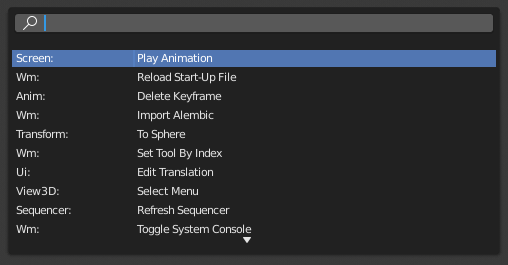
메뉴 검색 팝업을 사용하면 블렌더의 인터페이스에서 특정 연산자를 검색하고 실행할 수 있습니다. 먼저 연산자 이름(일부)을 입력하여 목록 범위를 좁힌 다음 LMB를 사용하여 연산자를 클릭하거나 DownUp을 사용하여 탐색하고 Return을 사용하여 활성화합니다.

팝업에는 운영자 이름 외에도 운영자가 위치한 메뉴도 표시됩니다.

메뉴 검색 팝업.

환경 설정의 스페이스바 동작 옵션도 참조하세요

Operator Search

모드: 모든 모드에서 사용가능
메뉴위치: Edit ‣ Operator Search

개발자 추가 기능이 활성화되면 상단 표시줄의 편집 메뉴에서 운영자 검색에 액세스할 수 있습니다. 이 메뉴는 메뉴에 표시되지 않더라도 블렌더 내의 모든 연산자를 검색합니다. 이는 테스트 목적으로 Python 개발자에게 유용합니다. 블렌더에는 메뉴에 표시되지 않고 이 검색 메뉴를 통해서만 접근할 수 있는 몇 가지 고급 연산자가 포함될 수도 있습니다.

사용자 환경설정에는 검색 결과의 점수가 매겨지는 방식을 변경할 수 있는 옵션이 있습니다.

References

Blender Curve Widget

Curve Widget

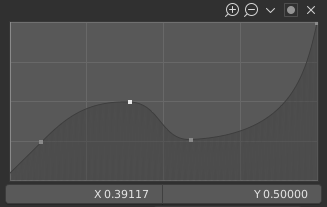
Curve widget.

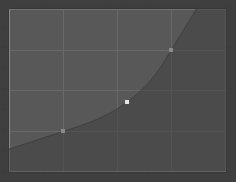
곡선 위젯을 사용하면 곡선을 조정하여 입력 값 범위를 출력 값 집합에 직관적으로 매핑할 수 있습니다. 여기서 X축은 입력을 나타내고 Y축은 출력을 나타냅니다.

Control Points

Blender의 모든 곡선과 마찬가지로 Curve Widget의 곡선은 제어점을 사용하여 제어됩니다.

기본적으로 두 개의 제어점이 있습니다. 하나는 (0.0, 0.0)에 하나는 (1.0, 1.0)에 있습니다. 즉, 입력이 출력에 직접 매핑됩니다(변경되지 않음).

Move
클릭하고 드래그하면 됩니다.

Add
아직 제어점이 없는 곡선의 아무 곳이나 클릭합니다.

Remove
선택하고 오른쪽 하단의 X 버튼을 클릭하세요.

Controls

곡선 그래프 위에는 컨트롤 행이 있습니다. 이것들은:

Zoom In (plus magnifying glass icon)
그래프 중앙을 확대하면 더 많은 세부정보를 표시하고 보다 정확한 제어가 가능합니다. 확대한 상태에서 곡선 주위를 탐색하려면 그래프의 빈 부분을 클릭하고 드래그하세요.

Zoom Out (minus magnifying glass icon)
더 적은 세부 정보를 표시하고 그래프를 전체적으로 보려면 그래프를 축소하세요. 클리핑 영역 이상으로 축소할 수 없습니다(아래 클리핑 참조).

Specials v
제어점을 편집하거나 속성을 설정하는 연산자가 포함된 Specials 메뉴입니다.

  • Reset View
    곡선의 뷰를 재설정합니다.
  • Extend Options
    첫 번째 제어점 앞과 마지막 제어점 뒤에서 곡선이 확장되는 방식을 제어합니다.
    • Extend Horizontal
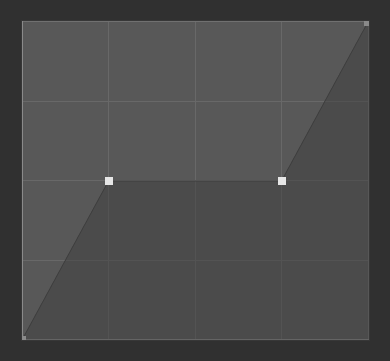
      곡선이 첫 번째 점 앞과 마지막 점 뒤에서 수평을 유지하게 합니다.
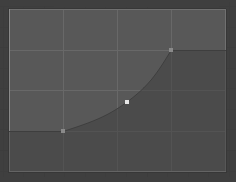
    • Extend Extrapolated
      곡선의 모양을 기준으로 곡선이 첫 번째 점 앞과 마지막 점 뒤에서 외삽되도록 합니다.
Extend Horizontal.
Extend Extrapolated.

  • Reset Curve
    곡선을 기본값으로 재설정합니다(곡선에 추가된 모든 점을 제거합니다).
  • Clipping Options (dot icon)
    • Use Clipping
      곡선 점이 지정된 값 사이에 있도록 강제합니다.
    • Min X/Y and Max X/Y
      곡선 점의 최소 및 최대 경계를 설정합니다.

곡선 아래에는 선택한 제어점에 대한 옵션이 있습니다.

Handle Type
제어점이 곡선 모양에 영향을 미치는 방식을 제어합니다. 선택한 제어점에서 곡선 세그먼트의 보간을 결정합니다.

  • Vector Handle: 벡터 핸들은 직선과 날카로운 모서리를 만듭니다.
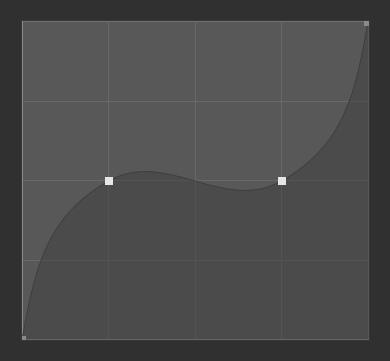
  • Auto Handle: 부드러운 곡선을 만드는 자동 핸들.
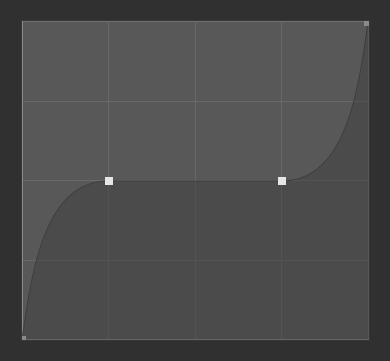
  • Auto-Clamped Handle: 오버슈트를 방지하면서 부드러운 곡선을 만드는 자동 핸들입니다.
  • Free Handle: 핸들은 완전히 독립적으로 움직일 수 있으므로 방향이 급격하게 바뀔 수 있습니다.
  • Aligned Free Handles: 곡선 점의 두 핸들은 서로 고정되어 항상 정확히 반대 방향을 가리킵니다. 이로 인해 제어점에서 항상 부드러운 곡선이 생성됩니다.
Vector Handles.
Auto Handles.
Auto Clamped Handles.

X, Y
선택한 제어점의 좌표입니다.

Delete X
선택한 제어점을 제거합니다. 첫 번째 포인트와 마지막 포인트는 삭제할 수 없습니다.

Copy/Paste Ctrl-CCtrl-V
전체 곡선은 곡선 그래프 위로 마우스를 이동하고 Ctrl-C, Ctrl-V를 눌러 하나의 곡선 위젯에서 다른 곡선 위젯으로 복사할 수 있습니다.

References

Blender Color Palette

Color Palette

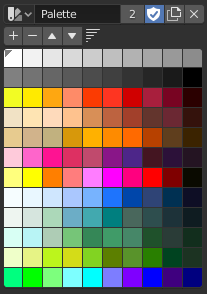
Color Palette.

색상 팔레트는 나중에 사용할 수 있도록 브러시의 색상을 저장하는 방법입니다. 여러 색상을 동시에 작업할 때 유용합니다.

Palette
팔레트를 선택하는 데이터 블록 메뉴.

New +
현재 브러시의 기본 색상을 팔레트에 추가합니다.

Delete -
팔레트에서 현재 선택한 색상을 제거합니다.

Move (up/down arrow icon)
선택한 색상을 위/아래로 한 위치 이동합니다.

Sort
색상, 채도, 명도, 휘도를 기준으로 색상을 정렬합니다.

Color List
팔레트에 속한 각 색상이 목록에 표시됩니다. 색상을 클릭하면 브러시의 기본 색상이 해당 색상으로 변경됩니다.

Shortcuts

  • Ctrl-LMB를 눌러 색상 선택기를 열어 색상을 변경합니다. 색상 선택기를 참조하세요.
  • Backspace로 값을 재설정합니다.

References

Blender Color Ramp Widget

Color Ramp Widget

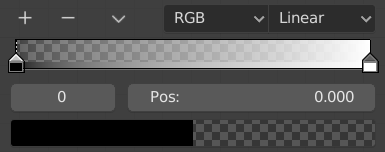
색상 램프는 색상 중지점을 기반으로 색상 그라데이션을 지정합니다. 각 정류장에는 위치와 색상이 있습니다. 그런 다음 선택한 보간 방법을 사용하여 이러한 중지점 사이의 보간으로 그래디언트가 계산됩니다.

Color ramp.

Controls

Add +
선택한 정류장과 그 이전 정류장 사이에 새 정류장을 추가합니다.

Delete -
선택한 색상 정지점을 삭제합니다.

Specials v
색상 램프에 대한 더 많은 연산자가 포함되어 있습니다.

  • Flip Color Ramp
    정지 위치를 미러링하여 그라데이션을 뒤집습니다.
  • Distribute Stops from Left
    모든 단계가 오른쪽에 동일한 공간을 갖도록 정지점을 배포합니다. 이는 상수 보간 모드와 함께 사용할 때 주로 유용합니다.
  • Distribute Stops Evenly
    모든 이웃이 서로 동일한 공간을 갖도록 정류장을 배포합니다.
  • Eyedropper (pipette icon) E
    색상 램프에 사용되는 인터페이스의 색상이나 그라데이션을 샘플링하는 스포이드.
  • Reset Color Ramp
    색상 램프를 기본 상태로 재설정합니다.

Color Mode
보간에 사용되는 색상 모델 선택.

  • RGB: 각 색상 채널을 혼합하고 결합하여 색상을 혼합합니다.
  • HSV/HSL: 먼저 HSV 또는 HSL로 변환하고 혼합한 다음 다시 결합하여 색상을 혼합합니다. 이는 RGB가 채도를 낮추는 다양한 색상 사이의 채도를 유지하는 이점이 있습니다. 이를 통해 더욱 풍부한 그라데이션이 가능해집니다.

Color Interpolation
램프 전체에 사용할 보간 방법입니다.

RGB

  • B-Spline: 색상 정지점에 B-스플라인 보간을 사용합니다.
  • Cardinal: 색상 정지점에 기본 보간을 사용합니다.
  • Linear: 색상 정지점에 선형 보간을 사용합니다.
  • Ease: 색상 정지점에 부드럽게 보간을 사용합니다.
  • Constant: 색상 정지점에 상수 보간을 사용합니다.

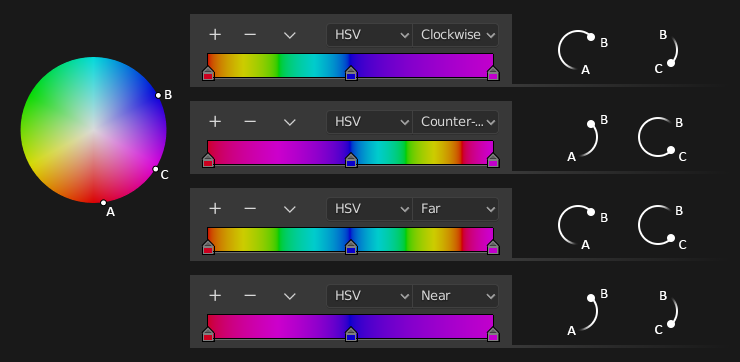
HSV/HSL

  • Clockwise: HSV/HSL 휠 주위의 시계 방향 보간입니다.
  • Counter-Clockwise: HSV/HSL 휠을 중심으로 시계 반대 방향으로 회전합니다.
  • Near: 바퀴 주변의 가장 가까운 경로.
  • Far: 휠 주위의 가장 먼 경로입니다.
HSV 및 HSL 보간 옵션.

Active Color Stop
활성 색상 정지점의 인덱스입니다(점선으로 표시됨). 다른 정류장과 너무 가까워 직접 선택하기 어려운 경우 정류장을 선택하는 대체 방법을 제공합니다.

Position
이 슬라이더는 범위에서 선택한 색상 정지점의 위치를 제어합니다.

Color
선택한 정지점의 색상과 알파를 지정할 수 있는 색상 필드입니다.

Shortcuts

  • LMB(드래그)를 누르면 색상 정지점이 이동됩니다.
  • Ctrl-LMB(클릭)를 누르면 새로운 색상 정지점이 추가됩니다.

References

Blender Color Picker

Color Picker

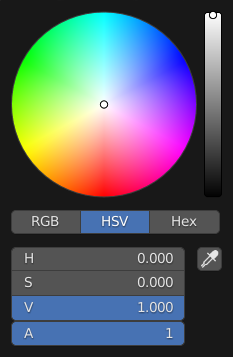
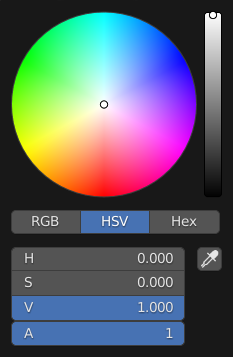
Circle HSV.

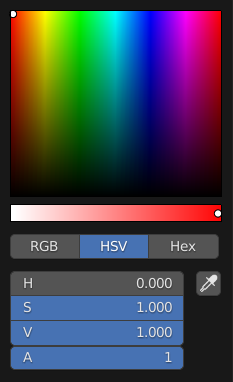
색상 선택기는 색상 값을 정의할 수 있는 팝업입니다. 드래그하는 동안 Ctrl을 누르면 색조가 스냅되어 기본 색상을 빠르게 선택할 수 있습니다.

Color Field
첫 번째 및 두 번째 색상 구성요소를 선택할 수 있습니다. 모양은 변경될 수 있습니다. Types를 참조하세요.

Color Slider
배경에 그라데이션이 있는 슬라이더를 사용하면 세 번째 색상 구성 요소를 정의할 수 있습니다. Wheel로도 제어가 가능합니다.

Color Model
아래 숫자 필드에 대한 Color Model을 선택합니다.

RGB, HSV/HSL, 16진수

Blender에서 RGB 및 HSV/HSL 값은 장면 선형 색상 공간에 있으므로 감마가 보정되지 않습니다. 반대로 Hex는 sRGB 색 공간에 대해 자동으로 감마 보정됩니다. 자세한 내용은 색상 관리를 참조하세요.

Color Values
블렌더는 RGB와 HSV 색상에 대한 색상을 표현하기 위해 0부터 1까지의 값을 사용합니다.

16진수(Hex) 값은 RRGGBB로 표현됩니다. 단축형 16진수 색상도 RGB로 지원됩니다. 진한 노란색 FFCC00FC0으로 쓸 수 있습니다.

Alpha Channel을 사용할 수 있는 작업의 경우 다른 슬라이더 “A”가 추가됩니다.

Eyedropper (pipette icon)
스포이드를 사용하여 블렌더 창 내부에서 색상을 샘플링합니다.

Shortcuts

  • Ctrl-LMB(끌기)를 누르면 색조에 맞춰집니다.
  • Shift-LMB(드래그) 정밀 모션.
  • Wheel 밝기를 조정합니다.
  • Backspace로 값을 재설정합니다.

Types

기본 색상 선택기 유형은 기본 설정에서 선택할 수 있습니다. 인터페이스를 참조하세요.

Color Picker types:

Circle HSV.
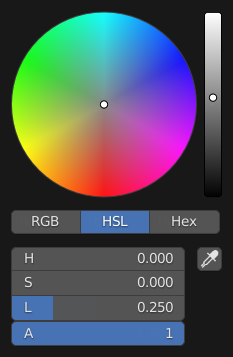
Circle HSL.
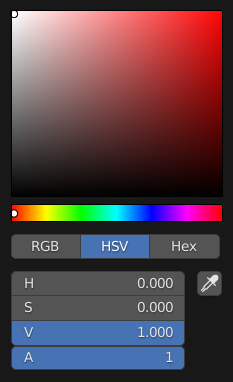
Square (SV + H)
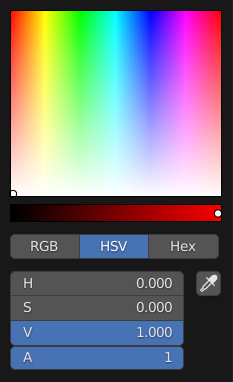
Square (HS + V).
Square (HV + S).

References

Blender List View

List View

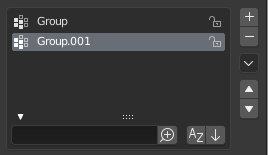
확장된 필터링 옵션 패널이 있는 목록 보기입니다.

이 컨트롤은 아이템 목록을 관리하는 데 유용합니다. 기본 목록 외에도 하단에는 필터링 패널(기본적으로 숨겨짐)이 있고 오른쪽에는 수정 버튼이 있습니다.

Select
항목을 선택하려면 해당 항목에 LMB를 클릭하세요.

Rename
항목을 두 번 클릭하면 텍스트 필드를 통해 항목 이름을 편집할 수 있습니다. Ctrl-LMB를 눌러 클릭해도 됩니다.

Resize
목록 보기의 크기를 조정하여 항목을 더 많이 또는 더 적게 표시할 수 있습니다. 핸들(::::) 위에 마우스를 놓은 다음 클릭하고 드래그하여 목록을 확장하거나 축소합니다.

Filter
필터링 옵션 표시 버튼(왼쪽 하단의 삼각형)을 클릭하면 필터 옵션 패널을 표시하거나 숨길 수 있습니다.

  • Search Ctrl-F
    특정 용어가 포함된 항목만 표시하도록 목록을 필터링합니다.
  • Invert <->
    검색어와 일치하는 항목과 검색어를 포함하지 않는 항목을 포함하는 항목 사이를 전환합니다.
  • Sort by Name
    이 버튼은 알파벳 순서와 알파벳이 아닌 순서 사이를 전환합니다.
  • Reverse
    개체를 오름차순 또는 내림차순으로 정렬합니다. 이는 선택한 경우 알파벳순 정렬에도 적용됩니다.

목록 보기 오른쪽에는 목록 수정 버튼이 있습니다.

Add +
새 항목을 추가합니다.

Remove -
선택한 항목을 제거합니다.

Specials v
목록 항목을 편집할 수 있는 연산자가 포함된 Specials 메뉴입니다.

Move (up/down arrow icon)
선택한 항목을 한 위치 위/아래로 이동합니다.

References

Blender Data-Block Menu

Data-Block Menu

Data-Block(예: 재료)을 선택하여 다른 항목(예: 개체)에 연결할 수 있습니다.

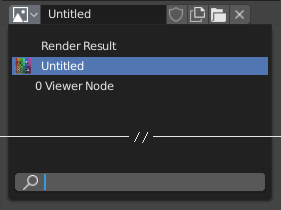
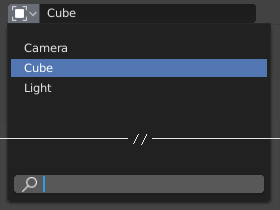
검색 필드가 있는 데이터 블록 메뉴.

Type
데이터 블록 유형을 나타내는 아이콘을 표시합니다. 이미지를 클릭하거나 아래쪽 화살표를 클릭하면 팝업 메뉴가 열립니다. 이미지를 드래그하면 데이터 블록을 다른 것에 적용할 수 있습니다(예를 들어 3D 뷰포트의 개체나 Data ID 필드에 재료를 드래그할 수 있음).

  • List
    현재 블렌드 파일에서 사용할 수 있는 데이터 블록 목록 또는 항목을 선택할 수 있는 링크입니다. 메뉴에는 항목 옆에 미리보기가 표시될 수 있으며 목록에 있는 항목을 이름으로 검색할 수 있는 검색 필드도 표시될 수 있습니다.

Name
선택한 데이터 블록의 이름을 표시하고 편집할 수 있습니다. 이름이 이미 다른 데이터 블록에서 사용 중인 경우 블렌더는 “.001″과 같은 숫자를 추가합니다.

User Count
데이터 사용자 수를 표시합니다(사용자가 두 명 이상인 경우). 클릭하면 단일 사용자 복사본이 생성됩니다.

예를 들어, 세 개의 개별 객체가 동일한 재질을 참조한 경우 재질의 사용자 수는 3명이 됩니다. 재질을 변경하면 세 객체 모두에 영향을 미칩니다. 이제 개체를 선택하고 사용자 수를 클릭하면 해당 개체는 다른 두 개체에서 여전히 사용하고 있는 원본과 독립적으로 수정할 수 있는 자체 자료 복사본을 받게 됩니다.

Fake User (shield icon)
데이터 블록에 실제 사용자가 없으면 일반적으로 블렌드 파일을 저장할 때 정리(삭제)됩니다. 이를 방지하려면 가짜 사용자를 제공할 수 있습니다. 그렇게 하면 “생존”이 보장됩니다. 가짜 사용자가 포함된 데이터 블록에는 드롭다운 목록에 “F” 접두사가 있습니다.

아웃라이너는 블렌드 파일의 실제 사용자 없이 모든 데이터 블록의 개요를 표시할 수 있습니다. 디스플레이 모드를 Orphan Data로 변경하기만 하면 됩니다.

New/Add (files icon)
새 데이터 블록을 생성하거나 현재 데이터 블록을 복제하고 선택합니다.

Open File (folder icon)
예를 들어 이미지를 가져오기 위해 파일 브라우저를 엽니다.

Unpack File (bin icon)
현재 블렌드 파일에 압축된 파일을 외부 파일에 압축해제합니다.

Unlink Data-block X
링크를 지웁니다. Shift-LMB를 눌러 사용자를 0으로 설정하면 블렌드 파일에서 데이터가 완전히 삭제됩니다.

때로는 적용된 데이터 블록 목록(예: 개체에 사용된 재료 목록)이 있습니다.

데이터 블록에 대해서는 데이터 시스템 장에서 자세히 설명합니다.

Preview

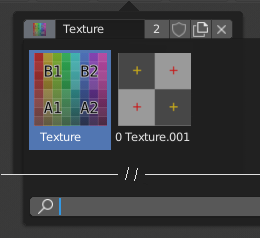
미리보기가 포함된 데이터 블록 메뉴.

일부 데이터 블록 메뉴에는 아이콘과 이름 대신 드롭다운에 큰 미리보기 이미지가 있습니다.

Data ID

데이터 ID 필드입니다.

데이터 ID 필드는 데이터 블록 메뉴와 유사하지만 선택 전용입니다(새 데이터 생성이나 사용자 관리와 같은 다른 기능에는 사용되지 않음).

다음 요소를 표시할 수 있습니다.

Type
왼쪽 아이콘은 허용되는 데이터 블록 유형을 지정합니다.

Name
텍스트 필드는 목록의 요소를 일치시켜 검색 필드로 작동합니다. 일치하는 항목이 발견된 수준까지 이름을 자동 완성하려면 Tab 키를 누르세요. 일치하는 항목이 두 개 이상 있으면 계속 입력해야 합니다. 잘못된 이름을 입력하면 값이 변경되지 않습니다.

List
데이터 블록을 직접 선택할 수 있습니다.

Eyedropper
일부 데이터 ID에는 오른쪽의 피펫 아이콘을 통해 사용할 수 있는 스포이드가 있습니다.

Remove X
참조를 삭제하려면 오른쪽의 X 버튼을 클릭하세요.

Sub IDs

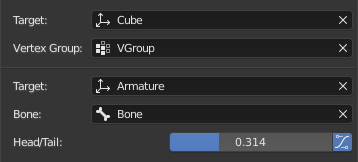
개체 유형에 따라 관련 유형의 ID를 사용하여 속성이나 하위 개체를 선택할 수 있습니다.

하위 ID 예시.

Vertex Group
대상 필드에서 선택한 객체가 메쉬 또는 격자인 경우 정점 그룹을 선택할 수 있는 추가 필드가 표시됩니다.

Bone
대상 필드에서 선택한 개체가 뼈대인 경우 뼈를 선택할 수 있는 추가 필드가 표시됩니다.

  • Head/Tail
    뼈를 선택하면 뼈의 점을 지정하는 데 숫자 필드를 사용할 수 있게 됩니다. 값 0은 뼈대의 머리에 해당하고, 값 1은 꼬리에 해당합니다. 이들 사이의 모든 값은 선형 보간으로 이어집니다(따라서 값 0.5는 뼈의 중심과 일치합니다).
    • Use B-Bone Shape
      뼈가 구부러진 뼈인 경우 이 버튼을 클릭하면 점이 단순히 직선으로 가는 것이 아니라 머리와 꼬리 사이의 B-스플라인 곡률을 따르게 됩니다.

References

Blender Decorators

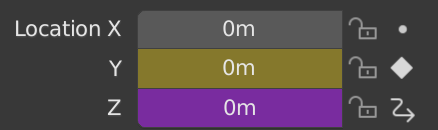
데코레이터는 다른 버튼 오른쪽에 표시되고 속성의 상태를 표시하는 작은 버튼입니다. 속성이 애니메이션화될 수 있음을 나타내기 위해 숫자 필드, 메뉴 및 확인란 옆에 데코레이터가 나타날 수 있습니다.

다양한 속성 상태를 나타내는 데코레이터.

데코레이터 점 아이콘을 클릭하면 해당 속성에 Keyframe이 추가됩니다. 마름모 아이콘을 다시 클릭하면 키프레임이 제거됩니다. 단색 마름모 아이콘은 현재 프레임에 키프레임이 있음을 나타내고, 단색이 아닌 마름모 아이콘은 해당 속성에 다른 프레임에 키프레임이 있음을 나타냅니다. 단색이 아닌 마름모 아이콘을 클릭하면 현재 속성 값을 사용하여 현재 프레임에 키프레임이 생성됩니다.

속성이 다른 속성에 의해 구동되는 경우 데코레이터는 드라이버 아이콘을 표시합니다.

데코레이터를 사용하면 속성을 빠르고 쉽게 살펴보고 해당 상태를 확인할 수 있습니다.

State Colors도 참조하세요

References