Import 블렌더는 다른 그래픽 프로그램에서 생성된 다양한 형식의 파일에 저장된 정보를 사용할 수 있습니다. Import/Export를 참조하세요.
Export 일반적으로 작업 내용을 블렌드 파일에 저장하지만 작업 내용 중 일부 또는 전부를 다른 그래픽 프로그램에서 처리할 수 있는 형식으로 내보낼 수 있습니다. Import/Export를 참조하세요.
External Data 텍스처 이미지 및 기타 리소스와 같은 외부 데이터는 블렌드 파일(압축) 내부에 저장하거나 별도의 파일(압축 해제)로 저장할 수 있습니다. 블렌더는 상대 또는 절대 경로를 통해 압축이 풀린 모든 리소스를 추적합니다. 외부 데이터 압축 또는 압축 풀기를 참조하세요.
Automatically Pack Into .blend 이 옵션은 파일 압축을 활성화합니다. 활성화하면 블렌드 파일이 저장될 때마다 모든 외부 파일이 블렌드 파일에 저장(패킹)됩니다.
Pack All Into .blend 사용된 모든 외부 파일을 블렌드 파일로 압축합니다.
Unpack Into Files 이 블렌드 파일에 압축된 모든 파일을 외부 파일에 압축 해제합니다.
Make All Paths Relative 외부 파일에 대한 모든 경로를 현재 블렌드 파일에 대한 상대 경로로 만듭니다.
Make All Paths Absolute 외부 파일에 대한 모든 경로를 절대 경로로 만듭니다(= 시스템 루트의 전체 경로).
Report Missing Files 이 옵션은 더 이상 존재하지 않는 압축을 푼 파일에 대한 링크가 있는지 확인하는 데 유용합니다. 이 옵션을 선택하면 정보 편집기의 헤더에 경고 메시지가 나타납니다. 경고가 표시되지 않으면 누락된 외부 파일이 없는 것입니다.
Find Missing Files 블렌드 파일의 링크가 끊어진 경우 문제를 해결하는 데 도움이 될 수 있습니다. 파일 브라우저가 나타납니다. 원하는 디렉토리(또는 해당 디렉토리 내의 파일)를 선택하면 포함된 모든 디렉토리에서 반복적으로 검색이 수행됩니다. 검색에서 발견된 모든 누락된 파일이 복구됩니다. 이러한 복구는 절대 경로로 수행되므로 상대 경로를 사용하려면 Make All Paths Relative를 선택해야 합니다.
복구된 파일을 다시 로드해야 할 수도 있습니다. 하나씩 수행하거나 블렌드 파일을 저장하고 다시 로드하여 모든 외부 파일이 한 번에 다시 로드되도록 할 수 있습니다.
Clean Up
Unused Data-Blocks 현재 블렌드 파일과 연결된 데이터 모두에서 사용하지 않는 데이터 블록을 제거합니다(실행 취소할 수 없음). 자세한 내용은 아웃라이너를 참조하세요.
Recursive Unused Data-Blocks 현재 블렌드 파일과 간접적으로 사용된 데이터 블록(즉, 사용되지 않은 데이터 블록에서만 사용되는 데이터 블록)을 포함하여 연결된 데이터 모두에서 사용되지 않은 모든 데이터 블록을 제거합니다.
Unused Linked Data-Blocks 연결된 데이터에서만 사용되지 않는 데이터 블록을 제거합니다.
Recursive Unused Linked Data-Blocks 간접적으로 사용되는 데이터 블록, 즉 사용되지 않는 데이터 블록에서만 사용되는 데이터 블록을 포함하여 연결된 데이터에서만 사용되지 않는 모든 데이터 블록을 제거합니다.
Unused Local Data-Blocks 현재 블렌드 파일에서만 사용되지 않는 모든 데이터 블록을 제거합니다.
Recursive Unused Local Data-Blocks 간접적으로 사용되는 데이터 블록, 즉 사용되지 않는 데이터 블록에서만 사용되는 데이터 블록을 포함하여 현재 블렌드 파일에서만 사용되지 않는 모든 데이터 블록을 제거합니다.
Defaults 이 메뉴는 새 파일을 생성할 때 표시되는 기본 장면, 작업 공간 및 인터페이스를 저장하는 데 사용되는 시작 파일을 관리합니다. 처음에는 Blender에 포함된 시작 장면이 포함되어 있습니다. 이는 사용자 정의 설정으로 대체될 수 있습니다.
Save Startup File 현재 블렌드 파일을 시작 파일로 저장합니다.
Load Factory Settings 기본 시작 파일 및 기본 설정을 복원합니다. 애플리케이션 템플릿이 사용 중일 때 다음 연산자가 표시됩니다.
Load Factory Blender Settings 현재 애플리케이션 템플릿을 변경하지 않고 기본 설정을 원래 Blender 설정으로 로드합니다.
Load Factory (Application Template Name) Settings 원본 애플리케이션 템플릿에 기본 설정을 로드합니다.
Rename Active Item 활성 개체 또는 노드의 이름을 바꿉니다. 자세한 내용은 이름 바꾸기 도구를 참조하세요.
Batch Rename 여러 데이터 유형의 이름을 한 번에 바꿉니다. 자세한 내용은 일괄 이름 바꾸기 도구를 참조하세요.
Lock Object Modes 현재 모드와 다른 모드에 있는 개체를 선택하는 것을 방지합니다.
이 옵션을 사용하면 포즈 모드에서 뼈를 선택하여 애니메이션을 적용하려고 할 때 배경 풍경을 클릭하는 경우(일반적으로 해당 조각을 선택하고 개체 모드로 전환하는 경우)와 같은 실수로 모드가 변경되는 것을 방지할 수 있습니다. 예를 들어 조작된 객체에 가중치를 부여하거나 의도적으로 다른 모드의 객체 간에 전환하려는 조각/페인팅을 할 때 객체 잠금 모드를 비활성화할 수 있습니다.
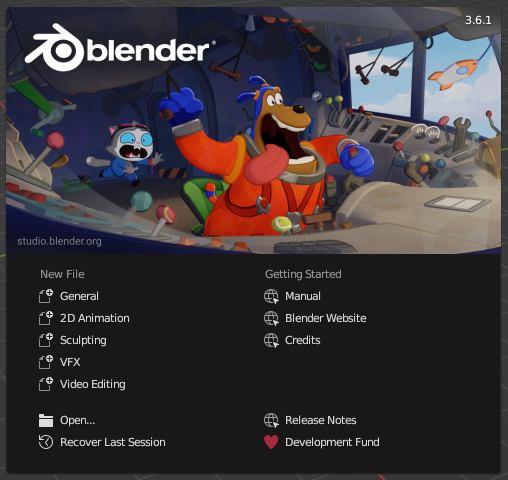
블렌더를 시작하면 창 중앙에 스플래시 화면이 나타납니다. 여기에는 새 프로젝트를 생성하거나 최근 프로젝트를 여는 옵션이 포함되어 있습니다. 자세한 설명은 아래에서 확인하실 수 있습니다.
Blender Splash Screen.
스플래시 화면을 닫고 새 프로젝트를 시작하려면 스플래시 화면 외부(그러나 블렌더 창 내부)를 클릭하거나 Esc를 누르십시오. 스플래시 화면이 사라지고 기본 화면이 나타납니다. 스플래시 화면을 다시 열려면 상단 표시줄에서 블렌더 아이콘을 클릭하고 스플래시 화면을 선택하세요.
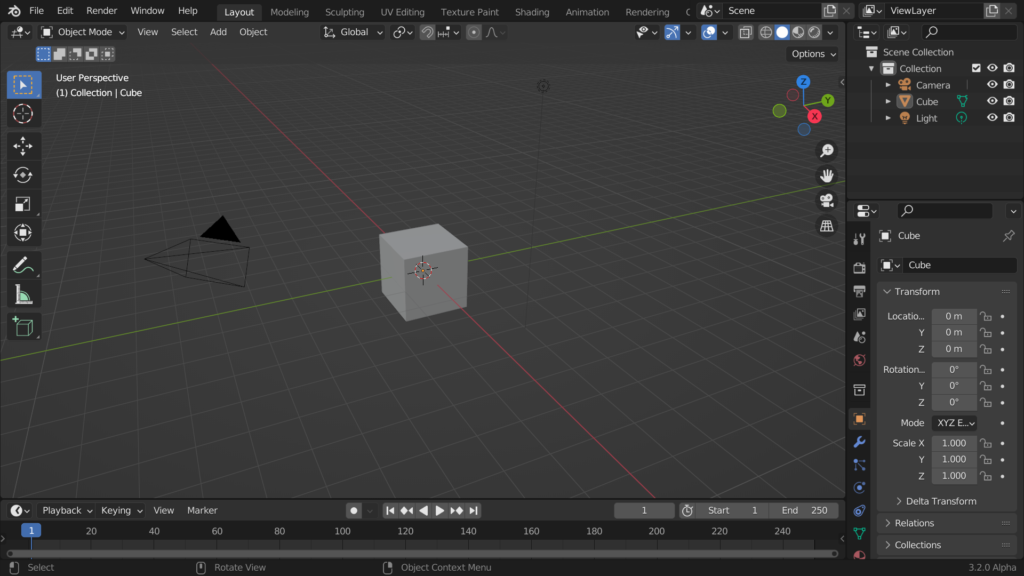
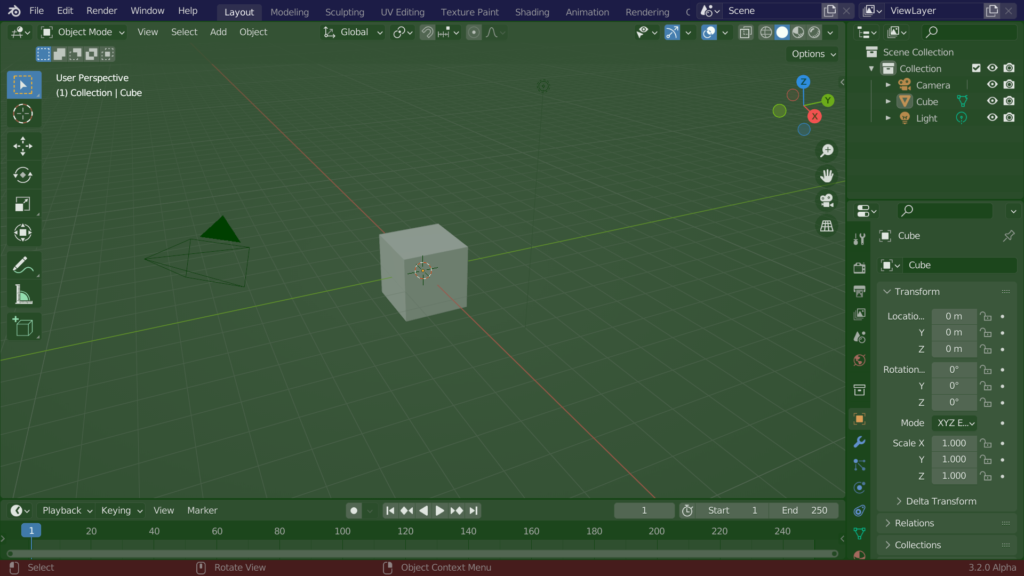
Blender’s default Screen Layout. Topbar (blue), Areas (green) and Status Bar (red).
Customization
Keyboard shortcuts
블렌더는 작업 속도를 높이기 위해 키보드 단축키를 많이 사용합니다. 이는 Keymap Editor에서 사용자 정의할 수 있습니다.
Theme colors
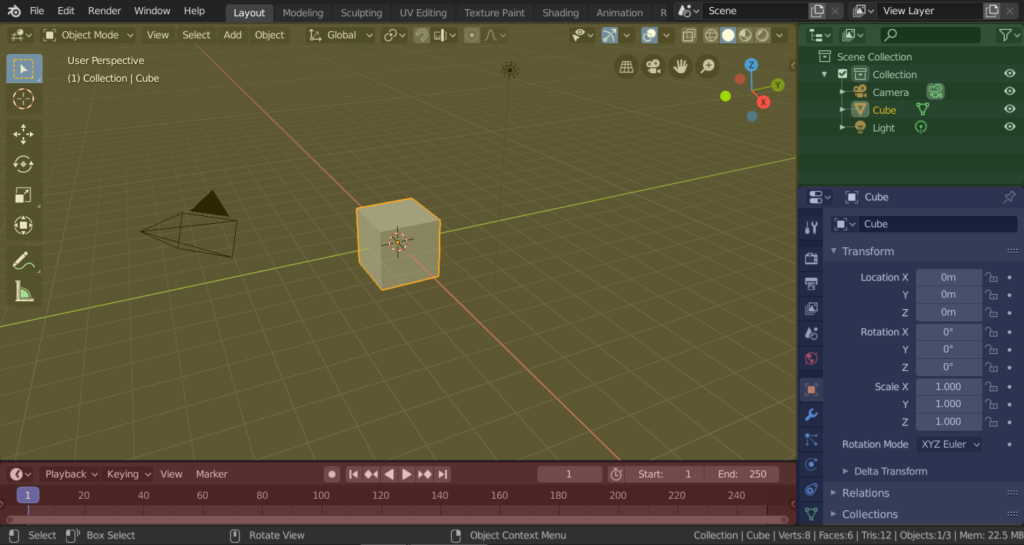
블렌더를 사용하면 대부분의 인터페이스 색상을 사용자의 요구에 맞게 변경할 수 있습니다. 화면에 보이는 색상이 설명서의 색상과 일치하지 않는 경우 기본 테마가 변경되었을 수 있습니다. Preferences을 열고 테마 탭을 클릭하면 새 테마를 만들거나 기존 테마를 선택/변경할 수 있습니다.
Accessibility
블렌더에는 해상도 스케일, 사용자 정의 글꼴 로드 기능 등 가시성 사용자 정의를 위한 여러 옵션이 있습니다. 이러한 설정은 Interface Preferences에서 구성할 수 있습니다.
영어가 아닌 레이아웃의 키보드를 사용하는 경우 Blender로 작업하는 동안 영국 또는 미국 레이아웃으로 전환하면 영문 키보드로도 사용이 가능합니다.
환경설정에서 키맵을 변경할 수도 있습니다. 그러나 이 매뉴얼에서는 기본 키맵을 사용하고 있다고 가정합니다.
Graphic Tablet
그래픽 태블릿을 사용하면 펜을 사용하여 마우스 커서를 제어하는 보다 전통적인 방법을 제공할 수 있습니다. 이를 통해 유사한 도구를 사용하여 페인팅 및 드로잉에 익숙한 아티스트에게 보다 친숙한 환경을 제공할 수 있을 뿐만 아니라 압력 감도와 같은 추가 제어 기능도 제공할 수 있습니다.
마우스 대신 그래픽 태블릿을 사용 중이고 압력 감도가 제대로 작동하지 않는 경우 블렌더 창에 마우스 포인터를 놓은 다음 그래픽 태블릿을 분리했다가 다시 연결해 보세요.
Touchpad
터치패드 컨트롤은 Windows, macOS 및 Wayland가 설치된 Linux에서 사용할 수 있습니다. 마우스 없이 노트북에서 작업하는 경우 환경설정에서 트랙패드를 사용하여 멀티 터치 제스처를 사용하여 컨트롤을 가상으로 사용할 수 있습니다.
제스처
설명
Pan
Shift 키를 누른 상태에서 두 손가락으로 패드를 드래그합니다.
Zoom
Ctrl 또는 OSKey 키를 누른 상태에서 두 손가락으로 패드를 드래그합니다.
Orbit
패드에서 두 손가락을 드래그합니다.
Emulate right-click
패드를 두 손가락으로 탭합니다.
지원되는 멀티 터치 제스처
NDOF (3D Mouse)
3D 마우스 또는 NDOF 장치는 Blender에서 장면을 탐색하는 데 사용할 수 있는 하드웨어입니다. 현재는 3Dconnexion에서 만든 장치만 지원됩니다. 이러한 장치를 사용하면 장면을 탐색하고 Fly/Walk Navigation을 더 쉽게 제어할 수 있습니다. NDOF 장치는 환경설정에서 구성할 수 있습니다. 이러한 설정은 NDOF 장치의 NDOFMenu 버튼을 사용하여 뷰포트에서 직접 액세스할 수도 있습니다.
HMD를 사용하면 사용자를 대화형 가상 환경에 배치할 수 있습니다. 머리에 부착된 이 장치는 머리의 움직임을 추적하여 주변 세계처럼 보이는 것을 사용자 눈앞의 작은 화면에 투사합니다. 시스템이 잘 작동하면 가상 환경을 실제로 그 안에 있는 것과 같은 경험을 하게 됩니다.
Supported Platforms
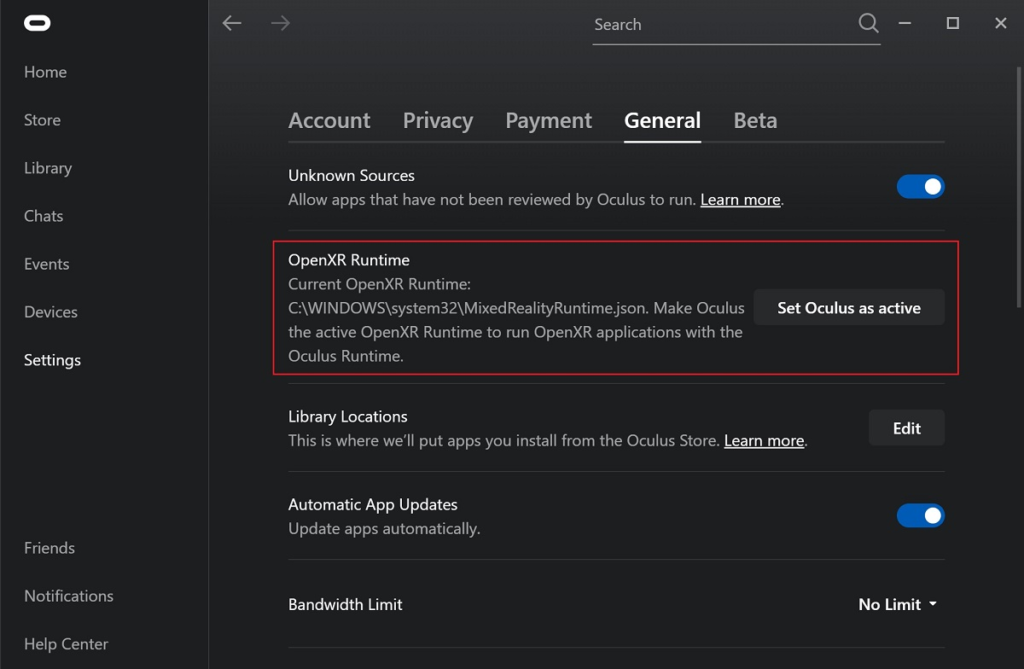
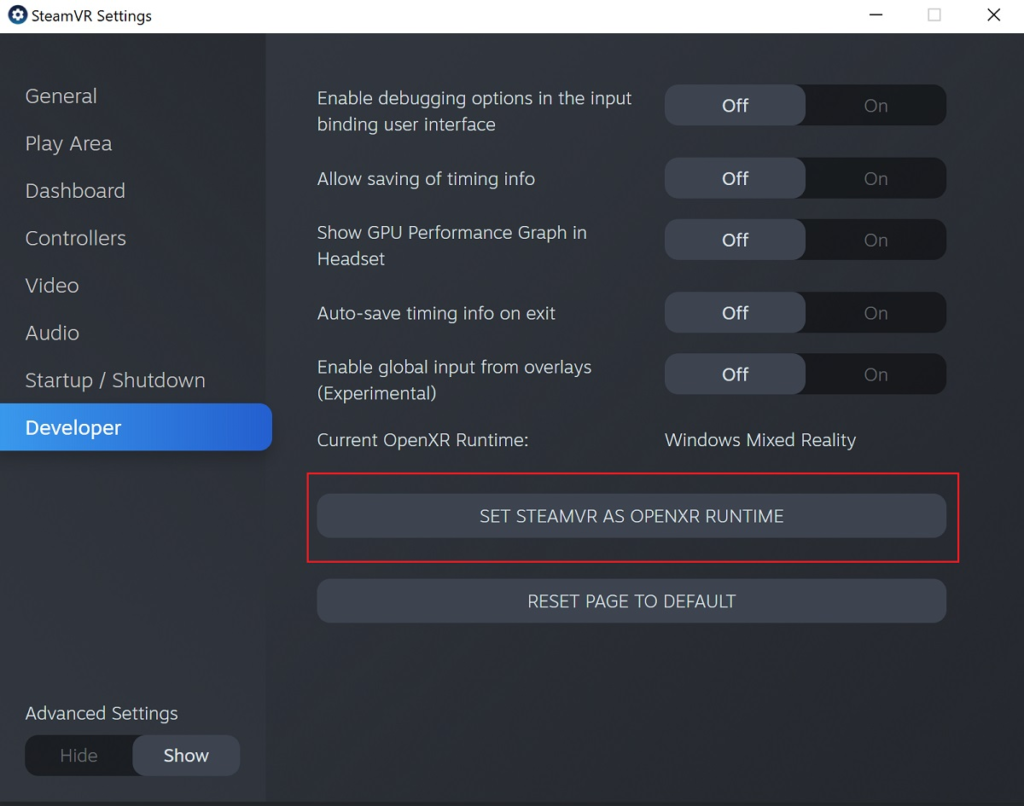
Blender의 가상 현실 지원은 다중 플랫폼 OpenXR 표준을 통해 구현됩니다. 이 표준은 새로운 표준이므로 이에 대한 지원은 여전히 제한적입니다.
블렌더의 각 경로 시작 부분에 있는 //는 상대 경로를 참조하는 데 사용되는 현재 열려 있는 블렌드 파일의 디렉터리를 의미합니다.
Save & Load
블렌드 파일의 소스를 신뢰한다면 Python 스크립트 자동 실행을 활성화할 수 있습니다. 이 옵션은 다른 사람에게서 받은 블렌드 파일의 악성 Python 스크립트로부터 사용자를 보호하기 위한 것입니다. 고급 장비는 일종의 스크립트를 사용하는 경향이 있으므로 많은 사용자가 이 옵션을 설정합니다.
Linux에서 Blender는 공식 릴리스에 대해 X11과 Wayland를 모두 지원합니다.
Wayland가 감지되면 이것이 기본 시스템이고, 그렇지 않으면 X11이 사용됩니다.
현재 “Windowing Environment”는 File ▸ About에 나열되어 있습니다.
X11
이는 Linux 및 Unix 시스템에서 가장 널리 사용되는 윈도우 환경입니다.
X11 지원을 중단하거나 제거할 단기 계획은 없습니다.
Wayland
Wayland에 대한 지원은 최근에 추가되었으므로 아직 테스트되지 않은 구성이 있을 수 있습니다. 문제가 발생하면 버그를 신고해 주세요.
블렌더는 Gnome-Shell(mutter), KDE(플라즈마) 및 SWAY(wlroots) 기반 컴포지터로 테스트되었습니다.
Requirements
Gnome-Shell
Gnome-Shell에서는 libdecor 라이브러리가 필요합니다. 이는 대부분의 Linux 배포판에서 패키지로 제공됩니다.
라이브러리를 찾을 수 없으면 X11이 대체 수단으로 사용됩니다.
Troubleshooting
자세한 Wayland 출력은 문제를 추적하는 데 도움이 될 수 있습니다. 추가 인수를 사용하여 터미널의 command-line에서 Blender를 시작합니다.
Blender’s Wayland Logging
blender --log "ghost.wl.*" --log-level 2
Wayland Built-In Logging
WAYLAND_DEBUG=1 blender
Disable Wayland (forcing X11)
WAYLAND_DISPLAY="" blender
Disable libdecor (forcing borderless windows under Gnome-Shell)
기존에 설치된 libdecor를 삭제한 다음, 빈 X11 디스플레이 변수를 사용하여 Blender를 실행하세요.
DISPLAY="" blender
Environment Variables
XCURSOR_THEME 사용할 커서 테마(로컬에 설치된 커서를 참조해야 함)
XCURSOR_SIZE 커서 크기는 기본값이 28입니다. Hi-DPI 디스플레이에서 크기를 늘릴 수 있습니다.
Known Limitations
Gnome Shell’s Fractional Scaling (before version 44)
44 이전의 Gnome-Shell 버전은 분수 스케일링을 완전히 지원하지 않습니다.
이전 버전의 Gnome-Shell에서 분수를 사용하면 커서 크기가 작아지는 등의 결함이 발생할 수 있습니다.
NVidia GPU
현재 NVidia 드라이버는 Wayland에 필요한 기능을 완전히 지원하지 않습니다. 그래픽 결함과 깜박임은 일반적인 문제입니다. 경우에 따라 시작시 충돌이 발생할 수 있습니다. 이는 Blender에만 해당되는 것이 아니므로 NVidia 사용자는 드라이버 지원이 개선될 때까지 X11을 사용하는 것이 좋습니다.
Feature Comparison
특징
X11
Wayland
Notes
부드러운 스크롤
✗
✓
트랙패드를 이용한 부드러운 스크롤.
멀티터치 제스처
✗
✓
트랙패드 및 태블릿 지원 핀치로 확대/축소, 이동 및 회전할 수 있습니다.
안정적인 커서 워핑
✗ (1)
✓
변형하는 동안 커서 워핑이 사용됩니다. 예를 들어 뷰포트 주위를 선회합니다.
창 위치 지정
✓
✗ (2)
창과 창 사이를 드래그하는 데 필요합니다. 파일 로드 시 창 위치를 복원합니다.
Hi-DPI, 3D 마우스, 태블릿 입력 등과 같이 두 시스템이 모두 지원하는 기타 기능은 이 목록에서 제외되었습니다.
(1) X11에서는 커서를 잡는 동안 빠른 커서 움직임이 창 경계를 벗어날 수 있습니다(예: 변환). (2) Wayland는 창 위치 설정을 지원하지 않습니다. 이는 지원될 가능성이 없는 설계 결정이기 때문입니다(position 관련 문제 참조).